เตรียมโปรเจกต์ของคุณ
ก่อนที่จะสร้างแคมเปญแรกของคุณด้วย Pushwoosh Customer Journey Builder:
- สร้างโปรเจกต์และกำหนดค่าแพลตฟอร์มในบัญชี Pushwoosh ของคุณ
- ผสานรวม Pushwoosh SDK เข้ากับแอปหรือเว็บไซต์ของคุณ
- ตรวจสอบให้แน่ใจว่าผู้ใช้สามารถสมัครรับการแจ้งเตือนของคุณได้
- เตรียมการแบ่งกลุ่ม (segmentation) เนื้อหา และสิ่งอื่น ๆ ที่คุณอาจต้องใช้ในการเปิดตัว journeys
ด้านล่างนี้คุณจะพบคำแนะนำโดยละเอียดสำหรับแต่ละขั้นตอนเหล่านี้
สร้างโปรเจกต์และกำหนดค่าแพลตฟอร์ม (หากจำเป็น)
Anchor link toการสร้างโปรเจกต์
Anchor link toสร้างโปรเจกต์ในบัญชี Pushwoosh ของคุณโดยใช้ คำแนะนำนี้ คุณสามารถกำหนดค่าหลายแพลตฟอร์มภายในโปรเจกต์เดียวได้ ตัวอย่างเช่น หากคุณเลือก Mobile push สำหรับการกำหนดค่าเริ่มต้น คุณยังสามารถตั้งค่าแพลตฟอร์ม Web และ Email ได้ตลอดเวลา
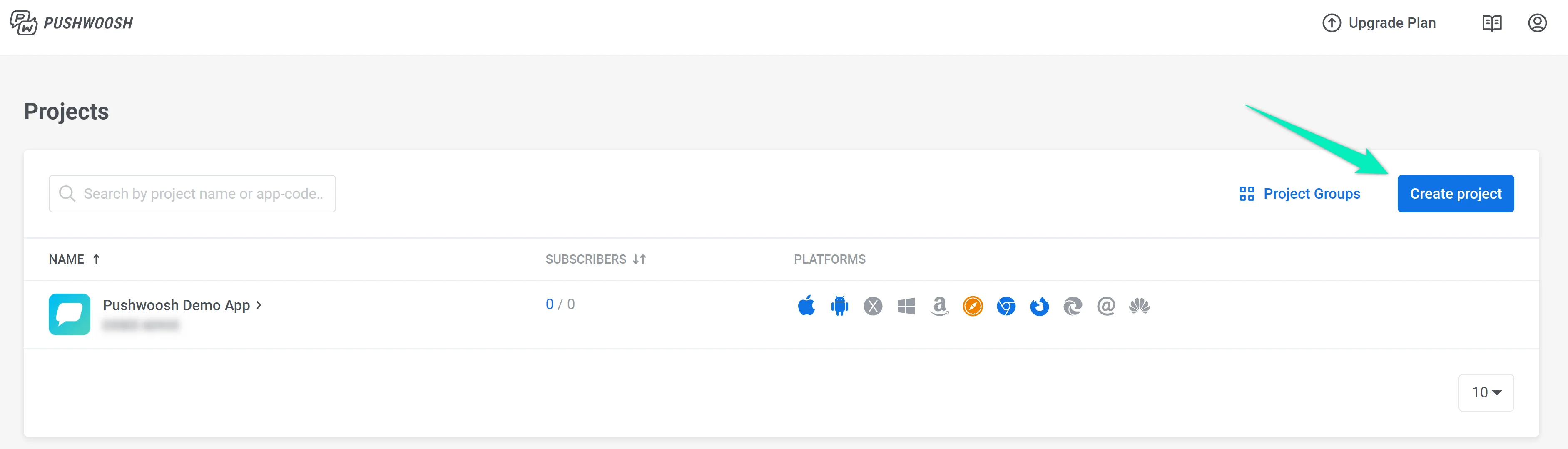
การกำหนดค่าแพลตฟอร์ม
Anchor link toกำหนดค่าแพลตฟอร์มที่คุณต้องการส่งการแจ้งเตือนไป:
- ในการกำหนดค่าแพลตฟอร์มมือถือ ให้ทำตามคู่มือ การกำหนดค่า iOS และ การกำหนดค่า Android
- ในการกำหนดค่า web push notifications โปรดดูคู่มือ การกำหนดค่า Web push
- หากคุณต้องการส่งอีเมล ให้ยืนยันที่อยู่อีเมลและโดเมนของคุณโดยทำตามคู่มือ การกำหนดค่า Email
- ในการส่งข้อความ WhatsApp ตรวจสอบให้แน่ใจว่า แพลตฟอร์ม WhatsApp ได้รับการกำหนดค่าอย่างถูกต้อง
- ในการส่ง SMS ให้เชื่อมต่อผู้ให้บริการ SMS ของคุณโดยทำตามคู่มือ การกำหนดค่า SMS
เพิ่มเติมเกี่ยวกับการกำหนดค่าแพลตฟอร์ม
ผสานรวม Pushwoosh SDK
Anchor link toตรวจสอบให้แน่ใจว่า SDK ที่เหมาะสมได้ถูกผสานรวมเข้ากับแอปหรือเว็บไซต์ของคุณ:
เรียนรู้เพิ่มเติมเกี่ยวกับ Pushwoosh SDK
สมัครรับข้อมูลผู้ใช้
Anchor link toผู้ใช้ควรจะสามารถสมัครรับการแจ้งเตือนจากแอปหรือเว็บไซต์ของคุณได้ มิฉะนั้นคุณจะไม่สามารถส่งข้อความถึงพวกเขาได้ เรียนรู้เพิ่มเติม
เตรียมการแบ่งกลุ่มและเนื้อหา
Anchor link toขึ้นอยู่กับองค์ประกอบที่คุณวางแผนจะใช้ ให้เตรียม Events, Tags, Segments, Push Presets, Email Presets และ In-Apps ในโปรเจกต์ของคุณ
Events
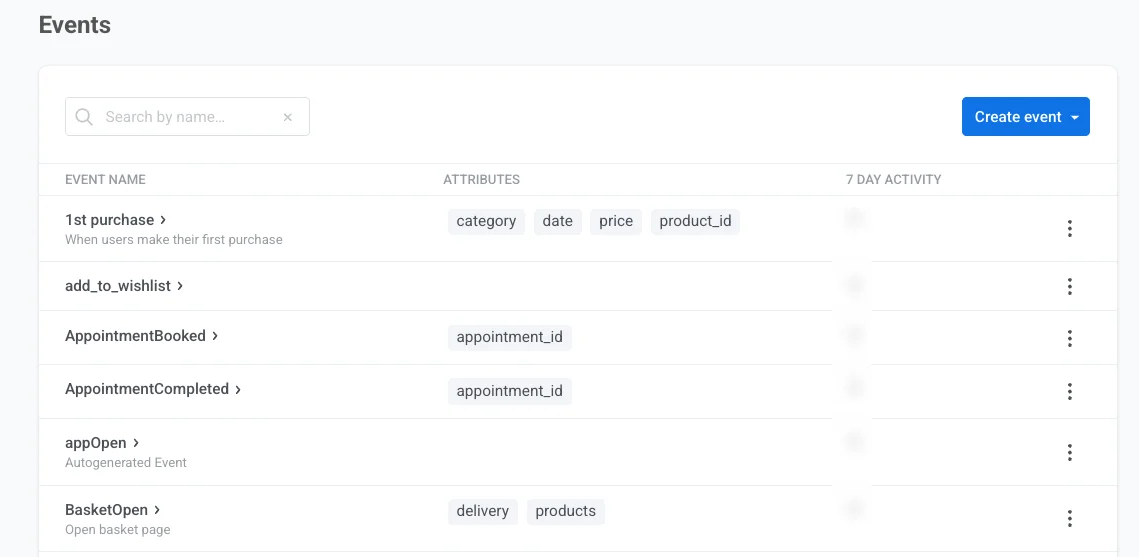
Anchor link toEvents คือการกระทำที่ผู้ใช้ทำในแอปหรือบนเว็บไซต์ ซึ่งจะถูกบันทึกโดย Pushwoosh SDK และสามารถกระตุ้นการสื่อสารตามพฤติกรรมต่างๆ ได้ Event ที่กำหนดค่าแต่ละรายการสามารถใช้ในองค์ประกอบต่อไปนี้ของ journey:
Tags และ Segments
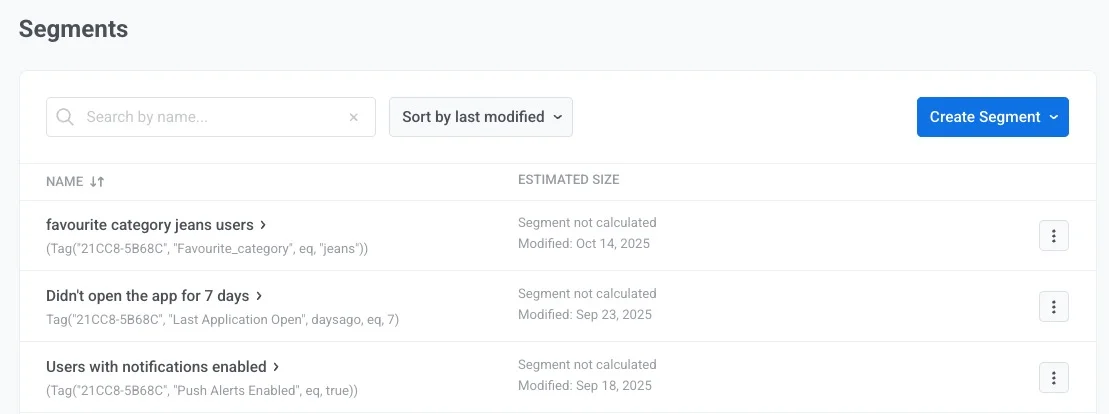
Anchor link toTags ประกอบด้วยข้อมูลที่คุณเชื่อมโยงกับผู้ใช้หรืออุปกรณ์เฉพาะ: ชื่อผู้ใช้, ID, เมือง, ความชอบ ฯลฯ การใช้ Tags คุณสามารถสร้าง Segments และ อัปเดตโปรไฟล์ผู้ใช้ ใน journey ได้
Segments (ก่อนหน้านี้เรียกว่า Filters) คือกลุ่มของผู้สมัครรับข้อมูลที่ปฏิบัติตามเงื่อนไขที่คุณระบุ คุณสามารถสร้าง Segments โดยอิงจากค่า Tag, Events ที่ถูกกระตุ้น หรือทั้งสองอย่าง คุณยังสามารถใช้ RFM Segmentation อัตโนมัติได้ Segments จะช่วยให้คุณกำหนดเป้าหมายผู้ใช้เฉพาะด้วยข้อความเฉพาะ เพิ่มความเกี่ยวข้องของการสื่อสารและส่งผลให้อัตราการเปิดสูงขึ้น
Segments สามารถใช้ในองค์ประกอบต่อไปนี้ของ journey:
เนื้อหา Push & Email
Anchor link toPushwoosh ช่วยให้คุณสร้าง เนื้อหา push ที่ใช้ซ้ำได้ คุณสามารถสร้างข้อความและกำหนดค่าการตั้งค่าโดยใช้ตัวแก้ไขเนื้อหา push ของเรา จากนั้นจะส่ง push notification ทันทีหรือบันทึกไว้สำหรับแคมเปญในอนาคตก็ได้ เรียนรู้เพิ่มเติมเกี่ยวกับการสร้างเนื้อหา push
คุณสามารถสร้าง เนื้อหา email ของคุณโดยใช้ตัวแก้ไขที่เหมาะสมกับความต้องการของคุณมากที่สุด:
-
ตัวแก้ไขแบบลากและวาง (Drag & drop editor) เหมาะสำหรับนักการตลาดที่ไม่มีทักษะการเขียนโค้ด เรียนรู้วิธีสร้างเนื้อหาด้วย Drag & drop editor
-
ตัวแก้ไขโค้ด HTML (HTML code editor) ที่ให้ความสามารถในการสร้างอีเมลโดยใช้โค้ดและให้การควบคุมการปรับแต่งอีเมลได้มากขึ้น เรียนรู้วิธีสร้างเนื้อหาด้วย HTML code editor
In-Apps
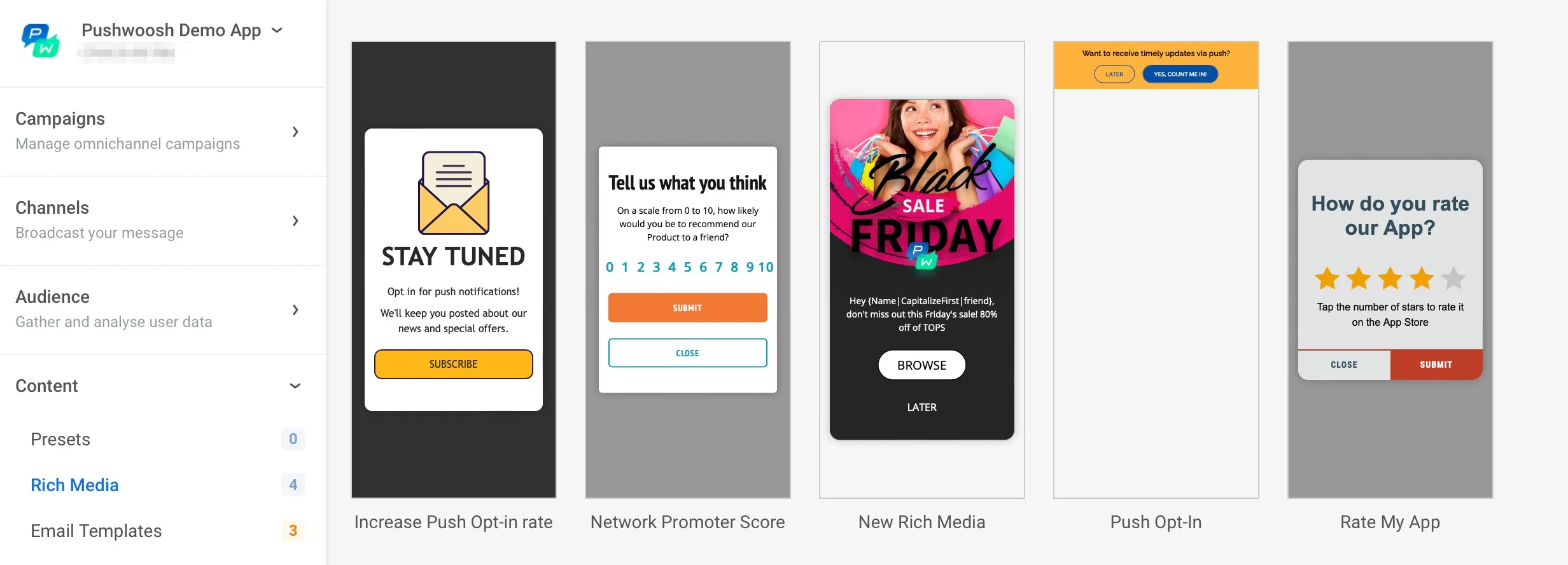
Anchor link toIn-Apps คือหน้าเนื้อหาแบบโต้ตอบที่คุณสามารถปรับแต่งได้อย่างเต็มที่เพื่อให้เหมาะกับความต้องการทางธุรกิจและประสบการณ์ในแอปของคุณ Pushwoosh มีเทมเพลต in-app เริ่มต้นที่คุณสามารถปรับแต่งหรือใช้เป็นจุดเริ่มต้นในการสร้างเทมเพลตของคุณเองได้
In-apps จำเป็นสำหรับ การแสดงหน้าเนื้อหาภายในแอปของคุณ ให้กับผู้ใช้
เพิ่มเติมเกี่ยวกับข้อความ in-app
ตรวจสอบว่าทุกอย่างทำงานได้ดี
Anchor link toเมื่อตั้งค่าทุกอย่างเรียบร้อยแล้ว ให้ตรวจสอบว่าทำงานได้ตามที่ควรจะเป็น มีหลายทางเลือกในการทดสอบการส่งข้อความไปยังผู้สมัครรับข้อมูลแอปหรือเว็บไซต์ของคุณ เรียนรู้เพิ่มเติม
เริ่มสร้าง journey แรกของคุณ
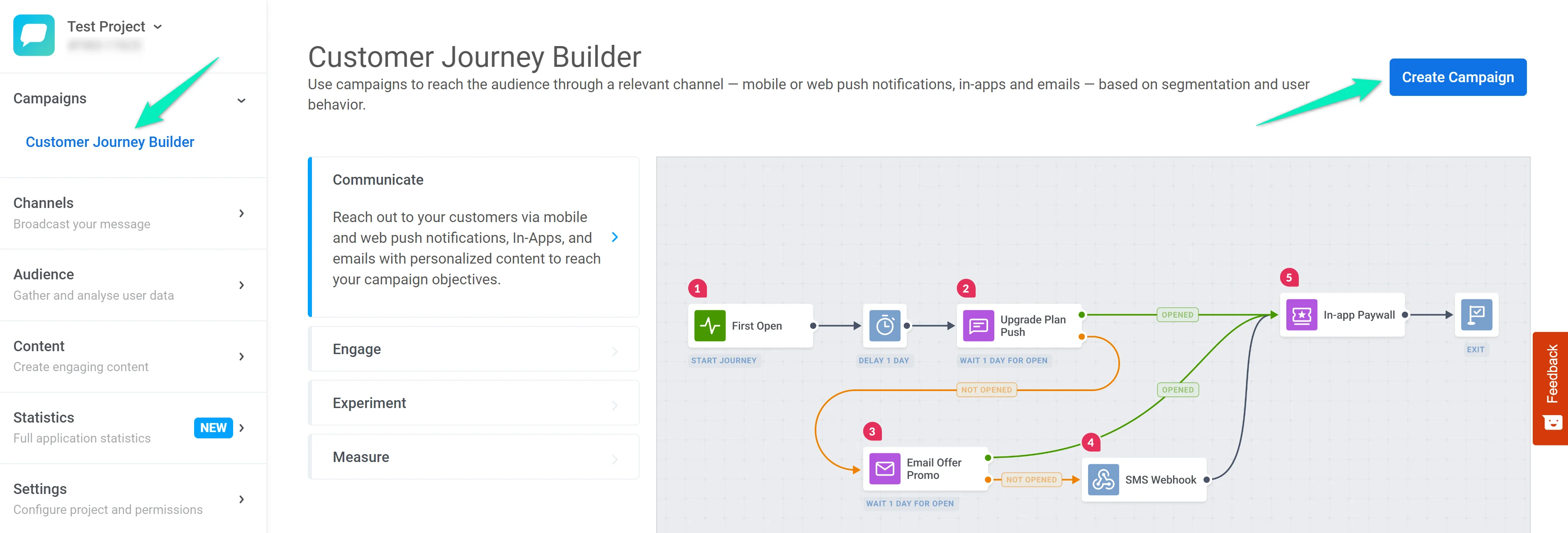
Anchor link toตอนนี้คุณพร้อมแล้วที่จะสร้าง customer journey แรกของคุณ! ไปที่ส่วน Customer Journey Builder และคลิก Create Campaign:
ดู คำแนะนำทีละขั้นตอน เกี่ยวกับการสร้าง journey ทดสอบโดยใช้แอปเดโมของเรา