สถิติองค์ประกอบ Journey
หากต้องการแสดงเมตริกสำหรับแต่ละองค์ประกอบของ Journey บน canvas ให้เปิด การตั้งค่า Canvas (ไอคอนรูปเฟืองที่มุมขวาล่างของ canvas) และเปิด แสดงเมตริก ที่ด้านล่างของแผงควบคุม หรือคุณสามารถวางเมาส์เหนือองค์ประกอบเพื่อดูเมตริกได้
ความคืบหน้าของ Audience
Anchor link toPushwoosh ช่วยให้คุณสามารถติดตาม Audience ของคุณในขณะที่พวกเขาดำเนินไปตาม Journey ด้วยการแสดงภาพแบบเรียลไทม์บน canvas ตัวเลขบนลูกศรที่ตามหลังแต่ละองค์ประกอบของ Journey จะระบุจำนวนลูกค้าทั้งหมดที่ทำขั้นตอนนั้นๆ เสร็จสิ้นแล้ว
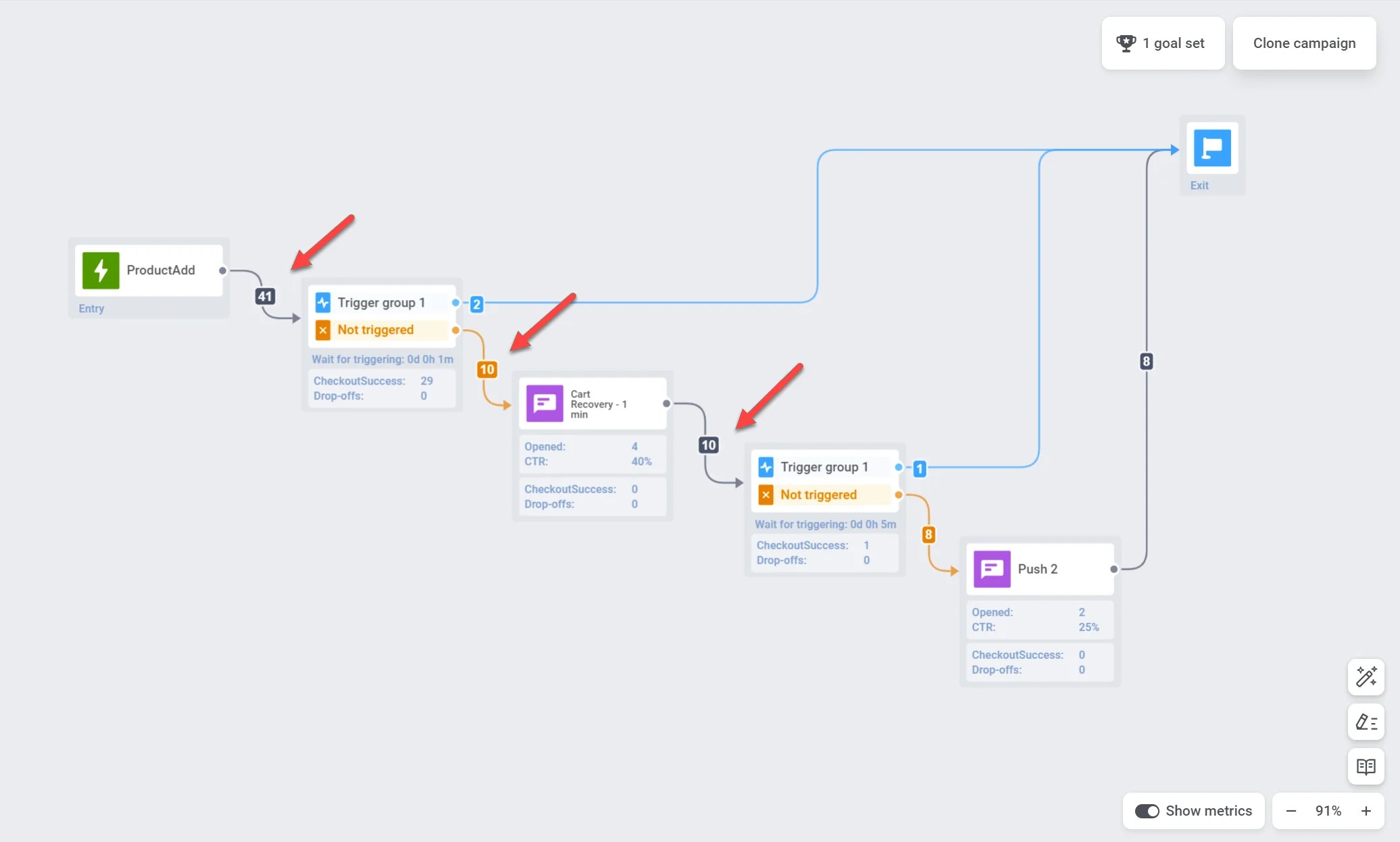
สถิติสำหรับแต่ละจุดสื่อสาร
Anchor link toคุณสามารถรับข้อมูลเชิงลึกเกี่ยวกับประสิทธิภาพของแต่ละจุดสื่อสารผ่านเมตริกต่างๆ เช่น:
Push notifications และข้อความอีเมล
Anchor link to| บรรลุเป้าหมาย | ระบุจำนวนผู้ใช้ที่บรรลุ Conversion Goal ณ จุดนั้นๆ |
| เปิดแล้ว | แสดงจำนวนครั้งที่ผู้ใช้เปิดข้อความ |
| CTR | แสดงเปอร์เซ็นต์ของผู้ใช้ที่คลิกข้อความ |
| Drop-offs | แสดงจำนวนข้อความที่ไม่สามารถส่งได้ด้วยเหตุผลบางประการ (เช่น push token หมดอายุหรือที่อยู่อีเมลไม่ถูกต้อง) |
| ออกโดย Conversion goals หรือ Cancel events | จำนวนผู้ใช้ที่ออกจาก Journey ณ จุดนี้เนื่องจากบรรลุเป้าหมาย Conversion หรือทริกเกอร์ cancel event |
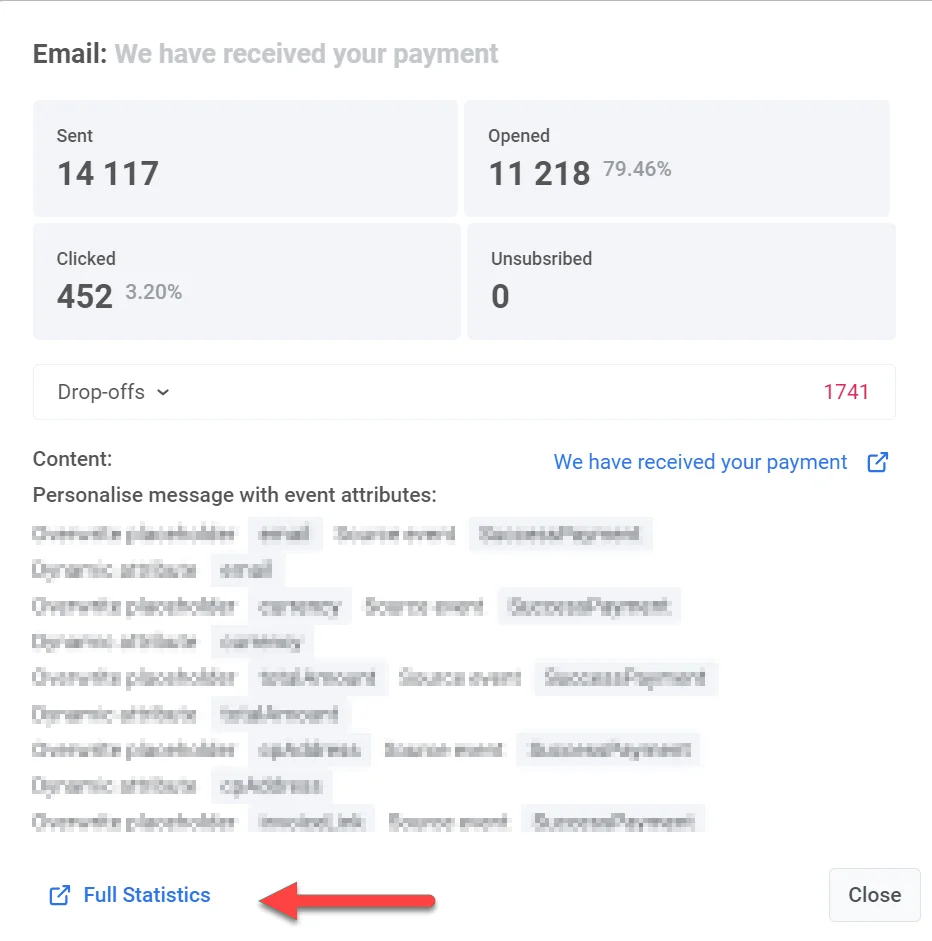
สำหรับข้อมูลเชิงลึกเกี่ยวกับประสิทธิภาพของข้อความแต่ละรายการ ให้ดับเบิลคลิกที่องค์ประกอบข้อความบน canvas หน้าต่างสถิติโดยละเอียดจะปรากฏขึ้น แสดงเมตริกหลักสำหรับข้อความ เช่น:
- จำนวนข้อความที่ส่ง
- จำนวนข้อความที่เปิด
- อัตรา Conversion
- จำนวนการเข้า
- จำนวน drop-offs,
- จำนวนการคลิก ฯลฯ
หากต้องการดูสาเหตุของ drop-offs และจำนวน drop-offs สำหรับแต่ละสาเหตุ ให้ขยายบล็อก Drop-off
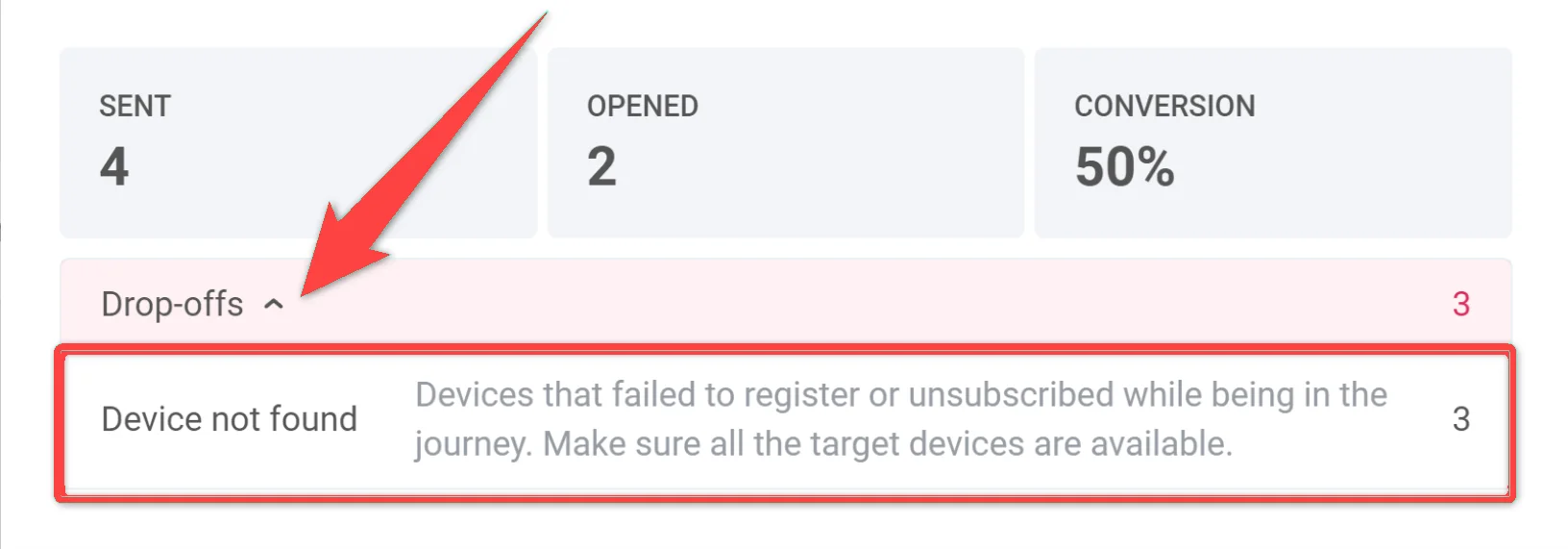
หากต้องการเข้าถึงสถิติที่ครอบคลุมยิ่งขึ้นสำหรับข้อความ ให้คลิก Detailed Statistics ที่ด้านล่างของหน้าต่าง
In-apps
Anchor link to| บรรลุเป้าหมาย | ระบุจำนวนผู้ใช้ที่บรรลุ Conversion Goal ณ จุดนั้นๆ |
| Drop-offs | แสดงจำนวนข้อความ in-app ที่ไม่สามารถแสดงให้ผู้ใช้เห็นได้ |
เพื่อให้เข้าใจประสิทธิภาพของข้อความ in-app ของคุณอย่างละเอียดมากขึ้น ให้ดับเบิลคลิกที่องค์ประกอบข้อความ จากนั้นในหน้าต่างที่ปรากฏขึ้น ให้คลิกที่ชื่อของ in-app ซึ่งจะเปิดสถิติข้อความที่ครอบคลุม
| บรรลุเป้าหมาย | ระบุจำนวนผู้ใช้ที่บรรลุ Conversion Goal ณ จุดนั้นๆ |
| ส่งแล้ว | ระบุจำนวนข้อความที่ส่ง |
Telegram
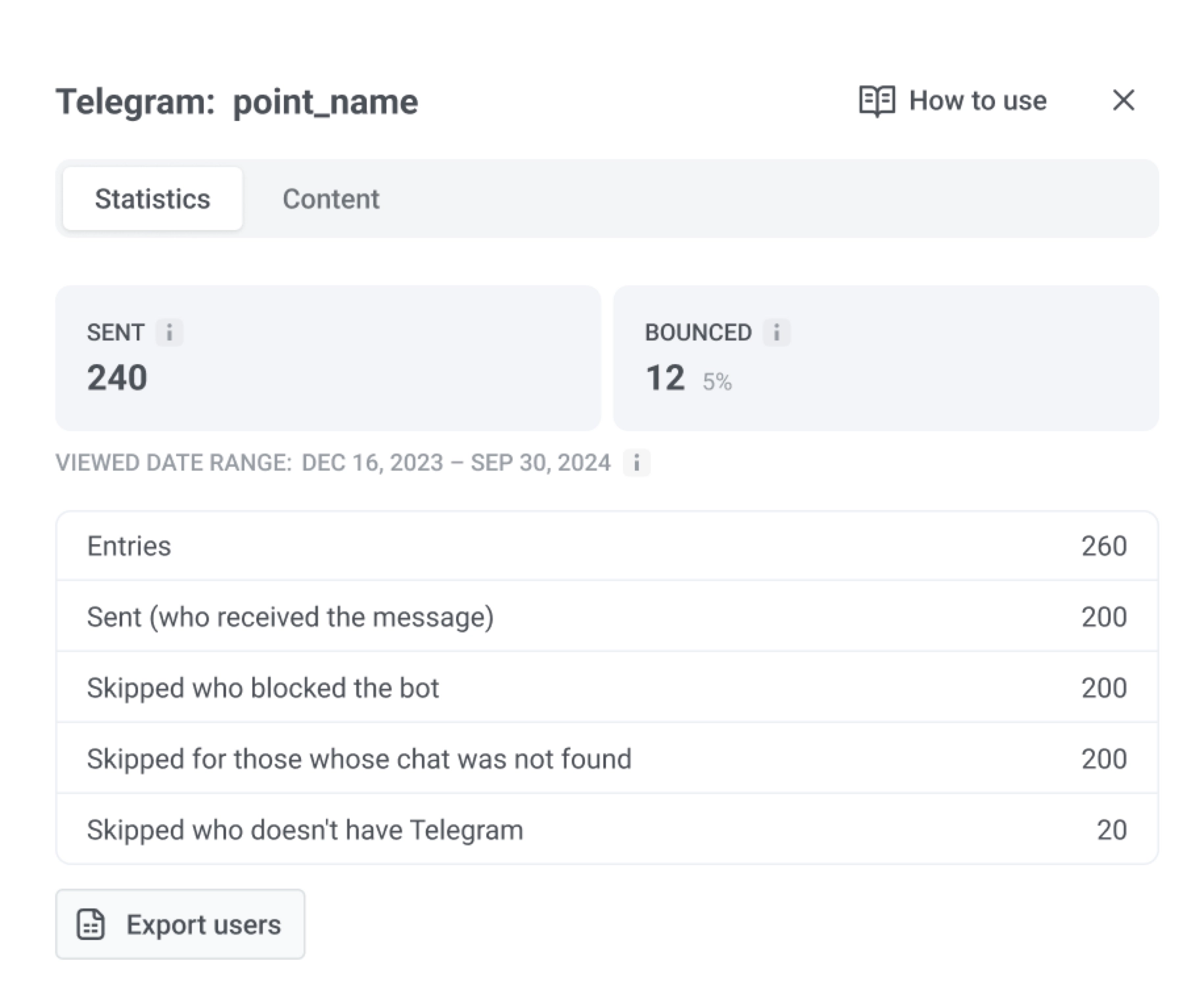
Anchor link to| ส่งแล้ว | ระบุจำนวนข้อความ Telegram ที่ส่ง |
| ตีกลับ | ระบุจำนวนข้อความ Telegram ที่ไม่สามารถส่งได้ |
| การเข้า | ระบุจำนวนผู้ใช้ที่ไปถึงองค์ประกอบ Telegram |
| ส่งแล้ว (ผู้ที่ได้รับข้อความ) | ระบุจำนวนผู้ใช้ที่ได้รับข้อความ Telegram สำเร็จ |
คุณยังสามารถตรวจสอบ ช่วงวันที่ดู: ตลอดเวลา และคลิก ส่งออกผู้ใช้ ส่งออกผู้ใช้ ต้องมีสิทธิ์ Personal data ในบทบาทของคุณ
Audience sync
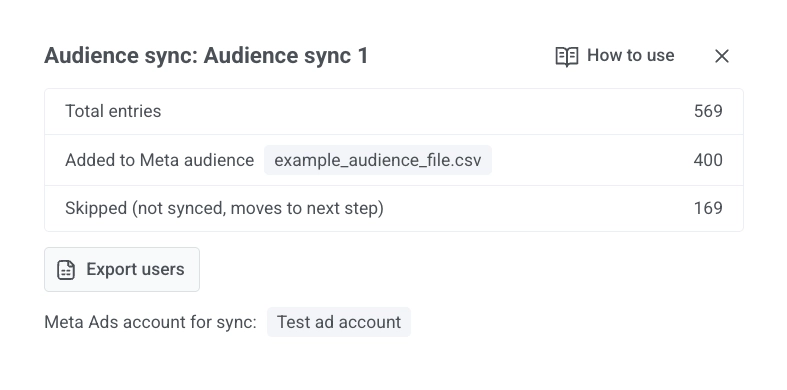
Anchor link toสำหรับองค์ประกอบ Audience sync มุมมองสถิติจะรวมถึง:
| การเข้าทั้งหมด | ระบุจำนวนผู้ใช้ที่มาถึงขั้นตอนนี้ใน Journey |
| เพิ่มไปยัง Meta audience | ระบุจำนวนผู้ใช้ที่ Meta จับคู่และเพิ่มไปยัง audience ที่คุณเลือก |
| ลบออกจาก Meta audience | ระบุจำนวนผู้ใช้ที่ Meta จับคู่และลบออกจาก audience ที่คุณเลือก |
| ข้าม (ไม่ซิงค์, ไปยังขั้นตอนถัดไป) | ระบุจำนวนผู้ใช้ที่ไม่ได้รับการซิงค์ พวกเขาจะไปยังขั้นตอนถัดไปใน Journey |
คุณสามารถ ส่งออกผู้ใช้ จากมุมมองนี้ได้ หน้าจอยังแสดงว่าใช้ บัญชี Meta Ads ใดสำหรับการซิงค์
สถิติการทดสอบ A/B/n
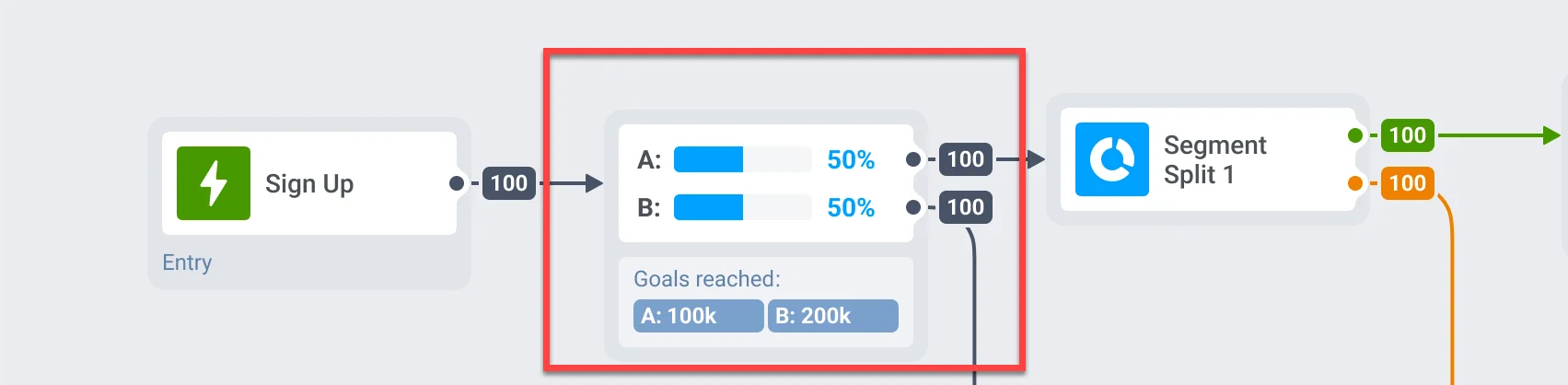
Anchor link toหากคุณทำการทดสอบ A/B/n กับองค์ประกอบต่างๆ ของ Customer Journey ของคุณ คุณจะสามารถระบุตัวแปรที่มีประสิทธิภาพดีที่สุดของแต่ละองค์ประกอบได้อย่างรวดเร็ว
ยังคงรออยู่
Anchor link toเมตริก Still waiting ใน Pushwoosh Customer Journey ใช้กับขั้นตอน Time Delay และ Wait for Trigger ซึ่งช่วยตรวจสอบการไหลของผู้ใช้ ระบุความล่าช้า และปรับปรุงการตั้งค่า Customer Journey ของคุณ
Wait for trigger
Anchor link toแสดงจำนวนผู้ใช้ที่กำลังรอทริกเกอร์เหตุการณ์เฉพาะ ผู้ใช้เหล่านี้ได้เข้าสู่ขั้นตอนแล้ว แต่ยังไม่ปฏิบัติตามเงื่อนไขที่กำหนดภายในระยะเวลารอที่กำหนดไว้
Time delay
Anchor link toสะท้อนถึงผู้ใช้ที่ยังอยู่ในช่วงเวลารอก่อนที่จะไปยังขั้นตอนถัดไป
ส่งออกสถิติสำหรับแต่ละขั้นตอนของ Customer Journey ของคุณ
Anchor link toคุณสามารถส่งออกผู้ใช้ที่ผ่านแต่ละขั้นตอนของ Customer Journey ของคุณ รวมถึงองค์ประกอบต่างๆ เช่น push notifications, อีเมล, ข้อความ in-app, Wait for Trigger, Condition split เป็นต้น ซึ่งช่วยให้คุณสามารถวิเคราะห์ประสิทธิภาพขององค์ประกอบแคมเปญแต่ละรายการได้
ในการส่งออกสถิติ:
- เปิดแคมเปญที่คุณต้องการติดตามใน Customer Journey Builder
- คลิกที่ขั้นตอน Journey ที่ต้องการส่งออกสถิติ
- คลิก ส่งออกสถิติ
- ระบุ ช่วงวันที่ สำหรับข้อมูลที่คุณต้องการส่งออกและคลิก เริ่มการส่งออก
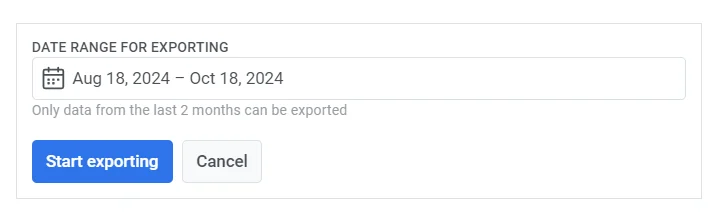
- เมื่อกระบวนการส่งออกเสร็จสิ้น Pushwoosh จะแสดงข้อความยืนยัน คลิกที่ไฟล์เพื่อดาวน์โหลดข้อมูลที่ส่งออก หรือเลือกส่งออกช่วงเวลาอื่นหากต้องการ
