การเข้า Journey ตามกลุ่มเป้าหมาย
การเข้า Journey ตามกลุ่มเป้าหมาย จะเปิด Journey สำหรับกลุ่มผู้ใช้ที่สร้างไว้ล่วงหน้าของแอปของคุณ กลุ่มเป้าหมาย (Segment) รวมถึงผู้ติดตามที่ตรงตามเงื่อนไขที่กำหนด
สำหรับข้อมูลเพิ่มเติมเกี่ยวกับ Audience segments โปรดดูที่ คู่มือ Segments
ในการตั้งค่าการเข้า Journey ตามกลุ่มเป้าหมาย ให้ลากองค์ประกอบ Audience-based entry ไปยัง canvas และเลือก Audience Source (เช่น กลุ่มผู้ติดตามแอปที่สร้างไว้ล่วงหน้า)
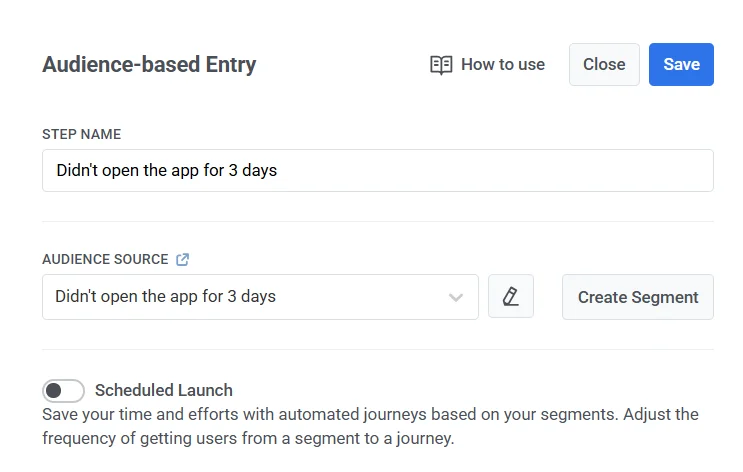
คุณสามารถจัดการ segments ได้โดยตรงจากองค์ประกอบนี้:
- หากต้องการแก้ไข segment ที่เลือก ให้คลิกไอคอน Edit ถัดจากดรอปดาวน์ Audience Source
- หากต้องการสร้าง segment ใหม่ ให้คลิก Create Segment
คุณยังสามารถอัปโหลดไฟล์ CSV เพื่อสร้าง segment แล้วเริ่ม Journey สำหรับ segment นั้นได้ เรียนรู้เพิ่มเติม
เมื่อ Journey ถูกเปิดใช้งาน ผู้ใช้ทั้งหมดจาก segment ที่เลือกจะเข้าสู่ Journey
ตารางเวลาการเข้า
Anchor link toตารางเวลาการเข้า กำหนดว่าผู้ใช้จะเข้าสู่ Journey อย่างไร
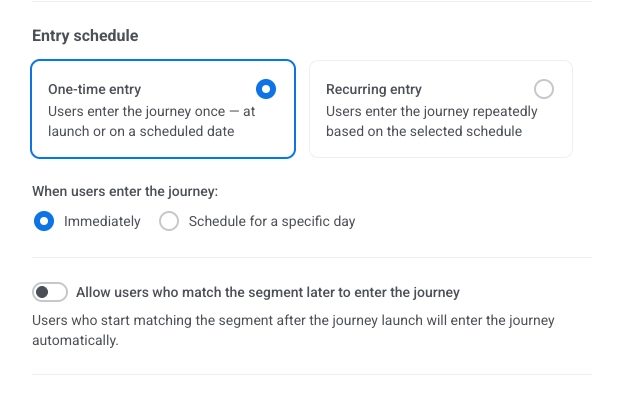
ในการกำหนดค่าองค์ประกอบ ให้เลือกระหว่างประเภทการเข้าสองแบบ:
- การเข้าครั้งเดียว (One-time entry): ผู้ใช้เข้าสู่ Journey เพียงครั้งเดียว – ณ เวลาที่เปิดใช้งานหรือในวันที่กำหนด
- การเข้าซ้ำ (Recurring entry): ผู้ใช้เข้าสู่ Journey ซ้ำๆ ตามตารางเวลาที่เลือก
การเข้าครั้งเดียว (One-time entry)
Anchor link toเมื่อเลือก One-time entry ให้เลือกเวลาที่ผู้ใช้จะเข้าสู่ Journey:
- ทันที (Immediately): ผู้ใช้เข้าสู่ Journey ทันทีที่ Journey ถูกเปิดใช้งาน
- กำหนดเวลาสำหรับวันเฉพาะ (Schedule for a specific day): ผู้ใช้เข้าสู่ Journey ในวันที่และเวลาที่คุณตั้งค่าไว้
ทันที (Immediately)
Anchor link toผู้ใช้เข้าสู่ Journey ทันทีที่เปิดใช้งาน
กำหนดเวลาสำหรับวันเฉพาะ (Schedule for a specific day)
Anchor link toหากคุณเลือก Schedule for a specific day ให้ตั้งค่าวันที่ เวลา และไทม์โซน
ตัวเลือกไทม์โซน
Anchor link to- ไทม์โซนของอุปกรณ์ผู้ติดตาม (ค่าเริ่มต้น): การเข้าจะใช้ไทม์โซนของอุปกรณ์ของผู้ติดตามแต่ละคน หากไม่มีไทม์โซน จะใช้ไทม์โซนสำรอง (เช่น GMT+01:00) คลิก Change fallback เพื่อเปลี่ยน
- ไทม์โซนเฉพาะ: เลือกไทม์โซนจากดรอปดาวน์เพื่อกำหนดเวลาการเข้าที่แน่นอน

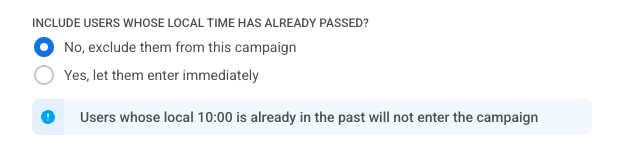
เลือกสิ่งที่จะเกิดขึ้นเมื่อเวลาที่กำหนดของผู้ใช้ผ่านไปแล้ว
Anchor link toเลือกสิ่งที่จะเกิดขึ้นเมื่อเวลาเข้าที่กำหนดของผู้ใช้ (ในไทม์โซนท้องถิ่นของพวกเขา) ผ่านไปแล้ว:
- ไม่, ไม่รวมพวกเขาใน Journey นี้: ผู้ใช้จะไม่เข้าสู่ Journey
- ใช่, ให้พวกเขาเข้าทันที: ผู้ใช้จะเข้าสู่ Journey ทันที
กำหนดว่าใครจะเข้าสู่ Journey
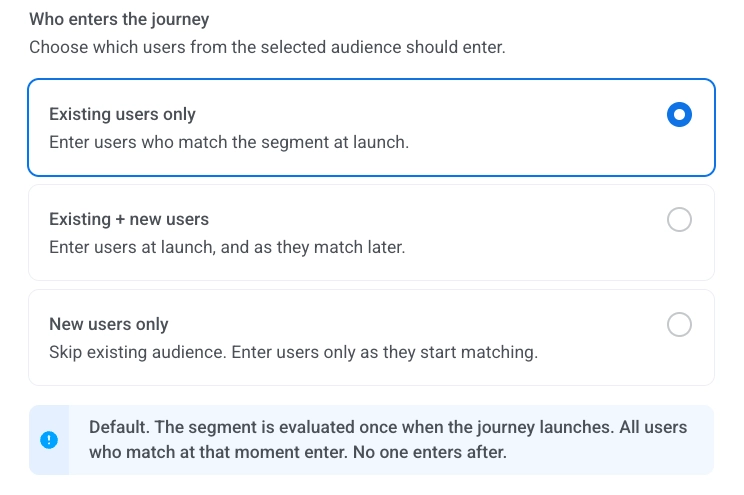
Anchor link toเลือกผู้ใช้จาก segment ที่เลือกที่สามารถเข้าได้:
-
ผู้ใช้ที่มีอยู่เท่านั้น (ค่าเริ่มต้น): เฉพาะผู้ใช้ที่ตรงกับ segment ณ เวลาที่เปิดใช้งานเท่านั้นที่จะเข้าสู่ Journey จะไม่มีใครเข้าในภายหลัง ตัวอย่างเช่น ส่งโปรโมชันครั้งเดียวให้กับผู้ใช้ที่มี tag
Subscribed -
ผู้ใช้ที่มีอยู่และผู้ใช้ใหม่: ผู้ใช้ที่ตรงกับ segment ณ เวลาที่เปิดใช้งานจะเข้าก่อน หลังจากเปิดใช้งาน ผู้ใช้ที่ตรงกับเงื่อนไขในภายหลังก็จะเข้าด้วย ตัวอย่างเช่น เรียกใช้ Journey การเริ่มต้นใช้งานสำหรับผู้ใช้ที่มี tag
Registered -
ผู้ใช้ใหม่เท่านั้น: จะไม่มีใครเข้า ณ เวลาที่เปิดใช้งาน เฉพาะผู้ใช้ที่ตรงกับเงื่อนไขหลังจากที่ Journey ถูกเปิดใช้งานแล้วเท่านั้นที่จะเข้า ตัวอย่างเช่น เรียกใช้โฟลว์หลังการซื้อสำหรับผู้ใช้ที่ทำการสั่งซื้อครั้งแรกหลังจากเปิดใช้งานเท่านั้น
เมื่อไรที่การเข้าจะปิด
Anchor link toการตั้งค่านี้ใช้ได้เฉพาะเมื่อเป็นไปตามเงื่อนไขทั้งสองข้อ:
- ตารางเวลาการเข้า ถูกตั้งค่าเป็น One-time entry
- กำหนดว่าใครจะเข้าสู่ Journey ถูกตั้งค่าเป็น ผู้ใช้ที่มีอยู่และผู้ใช้ใหม่ หรือ ผู้ใช้ใหม่เท่านั้น
สำหรับ ผู้ใช้ที่มีอยู่เท่านั้น จะไม่มีใครเข้าหลังจากเปิดใช้งาน จึงไม่มีหน้าต่างให้ปิด
เลือกว่าผู้ใช้ใหม่จะสามารถเข้าต่อไปได้หรือไม่:
- ไม่เลย (ค่าเริ่มต้น): ผู้ใช้ใหม่ที่ตรงเงื่อนไขจะยังคงเข้าต่อไปตราบเท่าที่ Journey ยังทำงานอยู่
- ในวันที่ระบุ: หลังจากวันที่และเวลาที่คุณตั้งค่าไว้ จะไม่มีผู้ใช้ใหม่เข้าอีก ตั้งค่าวันที่ เวลา และไทม์โซนในลักษณะเดียวกับ กำหนดเวลาสำหรับวันเฉพาะ ผู้ใช้ที่อยู่ใน Journey แล้วจะดำเนินต่อไป: การรอ การส่ง และการแยกสาขายังคงทำงานตามปกติ
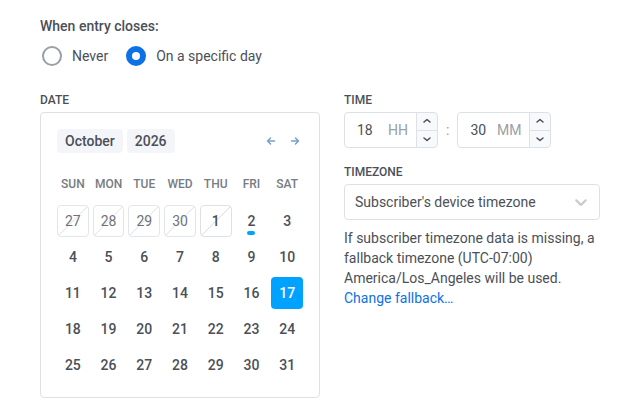
หากคุณคง ไทม์โซนของอุปกรณ์ผู้ติดตาม ไว้ การเข้าจะปิดตามเวลาที่ตั้งไว้ในไทม์โซนท้องถิ่นของผู้ติดตามแต่ละคน ดังนั้นจึงปิดเป็นระลอกในช่วงเวลาสูงสุด 24 ชั่วโมง (UTC−12…UTC+12)
หากวันที่ปิดผ่านไปแล้ว
Anchor link toวันที่ปิดที่อยู่ในอดีตจะมีผลแตกต่างกันขึ้นอยู่กับช่วงเวลาที่คุณพบ:
- เมื่อคุณตั้งค่าวันที่: วันที่ที่ผ่านไปแล้วจะแสดง This date has already passed. Select a future date.
- เมื่อคุณเปิดใช้งาน Journey เป็นครั้งแรก: การเปิดใช้งานจะถูกปฏิเสธด้วย The end entry date has already passed
- เมื่อคุณดำเนินการต่อ Journey ที่หยุดชั่วคราวหลังจากวันที่ปิด: การตรวจสอบนี้จะไม่มีผล Journey จะดำเนินการต่อ และการเข้าเพียงแค่ยังคงปิดอยู่
เปลี่ยนวันที่ปิด
Anchor link toฟิลด์วันที่ปิดจะถูกล็อกไว้ขณะที่ Journey กำลังทำงาน หากต้องการเปลี่ยนแปลง:
- หยุด Journey ชั่วคราว
- ตั้งค่าวันที่ใหม่
- คลิก Resume campaign
สถานะแคมเปญหลังจากการเข้าปิด
Anchor link toเมื่อการเข้าปิดแล้ว เมนูแบบเลื่อนลงในส่วนหัวของแคมเปญที่ปกติแสดง Campaign is active จะเปลี่ยนเป็น:
- Active · entry closed
- Active · entry closed · N in flight ขณะที่ยังมีผู้ใช้ N คนกำลังเคลื่อนผ่าน Journey
ดู สถานะแคมเปญ
การเข้าซ้ำ (Recurring entry)
Anchor link toเมื่อเลือก Recurring entry ผู้ใช้จะเข้าสู่ Journey ซ้ำๆ Recurring entry ไม่มีตัวเลือกวันที่ปิด ตัวเลือกนี้ใช้ได้เฉพาะสำหรับการเข้าครั้งเดียวเท่านั้น
เลือกตารางเวลา:
- ในวันที่ระบุ: ผู้ใช้จะเข้าในวันที่คุณเลือก
- เป็นระยะ: ผู้ใช้จะเข้าในช่วงเวลาที่กำหนด (เช่น ทุก 1 วัน)
ในวันที่ระบุ
Anchor link toผู้ใช้จะเข้าสู่ Journey เดียวกันในวันที่คุณเลือก (เช่น การแจ้งเตือนหรือโฟลว์การลงทะเบียนเดียวกันจะทำงานในแต่ละวันที่กำหนดของการสัมมนาผ่านเว็บหรือการฝึกอบรม)
- เลือก On specific dates และเลือกวันที่ในปฏิทิน คลิก + Add Date เพื่อเพิ่มวันที่เพิ่มเติม
- ตั้งเวลา
- ตั้งค่าไทม์โซนในลักษณะเดียวกับ กำหนดเวลาสำหรับวันเฉพาะ
หากเวลาที่กำหนดของผู้ติดตามผ่านไปแล้ว พวกเขาจะถูกรวมในวันที่กำหนดถัดไป

เป็นระยะ
Anchor link toผู้ใช้จะเข้าสู่ Journey ในช่วงเวลาที่กำหนดในวันที่คุณเลือก (เช่น แอปฟิตเนสจะเรียกใช้ Journey การแจ้งเตือนเวลา 8.00 น. ทุกวัน)
- เลือก Periodically
- ใน ENTRY EVERY ให้ตั้งค่าช่วงเวลา (เช่น ทุก 1 วัน, ทุก 2 สัปดาห์)
- เลือกวัน (ของสัปดาห์หรือเดือน ขึ้นอยู่กับช่วงเวลา)
- ตั้งเวลาและไทม์โซนในลักษณะเดียวกับ กำหนดเวลาสำหรับวันเฉพาะ
หากเวลาที่กำหนดของผู้ติดตามผ่านไปแล้ว พวกเขาจะถูกรวมในวันที่กำหนดถัดไป
