Supabase: การแทรกแถว
ใช้ Supabase: insert row เพื่อเขียนแถวลงในตาราง Supabase จากขั้นตอน journey ผ่าน REST API ของโปรเจกต์ของคุณ โดยใช้ service role key จุดนี้จะรับรองความถูกต้องด้วย service role key ของตัวเอง และจะไม่ใช้การผสานรวมระดับบัญชีใดๆ ที่กำหนดค่าไว้ที่อื่นใน Settings
การใช้งานโดยทั่วไป:
- เขียนลงในฐานข้อมูลของแอปของคุณเอง: แทรกแถวที่แอปของคุณอ่านจากตาราง Supabase นั้นอยู่แล้ว
- บันทึก event ทันทีที่เกิดขึ้น: เขียนข้อมูล journey ดิบลงในตารางโดยตรงแทนที่จะรอ batch pipeline
- ซิงค์กับข้อมูลที่มีอยู่: แทรกค่าอุปกรณ์หรือ Tag ที่ตาราง Supabase ของคุณสามารถ join กับข้อมูลของคุณเองได้
กำหนดค่าจุด
Anchor link to- ลาก Supabase: insert row จากส่วน Integrations ของแผงด้านซ้ายไปยัง canvas
- ดับเบิลคลิกที่จุดและป้อน Step Name
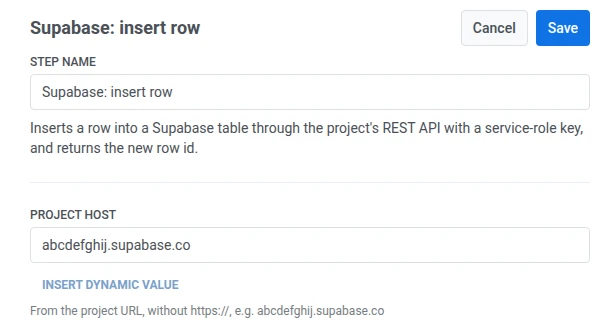
- ใน Project host ให้ป้อนโฮสต์ของโปรเจกต์ของคุณจาก URL ตัวอย่างเช่น
abcdefghij.supabase.coไม่ต้องใส่https://หรือเครื่องหมายทับต่อท้าย Pushwoosh จะเพิ่มhttps://และเส้นทาง API เอง
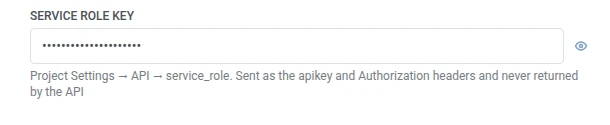
- ใน Service role key ให้ป้อนคีย์จาก Project Settings > API > service_role คีย์นี้จะถูกจัดเก็บแบบปิดบัง (masked) เหมือนกับ secret header ของ webhook และ Supabase จะไม่ส่งกลับมาให้ Pushwoosh
- ใน Table ให้ป้อนชื่อตารางเป้าหมาย

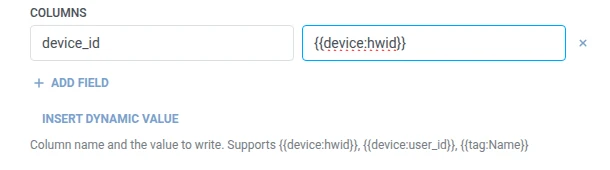
- ใน Columns ให้เพิ่มหนึ่งแถวต่อหนึ่งคอลัมน์ของตารางที่จะเขียน ป้อนชื่อคอลัมน์และค่า ชื่อต้องไม่ว่างและไม่ซ้ำกัน ค่าอาจเป็นข้อความคงที่หรือ traveler macro เช่น
{{tag:Name}}ซึ่งเป็น macro เดียวกันกับที่ใช้ใน body ของ Webhook หรือคลิก Insert Dynamic Value เพื่อเลือก attribute ที่สร้างขึ้นจากขั้นตอนก่อนหน้าใน journey นี้ เช่น การตอบกลับของ LLM หรือค่า Webhook ที่แมปไว้
- คลิก Save
การตอบกลับ
Anchor link totraveler จะเดินทางต่อไปยังขั้นตอนใดก็ตามที่คุณเชื่อมต่อถัดไปบน canvas
Attribute หลังจากขั้นตอนทำงาน
Anchor link to| Attribute | สิ่งที่เก็บไว้ |
|---|---|
supabase_row_id | ID ของแถวใหม่ |
วิธีใช้งานในขั้นตอนถัดไป
Anchor link totraveler ได้เดินทางต่อไปยังขั้นตอนถัดไปแล้วโดยไม่คำนึงถึง attribute นี้ บันทึกไว้ใน Tag ด้วย Update user profile หากคุณต้องการอ้างอิงหรืออัปเดตแถวนี้ในภายหลัง เช่น ผ่าน API ของ Supabase เอง
ความล้มเหลวและการตอบกลับที่ไม่คาดคิด
Anchor link toคำขอที่ล้มเหลวจะทำให้ traveler ออกจาก journey ดูที่ ข้อผิดพลาดและคำขอที่ล้มเหลว
สถานการณ์ตัวอย่าง: การบันทึก trial ใหม่ใน Supabase
Anchor link toแอปต้องการบันทึกการเริ่มต้น trial ทุกครั้งในฐานข้อมูล Supabase ของตัวเอง โดยไม่ต้องมีงาน export แยกต่างหาก
- เพิ่มองค์ประกอบ Trigger-based entry และตั้งค่าให้ทำงานเมื่อเกิด event
TrialStarted - เพิ่ม Supabase: insert row ต่อจากนั้นทันที ตั้งค่า Table เป็น
travelersใน Columns ตั้งค่าdevice_idเป็น{{device:hwid}} - คลิก Save
เมื่อขั้นตอนนี้ทำงาน การเริ่มต้น trial ทุกครั้งจะได้รับแถวในตาราง travelers ซึ่งพร้อมสำหรับ query ของแอปเอง