การหน่วงเวลา
องค์ประกอบ Time Delay ทำให้ผู้ใช้รอตามเวลาที่กำหนด หลังจากหน่วงเวลาแล้ว พวกเขาจะไปยังขั้นตอนถัดไป การหน่วงเวลาอาจเป็นช่วงเวลาที่กำหนด เวลาที่เฉพาะเจาะจง หรือวันที่ นอกจากนี้ยังสามารถอิงตามค่า Tag หรือแอตทริบิวต์ Event ได้อีกด้วย
ตัวเลือกการหน่วงเวลา
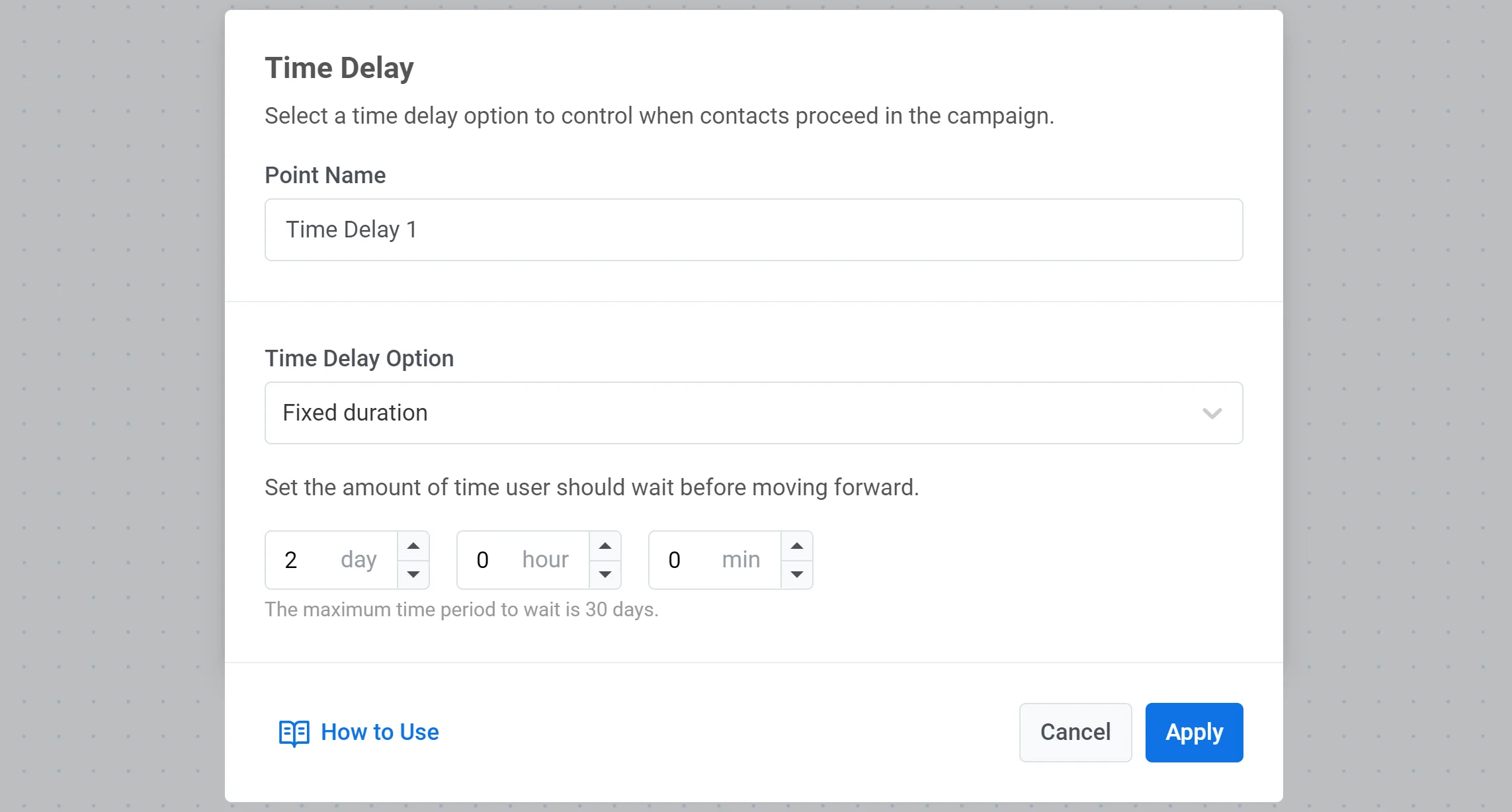
Anchor link toระยะเวลาคงที่
Anchor link toเมื่อตั้งค่าเป็นช่วงเวลาคงที่ องค์ประกอบ Time Delay จะให้ผู้ใช้เดินทางต่อใน Journey ได้ก็ต่อเมื่อเวลาที่ระบุผ่านไปแล้วเท่านั้น
ตัวอย่างเช่น หากตั้งค่าการหน่วงเวลาไว้ที่ 8 ชั่วโมง ผู้ใช้ที่มาถึงองค์ประกอบ Journey นี้จะรอเป็นเวลา 8 ชั่วโมงก่อนที่จะไปยังขั้นตอนถัดไป
เวลาที่ระบุ
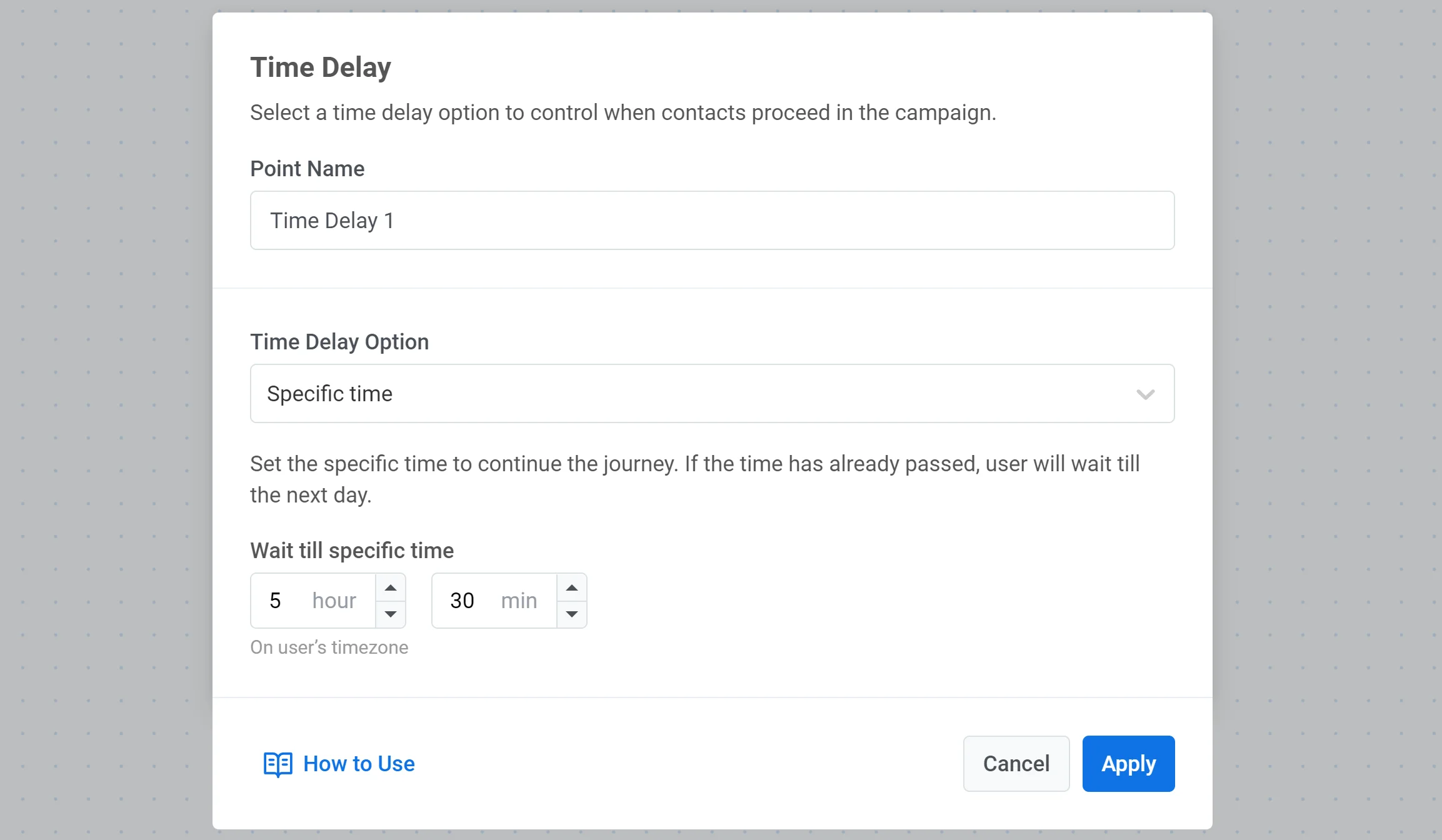
Anchor link toคุณสามารถตั้งเวลาที่แน่นอนเพื่อให้ผู้ใช้เดินหน้าต่อไปได้ ผู้ใช้ที่มาถึงองค์ประกอบการหน่วงเวลาจะดำเนินการต่อในเวลาที่ระบุ
ตัวอย่างเช่น หากผู้ใช้มาถึงองค์ประกอบการหน่วงเวลาในช่วงเช้าตรู่ และคุณได้ตั้งค่าการหน่วงเวลาให้รอจนถึง 17:30 น. ผู้ใช้เหล่านั้นจะไปยังจุดต่อไปของ Journey ในเวลา 17:30 น. ตามเขตเวลาของอุปกรณ์ของพวกเขา
วันที่
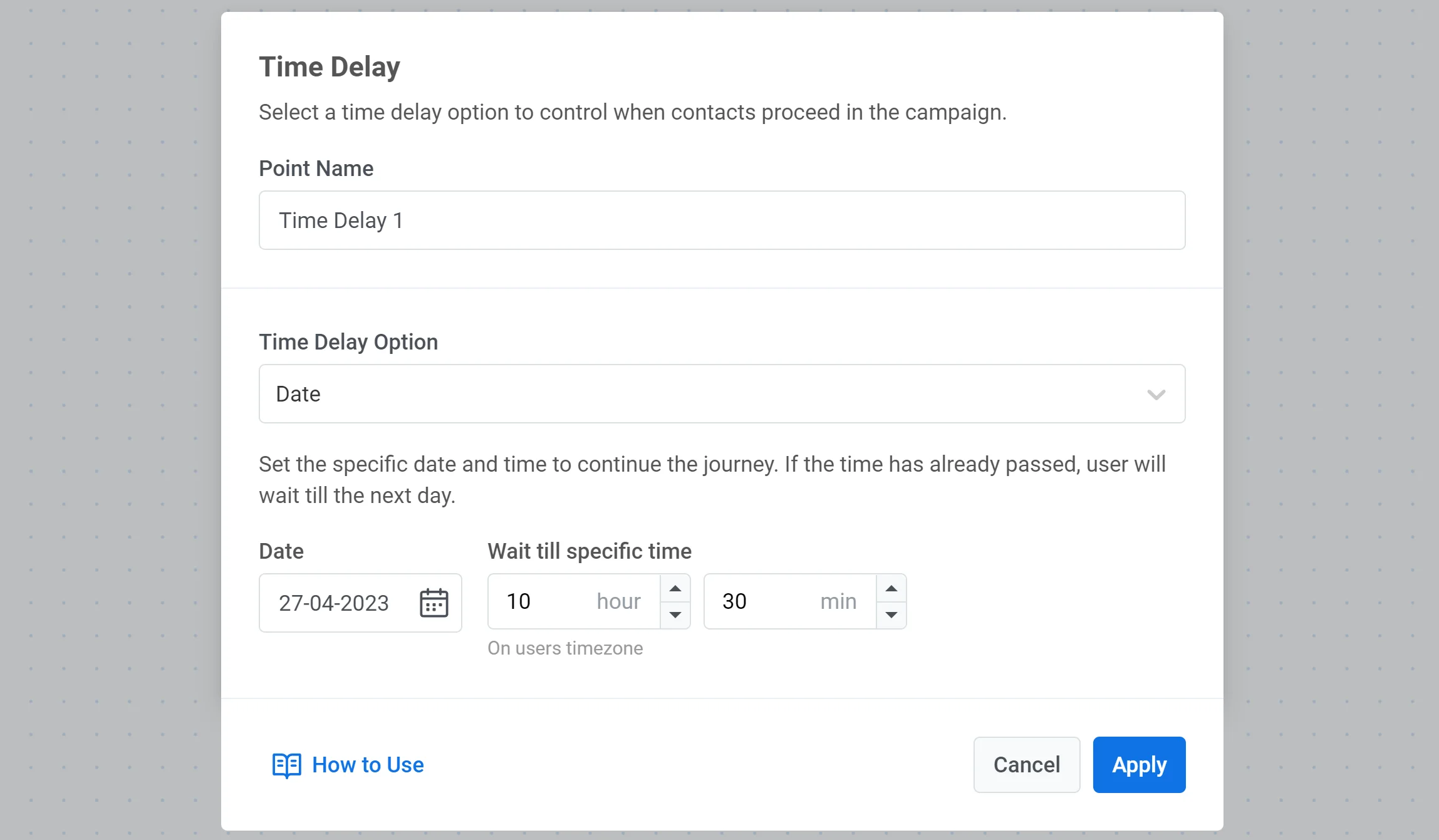
Anchor link toหากคุณต้องการตั้งค่าแคมเปญแบบครั้งเดียวในวันที่ระบุ (ตัวอย่างเช่น ส่งการแจ้งเตือน Black Friday) ให้เลือกวันที่และเวลาที่ต้องการเพื่อดำเนินการ Journey ต่อไป
วันของสัปดาห์
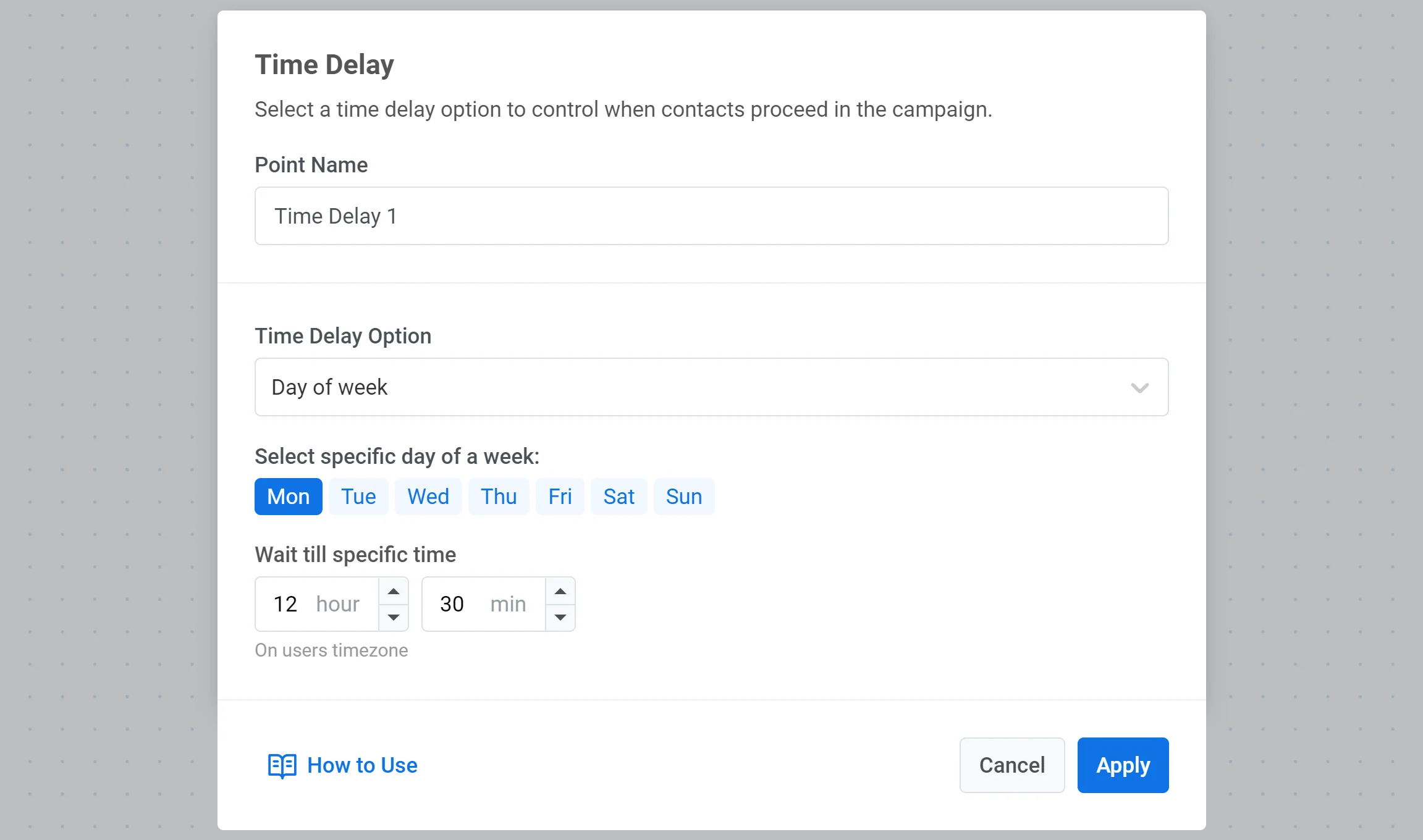
Anchor link toหากคุณต้องการให้ผู้ใช้ไปยังจุดต่อไปของ Journey เฉพาะในวันที่ระบุของสัปดาห์ ให้เลือกตัวเลือก Day of week และตั้งค่าวันและเวลาที่ต้องการ
การหน่วงเวลาตามข้อมูลผู้ใช้หรือ Event
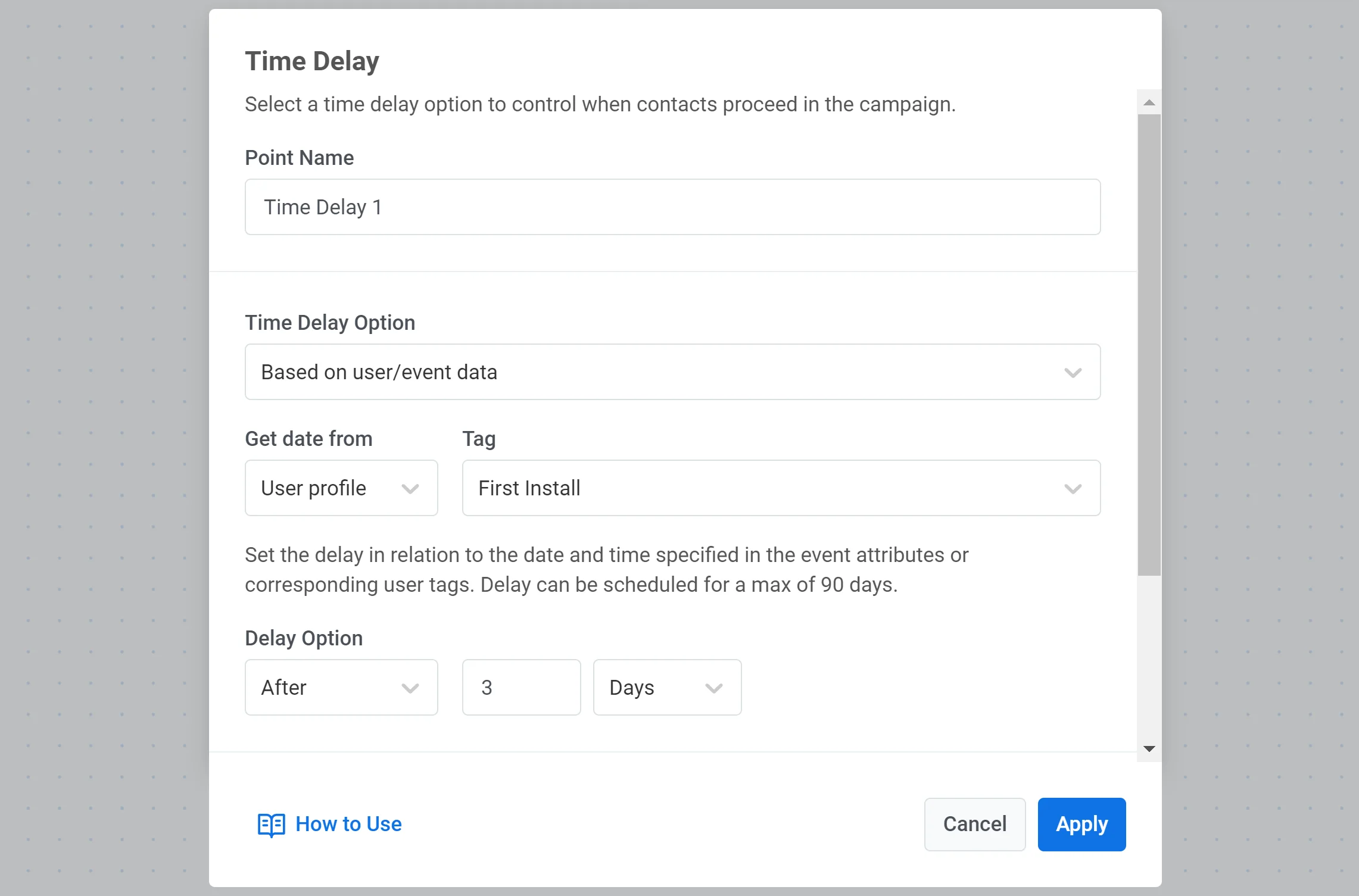
Anchor link toใช้ตัวเลือกนี้เมื่อเวลาที่รอควรมาจาก Tag, แอตทริบิวต์ Event หรือค่าที่แมปจากการตอบกลับของ Webhook
- ใน Time delay option เลือก Based on user/event data
- ใต้ Get date from เลือก User profile เพื่อใช้ Tag หรือ Event เพื่อใช้แอตทริบิวต์ Event หรือค่าจากการตอบกลับของ webhook
- หากคุณเลือก User profile ให้เลือก Tag ที่มีวันที่
- หากคุณเลือก Event ให้เลือก event และแอตทริบิวต์ที่มีวันที่ สำหรับค่าที่แมปจาก webhook โปรดดู ใช้ข้อมูลวันที่จากการตอบกลับของ webhook ด้านล่าง
- ตั้งค่าออฟเซ็ต: Before, After หรือ On วันที่ จากนั้นป้อนจำนวนวัน
ใช้ข้อมูลวันที่จากการตอบกลับของ webhook
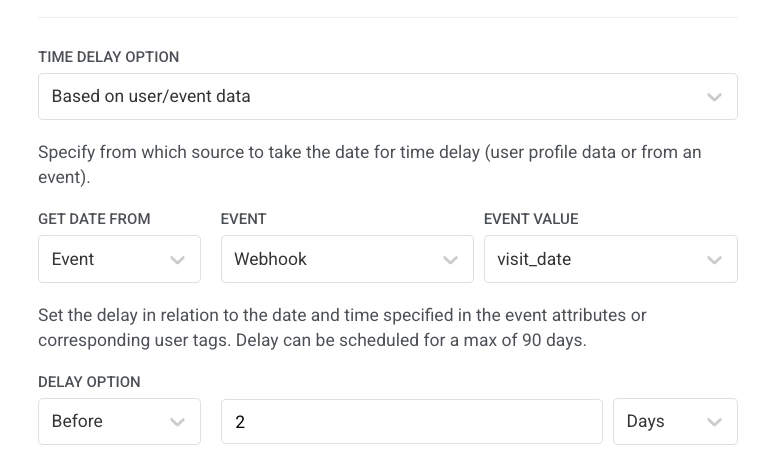
Anchor link toหากองค์ประกอบ Webhook ก่อนหน้านี้ใน Journey ได้กำหนดค่า Response mapping ไว้ แอตทริบิวต์ที่แมปจะพร้อมใช้งานภายใต้ Event
- ใน Time delay option เลือก Based on user/event data
- ใต้ Get date from เลือก Event
- ใน Event เลือกขั้นตอน webhook ตามชื่อที่คุณตั้ง (ตัวอย่างเช่น
Get appointment details) - ใน Event value เลือกแอตทริบิวต์ที่แมปซึ่งเก็บวันที่ (ตัวอย่างเช่น
visit_date) - ตั้งค่าออฟเซ็ต (ตัวอย่างเช่น Before
2Days)
ค่าต้องเป็นไปตามกฎรูปแบบวันที่เดียวกับ Tags และ Events (ดู ข้อกำหนดรูปแบบวันที่ ด้านบน)
แยกสาขาเมื่อวันที่อยู่ในอดีตหรือว่างเปล่า
Anchor link toเพื่อให้ผู้ใช้ดำเนินการต่อเมื่อไม่ตรงตามเงื่อนไขการหน่วงเวลา ให้เปิดใช้งาน Split to branches if the date’s in the past or date is empty โฟลว์จะแยกออกเป็น In the future และ In the past ใช้สาขา In the past สำหรับผู้ใช้ที่ค่า Tag, แอตทริบิวต์ Event หรือวันที่ที่แมปจาก webhook ไม่ตรงกับการหน่วงเวลา คุณสามารถเพิ่มองค์ประกอบอื่น ๆ ในสาขานั้นได้ (ตัวอย่างเช่น Time Delay อื่น, Condition split, Wait for Trigger หรือข้อความ)
ตัวอย่างเช่น คุณตั้งค่าการแจ้งเตือน 2 วันก่อนการนัดหมายโดยใช้แอตทริบิวต์วันที่ของ event การนัดหมาย หากการนัดหมายเป็นวันพรุ่งนี้ ผู้ใช้จะไม่ตรงตามเงื่อนไข 2 วันก่อนหน้าและจะออกจากระบบ เว้นแต่คุณจะเปิดใช้งานการแยกสาขา
เมื่อวันที่นัดหมายเปลี่ยนแปลงกลาง Journey
Anchor link toหากวันที่ใน Tag หรือแอตทริบิวต์ Event เปลี่ยนแปลงในขณะที่ผู้ใช้อยู่ใน Journey แล้ว การตั้งค่า Time Delay จะยังคงเหมือนเดิมกับตอนที่ผู้ใช้มาถึงองค์ประกอบ
พิจารณาสร้าง Journey หลายรายการเมื่อผู้ใช้มักจะเปลี่ยนกำหนดการนัดหมาย การจัดส่ง หรือ event ที่คล้ายกัน
ตัวอย่างเช่น เริ่ม Journey ด้วย event AppointmentCreated พร้อมแอตทริบิวต์ DateTime (Journey การแจ้งเตือน) ตั้งค่าการแจ้งเตือนแบบพุช 2 วันก่อนการเข้าพบโดยใช้ Based on user/event data เพื่อจัดการกับการเปลี่ยนกำหนดการ:
- สร้าง event
AppointmentChanged - ใน Journey การแจ้งเตือน ตั้งค่า
AppointmentChangedเป็นเป้าหมาย conversion เพื่อให้ผู้ใช้ที่เปลี่ยนกำหนดการออกจาก Journey - สร้าง Journey ใหม่ที่เริ่มต้นด้วย
AppointmentChangedเพื่อเตือนผู้ใช้ที่อัปเดตวันที่และเวลาการเข้าพบของพวกเขา
การหยุด Journey ชั่วคราวขณะที่ผู้ใช้กำลังรอ
Anchor link toการหยุด Journey ชั่วคราวไม่ได้หยุดตัวจับเวลา Time Delay: เวลาส่งจะถูกกำหนดเมื่อผู้ใช้เข้าสู่จุดหน่วงเวลา โดยไม่คำนึงถึงสถานะการหยุดของ Journey
- หากเวลานั้นอยู่ในช่วงเวลาที่หยุดชั่วคราว ผู้ใช้จะรออยู่ที่ขั้นตอนนี้และข้อความจะถูกส่งออกไปทันทีที่คุณกลับมาดำเนินการ Journey ต่อ
- หากเวลานั้นอยู่หลังจากการกลับมาดำเนินการต่อ ข้อความจะถูกส่งออกไปตามเวลาที่กำหนดไว้เดิม ราวกับว่าไม่เคยมีการหยุดชั่วคราวเกิดขึ้น
ผู้ใช้ที่รออยู่ที่จุดนี้จะหายไปหากคุณหยุด Journey ชั่วคราวนานกว่า 7 วัน (สิ่งนี้เกิดขึ้นอย่างเงียบ ๆ โดยไม่มีรายการบันทึกหรือเมตริก) หากคุณเลือก Stop campaign ในขณะที่ Journey หยุดชั่วคราว หรือหากคุณลบองค์ประกอบนี้ระหว่างการแก้ไข ดู การแก้ไข Journey ที่ทำงานอยู่ สำหรับสิ่งที่อาจเกิดขึ้นกับผู้ใช้เมื่อคุณหยุด Journey ชั่วคราว