การผสานรวมกับ HubSpot
HubSpot เป็นแพลตฟอร์ม CRM ชั้นนำที่ใช้สำหรับทำการตลาด การขาย และระบบอัตโนมัติด้านบริการลูกค้า การผสานรวม Pushwoosh กับ HubSpot จะช่วยให้คุณสามารถซิงค์ข้อมูลผู้ติดต่อระหว่างสองระบบ ทริกเกอร์ push notifications ตามเหตุการณ์ใน CRM และเพิ่มการมีส่วนร่วมของลูกค้าผ่านการส่งข้อความส่วนบุคคลแบบอัตโนมัติ
ภาพรวมการผสานรวม
Anchor link toประเภทการผสานรวม
Anchor link to- Source: Pushwoosh จะเขียนข้อมูลเหตุการณ์ของผู้ใช้หรือแท็กการแบ่งกลุ่มกลับไปยัง HubSpot
- Destination: HubSpot จะส่งข้อมูลผู้ติดต่อหรือข้อมูลเวิร์กโฟลว์ไปยัง Pushwoosh
ข้อกำหนดเบื้องต้น
Anchor link to-
บัญชี Pushwoosh ที่มี Server API token ที่ถูกต้อง
-
บัญชี HubSpot ที่มีสิทธิ์ผู้ดูแลระบบในการติดตั้งการผสานรวม
ขอบเขตการผสานรวม
Anchor link toการผสานรวมนี้จะถูกกำหนดค่าต่อหนึ่งบัญชี Pushwoosh เมื่อติดตั้งแล้ว จะสามารถใช้งานได้ในทุกโปรเจกต์ภายในบัญชีนั้น
อภิธานศัพท์ (การจับคู่ชื่อเอนทิตีหากแตกต่างกัน)
Anchor link to| Pushwoosh | เทียบเท่าใน HubSpot |
|---|---|
| Event | Trigger |
เอนทิตีที่ซิงโครไนซ์
Anchor link to- Contacts: รายชื่อติดต่อของ Pushwoosh และ HubSpot จะถูกซิงค์กันทั้งสองทิศทาง
- Events: สถิติ push ของ Pushwoosh จะถูกเชื่อมโยงกับบันทึกรายชื่อติดต่อของ HubSpot ที่เกี่ยวข้อง
กรณีการใช้งาน
Anchor link to-
ส่ง push notifications ส่วนบุคคลระหว่าง HubSpot workflows
-
ทริกเกอร์ข้อความ push อัตโนมัติตามพฤติกรรมหรือข้อมูลของผู้ติดต่อโดยใช้ workflows
ตั้งค่าการผสานรวม
Anchor link toเพิ่มการผสานรวม Pushwoosh ไปยัง HubSpot
Anchor link toในการผสานรวม Pushwoosh กับบัญชี HubSpot ของคุณ ให้ทำตามขั้นตอนต่อไปนี้:
-
ลงชื่อเข้าใช้บัญชี HubSpot ของคุณ
-
คลิกปุ่มติดตั้งด้านล่างเพื่อติดตั้งแอปพลิเคชัน
ติดตั้งแอป
-
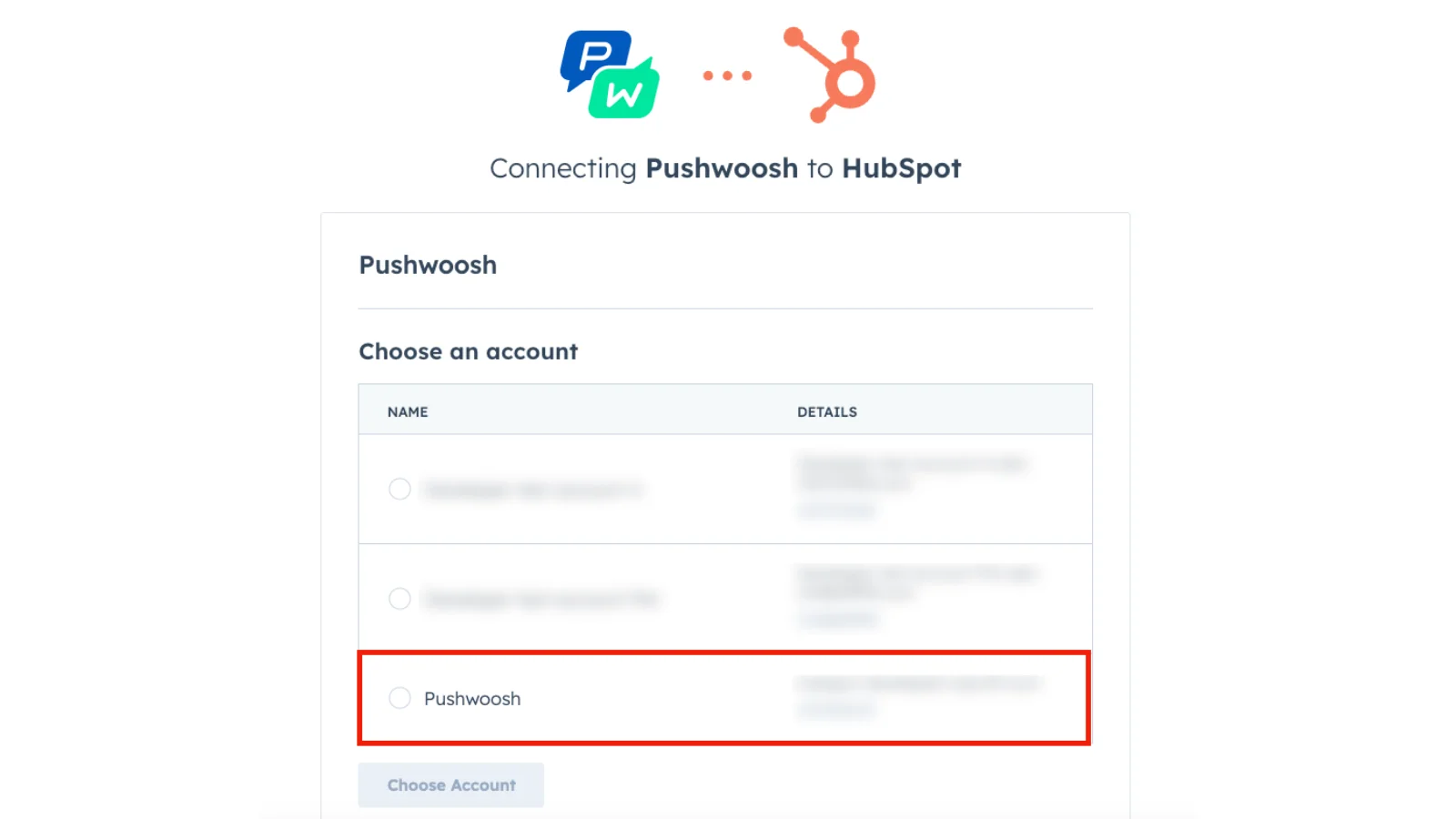
ในหน้าต่างการติดตั้ง ให้เลือกบัญชี HubSpot ที่คุณต้องการเชื่อมต่อ
-
คลิก Choose Account เพื่อดำเนินการต่อ
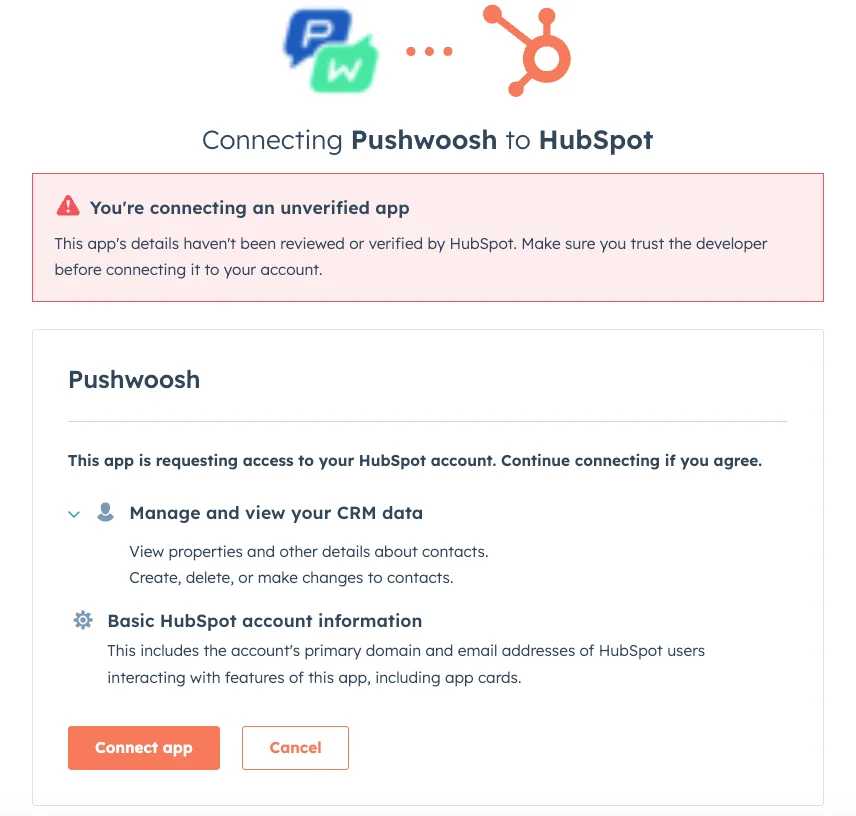
- ตรวจสอบการเข้าถึงที่จำเป็น จากนั้นคลิก Connect App
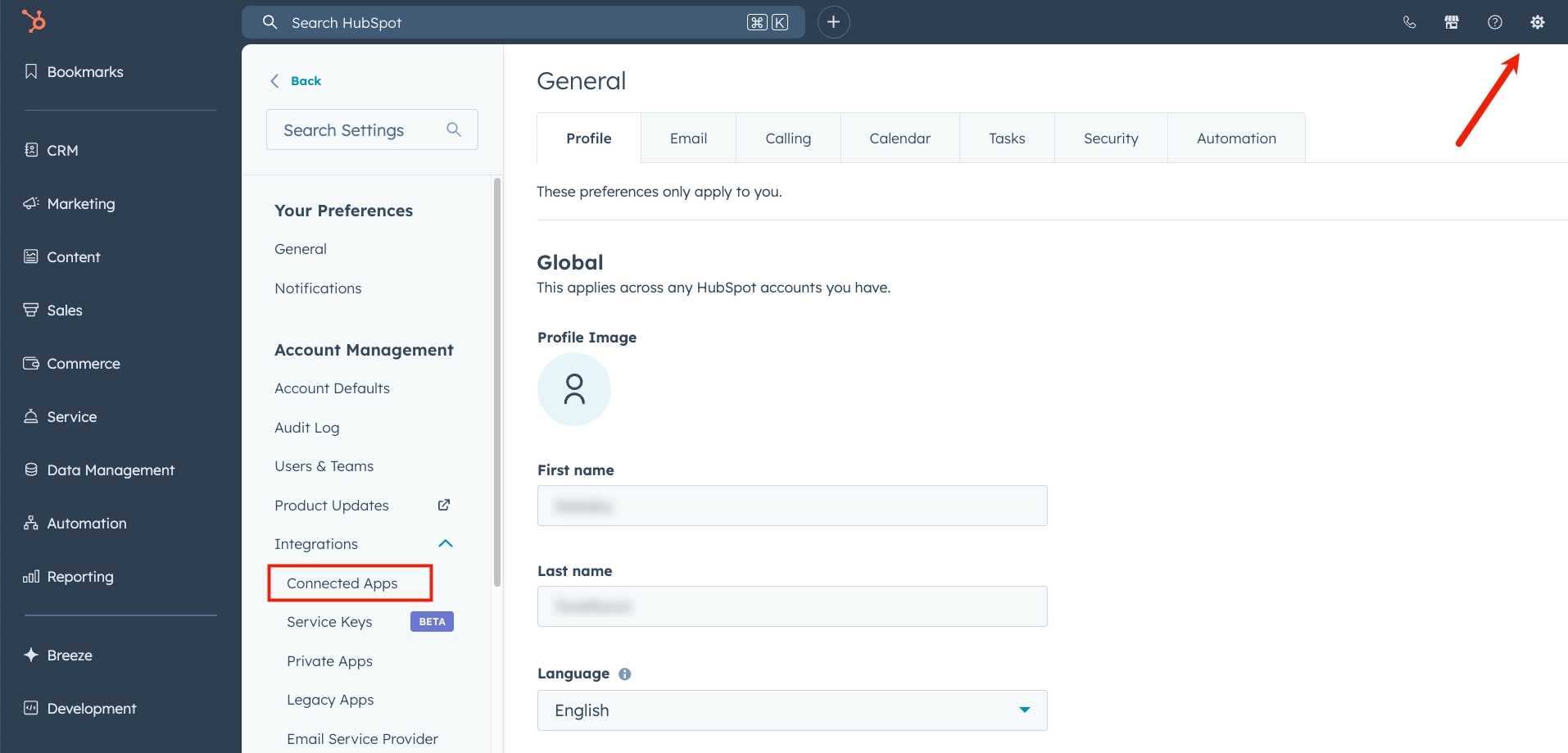
- หลังจากติดตั้งสำเร็จ ใน HubSpot ให้ไปที่ Integrations จากนั้น Connected Apps
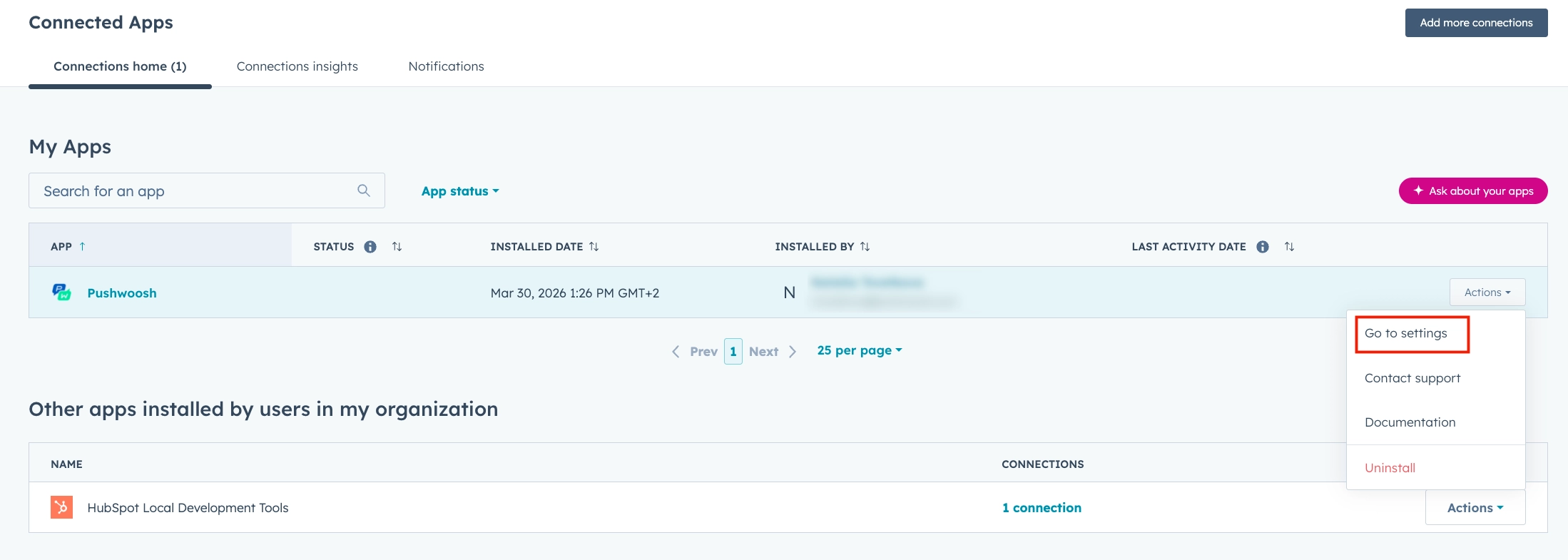
- ในส่วน My Apps ให้ค้นหา Pushwoosh ทางด้านขวาของแถว คลิก Actions จากนั้นเลือก Go to settings
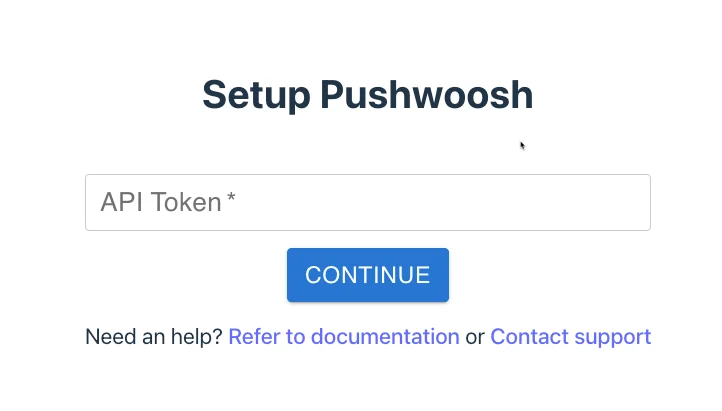
- เปิดแท็บ Settings ในฟอร์มที่ปรากฏขึ้น ให้ป้อน Server API token ของ Pushwoosh ของคุณ จากนั้นคลิก Connect
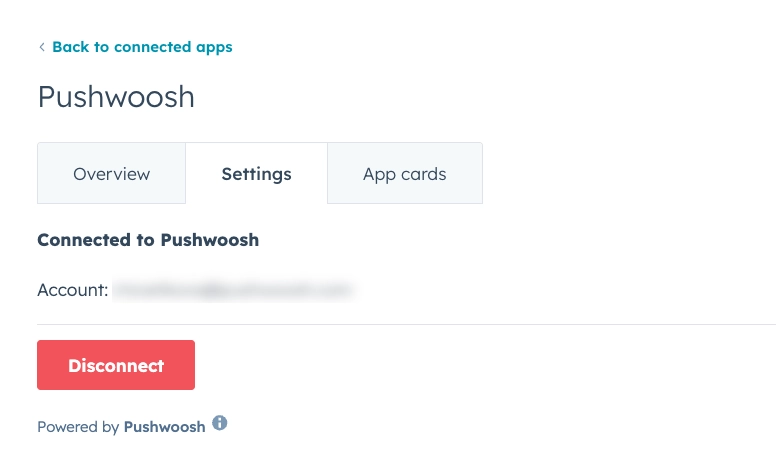
- หลังจากเชื่อมต่อสำเร็จ ชื่อบัญชี Pushwoosh ของคุณจะปรากฏในแท็บ Settings คุณสามารถยกเลิกการเชื่อมต่อแอปพลิเคชันได้ตลอดเวลา
เมื่อคุณทำตามขั้นตอนเหล่านี้เสร็จสิ้น คุณสามารถดำเนินการต่อใน HubSpot และใช้ฟีเจอร์ของ Pushwoosh ที่นั่นได้
ตั้งค่า CRM card ในรายชื่อติดต่อของ HubSpot
Anchor link toคุณสามารถแสดงข้อมูล Pushwoosh ได้โดยตรงบนหน้ารายชื่อติดต่อของ HubSpot โดยการเพิ่ม CRM card วิธีการทำมีดังนี้:
- ไปที่ Contacts เปิดรายชื่อติดต่อใดก็ได้จากรายการรายชื่อติดต่อของคุณ
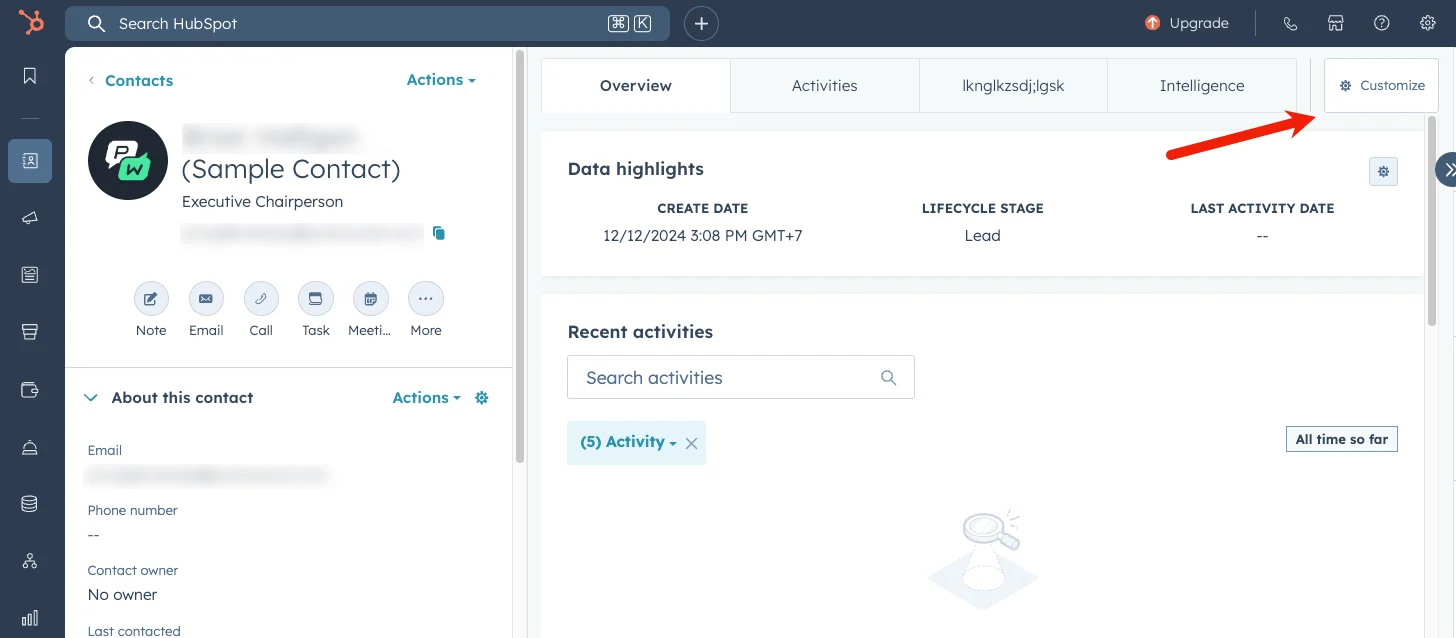
- คลิกปุ่ม Customize ที่มุมบนขวาของส่วนกลาง
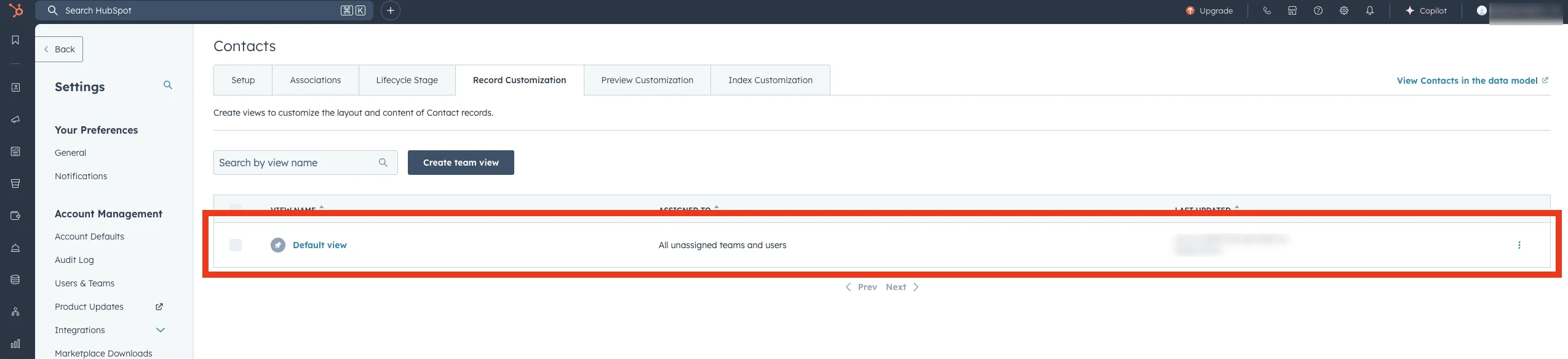
- ในหน้าที่เปิดขึ้นมา ให้เลือกมุมมองที่คุณต้องการเพิ่มส่วนขยาย Pushwoosh จากนั้นคลิกที่ชื่อของมัน โดยปกติแล้วค่าเริ่มต้นคือ the Default view
- ในตัวแก้ไขที่เปิดขึ้นมา ให้เลือกแท็บหรือตำแหน่งที่ต้องการ จากนั้นเลือก Add new card ในเมนูที่ปรากฏขึ้น ให้ไปที่หน้า Card library และป้อน Pushwoosh ในช่อง Search cards ตอนนี้คุณสามารถเพิ่มส่วนขยาย Pushwoosh ไปยังมุมมองของคุณได้แล้ว
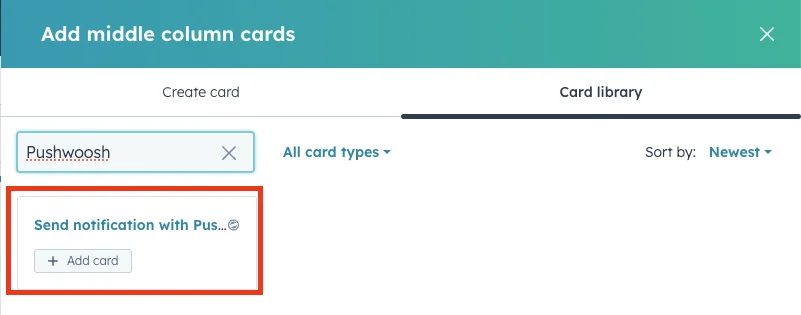
- ปิด Card Library และคลิก Save and exit เพื่อบันทึกการเปลี่ยนแปลงของคุณ
ตอนนี้ส่วนขยาย Pushwoosh พร้อมใช้งานในมุมมองรายชื่อติดต่อของคุณและพร้อมใช้งานแล้ว
ใช้ส่วนขยาย Pushwoosh
Anchor link toส่วนขยาย Pushwoosh ช่วยให้คุณสามารถส่งการแจ้งเตือนไปยังผู้ติดต่อใดก็ได้โดยตรง ไม่ว่าจะจากหน้ารายชื่อติดต่อของ HubSpot หรือเป็นส่วนหนึ่งของ HubSpot workflow
ส่งการแจ้งเตือน
Anchor link toในการส่งการแจ้งเตือนโดยใช้ส่วนขยาย Pushwoosh ให้ทำตามขั้นตอนต่อไปนี้:
-
เลือกแอปพลิเคชัน Pushwoosh หากคุณมีแอปพลิเคชัน Pushwoosh หลายตัว ให้เลือกแอปพลิเคชันที่คุณต้องการส่งการแจ้งเตือน
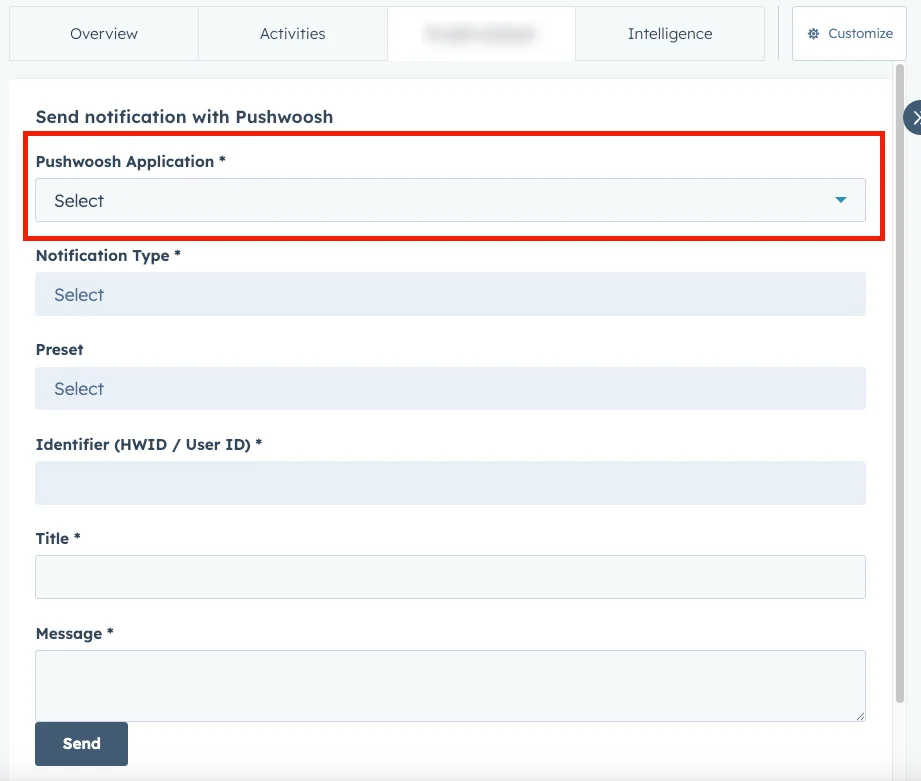
-
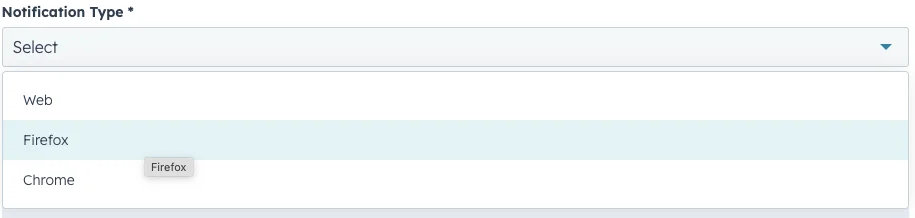
เลือกประเภทการแจ้งเตือน (แพลตฟอร์ม) จากดรอปดาวน์ ซึ่งจะแสดงตัวเลือกทั้งหมดที่มีสำหรับแอปพลิเคชัน Pushwoosh ที่เลือก
- คุณสามารถเลือกพรีเซ็ตการแจ้งเตือนหรือป้อน Title และ Message ด้วยตนเอง พรีเซ็ตจะประกอบด้วยเนื้อหาที่บันทึกไว้พร้อมช่องที่กรอกไว้ล่วงหน้า
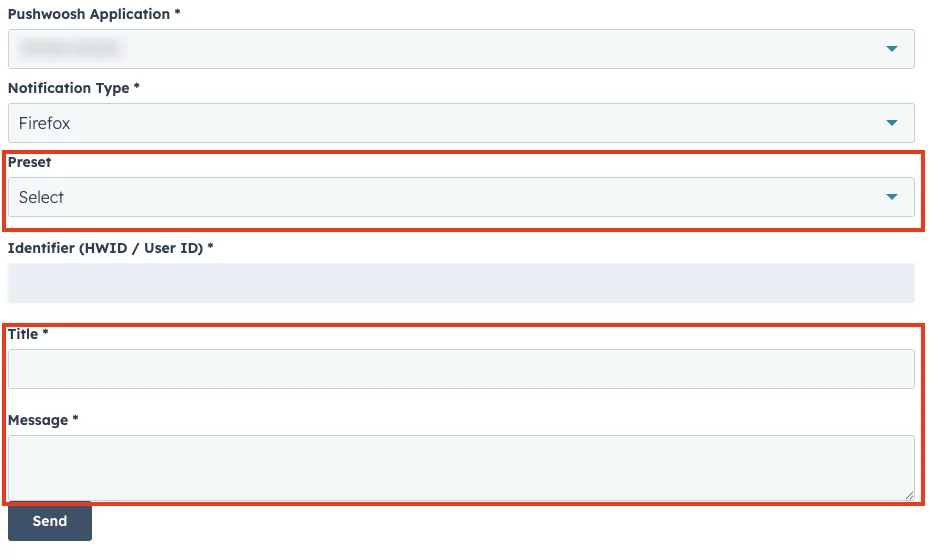
- ส่งการแจ้งเตือน
ส่งการแจ้งเตือนใน HubSpot workflows
Anchor link toPushwoosh ช่วยให้คุณสามารถส่งการแจ้งเตือนได้โดยตรงจาก HubSpot workflows
ในการเพิ่มการแจ้งเตือน Pushwoosh ไปยัง workflow ของคุณ:
- เปิด HubSpot workflow ของคุณและเพิ่ม action
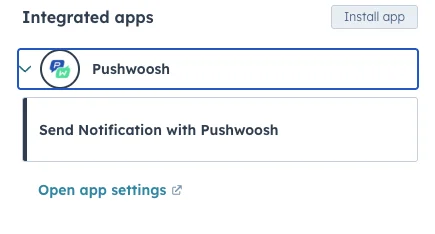
- ในแผงด้านข้าง Choose an action ให้เลื่อนไปที่ Integrated apps
- ขยาย Pushwoosh และเลือก Send Notification with Pushwoosh
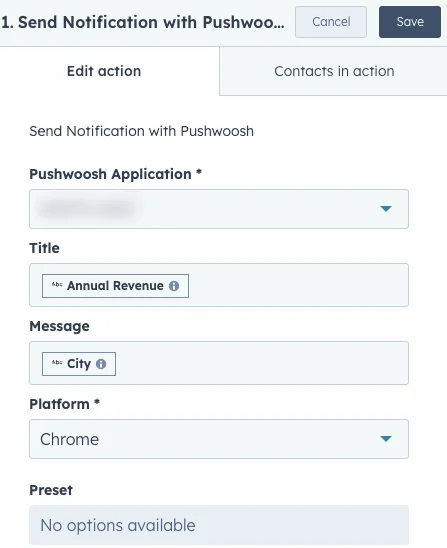
- กรอกข้อมูลในช่องต่างๆ เช่นเดียวกับในส่วนขยาย Pushwoosh จากนั้นคลิก Save
- บันทึก workflow
เพิ่มทริกเกอร์ Pushwoosh ไปยัง HubSpot workflow
Anchor link toคุณยังสามารถเพิ่มทริกเกอร์จากแอปพลิเคชัน Pushwoosh ไปยัง HubSpot workflow ของคุณได้อีกด้วย วิธีการทำมีดังนี้:
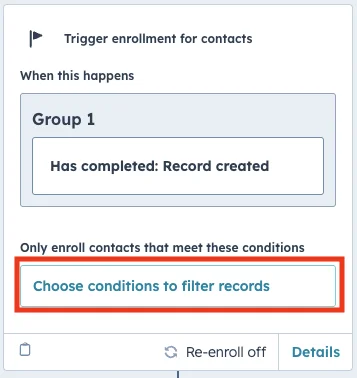
- ในตัวแก้ไข workflow ใต้ Trigger enrollment คลิก Choose condition to filter records
- ในแผงด้านข้างที่เปิดขึ้นมา คลิก Add trigger
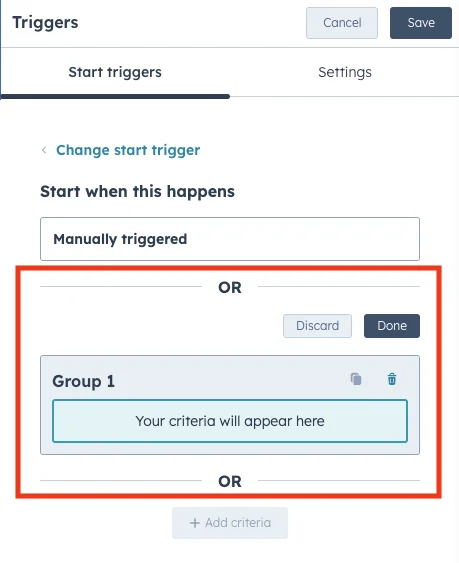
- ค้นหาและเลือก Push Statistics Event ใน Triggers
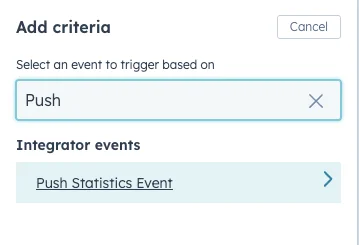
- คลิก Add criteria เพื่อกำหนดเงื่อนไขของทริกเกอร์ คุณสามารถเลือกและกำหนดค่าตัวเลือกใดก็ได้ที่มีจากรายการเกณฑ์
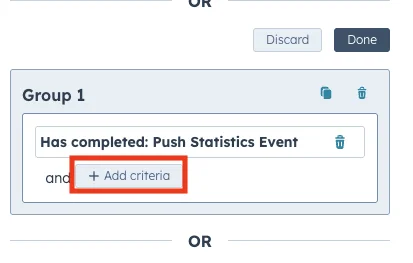
- บันทึก workflow
เหตุการณ์แอป Pushwoosh ใน HubSpot
Anchor link toPushwoosh จะติดตามเหตุการณ์การส่งการแจ้งเตือนโดยอัตโนมัติและซิงค์ไปยัง HubSpot เป็น app events
เมื่อคุณส่งการแจ้งเตือนผ่าน Pushwoosh (Email, SMS, WhatsApp หรือ Push) Pushwoosh จะค้นหารายชื่อติดต่อ HubSpot ที่เกี่ยวข้องทางอีเมล หมายเลขโทรศัพท์ หรือคุณสมบัติผู้ติดต่อที่กำหนดเอง userid
หาก Pushwoosh พบรายชื่อติดต่อที่ตรงกัน จะสร้าง app event บนบันทึกรายชื่อติดต่อนั้นพร้อมรายละเอียดการส่ง รวมถึงประเภทเหตุการณ์ (เช่น Email Sent หรือ SMS Delivered) แพลตฟอร์ม User ID และ Device ID
สิ่งนี้ช่วยให้ทีมของคุณมองเห็นประวัติการสื่อสารของ Pushwoosh ได้โดยตรงในบันทึกรายชื่อติดต่อของ HubSpot แต่ละรายการ
ฟีเจอร์นี้ทำงานโดยอัตโนมัติ ในการเปิดการมองเห็นเหตุการณ์:
-
ไปที่ Contacts และเปิดบันทึกรายชื่อติดต่อ
-
เปิดแท็บ Activities บนบันทึกรายชื่อติดต่อ
-
เปิด Filter activity
-
ในคอลัมน์ Integrations เลือก Pushwoosh
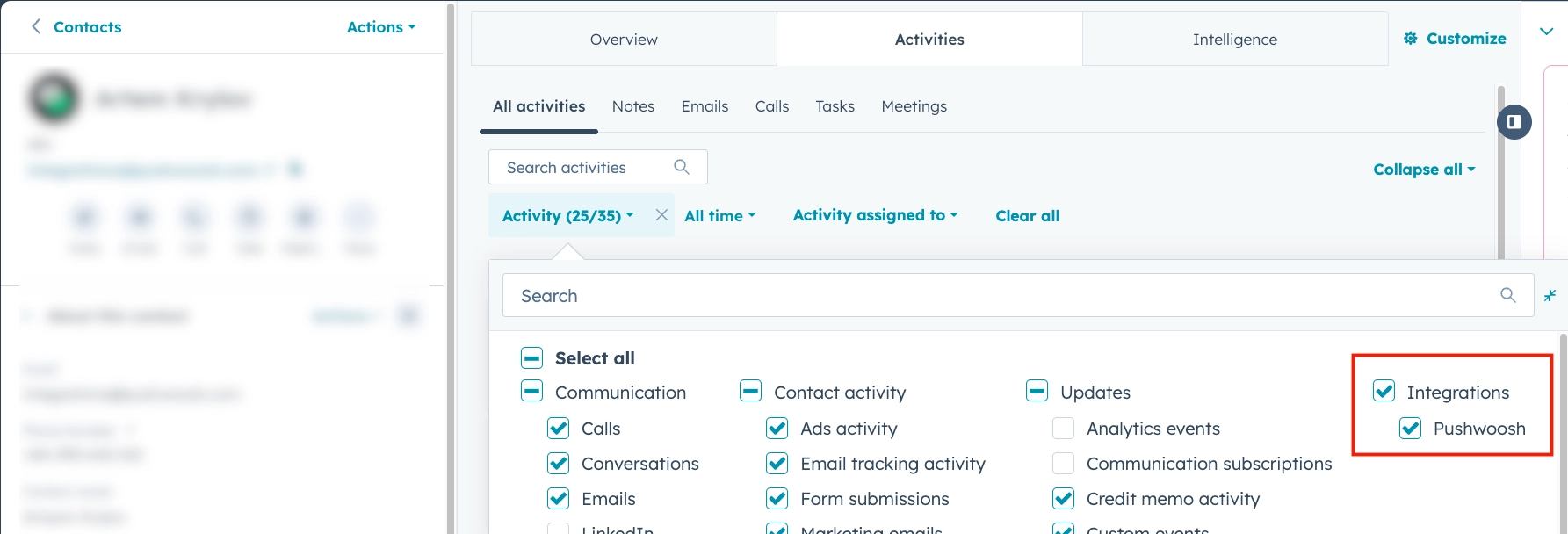
ตอนนี้คุณสามารถดูเหตุการณ์การส่งของ Pushwoosh ในฟีดกิจกรรมของผู้ติดต่อได้แล้ว