คลังโฆษณา
Ad inventory เก็บแคมเปญและครีเอทีฟที่บัญชีของคุณขายให้กับผู้ลงโฆษณาสำหรับอีเมล Ad slot และ Sponsored push คุณใช้รายการเดียวกันสำหรับทั้งอีเมลและ push
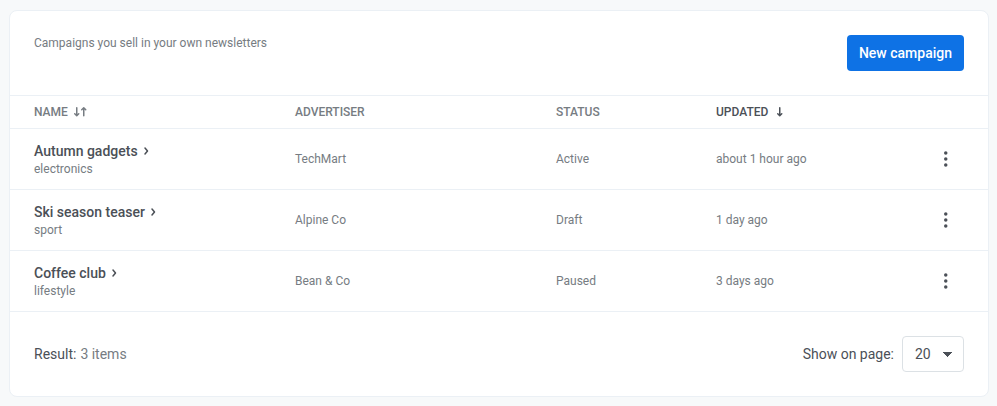
ตรวจสอบ Spent ในแต่ละแถวเพื่อดูว่าแคมเปญถูกส่งออกไปแล้วกี่ครั้ง (อีเมลและ push รวมกัน) เทียบกับ Sends limit Spent นับจำนวนครั้งที่โฆษณาถูกส่ง ไม่ใช่จำนวนเงิน:
"120 of 500"เมื่อแคมเปญมีขีดจำกัด"120, no limit"เมื่อ Sends limit เป็น0"3 of 2 · limit reached"เมื่อแคมเปญถึงขีดจำกัดแล้ว
คลังนี้ถูกแชร์ข้ามทุกแอปพลิเคชันในบัญชีของคุณ ไม่ได้จำกัดอยู่แค่แอปพลิเคชันเดียว หากคุณเปิดจากแอปพลิเคชันอื่น คุณจะเห็นแคมเปญและครีเอทีฟชุดเดียวกัน
เพิ่มแคมเปญ
Anchor link to- ไปที่ Content → Ad inventory คุณยังเปิด
https://app.pushwoosh.com/applications/<code>/email-adsได้โดยตรง โดยแทนที่<code>ด้วยรหัสแอปพลิเคชันของคุณ - คลิก New campaign
- ในช่อง Name ให้ป้อนชื่อภายในสำหรับแคมเปญ เช่น “ผู้สนับสนุนเดือนกันยายน”
- ในช่อง Advertiser ให้ป้อนผู้ที่ซื้อพื้นที่โฆษณานี้
- ป้อนแท็ก Category ได้ตามต้องการ (ไม่บังคับ) Ad slot สามารถค้นหาแคมเปญด้วยแท็กนี้แทนการใช้ ID ได้
- เลือก Category เมื่อต้องการสลับผู้สนับสนุนในคลังโดยไม่ต้องแก้ไขเทมเพลตอีเมล
- เลือก Campaign ID ใน Ad slot เมื่อต้องการแคมเปญที่เจาะจงรายการเดียว
- ดู Ad slot เพื่อดูว่าทั้งสองฟิลด์ทำงานร่วมกันอย่างไร
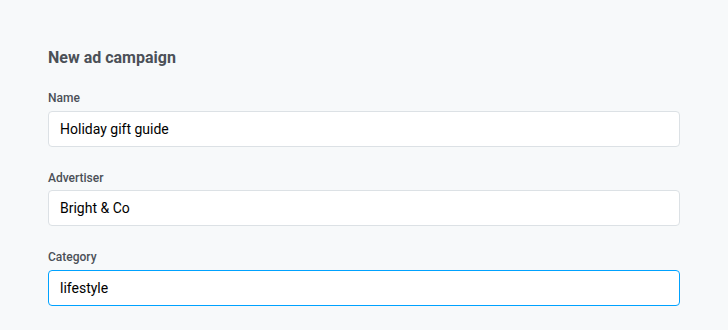
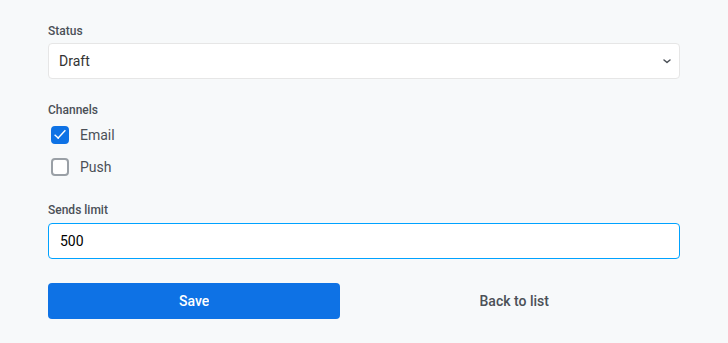
- ตั้งค่า Status เป็นหนึ่งในตัวเลือกต่อไปนี้:
- Draft จนกว่าแคมเปญจะมีครีเอทีฟอย่างน้อยหนึ่งรายการ
- Active เมื่อต้องการให้แคมเปญปรากฏในอีเมลหรือ push
- Paused หรือ Finished เพื่อหยุดแคมเปญ (การทำงานเหมือนกัน กลับไปเป็น Active ได้)
- ภายใต้ Channels ให้เปิด Email, Push หรือทั้งสองอย่าง
- ปล่อยทั้งสองช่องทางไว้แบบปิดตอนสร้างแคมเปญ เพื่อบันทึกเป็นอีเมลเท่านั้น
- เปิด Push หากคุณจะใช้ Sponsored push
- เปิดทั้งสองช่องทางหากต้องการให้แคมเปญเดียวกันปรากฏทั้งในอีเมลและ push
- หลังบันทึกแล้ว ต้องเปิดอย่างน้อยหนึ่งช่องทางไว้เสมอเมื่อแก้ไข ไม่เช่นนั้นจะบันทึกไม่ได้
- ตั้งค่า Sends limit หากต้องการกำหนดจำนวนครั้งสูงสุดที่แคมเปญนี้จะถูกส่งออกไปได้ ปล่อยไว้ที่
0เพื่อไม่จำกัด- จำนวนนี้นับรวมทุกอีเมลและทุก push ที่ใช้แคมเปญนี้
- เมื่อจำนวนถึงขีดจำกัดแล้ว แคมเปญจะหยุดถูกใช้ในการส่งใหม่ Status ยังคงเป็น Active ได้
- ตรวจสอบ Spent ในรายการเพื่อดูว่าใกล้ถึงขีดจำกัดแค่ไหน รวมถึงเมื่อถึงขีดจำกัดแล้ว
- หากเปิดทั้ง Email และ Push ทั้งสองช่องทางจะใช้ขีดจำกัดเดียวกัน
- คลิก Save Pushwoosh จะให้คุณอยู่ที่หน้าของแคมเปญนั้นต่อไป เพื่อให้คุณเพิ่มครีเอทีฟได้ในขั้นตอนถัดไป
เพิ่มครีเอทีฟให้แคมเปญ
Anchor link toแคมเปญต้องมีครีเอทีฟอย่างน้อยหนึ่งรายการจึงจะแสดงผลได้ ให้คงแคมเปญไว้ที่ Draft จนกว่าคุณจะบันทึกครีเอทีฟไว้อย่างน้อยหนึ่งรายการ หากตั้งเป็น Active โดยไม่มีครีเอทีฟ Ad slot ยังคงเลือกแคมเปญนี้ได้ แต่ไม่มีอะไรให้แสดง ดังนั้นช่องโฆษณาจะแสดงผลเหมือนกับตอนที่ไม่พบแคมเปญเลย
- คลิก Add creative
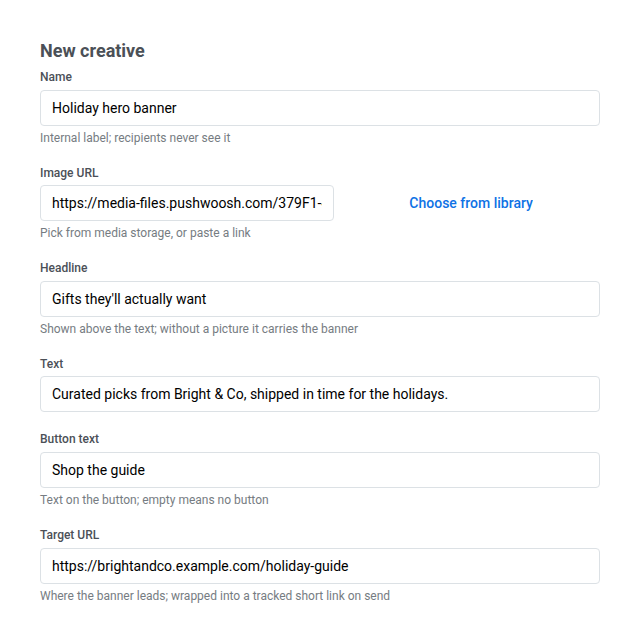
- ในช่อง Name (จำเป็นต้องกรอก) ให้ป้อนชื่อภายในสำหรับครีเอทีฟ
- ในช่อง Image URL ให้วางลิงก์รูปภาพสำหรับโฆษณา หรือคลิก Choose from library ข้างช่องนี้เพื่ออัปโหลดรูปภาพไปยัง Media storage (
.jpg,.jpeg,.png,.gifหรือ.webp) แล้วใช้รูปนั้นแทน จำเป็นต้องกรอกหาก Headline ว่างอยู่ - ในช่อง Headline ให้ป้อนพาดหัวของโฆษณา จำเป็นต้องกรอกหาก Image URL ว่างอยู่
- ในช่อง Text ให้ป้อนเนื้อหาของโฆษณา
- ในช่อง Button text ให้ป้อนข้อความบนปุ่ม ปล่อยว่างไว้หากไม่ต้องการปุ่ม
- ในช่อง Target URL (จำเป็นต้องกรอก) ให้ป้อนหน้าเพจที่โฆษณาควรเปิด
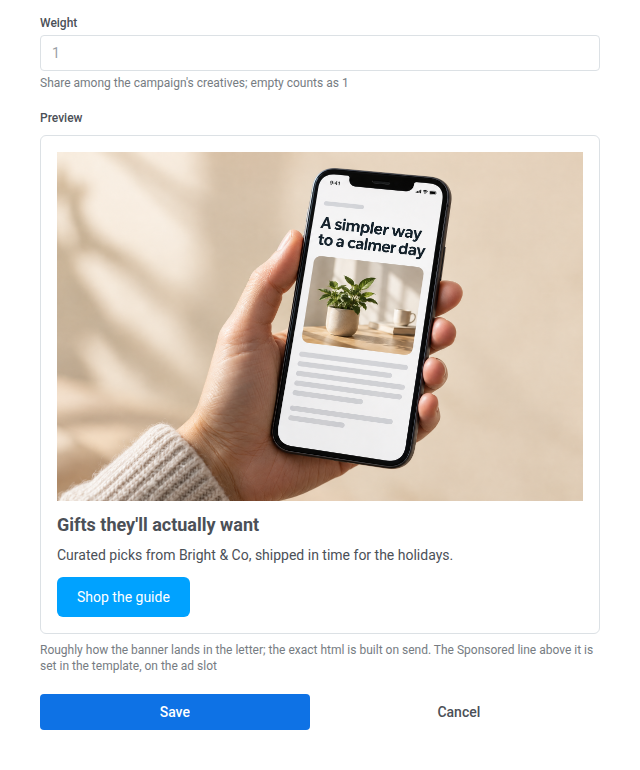
- ตั้งค่า Weight หากแคมเปญมีครีเอทีฟมากกว่าหนึ่งรายการ
- ในแต่ละการส่ง Pushwoosh จะใช้ครีเอทีฟที่มี Weight สูงสุด
- ปล่อยช่องนี้ว่างไว้เพื่อใช้ค่าเริ่มต้นที่ 1
- ใช้น้ำหนักที่ต่ำกว่าสำหรับครีเอทีฟสำรอง หากต้องการสลับมาใช้ทีหลัง ให้เพิ่ม Weight ของครีเอทีฟนั้น หรือลบครีเอทีฟที่มีน้ำหนักมากกว่าออก
- คลิก Save
ใช้งานแคมเปญ
Anchor link toหลังจากบันทึกครีเอทีฟไว้อย่างน้อยหนึ่งรายการแล้ว ให้ตั้งค่า Status เป็น Active จากนั้นวางแคมเปญไว้ในตำแหน่งที่ผู้รับควรเห็นโฆษณา:
- สำหรับอีเมล ให้เปิดอีเมลของคุณใน Drag & drop editor เพิ่มบล็อก Ad slot แล้วชี้ไปยังแคมเปญนี้ด้วย Campaign ID หรือ Category
- สำหรับ push ให้สร้างพรีเซ็ต Sponsored push แล้วเลือกแคมเปญนี้จากดรอปดาวน์ Campaign ต้องเปิด Push channel บนแคมเปญก่อน ไม่เช่นนั้นจะไม่ปรากฏในรายการนั้น
ดูรายงานของแคมเปญ
Anchor link toเปิดแคมเปญแล้วเลื่อนไปที่ Report เพื่อตรวจสอบครีเอทีฟแต่ละรายการ ตั้งแต่วันที่สร้างแคมเปญจนถึงวันนี้

- ตรวจสอบ Letters and sends เพื่อดูว่ามีอีเมลกี่ฉบับที่ใช้ครีเอทีฟนี้ และครอบคลุมการส่งอีเมลแยกกันกี่ครั้ง Push ไม่รวมอยู่ในบรรทัดนี้ สำหรับอีเมลและ push รวมกัน ให้ตรวจสอบ Spent ในรายการ Ad inventory สำหรับการเปิด push ให้ใช้ Push taps
- ตรวจสอบ Opens เพื่อดูว่ามีคนเปิดอีเมลกี่คน คิดเป็นเปอร์เซ็นต์ของจำนวนอีเมลที่ส่ง
- ตรวจสอบ Clicks เพื่อดูว่ามีคนคลิกครีเอทีฟกี่คน ครอบคลุมเหตุการณ์การคลิกกี่ครั้ง และอัตราคิดเป็นเปอร์เซ็นต์ของการเปิด
- หลังจากครีเอทีฟถูกส่งออกไปทาง push แล้ว ให้ตรวจสอบ Push taps เพื่อดูว่ามีอุปกรณ์กี่เครื่องที่เปิด sponsored push จากจำนวนการแตะทั้งหมด
หากแคมเปญยังไม่เคยถูกส่งออกไปเลย คุณจะเห็นข้อความ “Nothing to report yet”
จัดการแคมเปญและครีเอทีฟ
Anchor link toในรายการ Ad inventory:
- คลิกชื่อแคมเปญเพื่อเปิด
- คลิก three-dot menu (⋮) ข้างแคมเปญเพื่อ Edit หรือ Delete การลบแคมเปญจะลบครีเอทีฟของแคมเปญนั้นไปด้วย
- ในหน้าแคมเปญ ให้คลิก Edit หรือ Delete ข้างครีเอทีฟเพื่อเปลี่ยนแปลงหรือลบออก
หากมีเพียงสิทธิ์ See email ads คุณสามารถเปิดแคมเปญและอ่านฟิลด์ต่างๆ ได้ แต่สร้าง แก้ไข หรือลบไม่ได้ รายการครีเอทีฟจะแสดงเฉพาะ Name และ Weight ของแต่ละรายการเท่านั้น ส่วน Image URL, Headline, Text, Button text และ Target URL จะปรากฏเฉพาะเมื่อเปิด Edit ซึ่งต้องใช้สิทธิ์ Modify email ads