Push
องค์ประกอบ Push บ่งชี้จุดที่จะสื่อสารกับลูกค้าด้วย push notification
หากต้องการส่งข้อความ push ในช่วงเวลาที่เหมาะสมใน journey ให้เพิ่มองค์ประกอบ Push หลังจาก event หรือเงื่อนไขที่ควรจะกระตุ้นข้อความ
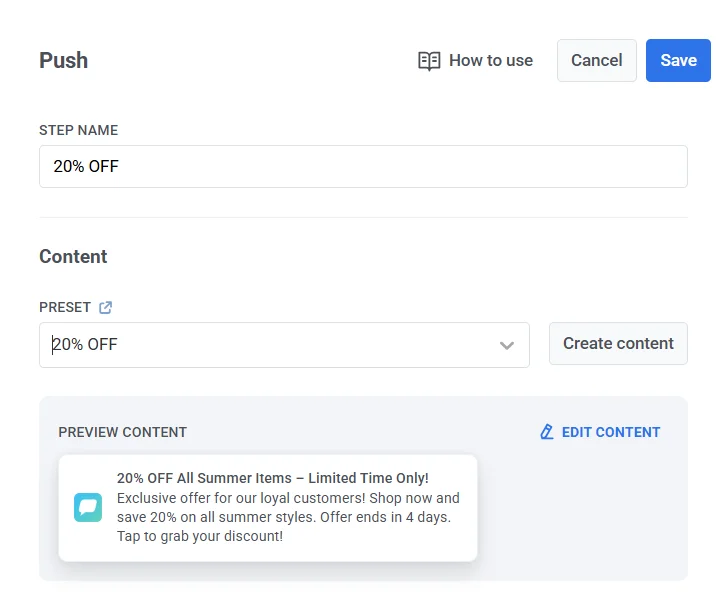
เลือกหรือสร้างเนื้อหา push
Anchor link toจากนั้น เลือก preset จากบัญชี Pushwoosh ของคุณหรือสร้างขึ้นมาใหม่ เรียนรู้เพิ่มเติมเกี่ยวกับการสร้าง push presets
หากต้องการเปลี่ยนลำดับของ presets ในรายการ ให้คลิกปุ่มเรียงลำดับข้าง Preset แล้วเลือก ใหม่สุดก่อน, เก่าสุดก่อน, อัปเดตล่าสุด, ชื่อ A→Z หรือ ชื่อ Z→A จนกว่าคุณจะเลือกลำดับ รายการจะแสดง presets ล่าสุดก่อน ตัวเลือกของคุณจะถูกบันทึกไว้สำหรับผู้ใช้ของคุณและยังใช้กับตัวเลือก push preset ภายนอก journeys ด้วย เช่น push แบบครั้งเดียวและ geozones presets เพิ่มเติมจะโหลดขึ้นมาเมื่อคุณเลื่อนรายการ
หาก การอนุมัติเนื้อหา (content approval) เปิดใช้งานสำหรับบัญชีของคุณ จะสามารถเลือกได้เฉพาะเวอร์ชันที่ Approved เท่านั้น เวอร์ชันอื่นๆ จะแสดงสถานะและยังคงปิดใช้งานอยู่
ส่ง push stories
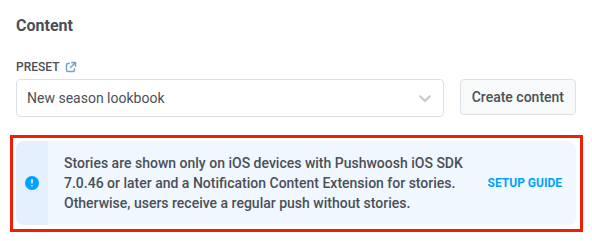
Anchor link toคุณสามารถเลือก preset แบบ push stories ในองค์ประกอบ Push ได้ Push stories จะแสดงเฉพาะบนอุปกรณ์ iOS ที่มี Pushwoosh iOS SDK 7.0.46 ขึ้นไปและมี Notification Content Extension สำหรับ stories ผู้รับที่ยังไม่ได้อัปเดตแอปดังกล่าวจะเห็น push ปกติที่มีชื่อเรื่อง ชื่อรอง และข้อความจาก preset โดยไม่มีรูปภาพ Stories
เมื่อคุณเลือก preset แบบ push stories แบนเนอร์ในองค์ประกอบจะแสดงข้อกำหนดเหล่านี้ คลิก Setup guide ในแบนเนอร์เพื่อเปิด คู่มือนักพัฒนาสำหรับ push stories บน iOS และแชร์ให้ทีม iOS ของคุณ
ตั้งค่าประเภทข้อความ
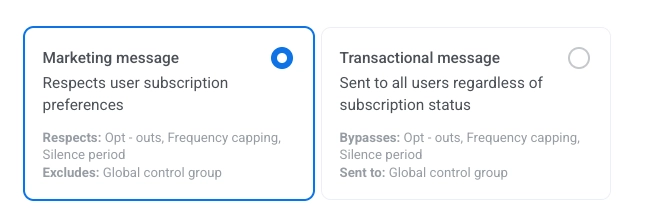
Anchor link toเลือก ข้อความการตลาด (Marketing message) หรือ ข้อความธุรกรรม (Transactional message):
- ข้อความการตลาด (Marketing message): สำหรับแคมเปญและโปรโมชั่น กฎและข้อจำกัดทั้งหมดมีผลบังคับใช้ เคารพ: การจำกัดความถี่ (frequency capping) และช่วงเวลาห้ามรบกวน (silence period) ไม่รวม: ผู้ใช้ใน กลุ่มควบคุม (control group)
- ข้อความธุรกรรม (Transactional message): สำหรับข้อความเกี่ยวกับการดำเนินงานหรือบริการ กฎและข้อจำกัดไม่มีผลบังคับใช้ ข้าม: การจำกัดความถี่ (frequency capping) ส่งถึง: ผู้ใช้ใน กลุ่มควบคุม (control group)
ไม่มีการเลือกประเภทข้อความไว้ล่วงหน้า จนกว่าคุณจะเลือกประเภทใดประเภทหนึ่ง องค์ประกอบจะแสดงคำเตือน ยังไม่ได้เลือกประเภทข้อความ
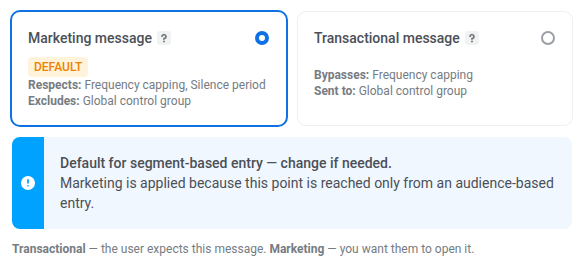
หากผู้ใช้มาถึงองค์ประกอบนี้จาก Audience-based entry เท่านั้น ข้อความการตลาด (Marketing message) จะแสดงพร้อมป้าย ค่าเริ่มต้น เลือก ข้อความธุรกรรม (Transactional message) หากข้อความนั้นเป็นข้อความบริการ
เรียนรู้ว่าประเภทข้อความส่งผลต่อการจัดส่งอย่างไร
ปรับแต่งข้อความด้วย Dynamic Content และ Liquid Templates
Anchor link toเพื่อเพิ่มความเกี่ยวข้องของข้อความของคุณกับผู้ใช้ใน journey คุณสามารถเพิ่มเนื้อหาส่วนบุคคลตามพฤติกรรมของผู้ใช้ได้ ตัวอย่างเช่น เมื่อส่ง push การละทิ้งตะกร้าสินค้า (Abandoned Cart push) ให้เพิ่มชื่อผลิตภัณฑ์เพื่อ conversion ที่ดีขึ้น ซึ่งจะช่วยเตือนผู้ใช้ถึงสิ่งที่พวกเขาต้องการซื้อและทำให้ข้อความของคุณน่าเชื่อถือยิ่งขึ้น
เรียนรู้เพิ่มเติมเกี่ยวกับการปรับแต่งข้อความ journey
ใช้ voucher
Anchor link toคุณสามารถปรับแต่ง push notifications ให้เป็นแบบส่วนตัวได้โดยการแนบรหัส voucher จาก pool ที่กำหนดไว้ล่วงหน้า ซึ่งมีประโยชน์สำหรับโปรโมชั่น ส่วนลด และสิ่งจูงใจเพื่อสร้างความภักดี
สำหรับสิ่งนี้ ให้สร้าง push preset ที่มี placeholder {{voucher}} ล่วงหน้า
ในการรวม voucher:
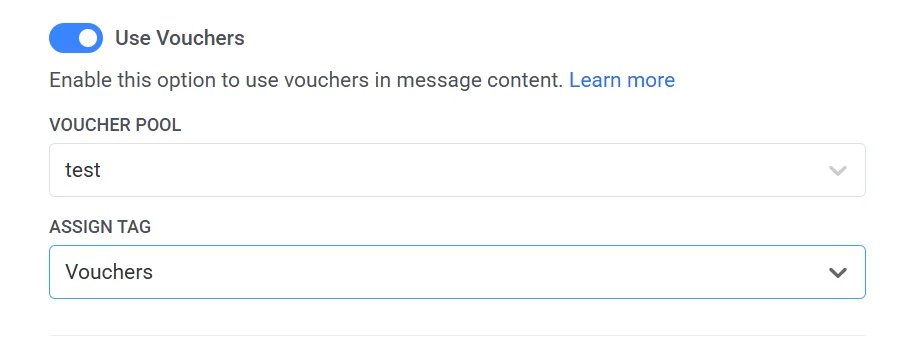
- สลับ Vouchers เป็น ON
- ในช่อง Voucher Pool ให้เลือก pool ที่มีรหัส voucher ของคุณ ตรวจสอบให้แน่ใจว่าได้เพิ่ม pool ของ voucher ล่วงหน้าแล้ว
- (ไม่บังคับ) ใช้ช่อง Assign Tag เพื่อใช้ tag กับผู้ใช้ที่ได้รับ voucher tag นี้สามารถใช้สำหรับการแบ่งกลุ่ม (segmentation) หรือการรายงานได้
บันทึกไปยัง inbox
Anchor link toเปิด Save to inbox เพื่อเก็บสำเนาของ push นี้ไว้ใน inbox ของแอป ผู้ใช้ยังคงได้รับ push ตามปกติ พวกเขาสามารถเปิดข้อความเดียวกันได้ในภายหลังหากปิดหรือพลาดแบนเนอร์
- เปิด Save to inbox
- ใน Remove from Inbox ให้เลือกระยะเวลาที่ข้อความจะอยู่ (สูงสุด 30 วัน)
- ตั้งค่าไอคอนข้อความได้ตามต้องการ
- เลือก Action when inbox clicked
- คลิก Apply
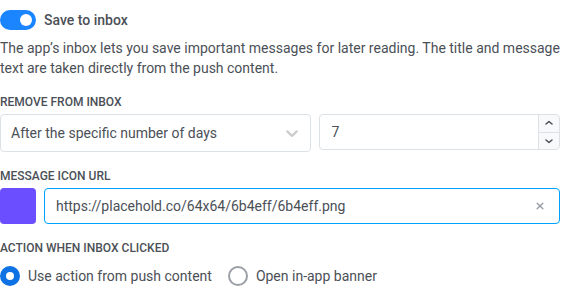
รายละเอียดฟิลด์แบบเต็มและตัวอย่าง: บันทึก push ไปยัง Inbox
กำหนดการตั้งค่าการส่งข้อความ
Anchor link toตั้งค่า time to live สำหรับการส่ง push
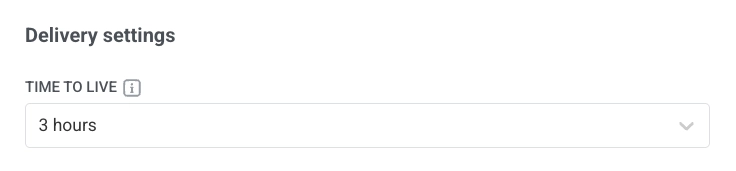
Anchor link toใช้ Time to live ใน Delivery settings เพื่อควบคุมระยะเวลาที่ Pushwoosh จะเก็บ push notification ไว้เพื่อจัดส่ง หากผู้รับออฟไลน์ในขณะที่พยายามส่ง
ใน Time to live ให้เลือกระยะเวลาที่กำหนดไว้ล่วงหน้าว่า Pushwoosh จะเก็บข้อความนี้ไว้เพื่อจัดส่งนานเท่าใด ตั้งแต่ 1 ชั่วโมงถึง 3 สัปดาห์
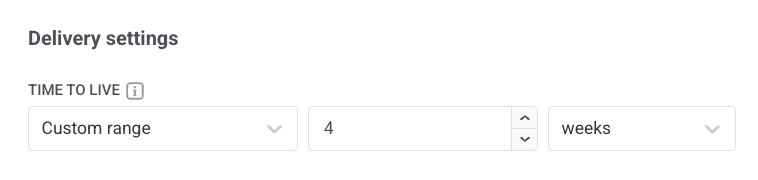
คุณยังสามารถเลือก Custom range และป้อนจำนวนชั่วโมง วัน หรือสัปดาห์ที่ต้องการได้ ระยะเวลาสูงสุดคือ 4 สัปดาห์
ตั้งค่าการจำกัดความถี่ (frequency capping)
Anchor link toใช้ Frequency capping เพื่อจำกัดความถี่ที่ผู้ใช้จะได้รับข้อความ push เพื่อป้องกันการส่งข้อความมากเกินไปและลดการเลิกใช้งาน (churn) ในการตั้งค่าองค์ประกอบ Push ให้เลือกหนึ่งในตัวเลือกต่อไปนี้:
- Use global frequency capping settings
ใช้ข้อจำกัดทั่วทั้งโปรเจกต์ที่กำหนดค่าไว้ใน Global frequency capping settings ของคุณ
ตัวอย่างเช่น หากขีดจำกัดส่วนกลางตั้งไว้ที่ 3 ข้อความใน 9 วัน ข้อความเพิ่มเติมที่เกินขีดจำกัดนี้จะถูกข้ามไป
- Send messages without global frequency capping
ผู้ใช้จะได้รับข้อความนี้แม้ว่าพวกเขาจะเกินขีดจำกัดข้อความของช่องทางแล้วก็ตาม ใช้ตัวเลือกนี้ด้วยความระมัดระวังเพื่อหลีกเลี่ยงการส่งข้อความมากเกินไป
- Use custom frequency capping
ตั้งค่าขีดจำกัดข้อความที่กำหนดเองสำหรับข้อความนี้ หากผู้ใช้เกินขีดจำกัดที่กำหนดเองนี้ ข้อความจะถูกข้ามไป และผู้ใช้จะไปยังขั้นตอนถัดไป
เลือกโหมดการนับสำหรับขีดจำกัดที่กำหนดเองนี้: Rolling window หรือ Calendar day
ตั้งค่าขีดจำกัดอัตราการส่ง
Anchor link toการตั้งค่า Send rate ควบคุมความเร็วในการส่งข้อความไปยังผู้ชมของคุณ การปรับอัตราการส่งช่วยให้คุณจัดการความเร็วในการจัดส่ง ป้องกันการทำงานหนักเกินไปของ backend และปรับปรุงความสามารถในการจัดส่งโดยรวม
เลือกหนึ่งในตัวเลือกต่อไปนี้:
- Use global send rate settings
ใช้ขีดจำกัดอัตราการส่งที่กำหนดค่าไว้ในการตั้งค่าการส่งข้อความของโปรเจกต์ของคุณ หากไม่มีการตั้งค่าขีดจำกัด ข้อความทั้งหมดจะถูกส่งทันที ใช้ตัวเลือกนี้เมื่อคุณต้องการให้ความเร็วในการจัดส่งเป็นไปตามกฎเริ่มต้นของโปรเจกต์ของคุณ เรียนรู้เพิ่มเติมเกี่ยวกับขีดจำกัดอัตราการส่งส่วนกลาง

- Send messages without global send rate
ส่งข้อความให้เร็วที่สุดเท่าที่จะทำได้ โดยไม่สนใจขีดจำกัดอัตราการส่งส่วนกลางใดๆ ใช้ด้วยความระมัดระวังเพื่อหลีกเลี่ยงการทำให้ backend ของคุณทำงานหนักเกินไปหรือสร้างการส่งที่พุ่งสูงขึ้น

- Use custom send rate
แทนที่อัตราการส่งส่วนกลางสำหรับข้อความนี้เท่านั้น ช่วยให้คุณสามารถระบุจำนวนข้อความที่ส่งต่อนาที ทำให้คุณควบคุมความเร็วในการจัดส่งได้อย่างเต็มที่ ข้อความจะถูกส่งในอัตราที่กำหนดเองที่คุณกำหนดในองค์ประกอบข้อความ

เปิดใช้งาน Best time to send
Anchor link toหากคุณต้องการให้ผู้ใช้แต่ละคนได้รับ push notification เมื่อพวกเขามีแนวโน้มที่จะโต้ตอบกับ push มากที่สุด ให้เปิดใช้งานตัวเลือก Best time to send เวลาในการส่งข้อความไปยังผู้ใช้แต่ละคนจะถูกคำนวณตามพฤติกรรมของพวกเขาและประสิทธิภาพของข้อความที่ส่งไปก่อนหน้านี้

ความแม่นยำในการคำนวณเวลาที่ดีที่สุดสำหรับผู้ใช้แต่ละคนขึ้นอยู่กับจำนวน push ที่คุณส่งให้ผู้ใช้รายนี้ก่อนหน้านี้
หากมีข้อมูลเกี่ยวกับผู้ใช้ไม่เพียงพอ พวกเขาจะได้รับ push ในเวลา Default time ที่คุณระบุตามไทม์โซนของพวกเขา
ส่งโดย User ID
Anchor link toเมื่อเปิดใช้งาน ข้อความจะถูกส่งไปยังอุปกรณ์ทั้งหมดที่เชื่อมโยงกับ ID ของผู้ใช้ที่มาถึงองค์ประกอบ journey นี้ ดังนั้น หากผู้ใช้มีอุปกรณ์หลายเครื่อง ซึ่งทั้งหมดเชื่อมโยงกับ userID เดียวกัน ผู้ใช้รายนั้นจะได้รับข้อความหลายข้อความ ข้อความละหนึ่งเครื่อง
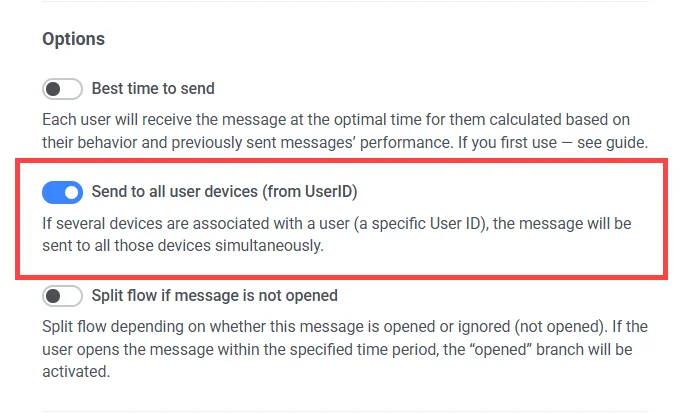
ส่งไปยังอุปกรณ์ที่ใช้งานล่าสุด
Anchor link toเปิด Send to last active device ข้อความจะถูกส่งไปยังอุปกรณ์ที่เปิดแอปครั้งล่าสุดภายใต้ ID ของผู้ใช้เท่านั้น

ตัวเลือกนี้ไม่สามารถใช้ร่วมกับ Send by User ID ได้ เมื่อคุณเปิดตัวเลือกหนึ่ง อีกตัวเลือกหนึ่งจะปิดลง
toggle เดียวกันนี้ยังมีให้ใช้งานเมื่อส่ง push แบบครั้งเดียว (one-time push)
แบ่ง flow หลังจาก push
Anchor link toใช้ Flow options ในองค์ประกอบ Push เพื่อแยก journey เมื่อผู้ใช้เปิด push เมื่อ push ถูกส่งไปยังอุปกรณ์ หรือเมื่อคุณใช้การตรวจสอบทั้งสองอย่าง
แบ่ง flow ตามการเปิดหรือการเพิกเฉย
Anchor link toแบ่ง flow ของ journey ที่เหลือตามว่า push นี้ถูกเปิดหรือเพิกเฉย ตัวอย่างเช่น ส่งอีเมลถึงผู้ใช้ที่ไม่เปิด push หรือส่ง push อื่นไปยังผู้ที่เปิด
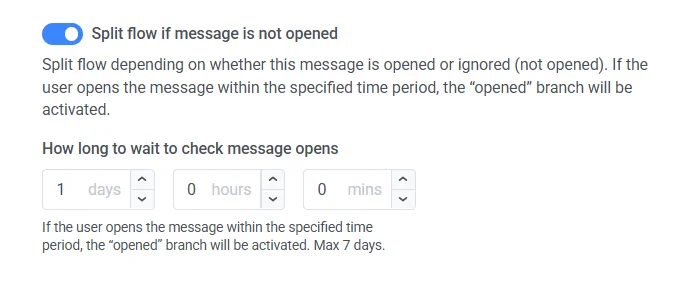
ในการตั้งค่า:
- เปิด Split flow if message is opened ผืนผ้าใบจะเพิ่มสาขา Opened และ Not opened
- ตั้งค่า How long to wait to check message opens โดยใช้ days, hours และ mins เวลารอสูงสุดคือ 7 วัน
- บนผืนผ้าใบ เชื่อมต่อ Opened และ Not opened กับองค์ประกอบถัดไปใน journey ของคุณ
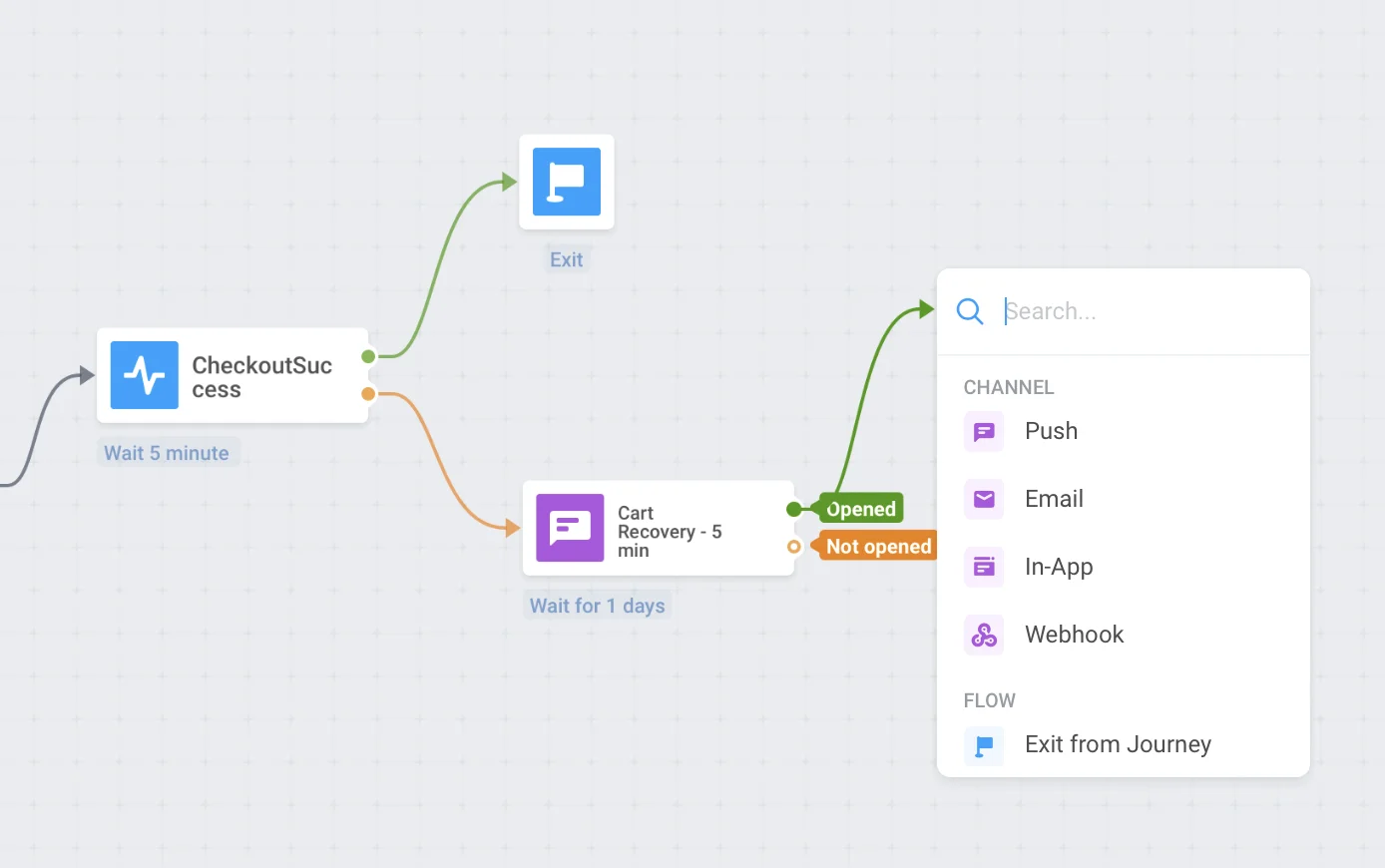
หากเวลารอสิ้นสุดลงขณะที่ journey หยุดชั่วคราว ผู้ใช้จะรออยู่ที่ขั้นตอนนี้ เมื่อคุณกลับมาเริ่ม journey ต่อ ผู้ใช้จะดำเนินต่อไปตามสาขา Not opened
ผู้ใช้ที่รออยู่ที่การแบ่งนี้จะหายไปหากคุณหยุด journey ชั่วคราวนานกว่า 7 วัน (ซึ่งเกิดขึ้นโดยไม่มีการแจ้งเตือน ไม่มีรายการบันทึกหรือตัวชี้วัดใดๆ) หากคุณเลือก Stop campaign ขณะที่ journey หยุดชั่วคราว หรือหากคุณลบองค์ประกอบ Push นี้ระหว่างการแก้ไข ดูรายละเอียดได้ที่ จะเกิดอะไรขึ้นกับผู้ใช้ที่อยู่ใน Journey อยู่แล้วเมื่อคุณหยุดชั่วคราว
แบ่ง flow ตามการส่งข้อความ
Anchor link toตัวเลือก flow นี้ขึ้นอยู่กับว่า Pushwoosh สามารถยืนยันได้หรือไม่ว่า push นี้ถูกส่งไปยังอุปกรณ์ของผู้ใช้แล้ว ส่งผู้ใช้ในสาขา Not delivered ไปยังช่องทางสำรอง เช่น SMS, อีเมล หรือข้อความในแอป เพื่อให้พวกเขายังคงได้รับข้อความของคุณ
ในการตั้งค่า:
- เปิด Split flow if message is delivered ผืนผ้าใบจะเพิ่มสาขา Delivered และ Not delivered
- ตั้งค่า How long to wait to check message delivery โดยใช้วัน ชั่วโมง และนาที ใช้รูปแบบเดียวกับการแบ่งการเปิด เวลารอสูงสุดคือ 7 วัน

- บนผืนผ้าใบ เชื่อมต่อ Delivered และ Not delivered กับองค์ประกอบถัดไปใน journey ของคุณ (ตัวอย่างเช่น ข้อความสำรองใน Not delivered)
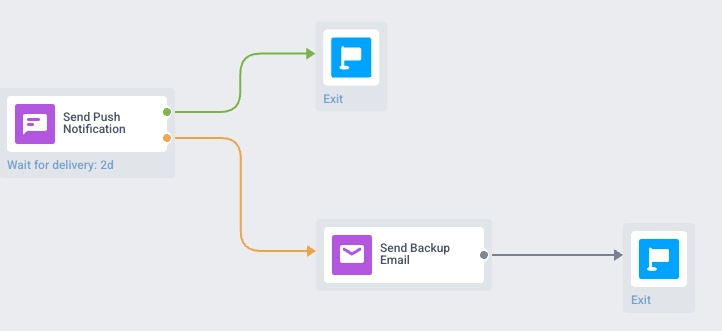
ผลลัพธ์ของการแบ่งการจัดส่งจะปรากฏในการวิเคราะห์ journey บนผืนผ้าใบ รวมถึงจำนวนผู้ใช้และเปอร์เซ็นต์ในแต่ละสาขา
เมื่อเปิดใช้งานทั้งการแบ่งการจัดส่งและการเปิด
Anchor link toหากเปิดใช้งานการแบ่งทั้งสอง อุปกรณ์ที่ได้รับ push จะไปยังสาขา Opened หรือ Not opened อุปกรณ์ที่ push ไม่ถูกส่งจะไปยังสาขา Not delivered
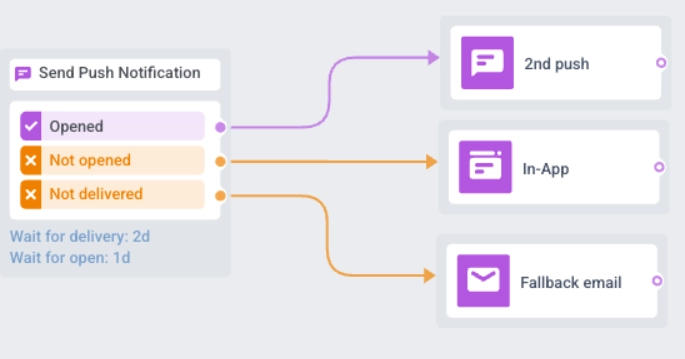
เมื่อคุณกำหนดค่าองค์ประกอบ Push นี้เสร็จแล้ว ให้คลิก Save