สถิติ SMS และเมสเซนเจอร์
Pushwoosh ติดตามการส่ง SMS, WhatsApp, Viber และ Telegram ในลักษณะเดียวกับการติดตามพุชและอีเมล: เป็นหน้า สถิติข้อความ (Message stats) ที่คุณเปิดสำหรับข้อความที่ส่งไปหนึ่งข้อความ
เปิดจาก Campaigns → ข้อความครั้งเดียว (One-time messages) หรือจาก สถิติโดยละเอียด (Detailed statistics) บนองค์ประกอบข้อความใน Journey คลิกที่ชื่อข้อความเพื่อเปิดสถิติ
สถิติ SMS และเมสเซนเจอร์โดยละเอียด
Anchor link toใช้ สถิติข้อความ (Message stats) เพื่อตรวจสอบประสิทธิภาพการส่ง SMS หรือเมสเซนเจอร์ที่เฉพาะเจาะจง
หน้านี้มีสามแท็บ: ภาพรวม (Overview), ไทม์ไลน์ (Timeline) และ ข้อผิดพลาด (Errors)
หากการส่งเดียวกันไปยังช่องทางอื่นด้วย แท็บช่องทางจะปรากฏขึ้นเหนือ ภาพรวม (Overview) / ไทม์ไลน์ (Timeline) / ข้อผิดพลาด (Errors) โดยมีป้ายกำกับตามช่องทาง (เช่น SMS หรือ WhatsApp) ข้อความช่องทางเดียวจะไม่แสดงแท็บช่องทาง
แท็บภาพรวม (Overview)
Anchor link toใช้แท็บ ภาพรวม (Overview) เพื่อตรวจสอบการเข้าถึง การจัดส่ง และการเปิด (เมื่อแพลตฟอร์มรายงาน) สำหรับการส่งนี้
หากข้อความมีสถานะ FAIL แท็บ ภาพรวม (Overview) จะแสดงขีดแทนตัวเลข พร้อมประกาศที่ระบุเหตุผลที่ไม่ได้ส่งข้อความ ดู เหตุใดข้อความจึงล้มเหลว
ประสิทธิภาพแคมเปญ
Anchor link toการ์ดที่คุณเห็นขึ้นอยู่กับช่องทาง:
- เสมอ: กลุ่มเป้าหมาย (Audience) และ ส่งแล้ว (Sent)
- เปิดแล้ว (Opened): เฉพาะเมื่อแพลตฟอร์มรายงานการเปิด ปัจจุบันคือ WhatsApp ส่วน Viber และ Telegram ไม่แสดงข้อมูลนี้ SMS ไม่เคยแสดงข้อมูลนี้: SMS ไม่มีเหตุการณ์การเปิดให้ติดตาม
วางเมาส์เหนือ ⓘ บนการ์ดใดๆ เพื่อดูสูตรที่แน่นอน
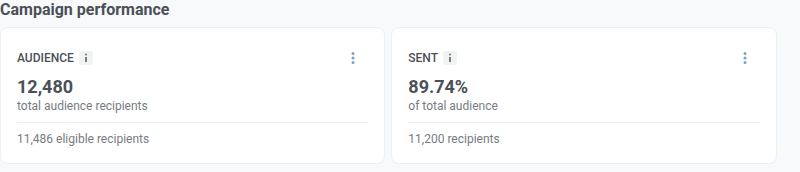
| การ์ด | สิ่งที่แสดง |
|---|---|
| กลุ่มเป้าหมาย (Audience) | จำนวนคนที่คุณกำหนดเป้าหมายสำหรับการส่งนี้ และจำนวนคนที่ยังคงมีสิทธิ์หลังจากยกเว้น |
| ส่งแล้ว (Sent) | จากทุกคนที่คุณกำหนดเป้าหมาย ส่วนแบ่งที่ผู้ให้บริการข้อความยอมรับสำหรับการส่ง การยอมรับหมายความว่าผู้ให้บริการเริ่มดำเนินการส่งแล้ว ไม่ได้หมายความว่าข้อความได้มาถึงแล้ว |
| เปิดแล้ว (Opened) | จากผู้รับที่ส่งแล้ว ส่วนแบ่งที่เปิดข้อความ เฉพาะเมื่อแพลตฟอร์มรายงานการเปิด |
การกระจายแคมเปญ
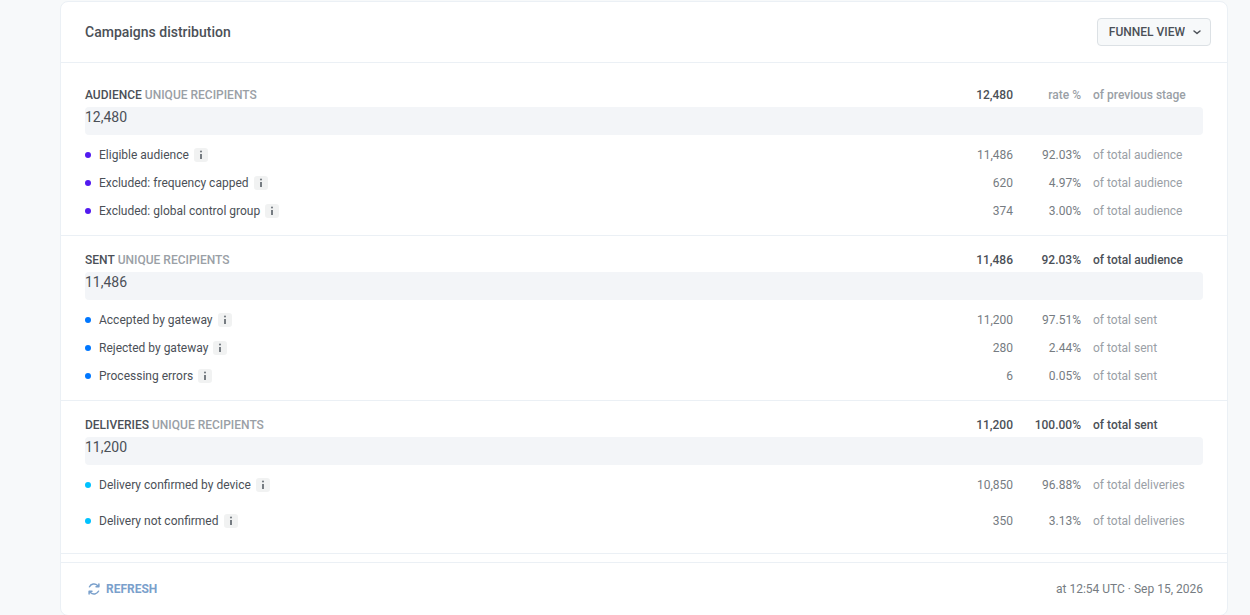
Anchor link toการกระจายแคมเปญ (Campaigns distribution) แบ่งการส่งนี้ออกเป็นขั้นตอน:
- กลุ่มเป้าหมาย (Audience): คนที่คุณกำหนดเป้าหมาย
- ส่งแล้ว (Sent): คนที่ได้รับการยอมรับสำหรับการส่ง
- การจัดส่ง (Deliveries): คนที่ได้รับการยืนยันการจัดส่ง
- เปิดแล้ว (Opened): คนที่เปิด (เฉพาะเมื่อแพลตฟอร์มรายงานการเปิด ปัจจุบันคือ WhatsApp)
มิฉะนั้น รวมถึงสำหรับ SMS กรวยจะหยุดที่ กลุ่มเป้าหมาย (Audience) → ส่งแล้ว (Sent) → การจัดส่ง (Deliveries)
คุณสามารถดูรายละเอียดเดียวกันได้สองวิธี: เป็นกรวย (ค่าเริ่มต้น) หรือเป็นตาราง คลิก มุมมองตาราง (Table view) เพื่อเปิดตาราง คลิก มุมมองกรวย (Funnel view) เพื่อสลับกลับ
คลิก รีเฟรช (Refresh) เพื่อโหลดตัวเลขใหม่ บรรทัด “อัปเดตเมื่อ…” ที่อยู่ถัดไปจะแสดงเวลาที่สถิติโหลดล่าสุด (เป็นเวลา UTC เสมอ)
วิธีอ่านกรวย
Anchor link to- ติดตามเส้นทางลงไปตามขั้นตอนที่ปรากฏสำหรับช่องทางนี้
- เปอร์เซ็นต์ขนาดใหญ่ในแต่ละขั้นตอนคือส่วนแบ่งที่มาถึงจากขั้นตอนก่อนหน้า
- รายการใต้ขั้นตอนแสดงให้เห็นว่าคนเหล่านั้นถูกแบ่งอย่างไร (เช่น ยอมรับเทียบกับปฏิเสธ)
- หากแถวใดหายไป แสดงว่าไม่มีใครตกอยู่ในกลุ่มนั้นในการส่งนี้
- การ์ด ส่งแล้ว (Sent) และขั้นตอนกรวย ส่งแล้ว (Sent) อาจไม่ตรงกัน: การ์ดนับทุกคนที่คุณกำหนดเป้าหมาย แต่ขั้นตอนกรวยนับเฉพาะคนที่มีสิทธิ์เท่านั้น
แต่ละขั้นตอนรวมอะไรบ้าง
Anchor link toใครที่ยังคงมีสิทธิ์ และใครที่ถูกละเว้น (เช่น การจำกัดความถี่ หรือ กลุ่มควบคุมส่วนกลาง)
คนที่มีสิทธิ์แบ่งออกเป็น:
- ยอมรับโดยเกตเวย์ (Accepted by gateway): ผู้ให้บริการเริ่มประมวลผลการส่ง ไม่ได้หมายความว่าข้อความมาถึงแล้ว
- ปฏิเสธโดยเกตเวย์ (Rejected by gateway): ปัญหาฝั่งผู้ให้บริการ รายละเอียดอยู่ในแท็บ ข้อผิดพลาด (Errors)
- ข้อผิดพลาดในการประมวลผล (Processing errors): ความล้มเหลวฝั่ง Pushwoosh เรียนรู้เพิ่มเติม
ใครที่ได้รับการยืนยันการจัดส่ง (ไม่ใช่การเปิด)
- โดยปกติ: ยืนยันแล้ว และยังไม่ยืนยัน
- SMS และ WhatsApp มักจะแสดงรายละเอียดการจัดส่ง
- Viber และ Telegram มักจะไม่ส่งการยืนยันการจัดส่ง ดังนั้นแถวการจัดส่งที่ว่างเปล่ามักจะหมายถึง “ไม่มีข้อมูลการยืนยัน” ไม่ใช่การส่งที่ล้มเหลว
ใครที่เปิด เมื่อขั้นตอนนี้แสดง (ปัจจุบันคือ WhatsApp)
แท็บไทม์ไลน์ (Timeline)
Anchor link toใช้แท็บ ไทม์ไลน์ (Timeline) เพื่อดูประสิทธิภาพการส่งนี้แบบรายชั่วโมง (หรือรายวัน) ไม่ใช่แค่ยอดรวมในภาพรวม ตัวอย่างเช่น คุณสามารถเห็นว่าการยืนยันการจัดส่งเข้ามาเมื่อใดหลังจากที่คุณส่ง หรือเมื่อการปฏิเสธเพิ่มขึ้น แผนภูมิมีสี่เส้น:
- ยอมรับโดยเกตเวย์ (Accepted by gateway): ผู้ให้บริการเริ่มดำเนินการส่ง
- ปฏิเสธโดยเกตเวย์ (Rejected by gateway): ผู้ให้บริการปฏิเสธการส่ง
- การยืนยันการจัดส่ง (Delivery confirmations): ผู้ให้บริการหรืออุปกรณ์รายงานการจัดส่ง นี่ไม่ใช่การเปิด
- การเปิด (Opens): มีคนเปิดข้อความ (เมื่อแพลตฟอร์มรายงานการเปิด)
ตารางสรุปใต้แผนภูมิจะรวมแต่ละเมตริกสำหรับช่วงเวลาที่เลือก
เพื่อกำหนดค่าแผนภูมิ:
- ตั้งค่า ช่วงเวลา (time range) เวลาเป็น UTC สำหรับช่วงเวลาสั้นๆ แผนภูมิจะแสดงจุดเป็นรายชั่วโมง สำหรับช่วงเวลาที่ยาวขึ้น จะจัดกลุ่มจุดเป็นรายวัน (หรือขั้นตอนที่ใหญ่กว่า)
- เลือก เปรียบเทียบเมตริก (Compare metrics) เพื่อพล็อตสี่เส้นด้วยกัน หรือ เปรียบเทียบแพลตฟอร์ม (Compare platforms) เพื่อเปรียบเทียบแพลตฟอร์มสำหรับเมตริกเดียว
การควบคุมเหล่านี้ใช้กับแผนภูมิ ตารางสรุป และตาราง อีเวนต์ (Events) ด้านล่าง ไม่เปลี่ยนแปลงการ์ดภาพรวมหรือกรวย
Custom event หลังจากอ่านข้อความ WhatsApp
Anchor link toสำหรับ WhatsApp ตาราง อีเวนต์ (Events) ใต้แผนภูมิจะแสดง custom event ที่แอปหรือเว็บไซต์ของคุณส่งหลังจากผู้รับอ่านข้อความนี้ ตารางจะมีข้อมูลก็ต่อเมื่อแอปหรือเว็บไซต์ของคุณส่ง event ไปยัง Pushwoosh เท่านั้น
แต่ละ event จะถูกนับให้กับข้อความที่ผู้ใช้คลิกล่าสุดภายใน 72 ชั่วโมงก่อนเกิด event:
- สิ่งที่นับเป็นการคลิก: การอ่านข้อความ
- การคลิกบนข้อความอื่น: การคลิกบนทุกข้อความของแอปเดียวกันจะถูกนับ ดังนั้น event ที่เกิดหลังจากการคลิกข้อความที่ส่งมาทีหลังจะถูกนับให้กับข้อความนั้น ไม่ใช่ข้อความนี้
- ข้อจำกัด: หนึ่ง event จะถูกนับให้กับข้อความเดียวเท่านั้น
| คอลัมน์ | สิ่งที่แสดง |
|---|---|
| อีเวนต์ (Event) | ชื่อ event |
| จำนวนครั้ง (Hits) | จำนวน event ที่ถูกนับให้กับข้อความนี้ ทุก event ที่ผู้ใช้ส่งหลังจากอ่านข้อความจะถูกนับ จนกว่าผู้ใช้จะคลิกข้อความอื่นหรือครบ 72 ชั่วโมง |
| ไม่ซ้ำ (Unique) | จำนวนผู้ใช้ที่แตกต่างกันที่ส่ง event อย่างน้อยหนึ่งครั้ง |
Event จะถูกจับคู่กับข้อความโดย User ID ไม่ใช่โดยอุปกรณ์ หากหมายเลขโทรศัพท์ลงทะเบียนภายใต้ User ID ที่ต่างจาก User ID ที่แอปหรือเว็บไซต์ของคุณใช้สำหรับบุคคลเดียวกัน event ของบุคคลนั้นจะแสดงเป็น 0 ที่นี่
ช่วงเวลากรอง event ไม่ใช่การอ่าน การอ่านก่อนเริ่มช่วงเวลายังคงถูกนับสำหรับ event ที่อยู่ในช่วงเวลา แต่ละแถวมีไอคอนส่งออกที่ดาวน์โหลดอุปกรณ์ที่อยู่เบื้องหลังแถวนั้นเป็น CSV โดยนับตามกฎเดียวกัน
SMS ไม่มีการคลิกหรือการเปิด ดังนั้นการส่ง SMS จะแสดง เหตุการณ์ไม่พร้อมใช้งานสำหรับ SMS (Events are not available for SMS) แทนตาราง การส่งผ่าน Viber และ Telegram ไม่มีตาราง อีเวนต์ (Events)
แท็บข้อผิดพลาด (Errors)
Anchor link toใช้แท็บ ข้อผิดพลาด (Errors) เพื่อดูว่าทำไมการส่งจึงถูกปฏิเสธ ดู วิธีอ่านแท็บ Errors สำหรับสิ่งที่แท็บแสดงและ สิ่งที่แท็บไม่แสดง และ ข้อผิดพลาดในการส่ง สำหรับความหมายของรหัสข้อผิดพลาดแต่ละรายการ
แผงเนื้อหา (Content)
Anchor link toแผง เนื้อหา (Content) ทางด้านขวาจะแสดงข้อความตามที่ผู้รับเห็น WhatsApp ใช้ฟองแชท SMS และ Viber ใช้การแสดงตัวอย่างการ์ดแบบง่ายในขณะนี้
การจัดส่งและการตั้งค่า (Delivery and settings) ด้านล่างการแสดงตัวอย่างจะแสดงว่าการส่งนี้ถูกกำหนดค่าอย่างไร สำหรับ SMS ค่าเหล่านี้มาจากการที่คุณ สร้าง SMS แบบครั้งเดียว:
- สถานะ (Status): การส่งนี้เสร็จสิ้นแล้ว (เสร็จสิ้น (Done)) หรือยังคงประมวลผลอยู่
- วันที่ส่ง (Sent date): วันที่ข้อความนี้ถูกส่งออกไปจริงๆ
- การตั้งเวลา (Scheduling): ทันที หรือ เวลาที่เลือก
- เซกเมนต์เป้าหมาย (Target segment): กลุ่มเป้าหมาย ที่คุณตั้งค่า
- แพลตฟอร์มเป้าหมาย (Target platforms): แพลตฟอร์มที่คุณเลือกสำหรับช่องทางนี้
สำหรับการตั้งค่า WhatsApp ดู ส่งข้อความ WhatsApp แบบครั้งเดียว สำหรับ Viber ดู ส่งข้อความ Viber
คลิก แสดงคุณสมบัติทั้งหมด (Show all properties) เฉพาะเมื่อคุณต้องการรายละเอียดทางเทคนิค Request ID มีไว้สำหรับฝ่ายสนับสนุนหรือนักพัฒนาของคุณเมื่อติดตามการส่งนี้โดยเฉพาะ Journey และการส่งอัตโนมัติบางอย่างมักจะไม่มี Request ID ข้ามไปเมื่อคุณตรวจสอบประสิทธิภาพเท่านั้น
คัดลอกรหัสข้อความ
Anchor link toเพื่อรับ ID สำหรับฝ่ายสนับสนุนหรือนักพัฒนาของคุณเมื่อติดตามการส่งนี้:
- ที่ด้านบนของหน้า คลิก รหัสข้อความ (Message code)
- ID จะถูกคัดลอกไปยังคลิปบอร์ดของคุณ
โดยปกติคุณไม่จำเป็นต้องใช้มันเพื่ออ่านสถิติ
ส่งออกผู้รับและสร้างเซกเมนต์
Anchor link toส่งออกผู้รับ
Anchor link toการส่งออกผู้รับต้องมีสิทธิ์ Personal data ในบทบาทของคุณ
เพื่อดาวน์โหลดรายชื่อผู้รับเป็น CSV จากด้านบนของหน้า:
- คลิก ส่งออกสถิติ (Export stats)
- ยืนยันการดาวน์โหลด
คุณยังสามารถคลิก ส่งออกรายการ (Export list) จาก:
- เมนูสามจุด (⋮) ของการ์ดใน ภาพรวม (Overview)
- แถวข้อผิดพลาดในแท็บ ข้อผิดพลาด (Errors)
ทั้ง ส่งออกสถิติ (Export stats) และ ส่งออกรายการ (Export list) ดึงข้อมูลจากบันทึกต่อผู้รับเดียวกัน ซึ่งครอบคลุมเฉพาะ 30 วันล่าสุด ผู้รับที่เก่ากว่าจะไม่อยู่ในไฟล์ กล่องโต้ตอบการยืนยันจะระบุข้อจำกัดนี้ก่อนที่การดาวน์โหลดจะเริ่มขึ้น
สร้างเซกเมนต์จาก Sent
Anchor link toใช้สิ่งนี้เมื่อคุณต้องการส่งข้อความถึงคนกลุ่มเดิมอีกครั้ง เช่น ทุกคนที่ผู้ให้บริการยอมรับสำหรับการส่ง
- ใน ภาพรวม (Overview) ค้นหาการ์ด ส่งแล้ว (Sent)
- คลิกเมนูสามจุด (⋮) บนการ์ดนั้น
- คลิก สร้างเซกเมนต์ (Create segment)
- ในกล่องโต้ตอบ สร้างเซกเมนต์ (Create segment) ป้อนชื่อใน ชื่อเซกเมนต์ (Segment name)
- คลิก สร้าง (Create)
เซกเมนต์ ใหม่จะรวมคนที่อยู่ในการ์ดนั้น