ออกพาสในวอลเล็ต
ใช้องค์ประกอบ ออกพาสในวอลเล็ต เพื่อมอบ pass สำหรับ Apple Wallet หรือ Google Wallet ให้ผู้ใช้ เช่น บัตรสะสมแต้ม ตั๋ว หรือคูปอง องค์ประกอบนี้จะสร้าง pass ส่วนตัวสำหรับผู้ใช้แต่ละคนจาก Wallet Pass Campaign
กรณีการใช้งาน
Anchor link to- บัตรขึ้นเครื่องหลังเช็คอิน: เมื่อผู้ใช้เช็คอิน ให้ออกบัตรขึ้นเครื่องพร้อมที่นั่งและประตูขึ้นเครื่อง และส่งด้วย push ก่อนออกเดินทาง
- บัตรสะสมแต้มเมื่อสมัคร: เมื่อมีคนเข้าร่วมโปรแกรมสะสมแต้มของคุณ ให้ออกบัตรพร้อมยอดคะแนนเริ่มต้นและเพิ่มลงในอีเมลต้อนรับ ดู วิธีออก wallet pass เมื่อสมัคร สำหรับคำแนะนำแบบเต็ม
- ตั๋วอีเวนต์หลังการซื้อ: หลังจากการซื้อ ให้ออกตั๋วพร้อมที่นั่งและแถว และรวมไว้ในการยืนยันคำสั่งซื้อ
- Pass เมื่อเข้าสู่ geozone ของร้านค้า: เมื่อผู้ซื้อเข้าสู่ geozone ของร้านค้า ให้ออก pass และส่งลิงก์ pass ทันทีด้วย push ดู วิธีออก wallet pass เมื่อเข้าสู่ geozone สำหรับคำแนะนำแบบเต็ม
ข้อกำหนดเบื้องต้น
Anchor link toก่อนเพิ่มองค์ประกอบนี้:
- Wallet Pass Campaign: สร้าง Wallet Pass Campaign อย่างน้อยหนึ่งรายการสำหรับแอปพลิเคชัน ออกพาสในวอลเล็ต สามารถออก pass ได้จากแคมเปญที่มีอยู่เท่านั้น คุณออกแบบ pass ในแคมเปญ ไม่ใช่ในองค์ประกอบนี้
- Apple Wallet: ตั้งค่า Apple Wallet pass ให้เสร็จสมบูรณ์สำหรับแอปพลิเคชัน ดู เริ่มต้นใช้งาน Wallet passes ด้วย
- Google Wallet: กำหนดค่า Google Wallet สำหรับ Android สำหรับแอปพลิเคชัน
- การส่งพุช: หากต้องการส่งลิงก์ pass ในองค์ประกอบ พุช ให้ตั้งค่า การแจ้งเตือนพุชของ iOS และ/หรือ การแจ้งเตือนพุชของ Android สำหรับแอปพลิเคชัน
เพิ่มองค์ประกอบ
Anchor link toคุณจะพบ ออกพาสในวอลเล็ต ภายใต้ Channels ใน journey builder หากต้องการออกแบบ pass เอง ดู Wallet Pass Campaigns
- ลาก ออกพาสในวอลเล็ต ไปยังผืนผ้าใบที่จุดที่ผู้ใช้ควรได้รับ pass
- ดับเบิลคลิกที่องค์ประกอบเพื่อเปิดการตั้งค่า
- ป้อนชื่อที่จดจำได้ใน Step Name เช่น
Loyalty cardคุณจะใช้ชื่อนี้ในภายหลังเมื่อคุณแทรกลิงก์ pass ลงในองค์ประกอบพุชหรืออีเมล - ใน Apple Wallet campaign และ Google Wallet campaign ให้เลือกแคมเปญสำหรับแพลตฟอร์มใดแพลตฟอร์มหนึ่งหรือทั้งสอง เว้นดรอปดาวน์ไว้ว่างเพื่อข้ามแพลตฟอร์มนั้น
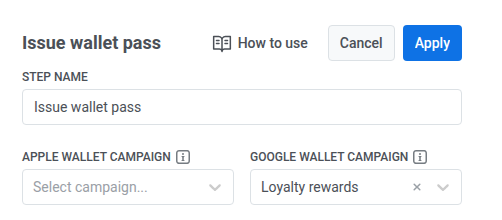
แต่ละดรอปดาวน์รับแคมเปญได้หนึ่งรายการและแสดงเฉพาะแคมเปญของแอปพลิเคชันนี้สำหรับแพลตฟอร์มนั้น รวมถึง Draft ด้วย แคมเปญที่ถูกเก็บถาวรจะไม่แสดงในรายการ แคมเปญ Draft ออก pass ได้เช่นเดียวกับแคมเปญ Active ดังนั้นคุณไม่จำเป็นต้องเปิดใช้งานก่อน
กรอกฟิลด์ส่วนบุคคล
Anchor link toฟิลด์ส่วนบุคคลคือส่วนต่างๆ ของ pass ที่อาจแตกต่างกันไปในแต่ละผู้ใช้ ที่นี่คุณเลือกว่าแต่ละฟิลด์จะได้ค่าจากที่ใด
ภายใต้ Personal fields on the pass คุณจะเห็นฟิลด์ที่ต้องการค่าสำหรับแคมเปญที่คุณเลือก นี่คือฟิลด์เดียวกับที่คุณกรอกในกล่องโต้ตอบ Issue pass ของแคมเปญ หากคุณเลือกแคมเปญอื่น รายการจะเปลี่ยนให้ตรงกัน
ฟิลด์ที่กรอกโดยอัตโนมัติจะไม่แสดงในรายการ:
- Tag placeholder: ฟิลด์เช่น
{Seat}จะถูกกรอกจากแท็กของผู้ใช้ที่มีชื่อเดียวกัน - Shared fields: ค่าเดียวกันในทุก pass ตั้งค่าเพียงครั้งเดียวในแคมเปญเอง
สำหรับแต่ละฟิลด์ ให้เลือกว่าค่าของฟิลด์มาจากที่ใด:
- Static value: ค่าเดียวกันในทุก pass ที่องค์ประกอบนี้ออก ตัวอย่างเช่น
SUMMER2026ในฟิลด์ OFFER
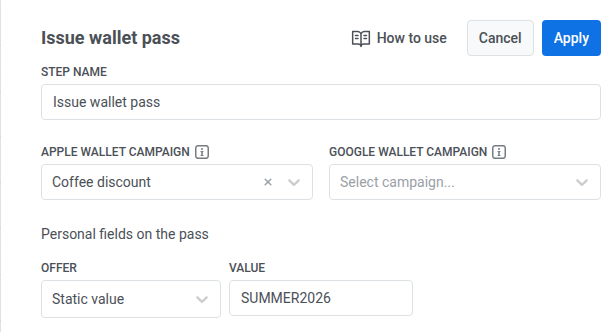
- อีเวนต์จาก journey: ค่าจากอีเวนต์ก่อนหน้าใน journey เพื่อให้ผู้ใช้แต่ละคนได้รับค่าของตนเอง รายการดรอปดาวน์จะแสดงอีเวนต์ของ journey โดยขั้นตอนการเข้าหรือขั้นตอนการรอจะแสดงเป็นชื่อขั้นตอนและชื่ออีเวนต์ ส่วนขั้นตอน API-based entry, Webhook หรือออกพาสในวอลเล็ตจะแสดงเป็นชื่อขั้นตอนเท่านั้น เลือกอีเวนต์ จากนั้นเลือก Attribute เช่น
offer_codeจากอีเวนต์การเข้า
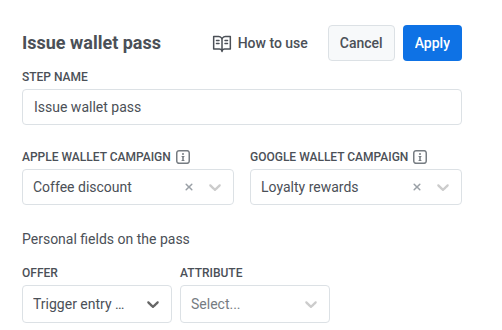
เมื่อเลือกแคมเปญสำหรับทั้งสองแพลตฟอร์ม รายการจะแสดงฟิลด์จากทั้งคู่ ฟิลด์ที่มีอยู่ในแคมเปญเดียวเท่านั้นจะถูกกรอกเฉพาะใน pass ของแพลตฟอร์มนั้น
เมื่อเสร็จแล้ว คลิก Apply เพื่อบันทึกการตั้งค่าองค์ประกอบ
สิ่งที่เกิดขึ้นในขั้นตอนนี้
Anchor link to| สถานการณ์ | สิ่งที่เกิดขึ้น |
|---|---|
| Pass ถูกออกแล้ว | ผู้ใช้ไปยังองค์ประกอบถัดไป |
| ผู้ใช้มี pass จากแคมเปญนี้อยู่แล้ว เช่น หลังจาก loop ใน journey | องค์ประกอบจะนำ pass นั้นกลับมาใช้แทนการสร้างใหม่ และผู้ใช้ดำเนินต่อไป ผู้ใช้แต่ละคนมี pass ได้สูงสุดหนึ่งใบต่อแคมเปญ |
| ผู้ใช้ไม่มี User ID | ผู้ใช้หลุดออกจาก journey โดยค่าเริ่มต้น SDK ใช้ HWID ของอุปกรณ์เป็น User ID ดังนั้นสิ่งนี้ส่วนใหญ่จะเกิดขึ้นเมื่อผู้ใช้เข้ามาผ่าน API หรือด้วยอีเวนต์ที่ไม่มี User ID |
| ไม่สามารถออก pass ได้ เช่น เพราะแคมเปญถูกลบหรือเก็บถาวรหลังจากที่คุณเพิ่มองค์ประกอบ | ผู้ใช้หลุดออกจาก journey |
| บริการ Wallet ไม่ตอบสนองภายในเวลาที่กำหนด | ผู้ใช้หลุดออกจาก journey ด้วยเหตุผล เกิดข้อผิดพลาดภายใน |
ผู้ใช้ที่หลุดออกจะไม่ถูกลองใหม่โดยอัตโนมัติ หากกำหนดค่าทั้งสองแพลตฟอร์ม จะลอง Apple ก่อน หาก Apple ล้มเหลว ผู้ใช้จะหลุดออกก่อนที่จะลอง Google หาก Apple สำเร็จแต่ Google ล้มเหลว ผู้ใช้ก็ยังคงหลุดออก และ pass ของ Apple ยังคงถูกออกอยู่
ส่งลิงก์ pass
Anchor link toหลังจาก ออกพาสในวอลเล็ต ให้เพิ่ม push หรือ email พร้อมลิงก์ที่ผู้ใช้แตะเพื่อเพิ่ม pass ลงในกระเป๋าเงินของตน ลิงก์นี้ใช้ได้เฉพาะสำหรับแพลตฟอร์มที่คุณเลือกในองค์ประกอบเท่านั้น ใช้ apple_install_link สำหรับ Apple Wallet และ google_save_link สำหรับ Google Wallet
-
ในข้อความ ให้พิมพ์ placeholder ด้วยแถบแนวตั้ง เช่น
{apple_install_link|regular|}อย่าใช้{apple_install_link}ธรรมดาregularเป็นตัวปรับรูปแบบที่จำเป็นซึ่งแทรกค่าโดยไม่ปรับเปลี่ยน ดังนั้นให้คงไว้ตามเดิม ดู Dynamic Content หรือ Liquid Templates สำหรับไวยากรณ์แบบเต็ม ใน อีเมล คุณสามารถใช้ placeholder ในบรรทัดหัวเรื่องได้ด้วย ไม่ใช่แค่ในเนื้อหาข้อความ -
เปิด Personalise message with event attributes
-
ในตาราง ให้ทำเครื่องหมาย Overwrite placeholder ข้างๆ placeholder ของคุณ การทำเช่นนี้จะปลดล็อกดรอปดาวน์ Source event และ Dynamic attribute
-
ใน Source event ให้เลือกขั้นตอน ออกพาสในวอลเล็ต ของคุณตาม Step Name ที่คุณตั้งไว้ เช่น
Loyalty card -
ใน Dynamic attribute ให้เลือก
apple_install_linkหรือgoogle_save_linkให้ตรงกับ placeholder ที่คุณใช้

ติดตามผลลัพธ์
Anchor link toแผงขององค์ประกอบแสดงการเข้าและการหลุดออก สำหรับผู้ใช้ที่หลุดออก แผงจะแสดงเหตุผลด้วย:
- ไม่มี User ID
- ออกพาสไม่สำเร็จ
- เกิดข้อผิดพลาดภายใน เมื่อบริการ Wallet ไม่ตอบสนองภายในเวลาที่กำหนด
ผู้ใช้ที่ผ่านองค์ประกอบโดยไม่หลุดออกจะมี pass ที่ถูกออกหรือนำกลับมาใช้ใหม่
หากต้องการตรวจสอบว่าลิงก์ไปถึงผู้ใช้แล้วหรือไม่ ให้ดูสถิติขององค์ประกอบ พุช หรือ อีเมล ถัดไป
หมายเลขซีเรียล
Anchor link toPass ที่ออกแต่ละใบมีหมายเลขซีเรียล: apple_serial_number หรือ google_serial_number ใช้เพื่อ:
- บันทึก pass ในเครื่องมือ CRM หรือซัพพอร์ตของคุณด้วยองค์ประกอบ Data to app หรือ Webhook
- ค้นหา pass ในแท็บ Passes ของแคมเปญ
- แนบ pass เข้ากับแคมเปญ