สถิติ In-app
Pushwoosh ให้บริการการวิเคราะห์ in-app ทั้งในระดับข้อความแต่ละข้อความและระดับแคมเปญโดยรวม ทำให้คุณได้รับข้อมูลเชิงลึกเกี่ยวกับประสิทธิภาพของช่องทาง
ติดตามประสิทธิภาพของข้อความ in-app แต่ละรายการได้โดยตรงจาก Journey canvas
Anchor link toคุณสามารถตรวจสอบประสิทธิภาพของข้อความ in-app แต่ละรายการภายใน customer journey ได้โดยตรงบน Journey canvas
หากต้องการดูสถิติของข้อความ ให้เปิด Canvas settings และเปิดใช้งาน Show metrics หรือวางเมาส์เหนือองค์ประกอบเพื่อดูเมตริก
ซึ่งจะแสดงข้อมูลต่อไปนี้สำหรับข้อความ in-app:
| Goals Reached | ระบุจำนวนผู้ใช้ที่บรรลุ Conversion Goal ณ จุดนั้นๆ |
| Drop-offs | แสดงจำนวนข้อความที่ไม่สามารถส่งได้ เช่น เมื่อ push token ของผู้ใช้หมดอายุ |
สำหรับการวิเคราะห์ in-app ที่ลึกซึ้งยิ่งขึ้น ให้ดับเบิลคลิกที่องค์ประกอบ in-app จากนั้นในหน้าต่างที่ปรากฏขึ้น ให้คลิกที่ชื่อของ Rich Media การกระทำนี้จะเปิดสถิติที่ครอบคลุมสำหรับข้อความนั้น
เมื่อหน้าเปิดขึ้น ให้ระบุช่วงเวลาสำหรับการติดตามข้อมูลและเลือกแพลตฟอร์ม คุณยังสามารถตัดสินใจได้ว่าข้อมูลจะแสดงเป็นรายวัน รายชั่วโมง รายสัปดาห์ หรือรายเดือน
ที่ด้านบนของหน้า คุณจะพบสรุปเมตริกประสิทธิภาพ in-app ที่สำคัญที่สุด:
- Impressions: จำนวนครั้งที่ in-app ถูกแสดงให้ผู้ใช้เห็นในช่วงเวลาที่เลือก
- Unique Impressions: จำนวนผู้ใช้ที่ไม่ซ้ำกันที่เห็นข้อความ in-app ในช่วงเวลาที่เลือก
- Interactions: เมตริกนี้สะท้อนจำนวนครั้งที่ผู้ใช้มีส่วนร่วมกับข้อความ in-app เช่น การคลิกปุ่มหรือการแตะลิงก์
- Unique Interactions: จำนวนผู้ใช้ที่ไม่ซ้ำกันที่มีปฏิสัมพันธ์กับข้อความ in-app ในช่วงเวลาที่เลือก
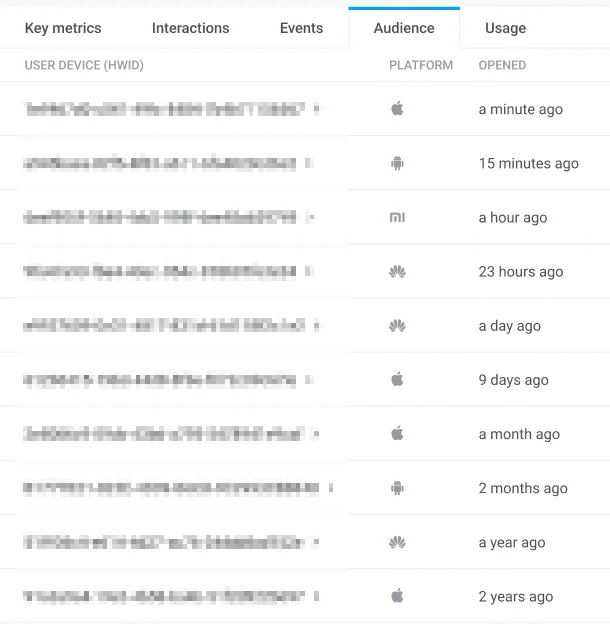
- Audience: รายชื่ออุปกรณ์ของผู้ใช้ที่ใช้งานอยู่ที่ in-app ถูกแสดง
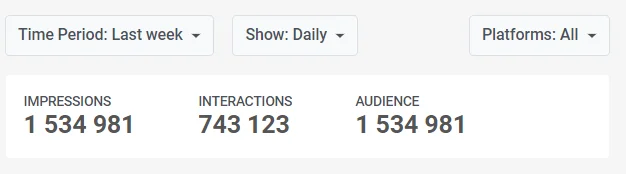
แท็บ Key Metrics
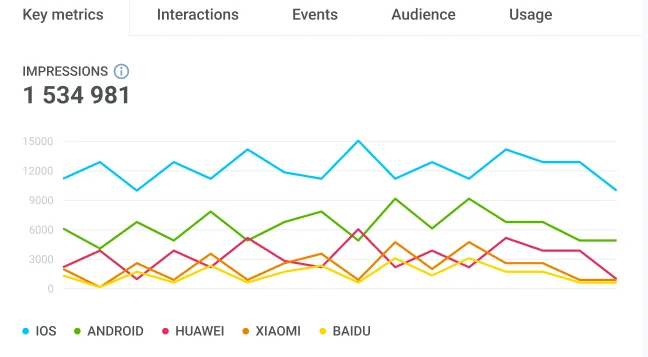
Anchor link toแท็บ Key Metrics แสดงภาพของเมตริกที่สำคัญที่สุดที่เปิดเผยประสิทธิภาพของข้อความ in-app ของคุณ ในแต่ละกราฟ คุณสามารถเลือกช่วงเวลาที่ต้องการและตรวจสอบรายละเอียดเพิ่มเติมได้
- Impressions: วางเมาส์เหนือกราฟเพื่อดูจำนวนครั้งที่ผู้ใช้เห็นข้อความ in-app ของคุณในช่วงเวลาที่เลือก
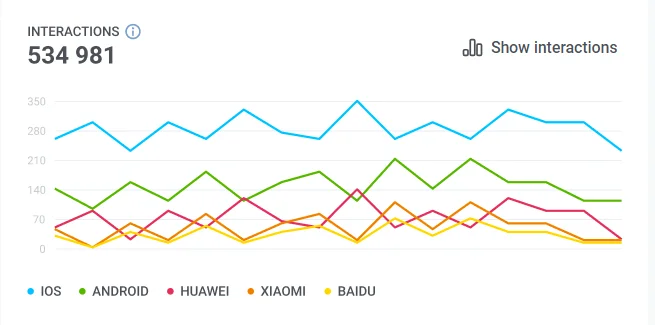
- Interactions: ไปที่กราฟ Interactions เพื่อทำความเข้าใจว่าผู้ใช้มีส่วนร่วมกับองค์ประกอบ in-app อย่างไร สำหรับการแจกแจงการโต้ตอบที่ละเอียดขึ้นตามองค์ประกอบแต่ละรายการ ให้ไปที่แท็บ Interactions หรือคลิก Show interactions
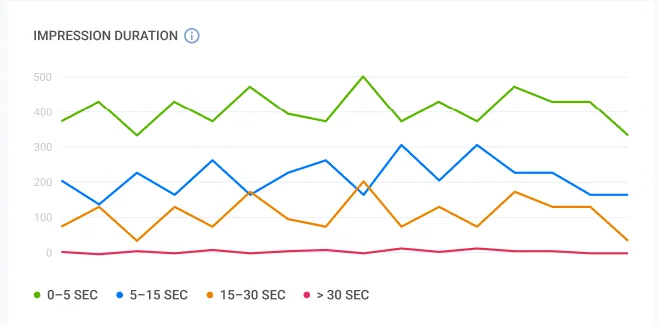
- Impression Duration: วางเมาส์เหนือกราฟเพื่อดูว่าผู้ใช้ดูข้อความ in-app ของคุณนานแค่ไหน กราฟนี้แบ่งกลุ่มผู้ใช้ตามเซสชันการแสดงผลของพวกเขา
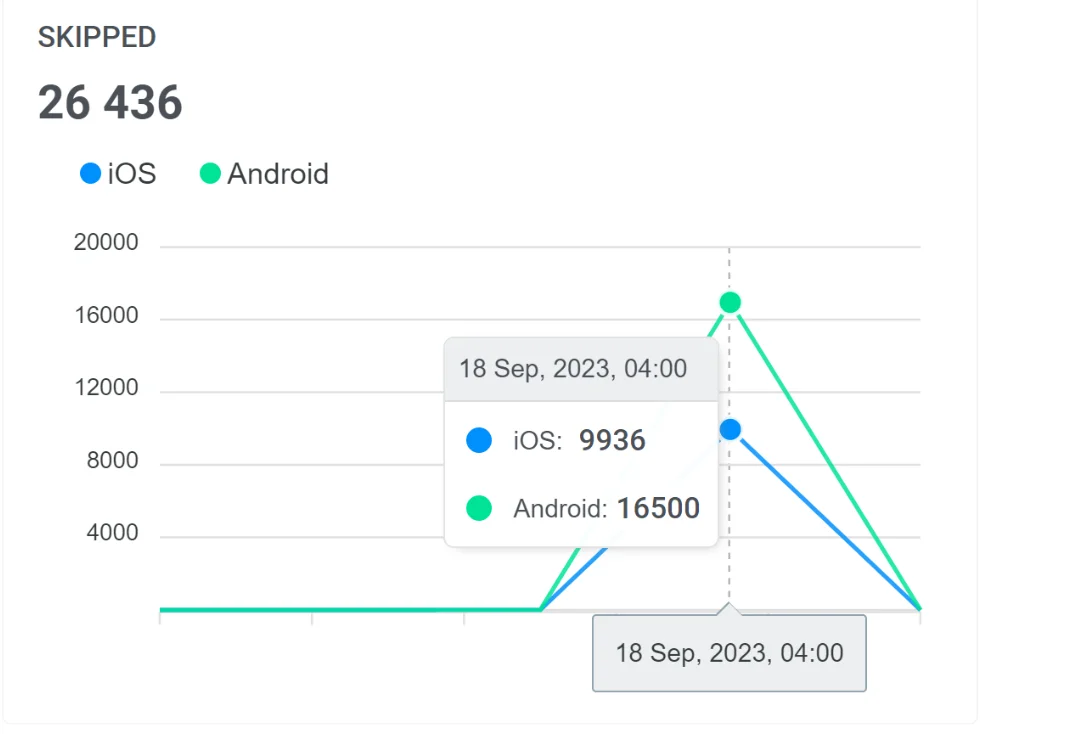
- Skipped In-Apps: วางเมาส์เหนือกราฟ Skipped เพื่อระบุจำนวนผู้ใช้ที่ปิด in-app โดยไม่มีการโต้ตอบ
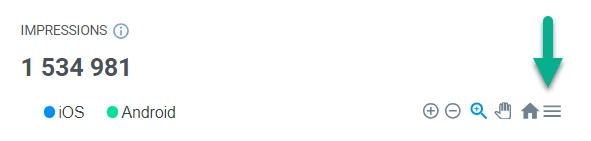
คุณสามารถดาวน์โหลดกราฟทั้งหมดในรูปแบบ SVG หรือ PNG เพื่อการวิเคราะห์และนำเสนอเพิ่มเติมได้ โดยเพียงแค่คลิกที่ไอคอน Menu ที่อยู่ใกล้กับแต่ละกราฟ
แท็บ Interactions
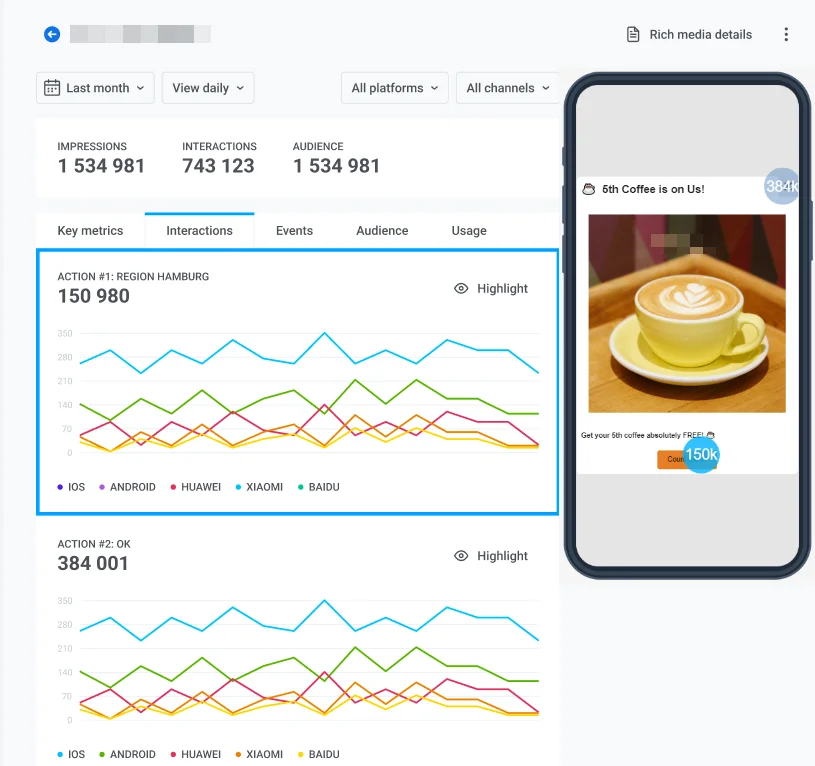
Anchor link toแท็บ Interactions ช่วยให้คุณเจาะลึกการโต้ตอบของผู้ใช้ได้มากขึ้น แท็บนี้จะเน้นองค์ประกอบที่มีการโต้ตอบบ่อยที่สุด เช่น ปุ่มปิดหรือปุ่มดำเนินการ
แท็บ Events
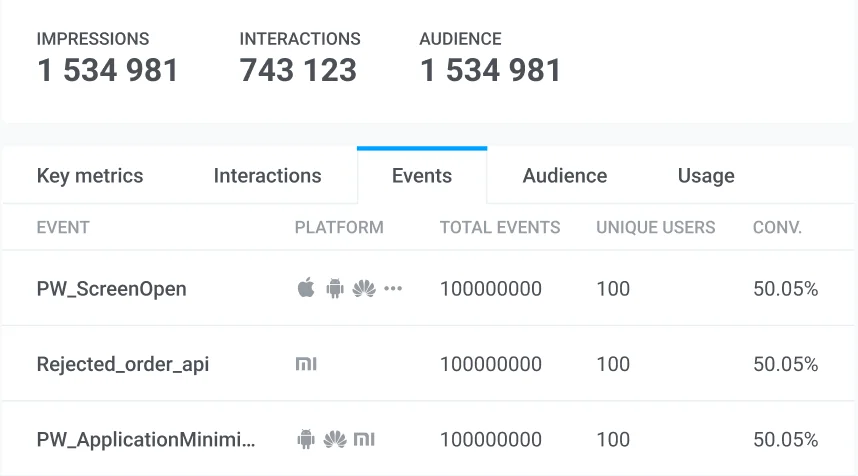
Anchor link toแท็บ Events แสดงข้อมูลสำหรับแต่ละ event ที่สามารถถูกทริกเกอร์เมื่อมีการโต้ตอบกับ in-app รวมถึงชื่อ event, แพลตฟอร์ม, จำนวน event ทั้งหมดที่ถูกทริกเกอร์ และจำนวนผู้ใช้ที่ไม่ซ้ำกัน
แท็บ Audience
Anchor link toแท็บ Audience เปิดเผยผู้รับข้อความ in-app ของคุณและให้รายชื่ออุปกรณ์ของผู้ใช้ที่ใช้งานอยู่ที่ in-app ถูกแสดง คลิกที่ HWID เพื่อดูรายละเอียดผู้ใช้ แท็บ Audience ต้องมีสิทธิ์ Personal data ในบทบาทของคุณ
แท็บ Usage
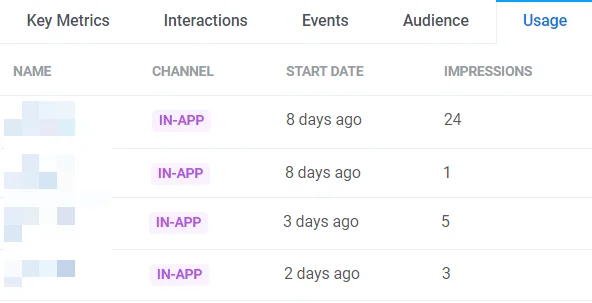
Anchor link toแท็บ Usage แสดงวันที่เริ่มต้นของ in-app และจำนวน impressions ทั้งหมด
ทำความเข้าใจแนวโน้มประสิทธิภาพการส่งข้อความ in-app โดยรวม
Anchor link toคุณสามารถใช้ In-app dashboard ที่สร้างไว้ล่วงหน้าเพื่อประเมินประสิทธิภาพโดยรวมของแคมเปญ in-app ของคุณได้ โดยไปที่ Statistics > Dashboards > In-apps
แดชบอร์ดให้ข้อมูลเชิงลึกเกี่ยวกับประสิทธิภาพโดยรวมของ in-apps ของคุณ โดยมีเมตริกต่างๆ เช่น in-app Impressions และ Interactions
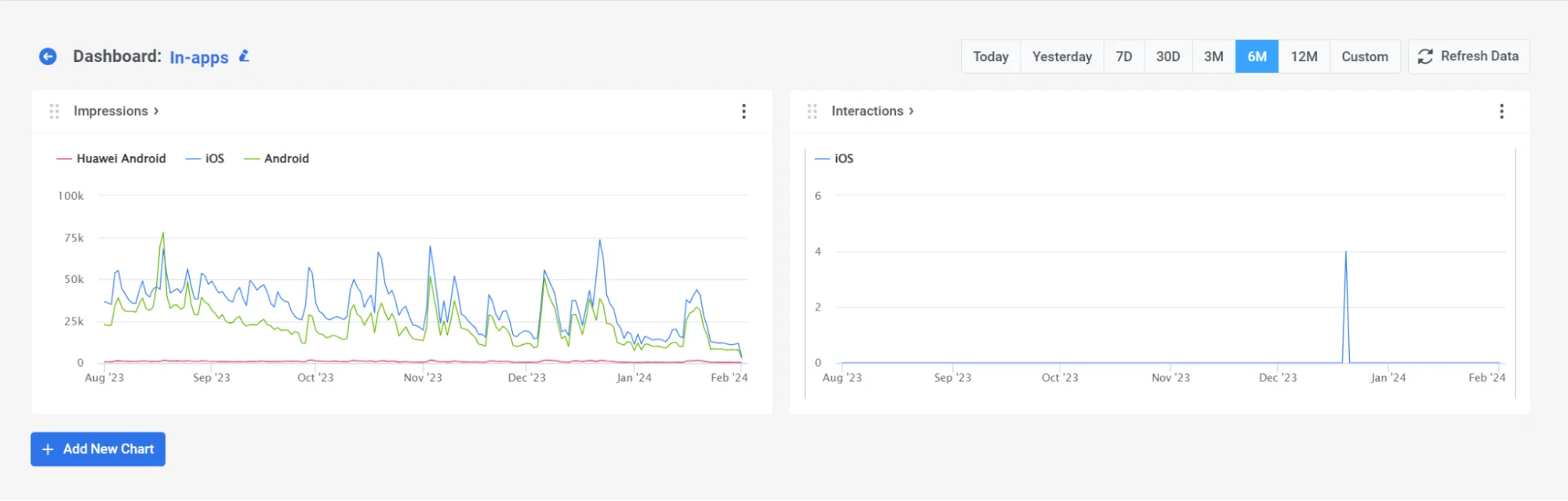
นอกจากนี้ คุณยังสามารถปรับแต่งแดชบอร์ดให้เหมาะกับความต้องการของคุณได้โดยการเพิ่มหรือลบเมตริกที่ต้องการ หรือสร้างแดชบอร์ดที่กำหนดเองทั้งหมดสำหรับแคมเปญของคุณ เรียนรู้เพิ่มเติม