การผสานรวมกับ mParticle
ภาพรวมการผสานรวม
Anchor link tomParticle เป็นแพลตฟอร์มสำหรับจัดการข้อมูลลูกค้าที่รวบรวมจากแอปพลิเคชันมือถือ เว็บ และแหล่งข้อมูลอื่นๆ
หากคุณใช้ mParticle เพื่อจัดเก็บข้อมูลลูกค้า คุณสามารถตั้งค่าการผสานรวมกับ Pushwoosh ได้อย่างง่ายดาย ซึ่งจะช่วยให้คุณสามารถสร้างแคมเปญที่ตรงเป้าหมาย เป็นส่วนตัว และมีประสิทธิภาพใน Pushwoosh โดยใช้ข้อมูลจาก mParticle
คุณสามารถส่งข้อมูลต่อไปนี้จาก mParticle ไปยัง Pushwoosh:
- คุณลักษณะของผู้ใช้ (User attributes): ชื่อ, ตำแหน่งที่ตั้ง, อุปกรณ์, ความชอบ, พฤติกรรม ฯลฯ ข้อมูลนี้จะถูกบันทึกใน Pushwoosh เป็น Tags และค่าของมันสำหรับผู้ใช้แต่ละคน ประเภทข้อมูลสำหรับแต่ละ Tag จะถูกระบุโดยอัตโนมัติ
- Events: แต่ละ Event ที่กำหนดค่าใน mParticle จะถูกโอนไปยัง Pushwoosh และบันทึกเป็น Event ที่มีชื่อและแท็กเดียวกันหากมี Pushwoosh จะได้รับข้อมูลเกี่ยวกับว่าผู้ใช้แต่ละคนได้กระตุ้น Events ใดบ้าง
- Segments: mParticle Audiences ทั้งหมดที่อิงตามคุณลักษณะของผู้ใช้และ Events ที่ถูกกระตุ้นสามารถโอนไปยัง Pushwoosh เป็น Segments ได้ คุณสามารถใช้มันเพื่อสร้างแคมเปญที่ตรงเป้าหมายสูง หาก Audience segment ถูกอัปเดตใน mParticle segment นั้นก็จะถูกอัปเดตใน Pushwoosh ด้วย ความถี่ในการอัปเดตของ mParticle segments จะถูกกำหนดค่าทางฝั่ง mParticle
ข้อมูลจะไม่ถูกโอนกลับจาก Pushwoosh ไปยัง mParticle แต่เราวางแผนที่จะเพิ่มตัวเลือกนี้ในอนาคต ดังนั้นโปรดติดตาม
การตั้งค่าการผสานรวม
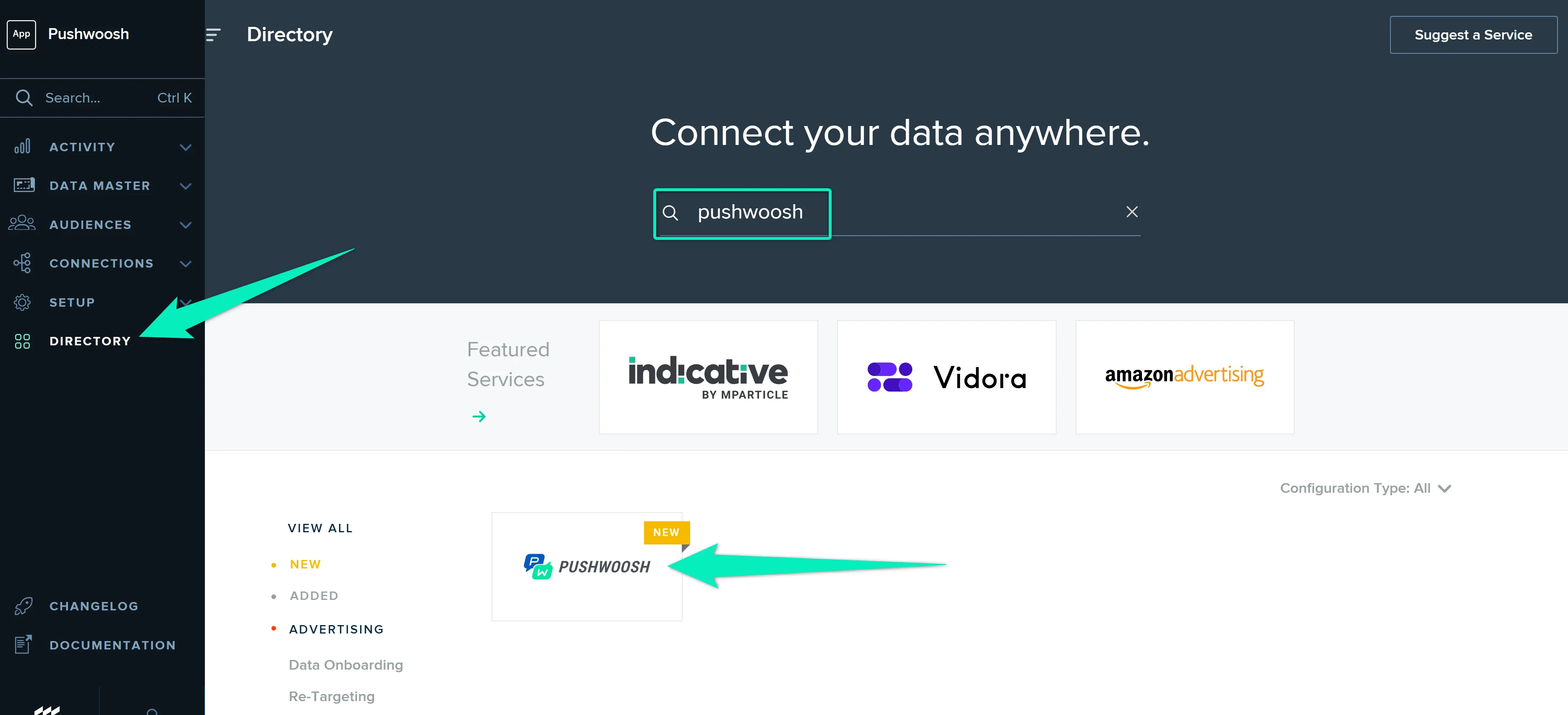
Anchor link to- ในอินเทอร์เฟซของ mParticle ไปที่ส่วน Directory และค้นหา Pushwoosh ในรายการ วางเมาส์เหนือไอคอนและคลิก Setup
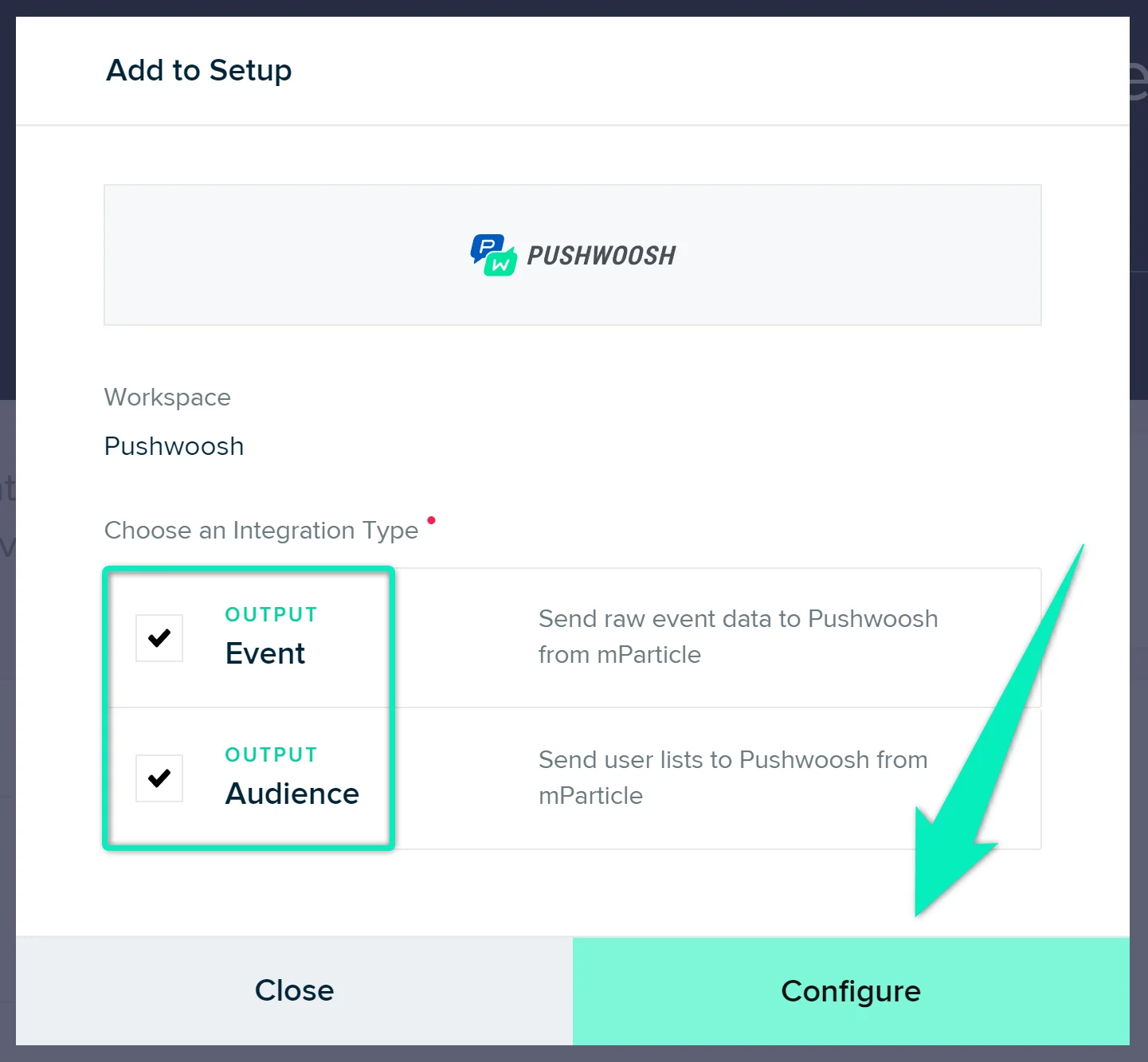
- เลือกทั้ง Event และ Audience Outputs และคลิก Configure:
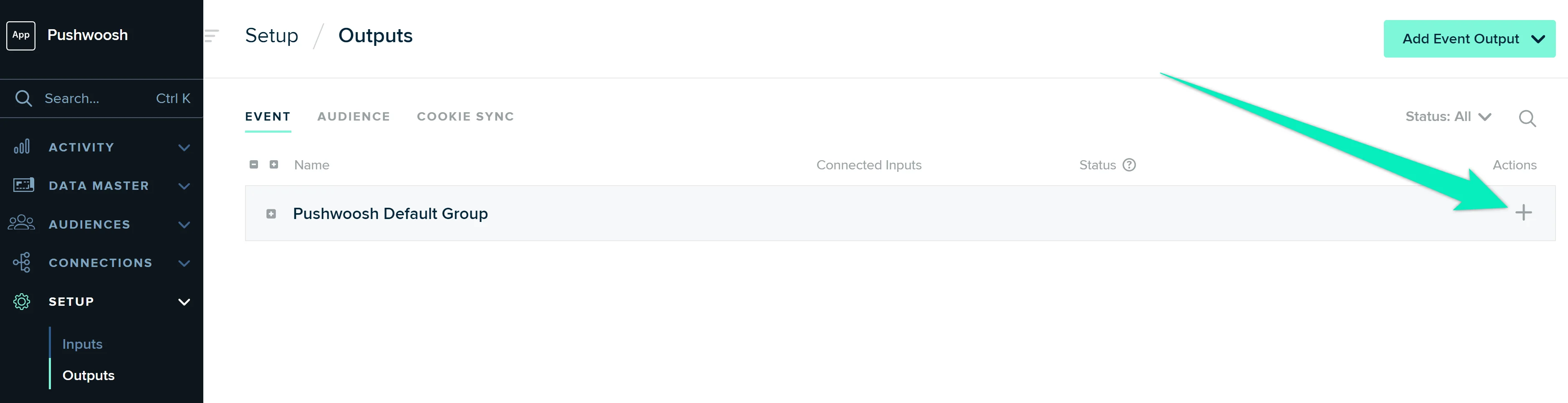
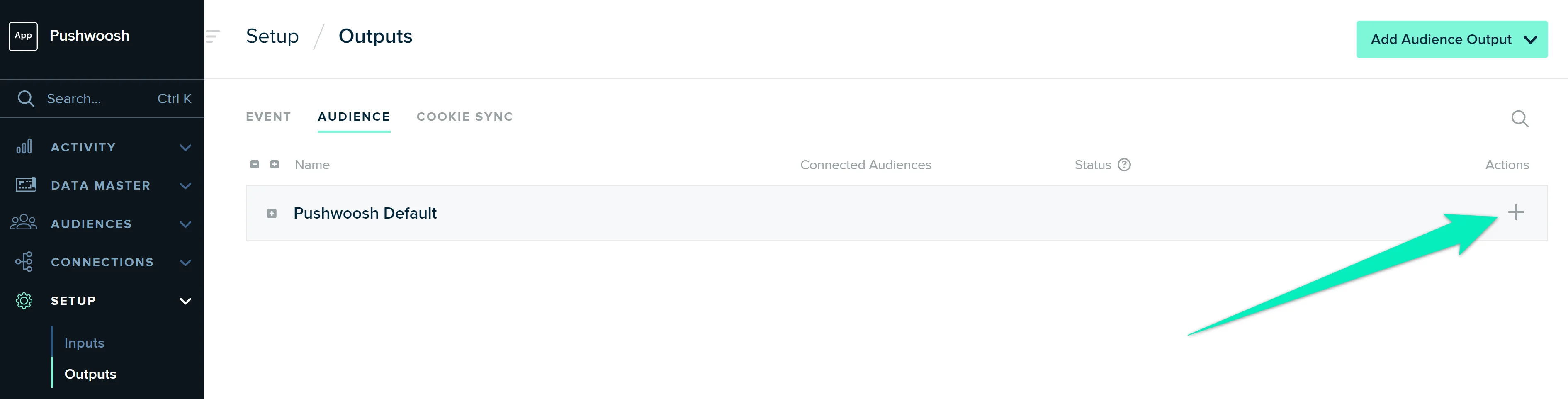
- ในหน้าที่เปิดขึ้น (Setup → Outputs) คลิกที่ไอคอนบวกในแถว Pushwoosh Default Group:
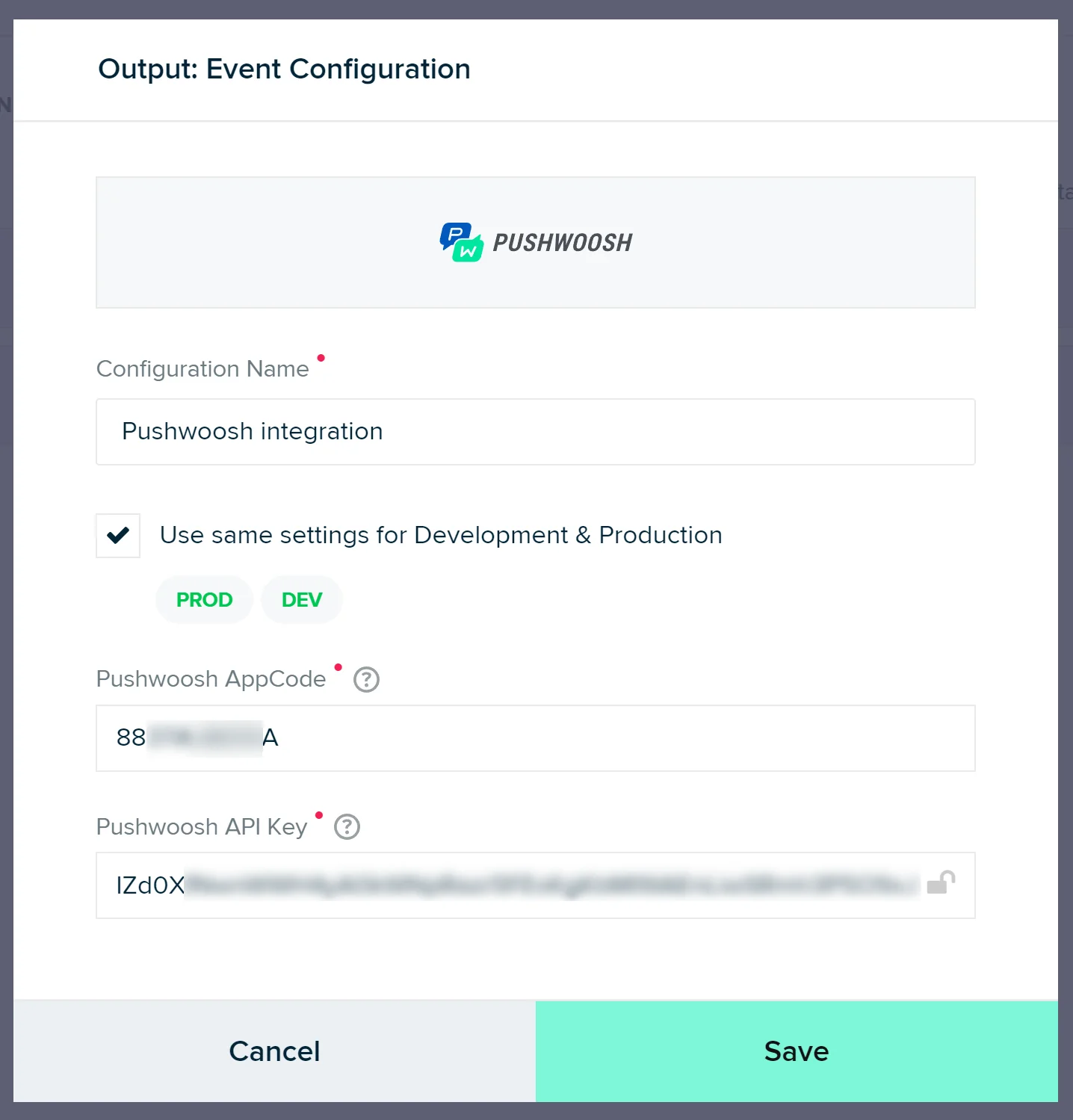
ใส่ชื่อการกำหนดค่าใดก็ได้ (ตัวอย่างเช่น Pushwoosh integration) รหัสแอปพลิเคชัน Pushwoosh และ API key คลิก Save
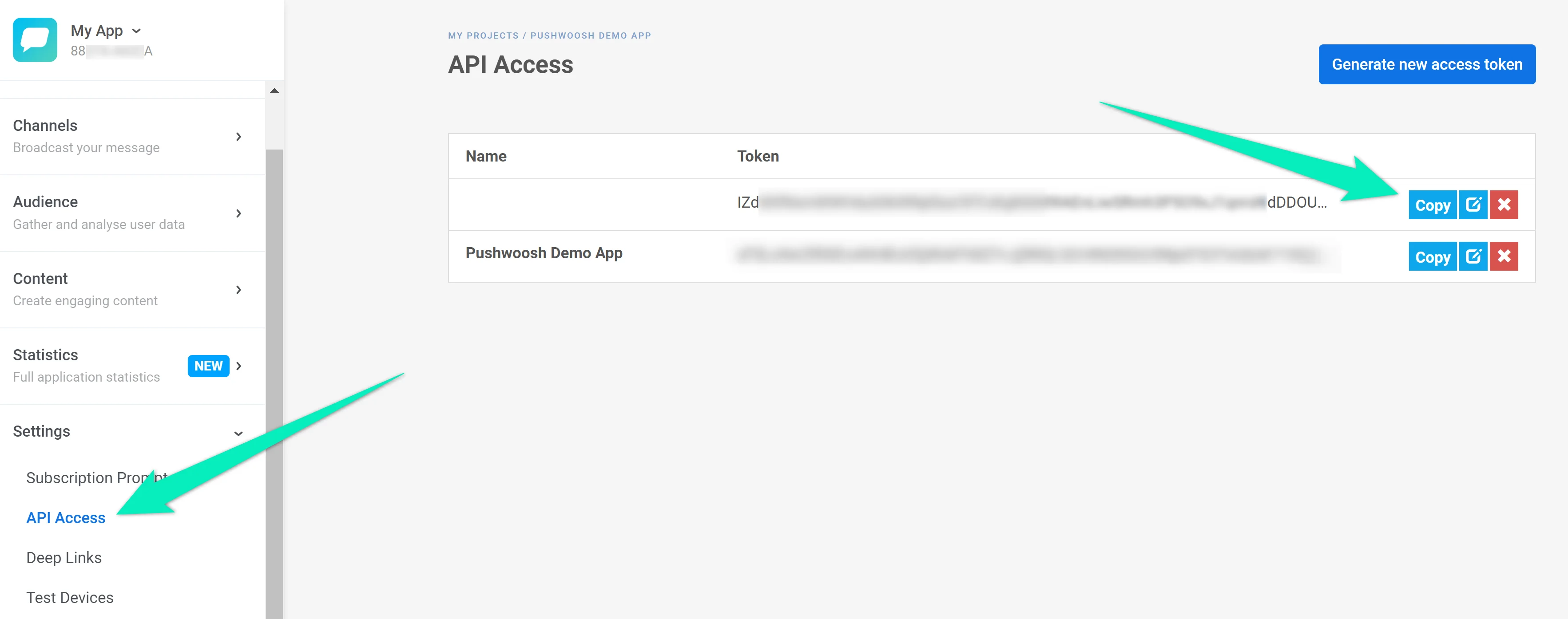
ฉันจะหารหัสแอปพลิเคชันและ API key ได้ที่ไหน
คุณสามารถหารหัสแอปพลิเคชันได้ที่มุมบนซ้ายของอินเทอร์เฟซ Pushwoosh ใต้ชื่อโปรเจกต์:

หากต้องการหา API key ให้ไปที่ Settings → API Access:
ตอนนี้สลับไปที่แท็บ Audience และทำซ้ำขั้นตอนเหล่านี้สำหรับแถว Pushwoosh Default:
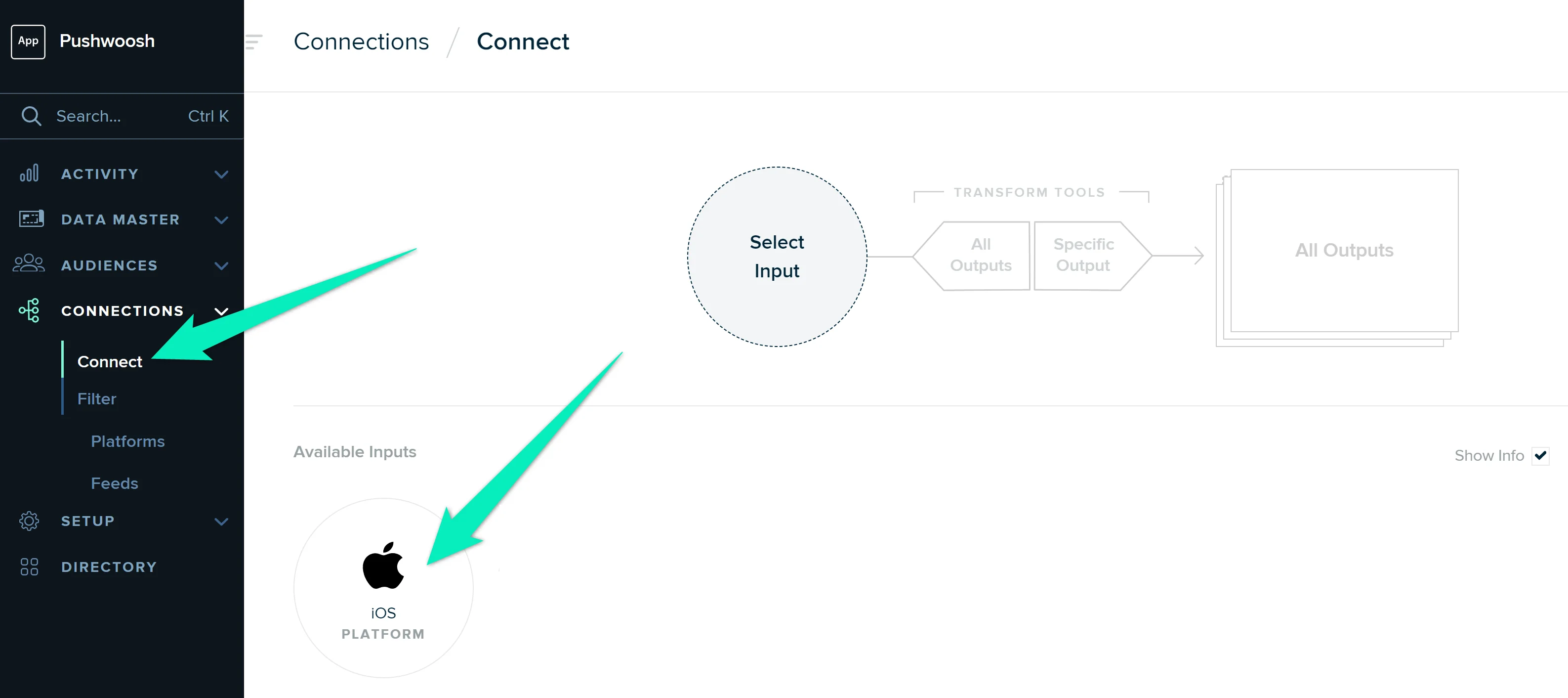
- ไปที่ Connections → Connect และคลิกที่ Input ที่คุณต้องการผสานรวมกับ Pushwoosh
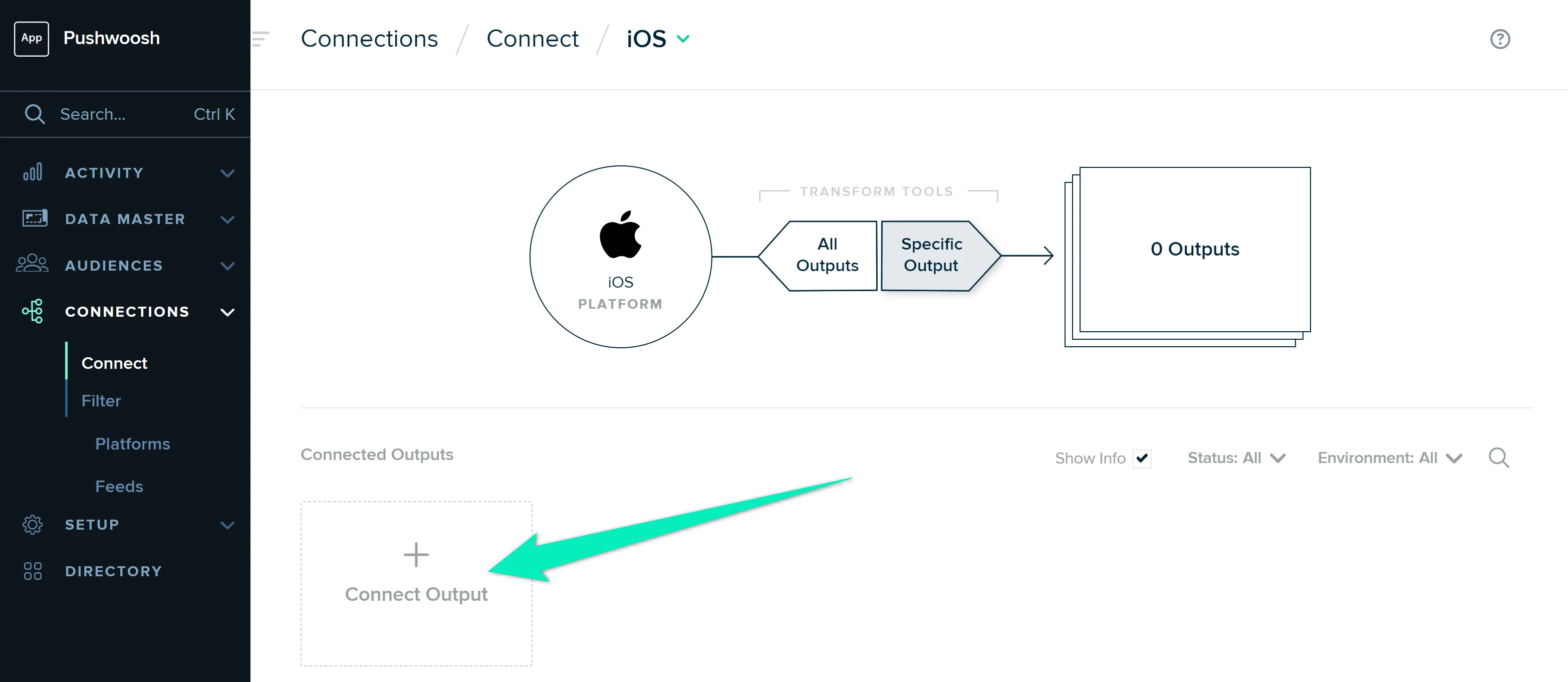
คลิก Connect Output เลือก Pushwoosh และเปิดใช้งานการเชื่อมต่อ
ทำซ้ำขั้นตอนเหล่านี้สำหรับแต่ละ Input ที่คุณต้องการผสานรวมกับ Pushwoosh
หากทุกอย่างได้รับการกำหนดค่าอย่างถูกต้อง Pushwoosh จะเริ่มรับข้อมูลจาก mParticle และคุณจะสามารถสร้าง customer journeys และส่ง push notifications โดยใช้ข้อมูลลูกค้าจาก mParticle ได้