เริ่มต้นใช้งานองค์ประกอบ Journey
customer journey ใน Pushwoosh สร้างขึ้นโดยใช้องค์ประกอบ journey แบบโมดูลาร์ องค์ประกอบเหล่านี้แสดงถึงจุดเริ่มต้น ช่องทางการสื่อสาร และการควบคุมโฟลว์ที่กำหนดว่าผู้ใช้จะเคลื่อนที่ผ่าน journey ของคุณอย่างไร
การทำงานกับองค์ประกอบ Journey
Anchor link toการเพิ่มองค์ประกอบใน journey
Anchor link toหากต้องการเพิ่มองค์ประกอบใน journey ของคุณ ให้ลากจากแผงด้านซ้ายไปยัง Canvas หรือคลิก Connect this บนองค์ประกอบที่มีอยู่แล้วเลือกขั้นตอนถัดไปจากรายการ
แผงด้านซ้ายจะจัดกลุ่มองค์ประกอบเป็นส่วนต่างๆ: Entry, Channels, Flow และ Integrations คลิกที่ส่วนหัวของส่วนเพื่อยุบหรือขยาย เบราว์เซอร์นี้จะจดจำส่วนที่คุณยุบไว้ในครั้งต่อไปที่คุณเปิด journey
การลบองค์ประกอบ
Anchor link toหากต้องการ ลบ องค์ประกอบ ให้คลิกหนึ่งครั้งแล้วกด ไอคอนถังขยะ (Bin icon) ที่ด้านบน
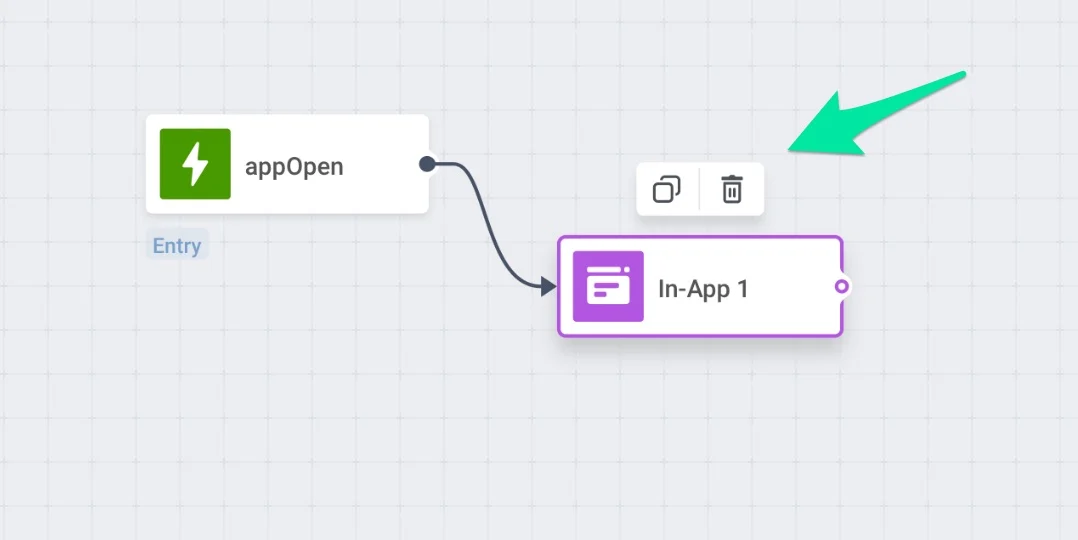
การแก้ไของค์ประกอบ
Anchor link toหากต้องการ แก้ไข องค์ประกอบ ให้ดับเบิลคลิกแล้วกรอกข้อมูลในช่องของหน้าต่างป๊อปอัปที่ปรากฏขึ้น
องค์ประกอบ Journey
Anchor link toองค์ประกอบ journey แบ่งออกเป็นสี่หมวดหมู่ ตามบทบาทที่มีใน journey
Entry
Anchor link toองค์ประกอบ Entry ควบคุมว่าผู้ใช้จะเข้าสู่ journey เมื่อใดและอย่างไร: จากอีเวนต์ทริกเกอร์ สำหรับกลุ่มเป้าหมายที่กำหนดไว้ล่วงหน้า หรือผ่านการเรียก API จากระบบภายนอก
Channels
Anchor link toองค์ประกอบ Channels ส่งข้อความจริงไปยังผู้ใช้ เช่น push, อีเมล, SMS, WhatsApp และช่องทางการส่งข้อความอื่นๆ รวมถึงตัวเลือกที่เกี่ยวข้อง เช่น การออก Wallet Pass หรือการรันการทดสอบ Multi-Armed Bandit
Flow
Anchor link toองค์ประกอบ Flow กำหนดว่าจะเกิดอะไรขึ้นต่อไปใน journey: แยกผู้ใช้ตามเซกเมนต์หรือแท็ก ทดสอบข้อความแบบต่างๆ หยุด journey ไว้ชั่วคราวตามระยะเวลาที่กำหนด หรืออัปเดตโปรไฟล์ผู้ใช้
Integrations
Anchor link toองค์ประกอบ Integrations ซิงค์ข้อมูล journey กับเครื่องมือ CRM การวิเคราะห์ และ data warehouse ของบุคคลที่สาม เช่น HubSpot, Salesforce และ BigQuery
คีย์ลัดของ Canvas
Anchor link toเพื่อให้การกำหนดค่า journey ของคุณง่ายขึ้น ใช้คีย์ลัดที่ช่วยให้จัดการส่วนต่างๆ ของ journey ได้ทันทีโดยไม่ต้องคลิก:
- เลือกองค์ประกอบ journey แล้วคัดลอก-วางด้วย Ctrl+C/Ctrl+V (Cmd+C/Cmd+V)
- เลือกองค์ประกอบ journey หลายรายการโดยกด Shift/Cmd ค้างไว้ แล้วคัดลอก-วางทั้งหมดที่เลือกด้วย Ctrl+C/Ctrl+V
- คัดลอกและวางองค์ประกอบระหว่าง journey (อย่าสลับแท็บขณะคัดลอก)
- ลบองค์ประกอบ journey ออกจาก Canvas โดยกดคีย์ลัด Delete ของระบบ
- เลือกองค์ประกอบ journey เดียว แล้วคัดลอกคู่
<journeyUuid>/<pointUuid>ไปยังคลิปบอร์ดด้วย Ctrl+I (Cmd+I)