การผสานรวมกับ Amplitude
Amplitude เป็นแพลตฟอร์มการวิเคราะห์ผลิตภัณฑ์ที่แข็งแกร่ง ช่วยให้ธุรกิจเข้าใจพฤติกรรมผู้ใช้แบบเรียลไทม์ ติดตามการโต้ตอบภายในผลิตภัณฑ์ และรับข้อมูลเชิงลึกที่มีค่าเกี่ยวกับการมีส่วนร่วม การรักษาผู้ใช้ และรายได้
การผสานรวม Amplitude กับ Pushwoosh ช่วยให้คุณสามารถปรับแต่งแคมเปญ Pushwoosh ด้วยข้อมูลจาก Amplitude, ทริกเกอร์แคมเปญอัตโนมัติตามการกระทำของผู้ใช้, วิเคราะห์ประสิทธิภาพเพื่อการปรับปรุงอย่างต่อเนื่อง และท้ายที่สุดคือการขับเคลื่อนการมีส่วนร่วมที่เพิ่มขึ้น ลดการเลิกใช้งาน และเพิ่มรายได้
ภาพรวมการผสานรวม
Anchor link toประเภทการผสานรวม
Anchor link toปลายทาง: ข้อมูลถูกส่งจาก Amplitude ไปยัง Pushwoosh
ข้อกำหนดเบื้องต้น
Anchor link toในการตั้งค่าการผสานรวม Event Streaming และ Cohort Sync จาก Amplitude ไปยัง Pushwoosh โปรดตรวจสอบให้แน่ใจว่าตรงตามข้อกำหนดเบื้องต้นต่อไปนี้:
- คุณต้องมีบัญชี Pushwoosh ที่ใช้งานอยู่
- สร้าง API Access Token ใน Pushwoosh เพื่อส่งข้อมูล
- ค้นหา รหัสแอปพลิเคชัน Pushwoosh ของคุณก่อนที่จะกำหนดค่าการผสานรวม
- การผสานรวมนี้มีให้สำหรับลูกค้า Amplitude ที่มีแผนชำระเงินเท่านั้น
- คุณต้องมีแผนชำระเงินของ Pushwoosh เพื่อใช้การผสานรวมนี้
คำศัพท์ (การจับคู่ชื่อเอนทิตีหากแตกต่างกัน)
Anchor link toCohorts ใน Amplitude = Segments ใน Pushwoosh
เอนทิตีที่ซิงโครไนซ์
Anchor link to- Events
- Tags
- Segments
การผสานรวมทำงานอย่างไร?
Anchor link toการผสานรวม Amplitude กับ Pushwoosh ทำงานโดยการซิงค์ข้อมูลระหว่างสองแพลตฟอร์มเพื่อเพิ่มการมีส่วนร่วมและการแบ่งกลุ่มผู้ใช้ นี่คือรายละเอียดวิธีการทำงาน:
การส่งข้อมูล
Anchor link to-
Events: Amplitude ส่งข้อมูล event ไปยัง Pushwoosh แต่ละ event ประกอบด้วย user ID (
external_id), รหัสแอปพลิเคชัน (app_id), ชื่อ event (event_name), การประทับเวลา (created_at) และ event properties (properties)- Pushwoosh ใช้แพลตฟอร์มจาก
properties.platform(iOS,AndroidหรือWeb) event ที่ไม่มีค่านี้จะถูกบันทึกเป็น event ของ iOS - Pushwoosh ใช้ device ID จาก
properties.device_idหากไม่มีค่านี้ จะใช้ user ID เป็น device ID แทน - ระบบยอมรับค่า property ทุกประเภทและจัดเก็บเป็น attribute ของ event ตัวเลขและค่าบูลีนจะถูกเก็บในรูปข้อความ ส่วนค่าว่าง (
null) จะถูกข้าม - event ใหม่จะถูกสร้างใน Pushwoosh โดยอัตโนมัติเมื่อได้รับครั้งแรก ประเภทของ attribute จะอนุมานจากค่า ได้แก่ วันที่ จำนวนเต็ม บูลีน ราคา หรือสตริง เมื่อ event ที่มีอยู่ได้รับ property ใหม่ Pushwoosh จะเพิ่ม property นั้นเป็น attribute โดยอัตโนมัติ สูงสุด 100 attribute ต่อ event attribute ดังกล่าวจะกำหนดประเภทจากข้อความเท่านั้น เป็นวันที่ เวอร์ชัน หรือสตริง ดังนั้น property ที่เป็นตัวเลขซึ่งเพิ่มเข้ามาภายหลังจะกลายเป็น attribute ประเภทสตริง
- Pushwoosh ใช้แพลตฟอร์มจาก
-
Tags: Pushwoosh ได้รับ user properties และบันทึกเป็น tag ของผู้ใช้ แต่ละคำขอประกอบด้วย user ID (
external_id, จำเป็น), รหัสแอปพลิเคชัน (app_id) และ user properties (properties)- tag ที่ยังไม่มีจะถูกสร้างโดยอัตโนมัติ โดยอนุมานประเภทจากค่าในลักษณะเดียวกับ attribute ของ event
- property ที่มีชื่อเหมือน tag เริ่มต้นของ Pushwoosh เช่น Language, Country หรือ Timezone จะถูกละเว้น
-
Segments: สำหรับแต่ละ cohort ที่ซิงค์ Pushwoosh จะสร้าง segment ที่มีชื่อเดียวกับ cohort การเป็นสมาชิก cohort จะถูกจัดเก็บเป็นค่าของ list tag CSV import ของผู้ใช้ และผู้ใช้จะถูกจับคู่ด้วย User ID ผู้ใช้จะถูกเพิ่มเข้าหรือลบออกจาก segment เมื่อ Amplitude ซิงค์ cohort
การไหลของข้อมูล
Anchor link to-
Events และ Tags: ข้อมูลจะถูกส่งจาก Amplitude ไปยัง Pushwoosh ตามการโต้ตอบของผู้ใช้หรือแอตทริบิวต์ที่ติดตามใน Amplitude Events และ tag จะถูกสร้างหรืออัปเดตใน Pushwoosh ตามการกำหนดค่าและการจับคู่ที่ตั้งค่าไว้ใน Amplitude
-
Segments: Segment จะถูกสร้างขึ้นใน Pushwoosh เมื่อ Amplitude ส่งคำขอ Pushwoosh จะสร้างตัวระบุที่ไม่ซ้ำกันสำหรับแต่ละ segment ซึ่ง Amplitude จะใช้เพื่อจัดการ segment โดยการเพิ่มหรือลบผู้ใช้
คำขอ
Anchor link toคำขอจะถูกส่งไปยัง endpoint เฉพาะใน Pushwoosh เพื่อจัดการ event, แอตทริบิวต์ผู้ใช้ และการอัปเดต segment แต่ละคำขอต้องการการรับรองความถูกต้องและมีรูปแบบ header และ payload ที่เฉพาะเจาะจง
กรณีการใช้งาน
Anchor link toการติดตาม Event
Anchor link toติดตามการกระทำและการโต้ตอบของผู้ใช้จาก Amplitude และส่ง event เหล่านี้ไปยัง Pushwoosh เพื่อทริกเกอร์การแจ้งเตือนหรือการอัปเดต
การติด Tag ผู้ใช้
Anchor link toกำหนด tag ให้กับผู้ใช้ตามพฤติกรรมหรือแอตทริบิวต์ของพวกเขาใน Amplitude tag เหล่านี้สามารถใช้ใน Pushwoosh สำหรับการส่งข้อความเป้าหมายหรือการแบ่งกลุ่ม
การจัดการ Segment
Anchor link toสร้างและจัดการ segment ผู้ใช้ใน Pushwoosh ตามข้อมูลและ segment ที่กำหนดค่าไว้ใน Amplitude ซึ่งช่วยในการกำหนดเป้าหมายกลุ่มผู้ใช้เฉพาะด้วยข้อความส่วนบุคคล
การจัดการผู้ใช้อัตโนมัติ
Anchor link toเพิ่มหรือลบผู้ใช้ออกจาก segment โดยอัตโนมัติตามการกระทำหรือแอตทริบิวต์ของพวกเขาใน Amplitude เพื่อให้แน่ใจว่าการแบ่งกลุ่มใน Pushwoosh เป็นปัจจุบันอยู่เสมอ
การตั้งค่าการผสานรวม
Anchor link toการซิงค์ Cohort
Anchor link toการตั้งค่า Pushwoosh
Anchor link to- ใน Pushwoosh ให้สร้างหรือคัดลอก API Access Token ใน Settings > API Access
- คัดลอกรหัสแอปพลิเคชันของแอปที่คุณต้องการซิงค์ cohort ไป
การตั้งค่า Amplitude
Anchor link toในการกำหนดค่า Amplitude สำหรับการผสานรวม ให้ทำตามขั้นตอนเหล่านี้:
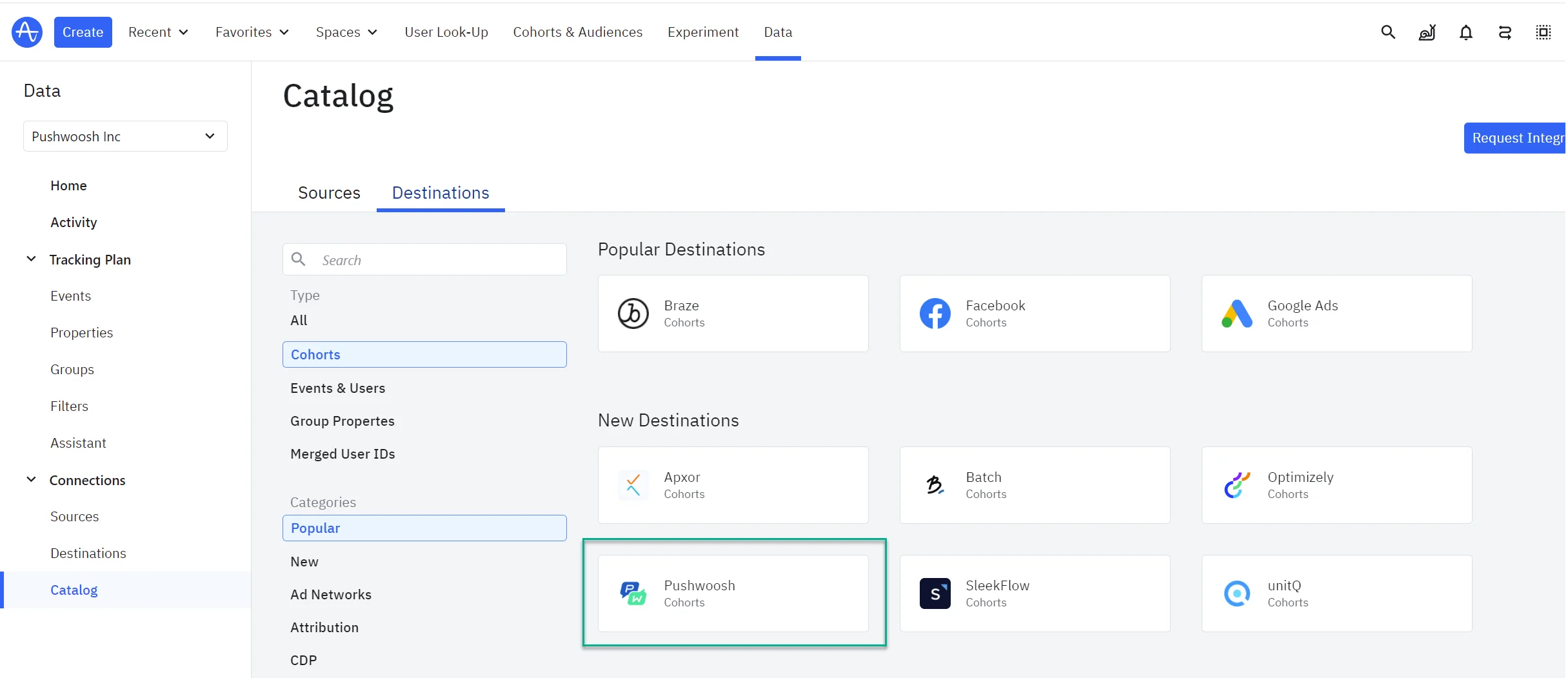
- ใน Data ของ Amplitude ของคุณ ไปที่ Catalog และเลือก Destinations
- ใต้ส่วน Cohort ค้นหาและคลิก Pushwoosh
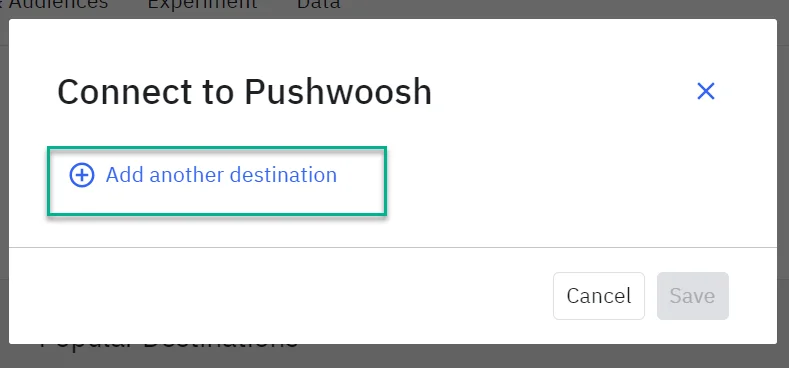
- คลิก Add another destination
- ระบุชื่อและวาง API Access Token ที่คุณคัดลอกมาจาก Pushwoosh
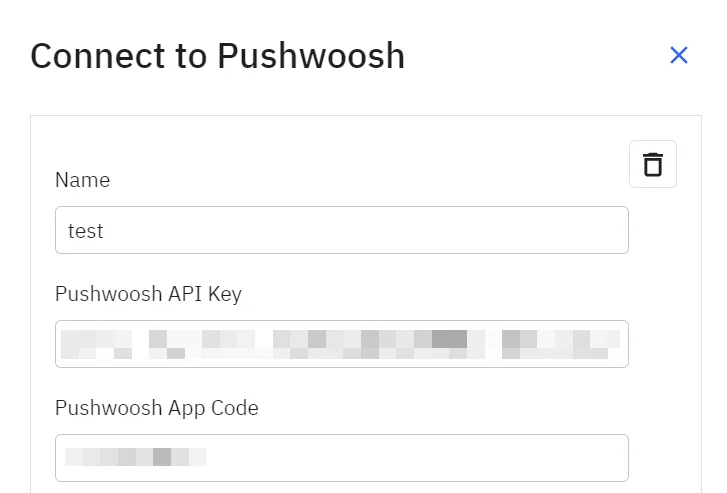
- จับคู่ฟิลด์ Amplitude User ID กับฟิลด์ Pushwoosh User ID Pushwoosh จับคู่สมาชิก cohort ด้วย User ID ดังนั้นฟิลด์ Amplitude ที่คุณเลือกต้องมีค่าเดียวกับที่แอปของคุณตั้งเป็น User ID ใน Pushwoosh หน้าการตั้งค่าของ Amplitude ระบุว่าฟิลด์นี้ต้องมีที่อยู่อีเมล หากแอปของคุณตั้งค่าอื่นเป็น Pushwoosh User ID สมาชิก cohort จะไม่ถูกจับคู่ ในกรณีนี้ ให้ตั้งอีเมลของผู้ใช้เป็น User ID ใน Pushwoosh SDK หรือติดต่อฝ่ายสนับสนุนของ Pushwoosh
- บันทึกการตั้งค่าของคุณเมื่อเสร็จสิ้น
การส่ง Cohort
Anchor link toในการซิงโครไนซ์ cohort แรกของคุณ ให้ทำตามขั้นตอนต่อไปนี้:
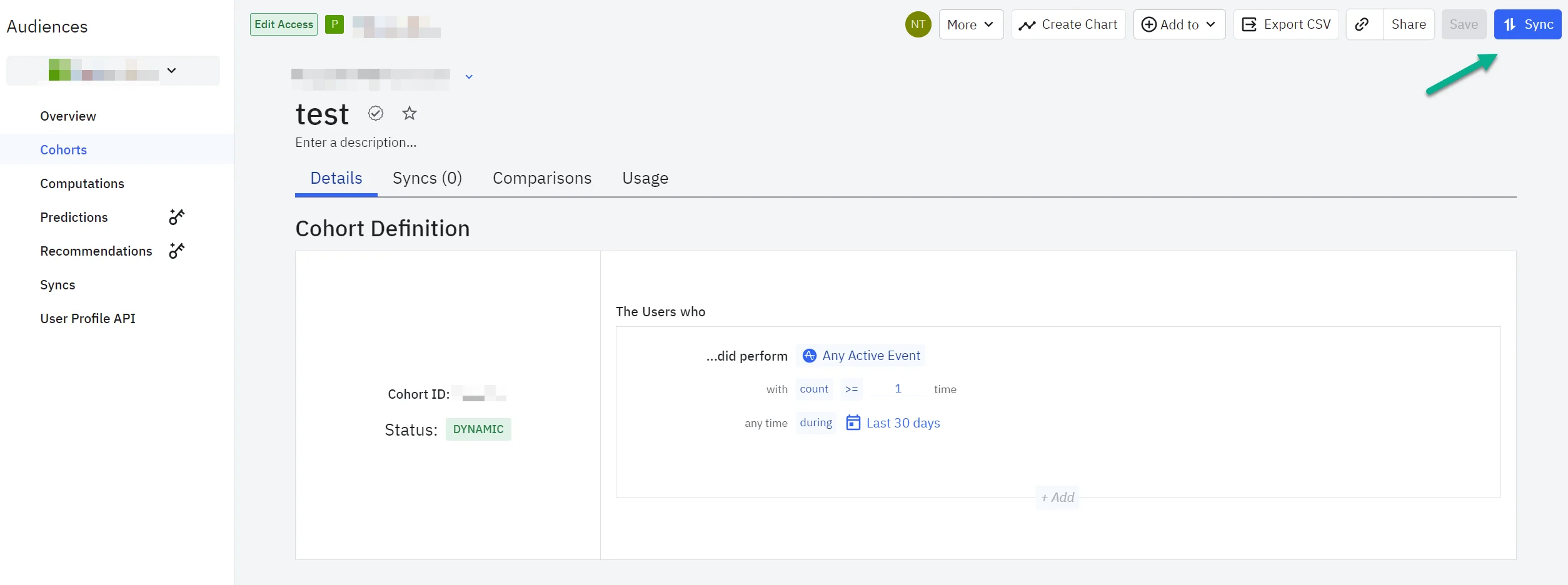
- ใน Amplitude เปิด cohort ที่คุณต้องการซิงโครไนซ์ จากนั้นคลิกที่ Sync
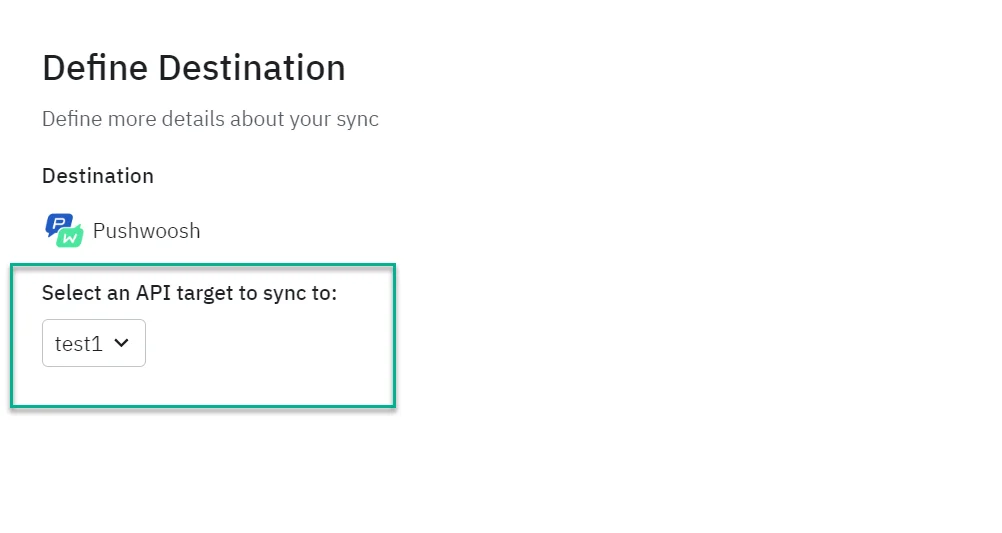
- เลือก Pushwoosh และเลือกบัญชีที่คุณต้องการซิงโครไนซ์ด้วย จากนั้นคลิก Next
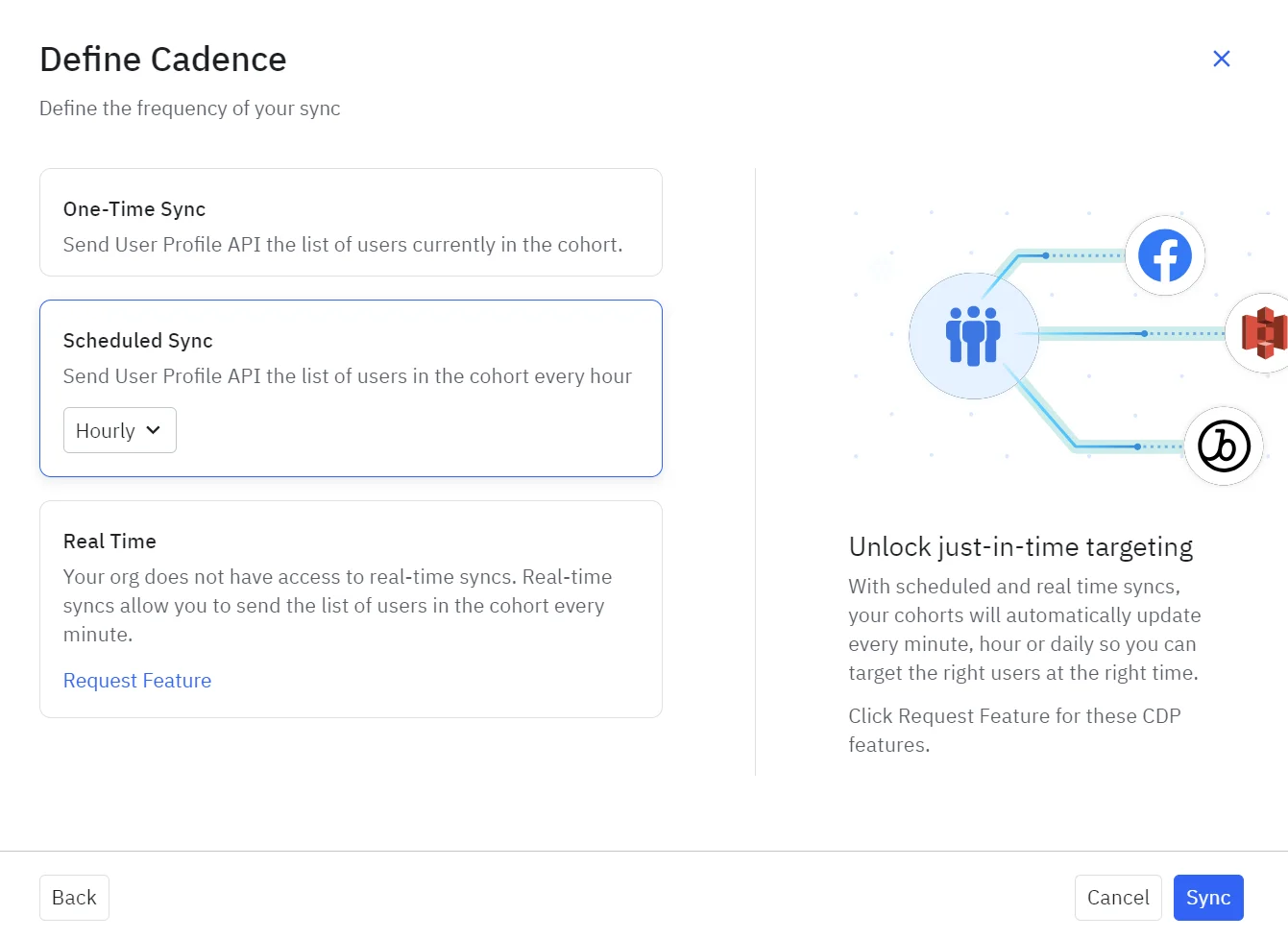
- ตัดสินใจเกี่ยวกับความถี่ในการซิงโครไนซ์และบันทึกการกำหนดค่าของคุณ
การสตรีม Event
Anchor link toการตั้งค่า Pushwoosh
Anchor link to-
สร้างหรือคัดลอก API Access Token ใน Settings > API Access
-
คัดลอกรหัสแอปพลิเคชันของแอปของคุณ
การตั้งค่า Amplitude
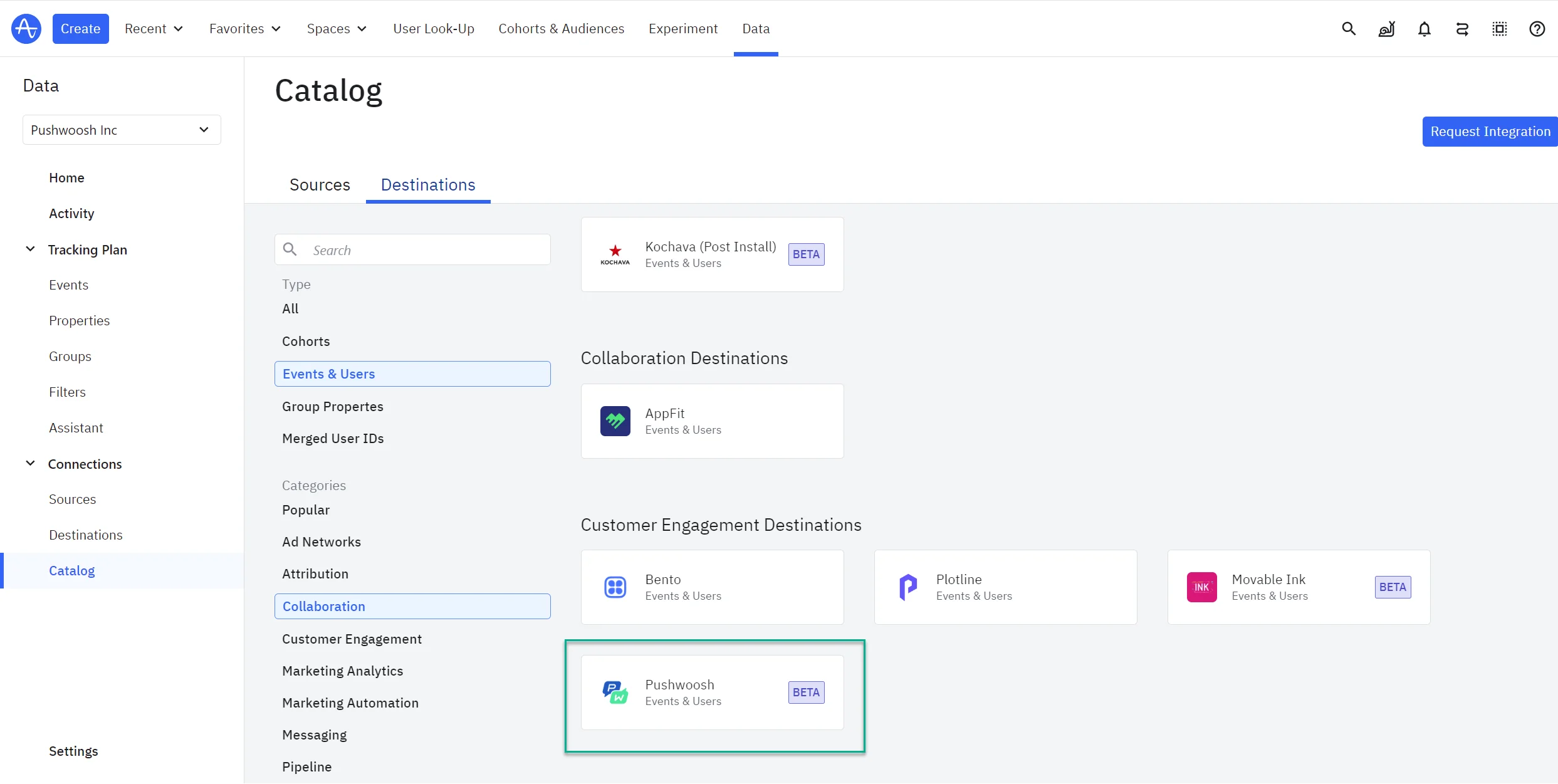
Anchor link to- ใน Amplitude ไปที่ Data Destinations และค้นหา Pushwoosh - Event Stream
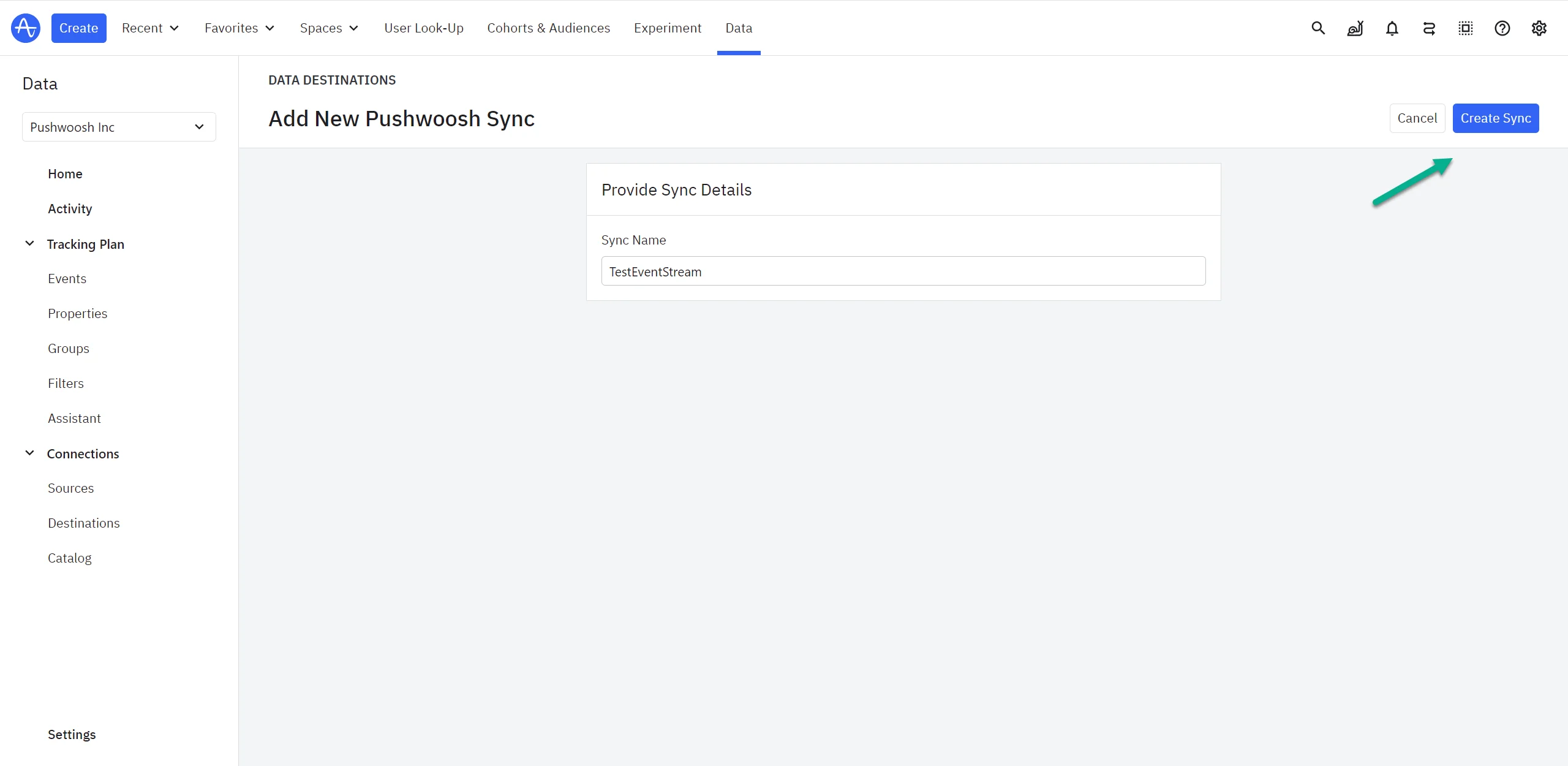
- ป้อนชื่อการซิงค์แล้วคลิก Create Sync
- เปลี่ยนสถานะจาก Disabled เป็น Enabled และวาง Pushwoosh API Access Token และรหัสแอปพลิเคชันของคุณ
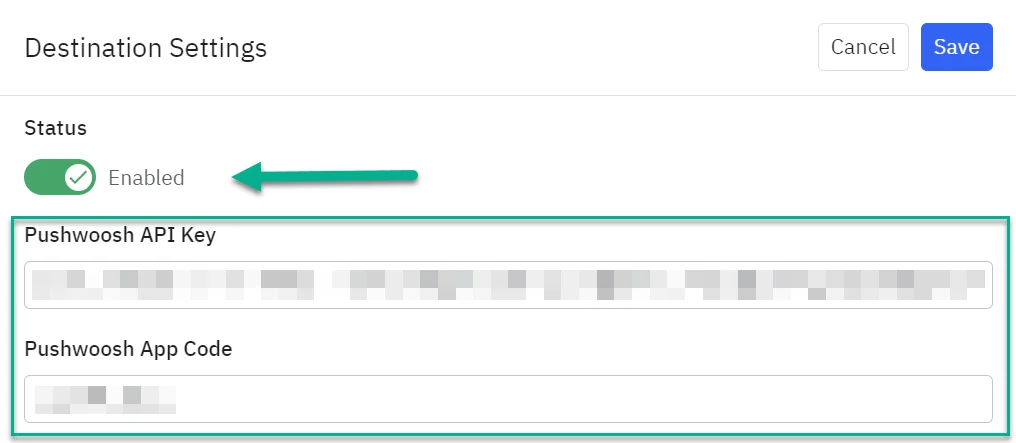
- จากเมนู dropdown ด้านซ้าย เลือกคุณสมบัติผู้ใช้ Amplitude ที่สอดคล้องกับ Pushwoosh UserID ของคุณ
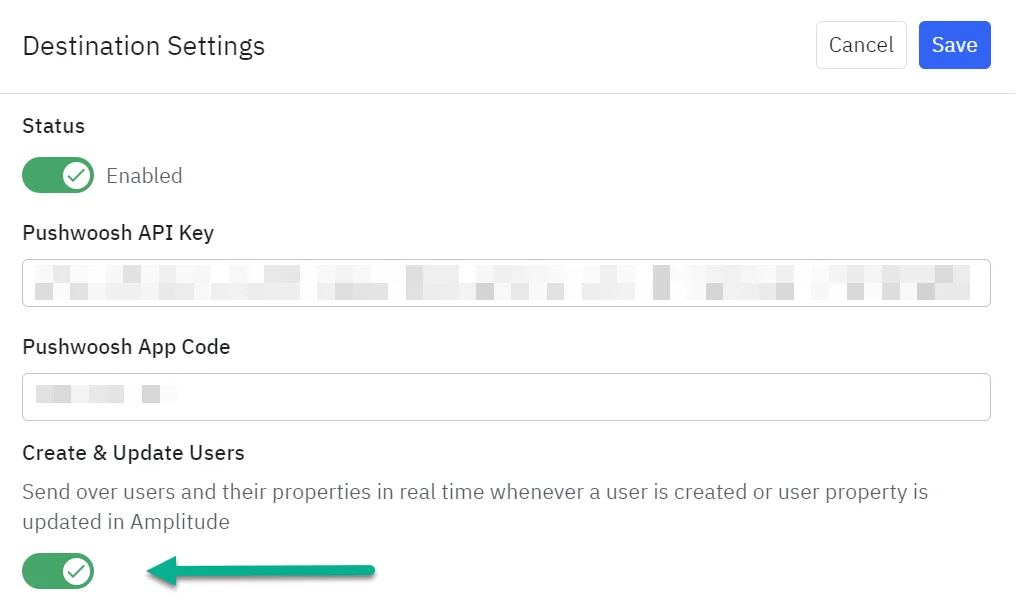
- (ไม่บังคับ) เปิดใช้งานสวิตช์ Create & Update users หากคุณต้องการส่งผู้ใช้และคุณสมบัติของพวกเขาแบบเรียลไทม์เมื่อใดก็ตามที่ Amplitude สร้างหรืออัปเดตคุณสมบัติผู้ใช้
- เปิดใช้งาน Send Events (“Events are sent to Pushwoosh”) หากคุณต้องการสตรีม event ไปยัง Pushwoosh ซึ่งจะส่งต่อ event ไปยัง Pushwoosh โดยอัตโนมัติเมื่อถูกนำเข้าใน Amplitude Event จะไม่ถูกส่งตามกำหนดเวลาหรือตามความต้องการโดยใช้การผสานรวมนี้
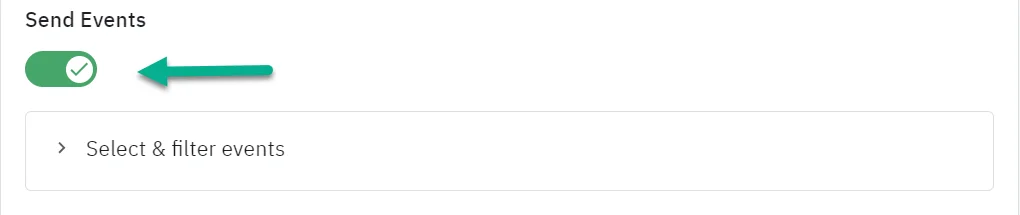
- จากนั้น เลือก event ที่คุณต้องการส่งในส่วน Select and Filter Events เลือกเฉพาะ event ที่คุณต้องการใน Pushwoosh; ไม่รองรับ event ที่ถูกแปลง
- เมื่อเสร็จแล้ว ให้เปิดใช้งานปลายทางและคลิก Save
คุณจะรู้ได้อย่างไรว่าการผสานรวมทำงานอยู่?
Anchor link toในการตรวจสอบว่าการผสานรวม Amplitude และ Pushwoosh ทำงานอย่างถูกต้อง คุณสามารถใช้วิธีการต่อไปนี้:
ตรวจสอบแดชบอร์ด Pushwoosh
Anchor link to- Events และ Tags: ตรวจสอบแดชบอร์ด Pushwoosh เพื่อดูว่า event และ tag ที่ส่งจาก Amplitude ปรากฏตามที่คาดไว้หรือไม่ มองหากิจกรรมล่าสุดหรือการอัปเดตที่เกี่ยวข้องกับ event และ tag ของคุณ
- Segments: ตรวจสอบว่า segment กำลังถูกสร้าง อัปเดต หรือแก้ไขตามข้อมูลจาก Amplitude หรือไม่ ตรวจสอบให้แน่ใจว่าจำนวนผู้ใช้และการเป็นสมาชิก segment สะท้อนถึงการเปลี่ยนแปลงที่คาดหวัง
ตรวจสอบการตอบกลับของ API
Anchor link to- การตอบกลับที่สำเร็จ: ตรวจสอบให้แน่ใจว่าคุณได้รับการตอบกลับ
200 OKจาก Pushwoosh API endpoints แม้ว่าอาจจะไม่มีเนื้อหาการตอบกลับเสมอไป แต่สถานะ200 OKบ่งชี้ว่าคำขอได้รับการรับสำเร็จแล้ว - การตอบกลับข้อผิดพลาด: ตรวจสอบรหัสสถานะอื่นที่ไม่ใช่
200 OKเพื่อหาเบาะแสหากมีบางอย่างไม่ทำงาน:400 Bad Request: request body ไม่ใช่ JSON ที่ถูกต้อง หรือไม่มี user ID401 Unauthorized: ไม่มี API token หรือรหัสแอปพลิเคชัน หรือค่าไม่ถูกต้อง หรือ token เป็นของบัญชีอื่น503 Service Unavailable: Pushwoosh ไม่สามารถประมวลผล event ได้ชั่วคราว สามารถลองส่งคำขออีกครั้งได้- รหัส
5xxอื่นๆ: ข้อผิดพลาดภายในระหว่างการตรวจสอบ API token การบันทึก tag การสร้าง segment หรือการอัปเดตการเป็นสมาชิก cohort ลองส่งคำขออีกครั้งในภายหลัง
- event ที่ Pushwoosh ปฏิเสธเนื่องจากเนื้อหาจะได้รับ
200 OKและจะไม่ถูกประมวลผล ดังนั้น200 OKเพียงอย่างเดียวจึงไม่ได้ยืนยันว่า event ถูกบันทึกแล้ว
บันทึกคำขอและการตอบกลับ
Anchor link to- บันทึกคำขอ: เก็บบันทึกคำขอที่ส่งออกจาก Amplitude และการตอบกลับที่เข้ามาจาก Pushwoosh ตรวจสอบบันทึกเหล่านี้เพื่อให้แน่ใจว่าคำขอถูกจัดรูปแบบอย่างถูกต้องและการตอบกลับเป็นไปตามที่คาดหวัง
- การบันทึกข้อผิดพลาด: ใช้การบันทึกข้อผิดพลาดเพื่อจับปัญหาใดๆ ในระหว่างกระบวนการถ่ายโอนข้อมูลหรือการผสานรวม
ทดสอบด้วยข้อมูลตัวอย่าง
Anchor link to- ส่ง Events/Tags ทดสอบ: สร้างและส่ง event และ tag ทดสอบจาก Amplitude ไปยัง Pushwoosh ตรวจสอบว่ารายการทดสอบเหล่านี้ปรากฏอย่างถูกต้องใน Pushwoosh และทริกเกอร์พฤติกรรมที่คาดหวัง
- จำลองการกระทำของผู้ใช้: ดำเนินการใน Amplitude ที่ควรจะทริกเกอร์ event หรือการอัปเดตเฉพาะใน Pushwoosh ตรวจสอบว่าการกระทำเหล่านี้ส่งผลให้เกิดการเปลี่ยนแปลงที่คาดหวังใน Pushwoosh หรือไม่
ใช้เครื่องมือตรวจสอบ
Anchor link to- การตรวจสอบการผสานรวม: ใช้เครื่องมือหรือบริการตรวจสอบที่สามารถติดตามสถานะและประสิทธิภาพของการผสานรวมได้ เครื่องมือเหล่านี้สามารถแจ้งเตือนคุณถึงปัญหาหรือความล้มเหลวแบบเรียลไทม์
- การวิเคราะห์และการรายงาน: ใช้คุณสมบัติการวิเคราะห์ในทั้ง Amplitude และ Pushwoosh เพื่อตรวจสอบการไหลของข้อมูลและประสิทธิภาพการผสานรวม
ตรวจสอบเอกสารการผสานรวม
Anchor link to- การตรวจสอบการกำหนดค่า: ตรวจสอบการกำหนดค่าการผสานรวมอีกครั้งในทั้ง Amplitude และ Pushwoosh เพื่อให้แน่ใจว่าการตั้งค่าและการจับคู่ทั้งหมดถูกนำไปใช้อย่างถูกต้อง
- การอัปเดตเอกสาร: ติดตามการเปลี่ยนแปลงหรือการอัปเดตใดๆ ในเอกสารการผสานรวมที่อาจส่งผลต่อการทำงาน
ติดต่อฝ่ายสนับสนุน
Anchor link toหากคุณพบปัญหาหรือความไม่สอดคล้องอย่างต่อเนื่อง โปรดติดต่อทีมสนับสนุนของ Amplitude หรือ Pushwoosh เพื่อขอความช่วยเหลือ ให้รายละเอียดเกี่ยวกับการตั้งค่าการผสานรวมและบันทึกข้อผิดพลาดใดๆ เพื่อการแก้ไขที่รวดเร็วยิ่งขึ้น
การแก้ไขปัญหา
Anchor link toปัญหาการผสานรวม
Anchor link to-
Event ไม่ปรากฏใน Pushwoosh: ตรวจสอบให้แน่ใจว่า event ถูกจับคู่อย่างถูกต้อง และตรวจสอบว่ารหัสแอปพลิเคชัน Pushwoosh และ API token ได้รับการกำหนดค่าอย่างถูกต้อง
-
Tags ไม่ซิงค์: ยืนยันว่า tag ถูกจัดรูปแบบอย่างถูกต้องและรายละเอียดการรับรองความถูกต้องที่จำเป็นทั้งหมดรวมอยู่ในคำขอ
ปัญหาเกี่ยวกับ Segment
Anchor link to-
Segment ไม่ถูกสร้าง: ตรวจสอบว่าคำขอสร้าง segment ถูกจัดรูปแบบอย่างถูกต้องและ Pushwoosh API token นั้นถูกต้อง
-
ผู้ใช้ไม่ถูกเพิ่ม/ลบ: ตรวจสอบว่า user ID ถูกระบุอย่างถูกต้องและ segment ID นั้นถูกต้อง ตรวจสอบให้แน่ใจว่า request payload ถูกจัดรูปแบบอย่างถูกต้อง
ปัญหาการตอบกลับ
Anchor link to- ไม่มีเนื้อหาการตอบกลับ: การตอบกลับ
200 OKไม่มีเนื้อหา และไม่ได้ยืนยันว่า event ถูกบันทึกแล้ว เนื่องจาก event ที่ถูกปฏิเสธเพราะเนื้อหาก็ได้รับ200 OKเช่นกัน (ดูตรวจสอบการตอบกลับของ API) ตรวจสอบ event ใน Pushwoosh ตามที่อธิบายไว้ในตรวจสอบแดชบอร์ด Pushwoosh
คำถามที่พบบ่อย
Anchor link toฉันควรทำอย่างไรหากได้รับข้อผิดพลาด 400 Bad Request?
Anchor link toPushwoosh จะส่งคืน 400 เมื่อ request body ไม่ใช่ JSON ที่ถูกต้องหรือไม่มี user ID (external_id) ตรวจสอบว่าการจับคู่ user ID ใน Amplitude ชี้ไปยัง property ที่มีค่าสำหรับผู้ใช้ทุกคน
ฉันจะตรวจสอบได้อย่างไรว่าการผสานรวมทำงานอยู่?
Anchor link toตรวจสอบแดชบอร์ด Pushwoosh สำหรับ event, tag และการอัปเดต segment ที่เข้ามา คุณยังสามารถตรวจสอบ log หรือการตอบกลับจาก API endpoints เพื่อดูการถ่ายโอนข้อมูลที่สำเร็จได้
ฉันสามารถปรับแต่ง event หรือ tag ที่ส่งไปยัง Pushwoosh ได้หรือไม่?
Anchor link toได้ คุณสามารถปรับแต่ง event และ tag ภายในการกำหนดค่าของ Amplitude ได้ ตรวจสอบให้แน่ใจว่าข้อมูลเป็นไปตามรูปแบบที่ Pushwoosh คาดหวัง
ข้อมูลซิงค์ระหว่าง Amplitude และ Pushwoosh บ่อยแค่ไหน?
Anchor link toข้อมูลจะซิงค์แบบเรียลไทม์หรือเกือบเรียลไทม์ตามคำขอที่ส่งจาก Amplitude ตรวจสอบให้แน่ใจว่าการกำหนดค่าของคุณรองรับความถี่ในการอัปเดตที่ต้องการ
ฉันจะหาข้อมูลเพิ่มเติมหรือการสนับสนุนสำหรับการผสานรวมนี้ได้ที่ไหน?
Anchor link toโปรดดูเอกสารอย่างเป็นทางการจาก Amplitude และ Pushwoosh หากต้องการความช่วยเหลือเพิ่มเติม โปรดติดต่อทีมสนับสนุนของแต่ละฝ่าย