ส่งข้อความไปยัง inbox เท่านั้น
App Inbox ส่งข้อความไปยัง inbox ภายในแอปเท่านั้น ไม่ส่ง push
ข้อความจะปรากฏเมื่อผู้ใช้เปิดแอป ดังนั้นพวกเขาจึงสามารถอ่านได้ในภายหลังแม้จะไม่เคยเห็นการแจ้งเตือนเลยก็ตาม ใช้ App Inbox เมื่อคุณต้องการเนื้อหา inbox แยกต่างหาก หรือเมื่อผู้ใช้อาจพลาดหรือเพิกเฉยต่อ push
แอปต้องมีโมดูล Message Inbox SDK ก่อนที่ผู้ใช้จะได้รับข้อความ Inbox อุปกรณ์บนแพลตฟอร์มที่ไม่มี inbox จะไม่ได้รับข้อความ Inbox
หากต้องการส่งข้อความ Inbox แบบครั้งเดียว:
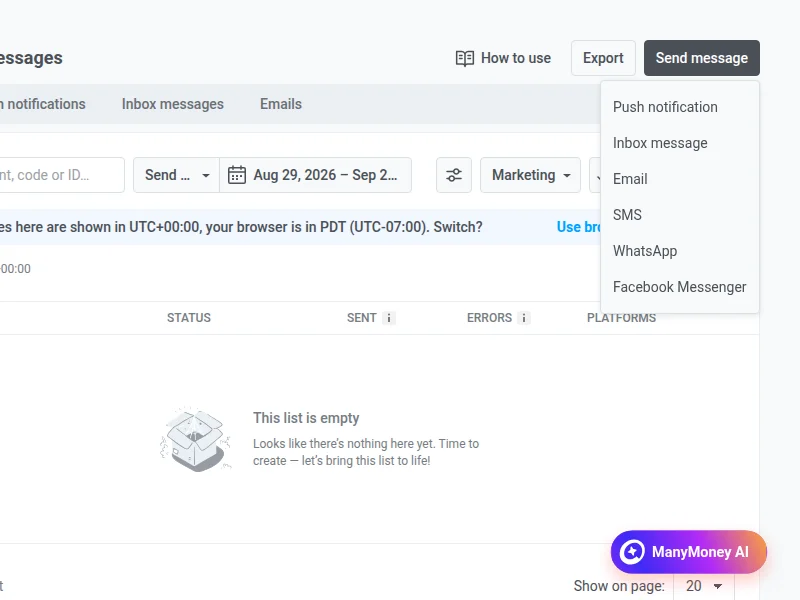
- ไปที่ Campaigns > One-time messages
- คลิก Send message
- เลือก Inbox message
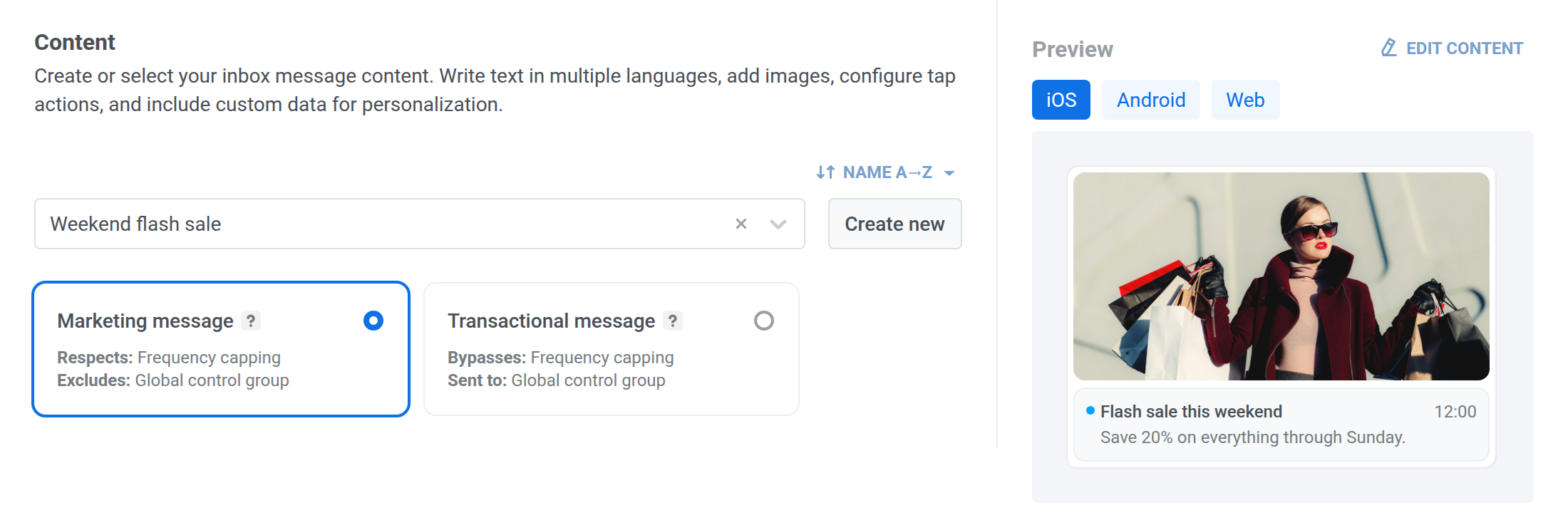
Content
Anchor link toเลือกหรือสร้างเนื้อหา App Inbox
Anchor link toเพิ่มเนื้อหาด้วยวิธีใดวิธีหนึ่งต่อไปนี้:
- หากต้องการใช้พรีเซ็ตที่บันทึกไว้ ให้ค้นหาพรีเซ็ต App Inbox แล้วเลือก
- หากต้องการสร้างเนื้อหาแบบอินไลน์ ให้คลิก Create new
ในตัวแก้ไข ให้เลือกประเภทเลย์เอาต์ แล้วกรอกฟิลด์สำหรับเลย์เอาต์นั้น คำอธิบายเลย์เอาต์อยู่ในพรีเซ็ต App Inbox
หากต้องการเปลี่ยนลำดับของพรีเซ็ตในดรอปดาวน์ ให้คลิกปุ่มเรียงลำดับที่อยู่เหนือดรอปดาวน์ ดรอปดาวน์จะเรียงตาม ชื่อ A→Z จนกว่าคุณจะเลือกลำดับอื่น และ Pushwoosh จะจดจำลำดับที่คุณเลือกและใช้กับดรอปดาวน์พรีเซ็ต App Inbox ทุกตัว ทั้งในข้อความแบบครั้งเดียวและใน journey
แสดงตัวอย่างข้อความ
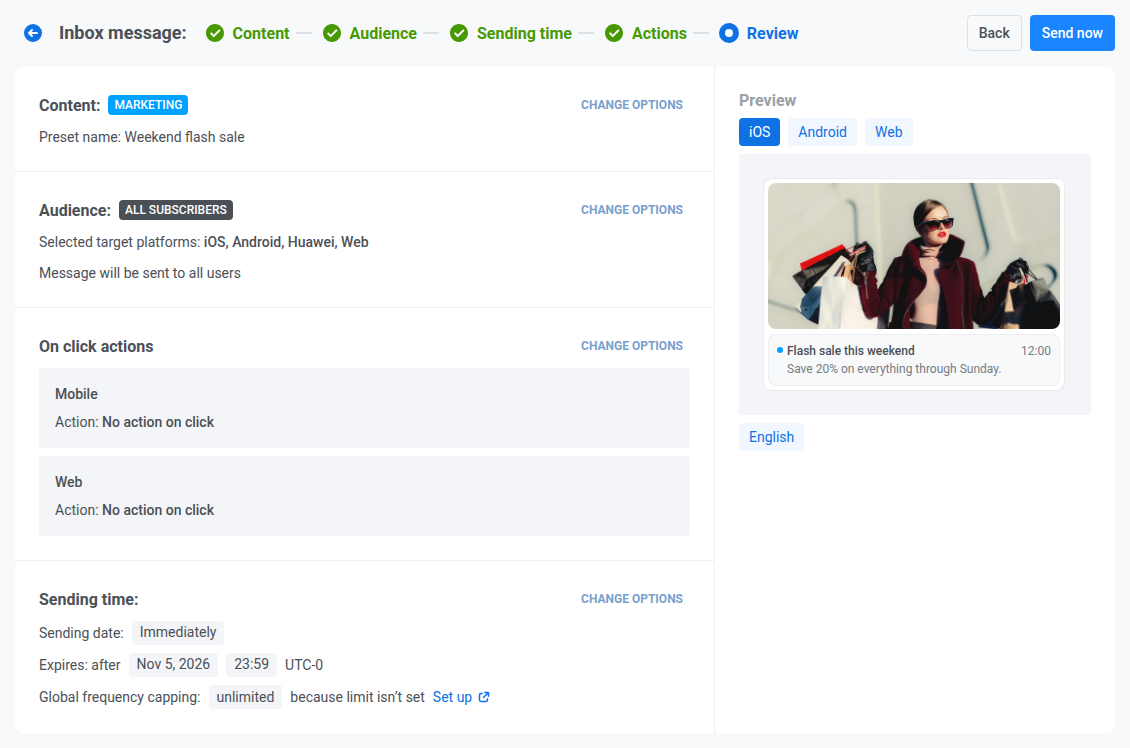
Anchor link toหากต้องการดูข้อความเป็นเซลล์ inbox ให้ใช้แผง Preview ข้างฟอร์ม เลือกแพลตฟอร์มเหนือเซลล์:
- iOS หรือ Android: เซลล์ตามที่แสดงบนแพลตฟอร์มนั้น
- Web: เซลล์ตามที่วิดเจ็ต inbox ของ Web SDK วาดบนเว็บไซต์ของคุณ
หากต้องการแสดงตัวอย่างสำหรับอุปกรณ์ Huawei ให้เลือก Android: อุปกรณ์ Huawei ใช้ Pushwoosh Android SDK จึงไม่มีตัวเลือก Huawei แยกต่างหาก
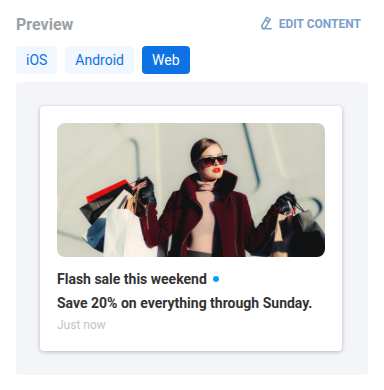
แพลตฟอร์มที่ใช้แสดงตัวอย่างไม่มีผลต่อผู้ที่จะได้รับข้อความ แพลตฟอร์มที่จะได้รับข้อความกำหนดไว้ใน แพลตฟอร์มเป้าหมาย ในขั้นตอน Audience
หากต้องการตรวจสอบข้อความบนอุปกรณ์จริงก่อน ให้คลิก ทดสอบข้อความ App Inbox ใต้ตัวอย่าง ระบบจะส่งเนื้อหาปัจจุบันไปยัง อุปกรณ์ทดสอบ ของแอป ดู ส่งข้อความทดสอบ
หากเนื้อหามีหลายภาษา ให้ใช้ชิปใต้เซลล์ในขั้นตอน Review เพื่อสลับระหว่างภาษาเหล่านั้น
เลือกแท็บ
Anchor link toหาก inbox ของแอปแบ่งออกเป็นแท็บ ให้เลือกตำแหน่งที่จะแสดงข้อความ:
- หากต้องการแสดงในแท็บและใน All ให้เลือกแท็บใน Tab
- หากต้องการแสดงเฉพาะใน All ให้คงค่า No tab ไว้
หากแอปยังไม่มีแท็บ ฟิลด์จะแสดง Set up tabs ให้คลิกเพื่อเปิดการตั้งค่าแท็บ

เลือกประเภทข้อความ
Anchor link toเลือก Marketing message หรือ Transactional message:
- Marketing message: เป็นไปตาม frequency capping ยกเว้นกลุ่มควบคุมส่วนกลาง
- Transactional message: ข้าม frequency capping ส่งไปยังกลุ่มควบคุมส่วนกลางด้วย
Audience
Anchor link toเลือกกลุ่มเป้าหมายสำหรับข้อความ Inbox
Anchor link toเลือกว่าใครจะได้รับข้อความ:
- Send to segment: ผู้ใช้ในเซกเมนต์ที่บันทึกไว้
- Send to specific users: User ID หรือ HWID ที่ระบุ
- Send to all subscribers: ทุกคนที่มีอุปกรณ์ลงทะเบียนสำหรับแพลตฟอร์มที่เลือก
ใน แพลตฟอร์มเป้าหมาย ให้เลือก iOS, Android, Huawei และ Web ไว้ตามเดิม หรือจำกัดรายการให้เหลือเฉพาะแพลตฟอร์มที่คุณต้องการ
Sending time
Anchor link toเลือกเวลาส่ง
Anchor link to- Immediately: ข้อความจะถูกวางใน inbox ทันทีที่คุณส่ง
- On chosen date: กำหนดเวลาข้อความสำหรับวันที่และเวลาที่เจาะจง

ใน Timezone for campaign schedule เลือกเขตเวลาที่ใช้ตีความ On chosen date

ตั้งค่าวันหมดอายุ
Anchor link toใน Expires เลือกระยะเวลาที่ข้อความจะอยู่ใน inbox:
- After 7 / 14 / 30 / 90 days หรือวันที่เฉพาะเจาะจง
- ให้คงค่า After 30 days ไว้ เว้นแต่คุณต้องการช่วงเวลาที่สั้นหรือยาวกว่านี้
ค่าเริ่มต้นยาวนานกว่าระยะเวลาเก็บในสวิตช์ Save to Inbox (สูงสุด 30 วัน) เพราะข้อความ Inbox ต้องคงอยู่จนกว่าผู้ใช้จะเปิดแอปครั้งถัดไป ไม่ใช่แค่จนถึงวันถัดไป

ตั้งค่า frequency capping
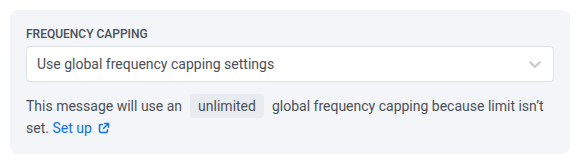
Anchor link toใน Frequency capping เลือกความถี่ที่ผู้ใช้รายนี้จะได้รับข้อความ App Inbox ขีดจำกัดนี้ใช้กับช่องทาง frequency capping ของ App Inbox แยกจาก push อีเมล และช่องทางอื่น ๆ
- Use global frequency capping settings: ใช้ขีดจำกัด App Inbox ทั่วทั้งโปรเจกต์
- Send messages without global frequency capping: ส่งแม้ผู้ใช้จะถึงขีดจำกัดนั้นแล้ว ใช้ด้วยความระมัดระวัง
- Use custom frequency capping: ตั้งขีดจำกัดเฉพาะสำหรับข้อความนี้เท่านั้น
Actions
Anchor link toในขั้นตอน Actions ตั้งค่า On click actions สำหรับแต่ละแพลตฟอร์ม
Mobile:
- No action on click: ไม่มีอะไรเปิดขึ้นเมื่อผู้ใช้แตะ
- Open Deep link: เปิดดีปลิงก์ในแอป
- Open URL in browser: เปิด URL ในเบราว์เซอร์ของอุปกรณ์
- Show in-app content: แสดง in-app ที่คุณเลือก รายการ in-app จะเรียงตาม เก่าสุดก่อน จนกว่าคุณจะเลือกลำดับอื่นด้วยปุ่มเรียงลำดับของรายการ
Web:
- No action on click: ไม่มีอะไรเปิดขึ้นเมื่อผู้ใช้แตะ
- Open URL in browser: เปิด URL ในเบราว์เซอร์
- Show web pop-up: แสดง web popup ที่คุณเลือก รายการจะเริ่มต้นด้วย อัปเดตล่าสุด จนกว่าคุณจะเลือกลำดับอื่นด้วยปุ่มเรียงลำดับของรายการ ให้เลือกเนื้อหาเว็บที่นี่ ไม่ใช่ ฟอร์มเว็บ เนื่องจาก Web SDK จะแสดงฟอร์มเว็บเฉพาะภายในแคมเปญเว็บเท่านั้น ฟอร์มเว็บที่เลือกไว้ที่นี่จึงไม่เปิดขึ้น
Review
Anchor link toตรวจสอบและส่ง
Anchor link to-
ตรวจสอบสรุป หากคุณเลือกแท็บไว้ แท็บจะแสดงถัดจาก Tab:
-
คลิก Send now หากคุณตั้งวันที่เจาะจงใน Sending time ปุ่มนี้จะแสดงเป็น Schedule send แทน
-
ในไดอะล็อกที่เปิดขึ้น (Confirm sending หรือ Confirm scheduling หากคุณกำหนดเวลาไว้) ตั้งค่า Campaign name: ป้ายกำกับข้อความอิสระสำหรับข้อความนี้
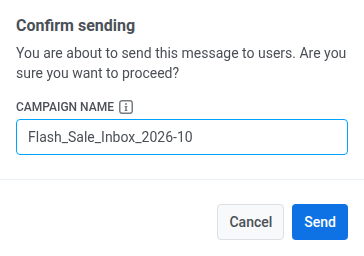
- ชื่อที่คุณตั้งจะกลายเป็นชื่อตัวหนาของข้อความนี้ใน Message History และการส่งออก CSV หากคุณคงค่าที่กรอกไว้ล่วงหน้าหรือล้างฟิลด์ ชื่อจะเป็นชื่อเรื่องของพรีเซ็ตเอง (หรือชื่อพรีเซ็ต หากไม่มีชื่อเรื่อง)
- จำกัดไว้ที่ 255 ตัวอักษรหรือน้อยกว่า: ข้อความที่ยาวกว่านี้จะถูกตัดโดยไม่มีคำเตือน
-
คลิก Send เพื่อยืนยัน หรือ Schedule send หากคุณกำลังกำหนดเวลา
หากต้องการเปลี่ยนหรือล้างชื่อแคมเปญ หรือยกเลิกข้อความที่ยังอยู่ระหว่างกำหนดเวลา ให้เปิด Campaigns → One-time messages หรือ Message History เมนูการทำงาน (⋮) ที่นั่นครอบคลุมการส่ง Inbox เช่นเดียวกับช่องทางอื่น ๆ
ส่งจาก journey
Anchor link toใช้ journey เมื่อข้อความ Inbox ควรตามหลังทริกเกอร์ การรอ หรือช่องทางอื่น ข้าม journey หากคุณต้องการเพียงการส่งครั้งเดียว
- เปิด journey ใน Customer Journey Builder
- จาก Channels ลาก App Inbox ไปยังแคนวาสในตำแหน่งที่คุณต้องการวางข้อความ
- เปิดเอลิเมนต์และตั้งค่าเนื้อหา แท็บ ประเภทข้อความ การทำงานเมื่อคลิก วันหมดอายุ และ frequency capping เช่นเดียวกับในขั้นตอนการส่งครั้งเดียวข้างต้น
การตั้งค่าแบบเต็ม: เอลิเมนต์ journey ของ App Inbox