จุดเชื่อมต่อการผสานรวม
ใช้จุดเชื่อมต่อการผสานรวมเพื่อส่งข้อมูล Journey ไปยัง CRM, เครื่องมือวิเคราะห์, สเปรดชีต หรือเครื่องมือ AI ที่คุณใช้อยู่แล้ว โดยไม่ต้องสร้าง Webhook ดิบสำหรับแต่ละปลายทาง แต่ละจุดคือขั้นตอน Journey ที่พร้อมใช้งานสำหรับเครื่องมือเฉพาะ เช่น HubSpot, Google Sheets หรือ Amplitude
การผสานรวมที่พร้อมใช้งาน
Anchor link to| จุด | ควรใช้เมื่อใด |
|---|---|
| Adapty: grant access level | เมื่อ Journey ควรมอบสิทธิ์การเข้าถึงระดับพรีเมียมโดยไม่ต้องซื้อ ตัวอย่างเช่น ให้รางวัลผู้ใช้ด้วยระดับการเข้าถึงแบบชำระเงินเพื่อเป็นการชดเชย เรียนรู้เพิ่มเติม |
| Adapty: update profile attributes | เมื่อ Adapty ควรเลือกเพย์วอลล์โดยใช้ข้อมูลที่ Journey รู้อยู่แล้ว ตัวอย่างเช่น เขียนเซกเมนต์ของผู้ใช้หรือขั้นตอนที่ไปถึงลงในโปรไฟล์ Adapty ของพวกเขา เรียนรู้เพิ่มเติม |
| Adjust: send event | เมื่อคุณต้องการให้กิจกรรม Journey อยู่ในรายงานการระบุแหล่งที่มาของ Adjust ตัวอย่างเช่น ส่ง event การแปลงเพื่อให้ไปถึงเครือข่ายโฆษณาของคุณ เรียนรู้เพิ่มเติม |
| Airtable: create record | เมื่อ Journey ควรจัดเก็บแถวใน Airtable ตัวอย่างเช่น เพิ่มบันทึกลูกค้าเป้าหมายหรือเคสพร้อมฟิลด์จากผู้ใช้ เรียนรู้เพิ่มเติม |
| Amplitude: set user properties | เมื่อคุณต้องการให้เซกเมนต์ของ Amplitude ตรงกับ Tag ของ Pushwoosh ตัวอย่างเช่น ซิงค์ระดับแผนหรือสถานะการทดลองใช้กับโปรไฟล์ผู้ใช้ Amplitude เรียนรู้เพิ่มเติม |
| Amplitude: track event | เมื่อคุณต้องการให้กิจกรรม Journey อยู่ในการวิเคราะห์ของ Amplitude ตัวอย่างเช่น บันทึกว่ามีการส่ง push ต้อนรับเพื่อให้ปรากฏใน funnel ของ Amplitude เรียนรู้เพิ่มเติม |
| AppsFlyer: send event | เมื่อคุณต้องการให้กิจกรรม Journey อยู่ในรายงานการระบุแหล่งที่มาของ AppsFlyer ตัวอย่างเช่น ส่ง event การแปลงเพื่อให้ไปถึงเครือข่ายโฆษณาของคุณ เรียนรู้เพิ่มเติม |
| BigQuery: insert row | เมื่อ Journey ควรเขียนข้อมูลลงใน BigQuery ตัวอย่างเช่น แทรกแถวสำหรับการรายงานในคลังข้อมูลหรือการ join เรียนรู้เพิ่มเติม |
| Dynamics 365: create or update record | เมื่อ Journey ควรทำให้ Dynamics 365 (Dataverse) ซิงค์กันอยู่เสมอ ตัวอย่างเช่น สร้างหรืออัปเดตแถวที่ตรงกันโดยใช้คีย์ เรียนรู้เพิ่มเติม |
| Gemini: generate text | เมื่อคุณต้องการข้อความ AI สั้นๆ กลาง Journey สำหรับข้อความที่จะส่งในภายหลัง ตัวอย่างเช่น ร่างข้อความด้วย Gemini และนำไปใช้ซ้ำใน push, อีเมล หรือ SMS เรียนรู้เพิ่มเติม |
| Google Sheets: add row | เมื่อคุณต้องการให้ค่าจาก Journey อยู่ในสเปรดชีตทันทีที่เกิดขึ้น ตัวอย่างเช่น เพิ่ม HWID และชื่อแคมเปญสำหรับบันทึกการดำเนินงานอย่างง่าย เรียนรู้เพิ่มเติม |
| HubSpot: add timeline event | เมื่อคุณต้องการให้กิจกรรม Journey อยู่บนไทม์ไลน์ของผู้ติดต่อใน HubSpot ถัดจากอีเมลและการโทรของพวกเขา ตัวอย่างเช่น บันทึกว่าผู้ใช้ผ่านขั้นตอนใดและสมัครรับ push หรือไม่ เรียนรู้เพิ่มเติม |
| HubSpot: create or update contact | เมื่อ Journey ควรสร้างหรือรีเฟรชผู้ติดต่อใน HubSpot CRM ตัวอย่างเช่น อัปเดตหรือแทรก (upsert) ด้วยอีเมลหลังจากที่ลูกค้าเป้าหมายกรอกแบบฟอร์ม เรียนรู้เพิ่มเติม |
| HubSpot: get contact properties | เมื่อขั้นตอนถัดไปต้องการข้อมูลที่จัดเก็บไว้ในผู้ติดต่อ HubSpot อยู่แล้ว ตัวอย่างเช่น อ่านคุณสมบัติเพื่อนำไปแสดงในข้อความหรือใช้เป็นเงื่อนไขในการแยกสาขา เรียนรู้เพิ่มเติม |
| HubSpot: update subscription | เมื่อฝ่ายขายหรือการตลาดทางอีเมลต้องการเห็นสถานะการสมัครรับ push ของผู้ติดต่อ ตัวอย่างเช่น เขียนข้อมูลนั้นลงในผู้ติดต่อ HubSpot หลังจากขั้นตอน Journey เรียนรู้เพิ่มเติม |
| LLM: generate text | เมื่อคุณต้องการข้อความ AI สั้นๆ กลาง Journey สำหรับข้อความที่จะส่งในภายหลัง ตัวอย่างเช่น ร่างข้อความด้วย Claude และนำไปใช้ซ้ำใน push, อีเมล หรือ SMS เรียนรู้เพิ่มเติม |
| Mattermost: post message | เมื่อขั้นตอน Journey ควรแจ้งเตือนทีมของคุณใน Mattermost ตัวอย่างเช่น โพสต์เมื่อเกิดการแปลงที่มีมูลค่าสูง เรียนรู้เพิ่มเติม |
| Microsoft Fabric: ingest row | เมื่อ Journey ควรป้อนข้อมูลให้กับการวิเคราะห์ของ Microsoft Fabric ตัวอย่างเช่น นำเข้าแถวลงในตาราง Eventhouse เรียนรู้เพิ่มเติม |
| Mixpanel: set profile | เมื่อคุณต้องการให้โปรไฟล์และเซกเมนต์ของ Mixpanel ตรงกับ Tag ของ Pushwoosh ตัวอย่างเช่น ซิงค์อีเมลหรือแผนกับโปรไฟล์ Mixpanel เรียนรู้เพิ่มเติม |
| Mixpanel: track event | เมื่อคุณต้องการให้กิจกรรม Journey อยู่ในการวิเคราะห์ของ Mixpanel ตัวอย่างเช่น บันทึกขั้นตอนเพื่อให้คุณสามารถใช้ใน funnel ของ Mixpanel ควบคู่ไปกับ event ของผลิตภัณฑ์ เรียนรู้เพิ่มเติม |
| OpenAI: generate text | เมื่อคุณต้องการข้อความ AI สั้นๆ กลาง Journey สำหรับข้อความที่จะส่งในภายหลัง ตัวอย่างเช่น ร่างข้อความด้วย OpenAI และนำไปใช้ซ้ำใน push, อีเมล หรือ SMS เรียนรู้เพิ่มเติม |
| Salesforce: create or update record | เมื่อ Journey ควรทำให้ Salesforce ซิงค์กันอยู่เสมอ ตัวอย่างเช่น สร้างหรืออัปเดตผู้ติดต่อที่ตรงกันโดยใช้ ID ภายนอก เรียนรู้เพิ่มเติม |
| Slack: post message | เมื่อขั้นตอน Journey ควรแจ้งเตือนทีมของคุณใน Slack ตัวอย่างเช่น โพสต์เมื่อเกิดการแปลงที่มีมูลค่าสูง เรียนรู้เพิ่มเติม |
| Snowflake: insert row | เมื่อ Journey ควรเขียนข้อมูลลงใน Snowflake ตัวอย่างเช่น แทรกแถวสำหรับการรายงานหรือไปป์ไลน์ปลายทาง เรียนรู้เพิ่มเติม |
| Supabase: insert row | เมื่อ Journey ควรเขียนข้อมูลลงในตาราง Supabase ตัวอย่างเช่น แทรกแถวที่แอปของคุณอ่านจากฐานข้อมูลนั้นอยู่แล้ว เรียนรู้เพิ่มเติม |
ติดตั้งการผสานรวม
Anchor link toการติดตั้งเทมเพลตจุดและการเชื่อมต่อบัญชีบริการเป็นสองสิ่งที่แยกจากกัน และทำในที่ที่แตกต่างกัน:
- ติดตั้งเทมเพลต: จาก Journey Builder หรือจาก Settings การทำเช่นนี้จะทำให้จุดพร้อมใช้งานเพื่อเพิ่มเข้าไปใน Journey
- เชื่อมต่อบัญชีบริการ: จำเป็นสำหรับจุดเหล่านี้เช่นกัน แต่ละจุดมีวิธีการที่แตกต่างกัน รายละเอียดอยู่ในคู่มือแต่ละฉบับ:
- Google Sheets: add row, BigQuery: insert row, Microsoft Fabric: ingest row, Salesforce: create or update record และ Dynamics 365: create or update record — ใต้ Settings > 3rd-party integrations > Connected services ไม่ใช่ใต้ Customer Journey Integrations
- HubSpot: add timeline event — ผ่าน การผสานรวม HubSpot ที่ติดตั้งจากฝั่ง HubSpot ไม่ใช่ Settings > 3rd-party integrations
ติดตั้งจาก Journey Builder
Anchor link to- ในแผงด้านซ้ายของ Journey ให้เปิดส่วน Integrations
- ลากการผสานรวมที่ยังไม่ได้ติดตั้งไปยัง canvas
การดำเนินการนี้จะติดตั้งเทมเพลตและเพิ่มจุดไปยัง canvas ในขั้นตอนเดียว
หากคุณไม่เห็นส่วน Integrations ในแผงด้านซ้ายเลย โปรด ติดต่อฝ่ายสนับสนุนของ Pushwoosh เพื่อขอสิทธิ์การเข้าถึง เมื่อเปิดใช้งานแล้ว คุณจะเห็นแคตตาล็อกทั้งหมด ไม่ว่าจะมีอะไรติดตั้งอยู่แล้วก็ตาม
ติดตั้งจากการตั้งค่า
Anchor link to- เปิด Settings > 3rd-party integrations
- ใต้ Customer Journey Integrations ให้ค้นหาการผสานรวมและคลิก Install
หลังจากที่คุณติดตั้งจากการตั้งค่าแล้ว ให้ลากการผสานรวมจากส่วน Integrations ในแผงด้านซ้ายของ Journey ไปยัง canvas จากนั้นกำหนดค่าจุด
จัดการการผสานรวมที่ติดตั้งแล้ว
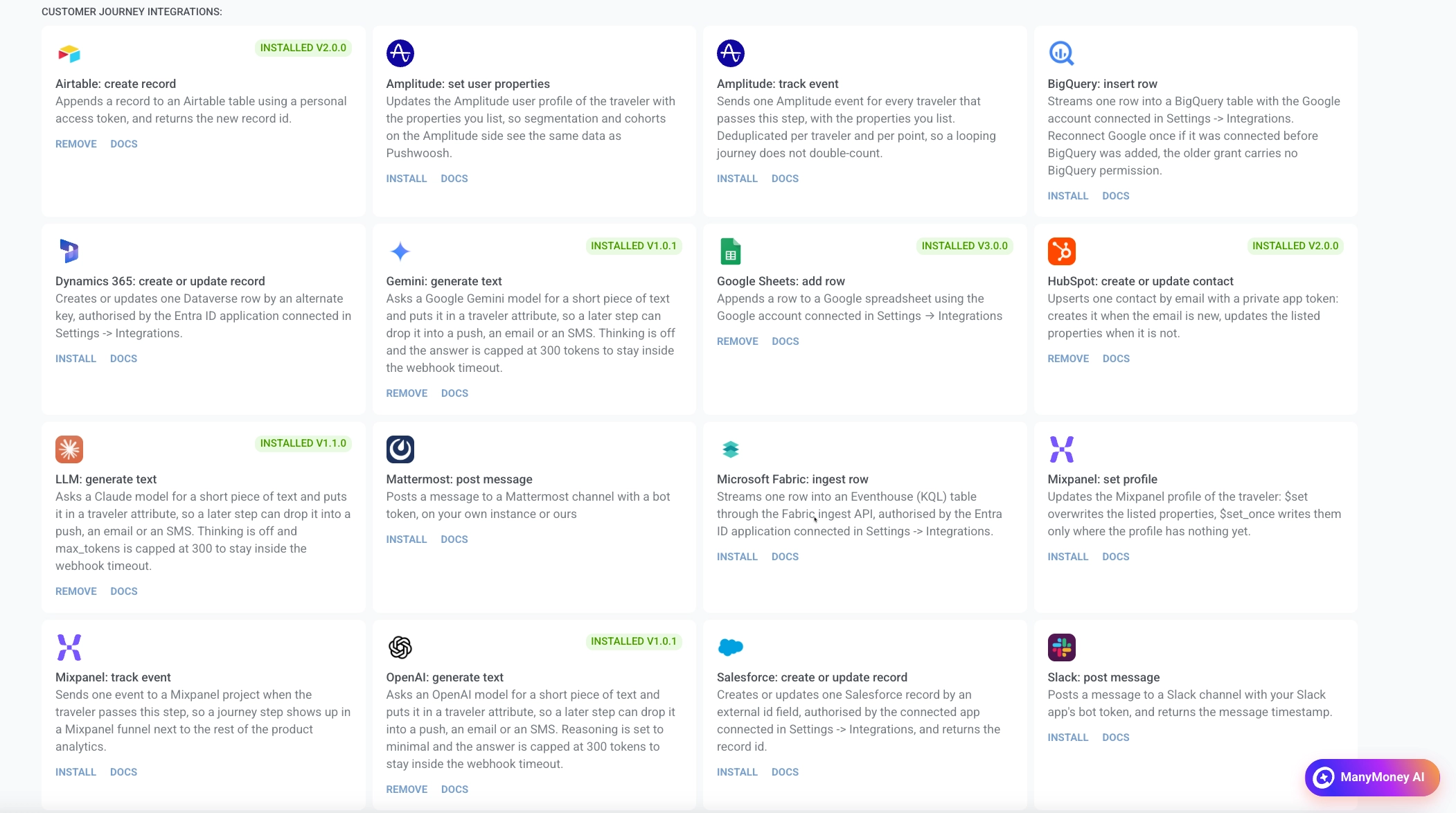
Anchor link toบนการ์ดที่ติดตั้งแล้วใต้ Customer Journey Integrations:
- หากต้องการลบการผสานรวม ให้คลิก Remove
- หากต้องการเปิดคู่มือการตั้งค่า ให้คลิก Docs
ป้าย Installed พร้อมเวอร์ชันหมายความว่าการผสานรวมได้ถูกติดตั้งในบัญชีแล้ว
กำหนดค่าจุด
Anchor link toเปิดจุดบน canvas และกรอกข้อมูลในฟิลด์ Pushwoosh จะส่งคำขอไปยังปลายทางให้คุณ วิธีการกรอกแต่ละฟิลด์อยู่ใน คู่มือ ของจุดนั้น
การกำหนดค่าฟิลด์รายการและคู่คีย์/ค่า
Anchor link toบางฟิลด์ให้คุณเพิ่มแถวได้มากเท่าที่ปลายทางต้องการ แทนที่จะต้องกรอกในช่องที่กำหนดไว้ตายตัว มีสองรูปแบบ:
- รายการของค่า: หนึ่งค่าต่อแถว ตัวอย่างเช่น Columns ใน Google Sheets: add row หรือ Properties to read ใน HubSpot: get contact properties
- คู่ของชื่อและค่า: หนึ่งชื่อและหนึ่งค่าต่อแถว ตัวอย่างเช่น Properties ใน HubSpot: create or update contact หรือ Fields ใน Airtable: create record แต่ละจุดจะตั้งชื่อฟิลด์นี้ตามสิ่งที่มันเก็บไว้
เมื่อแถวของฟิลด์เป็นค่าที่จะส่ง เช่น Columns หรือ Properties to write คุณสามารถแทรกข้อมูลเกี่ยวกับผู้ใช้ปัจจุบัน (ID อุปกรณ์, Tag และอื่นๆ) แทนข้อความคงที่ได้ แต่เมื่อแถวเป็นชื่อแทน เช่น Properties to read จะรับเฉพาะตัวระบุธรรมดาเท่านั้น ดู คู่มือ ของจุดนั้น
ข้อผิดพลาดและคำขอที่ล้มเหลว
Anchor link toหากคำขอไปยังปลายทางล้มเหลว ผู้ใช้จะออกจาก Journey ที่ขั้นตอนนี้ ดูที่ Request error
จุดเชื่อมต่อการผสานรวมเป็นไปตาม การหมดเวลา, การลองใหม่, การจำกัดอัตรา และการคูลดาวน์ของเอนด์พอยต์ เช่นเดียวกับ Webhook
เทมเพลตบางตัว เช่น จุด HubSpot สองจุดที่ใช้ค้นหาผู้ติดต่อ จะประกาศสาขาเพิ่มเติมสำหรับการตอบกลับที่ปลายทางถือว่าเป็นผลลัพธ์ปกติแทนที่จะเป็นการปฏิเสธ — ตัวอย่างเช่น ไม่พบผู้ติดต่อ การตอบกลับที่ตรงกับสาขาเหล่านั้นจะไม่ถือว่าเป็นคำขอที่ล้มเหลว: มันจะข้ามการลองใหม่ ไม่ทำให้จุดเข้าสู่ช่วงคูลดาวน์ และส่งผู้ใช้ไปตามสาขานั้นแทนที่จะทำให้พวกเขาออกจาก Journey ดูหน้าของจุดนั้นๆ เพื่อดูว่าอะไรเป็นตัวกระตุ้นแต่ละสาขา