การผสานรวมกับ Google Ads
การผสานรวมกับ Google Ads ช่วยให้คุณสามารถซิงค์กลุ่มเป้าหมายของ Pushwoosh ไปยังบัญชี Google Ads ในรูปแบบของกลุ่มเป้าหมาย Customer Match ใช้เพื่อกำหนดเป้าหมายหรือยกเว้นผู้ใช้ในแคมเปญโฆษณาและเพิ่มโฆษณาแบบชำระเงินเป็นอีกช่องทางหนึ่งใน customer journey ของคุณ
กรณีการใช้งาน
Anchor link toใช้การผสานรวมนี้เพื่อ:
- กำหนดเป้าหมายผู้ใช้ที่มีมูลค่าสูงในหลายช่องทางเพื่อเพิ่มการซื้อหรือการมีส่วนร่วม
- กำหนดเป้าหมายผู้ใช้ที่ตอบสนองน้อยในช่องทางอื่นอีกครั้ง
- สร้างกลุ่มเป้าหมายที่ถูกยกเว้นเพื่อให้ลูกค้าประจำไม่ได้รับโฆษณาที่ไม่จำเป็น
ข้อกำหนดเบื้องต้น
Anchor link toก่อนที่คุณจะเชื่อมต่อ Google Ads ตรวจสอบให้แน่ใจว่า:
- คุณมีบทบาท Admin ในบัญชี Pushwoosh ของคุณ ดู จัดการการเข้าถึงและสิทธิ์ของผู้ใช้ สำหรับวิธีการทำงานของบทบาทและสิทธิ์
- คุณมี บัญชี Google Ads ที่สามารถใช้ Customer Match ได้
- บัญชี Google Ads ของคุณเปิดใช้งาน Customer Match แล้ว Google จะเปิดใช้งานให้แต่ละบัญชีหลังจากการตรวจสอบด้วยตนเอง ดังนั้นบัญชีที่สร้างขึ้นใหม่อาจจะยังไม่มีฟีเจอร์นี้
ตั้งค่า Google Ads ใน Pushwoosh
Anchor link to-
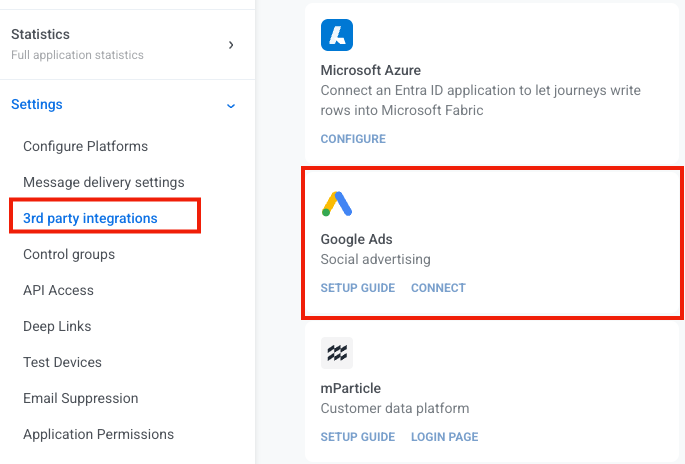
ใน Pushwoosh ไปที่ Settings > 3rd party integrations
-
ในการ์ด Google Ads คลิก Connect
-
ลงชื่อเข้าใช้บัญชี Google ของคุณ จากนั้นอนุญาตสิทธิ์ที่ Pushwoosh ร้องขอ เปิดสิทธิ์ Data Manager ไว้ควบคู่กับ Google Ads หากไม่มีสิทธิ์นี้ การอัปโหลด Customer Match จะไม่ทำงาน
-
เลือกบัญชีโฆษณาที่คุณต้องการเชื่อมต่อ เลือกบัญชีโฆษณาของลูกค้าที่จะเก็บกลุ่มเป้าหมาย Customer Match การเชื่อมต่อเฉพาะบัญชีผู้จัดการ (MCC) เพียงอย่างเดียวไม่เพียงพอ Google ไม่เก็บกลุ่มเป้าหมาย Customer Match ไว้ในบัญชีผู้จัดการ ดังนั้นคุณจะไม่มีกลุ่มเป้าหมายให้ซิงค์
ตรวจสอบสถานะการเชื่อมต่อ
Anchor link toหลังจากการตั้งค่า คุณจะยังคงอยู่ในหน้า 3rd party integrations และการ์ด Google Ads จะแสดงว่าเชื่อมต่อแล้ว คลิก Settings บนการ์ดเพื่อเปิดหน้า Google Ads ใน Pushwoosh
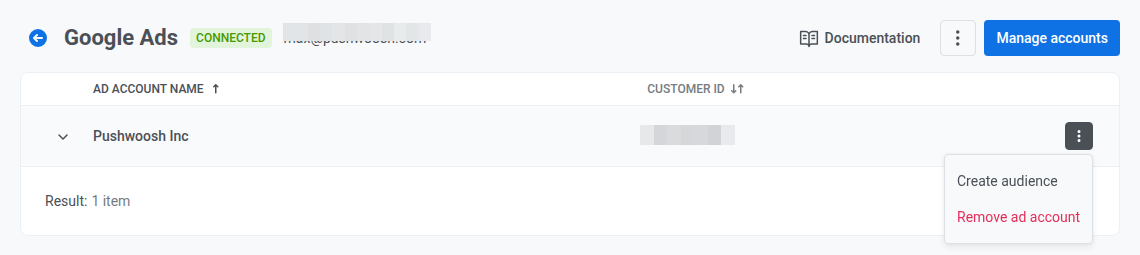
บัญชีโฆษณาที่เชื่อมต่อแต่ละบัญชีจะแสดงชื่อและ ID
เปิดจุดสามจุดที่ท้ายแถวและเลือก:
- Create audience: เพิ่มกลุ่มเป้าหมาย Customer Match (ดู จัดการกลุ่มเป้าหมาย Customer Match)
- Remove ad account: ลบบัญชีโฆษณานั้นออกจากรายการใน Pushwoosh
เชื่อมต่อใหม่หากการอัปโหลดกลุ่มเป้าหมายล้มเหลว
Anchor link toหากคุณเชื่อมต่อ Google Ads ก่อนที่ Pushwoosh จะเริ่มใช้สิทธิ์ Data Manager ของ Google สำหรับการอัปโหลด Customer Match การเชื่อมต่อเก่านั้นไม่สามารถอัปโหลดกลุ่มเป้าหมายได้ ให้เชื่อมต่อใหม่อีกครั้ง:
- ในหน้า Google Ads คลิก Connect อีกครั้ง (หรือทำซ้ำ ตั้งค่า Google Ads ใน Pushwoosh ตั้งแต่ขั้นตอนที่ 2)
- ลงชื่อเข้าใช้ด้วยผู้ใช้ Google คนเดิมและให้สิทธิ์ Data Manager บนหน้าจอขอความยินยอม
คุณต้องทำสิ่งนี้เพียงครั้งเดียวต่อบัญชี Google ที่เชื่อมต่อ บัญชีโฆษณาทุกบัญชีที่เชื่อมต่อภายใต้บัญชีนั้นจะได้รับสิทธิ์ Data Manager
จัดการกลุ่มเป้าหมาย Customer Match
Anchor link toจุด Audience sync ของ journey ต้องการกลุ่มเป้าหมาย Customer Match ที่มีอยู่แล้วเพื่อกำหนดเป้าหมาย Pushwoosh ไม่ได้สร้างให้คุณโดยอัตโนมัติ
- ในหน้า Google Ads คลิกที่ลูกศรขยายในแถวบัญชีโฆษณาเพื่อเปิด Customer Match audiences
- คลิก Create audience (มีให้เลือกจากจุดสามจุดของแถวด้วย) ทั้งสองเส้นทางเปิดขั้นตอนการสร้างเดียวกัน
- ป้อน Audience name ส่วน Description เป็นทางเลือก
- คลิก Create
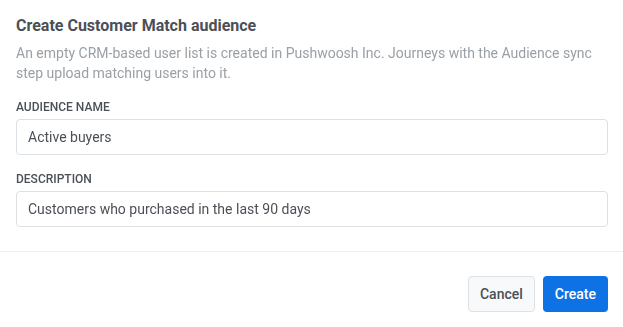
การดำเนินการนี้จะสร้างกลุ่มเป้าหมาย Customer Match ที่ว่างเปล่าในบัญชี Google Ads นั้น Journeys ที่มีจุด Audience sync จะอัปโหลดผู้ใช้ที่ตรงกันเข้าไป
ใน Customer Match audiences ให้ตรวจสอบชื่อ ID และขนาดของแต่ละกลุ่มเป้าหมาย
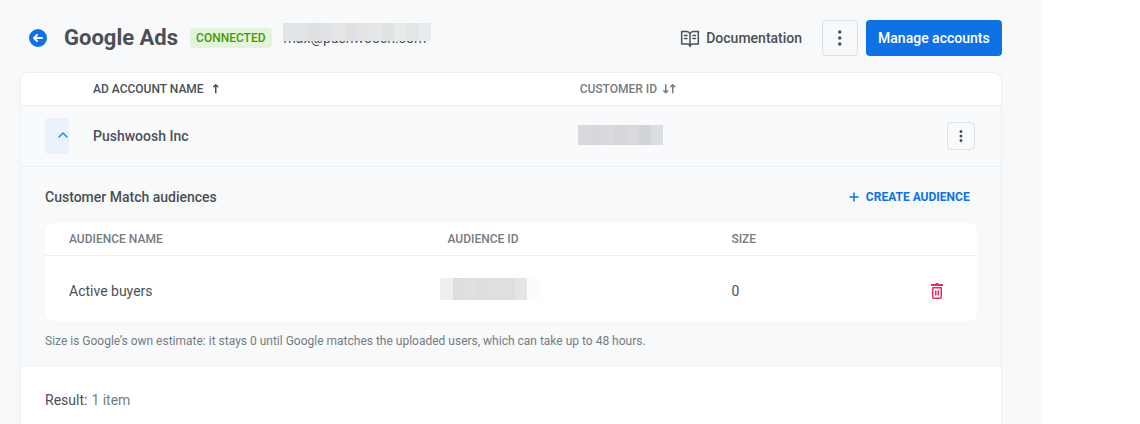
หากต้องการลบกลุ่มเป้าหมาย ให้คลิกไอคอนถังขยะในแถวของกลุ่มเป้าหมายนั้น จากนั้นคลิก Delete เพื่อยืนยัน
จัดการบัญชีโฆษณาที่เชื่อมต่อ
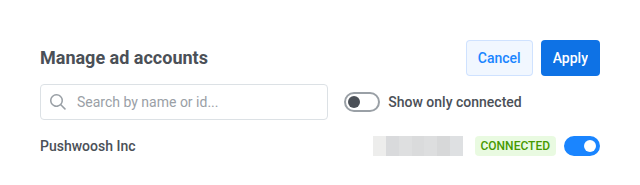
Anchor link to- ในหน้า Google Ads คลิก Manage accounts
- ใช้สวิตช์ในแต่ละแถวเพื่อรวมหรือยกเว้นบัญชีโฆษณานั้นจากการผสานรวม
- คลิก Apply เพื่อบันทึกการเปลี่ยนแปลง หรือ Cancel เพื่อปิดโดยไม่บันทึก
ซิงค์กลุ่มเป้าหมายใน journeys
Anchor link toจุด Audience sync ใน Journey Builder จะเชื่อมโยง journey ของคุณกับกลุ่มเป้าหมาย Google Ads Customer Match ทุกครั้งที่ผู้ใช้มาถึงจุดนั้น Pushwoosh จะขอให้ Google เพิ่มผู้ใช้เข้าหรือออกจากกลุ่มเป้าหมาย
ตัวอย่างเช่น คุณสามารถใช้สิ่งนี้เพื่อหยุดแสดงโฆษณาให้กับผู้ใช้ที่คอนเวิร์ตแล้ว เพื่อไม่ให้เสียงบประมาณโฆษณาไปกับคนที่ไม่จำเป็นต้องเห็นมันอีกต่อไป
ในการกำหนดค่าการซิงค์กลุ่มเป้าหมาย:
-
เปิด Journey Builder
-
เพิ่ม Audience-based entry ใน Audience source เลือกเซกเมนต์หรือรายการของ Pushwoosh ที่กำหนดว่าใครจะเข้าสู่ journey นี้ ตัวอย่างเช่น เซกเมนต์ของผู้ใช้ที่ซื้อสินค้าไปแล้ว มีเพียงผู้ใช้เหล่านั้นเท่านั้นที่จะผ่าน journey และไปถึง Audience sync
-
เพิ่มจุด Audience sync
-
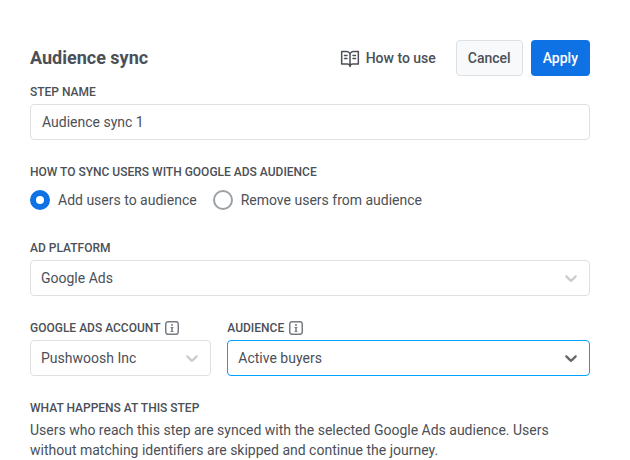
ใต้หัวข้อ How to sync users info to the ad audience เลือกหนึ่งตัวเลือก:
- Add users to audience เพิ่มผู้ใช้แต่ละคนที่ถึงขั้นตอนนี้เข้าไปในกลุ่มเป้าหมายที่คุณเลือก ตัวอย่างเช่น ใช้สิ่งนี้เพื่อเริ่มแสดงโฆษณาให้กับผู้ใช้ที่เรียกดูแต่ยังไม่ได้ซื้อ
- Remove users from audience ลบผู้ใช้แต่ละคนที่ถึงขั้นตอนนี้ออกจากกลุ่มเป้าหมายนั้น ในตัวอย่างการยกเว้น ให้เลือกตัวเลือกนี้เพื่อหยุดแสดงโฆษณาให้กับผู้ใช้ที่ซื้อไปแล้ว
-
ใน AD PLATFORM เลือก Google Ads
-
ใน Google Ads account เลือกบัญชีโฆษณาที่เชื่อมต่อ
-
ใน Audience เลือกกลุ่มเป้าหมายของ Google Ads สร้างกลุ่มเป้าหมายก่อน หากยังไม่มี
-
คลิก Apply เพื่อบันทึกจุด หรือ Cancel เพื่อปิดโดยไม่บันทึก
-
กำหนดค่า journey ให้เสร็จสิ้น จากนั้นเปิดใช้งาน
พฤติกรรมและการจัดการข้อผิดพลาด
Anchor link to- Google จะจับคู่ผู้ใช้ด้วยอีเมล โทรศัพท์ หรือรหัสโฆษณาบนอุปกรณ์เคลื่อนที่ (MADID) เท่านั้น ไม่มีการใช้แท็กเป็นตัวสำรอง Pushwoosh จะแฮชอีเมลและโทรศัพท์ก่อนส่ง ส่วน MADID จะถูกส่งไปยัง Google ตามที่เป็น ผู้ใช้ที่ไม่มีตัวระบุเหล่านี้ในโปรไฟล์จะถูกข้ามและเดินทางต่อไปใน journey
- การซิงค์ไปยัง Google ทำงานในเบื้องหลัง: จุด Audience sync จะยอมรับผู้ใช้และย้ายพวกเขาไปยังขั้นตอนถัดไปทันที จากนั้นจึงใช้การเพิ่มหรือลบในภายหลัง คาดว่าจะมีความล่าช้าระหว่างการไปถึงขั้นตอนและการเปลี่ยนแปลงที่ปรากฏใน Google Ads
- หากบัญชีโฆษณาที่เลือกไม่ได้เชื่อมต่อเมื่อโปรไฟล์ไปถึง Audience sync, Pushwoosh จะหยุดเวอร์ชัน journey นั้นชั่วคราวและส่งการแจ้งเตือนทางระบบและอีเมล การเชื่อมต่อเก่าที่ขาดสิทธิ์ Data Manager ก็นำไปสู่ผลลัพธ์การหยุดชั่วคราวแบบเดียวกัน โดยมีสถานะ audience-sync-failure ที่แยกต่างหากในสถิติ ดู เชื่อมต่อใหม่หากการอัปโหลดกลุ่มเป้าหมายล้มเหลว
- Google จะไม่ใช้กลุ่มเป้าหมายในการกำหนดเป้าหมายจนกว่าจะมีผู้ใช้ที่จับคู่ได้ประมาณ 1,000 คน กลุ่มเป้าหมายที่เล็กกว่าจะยังคงรับการซิงค์และรายงานความสำเร็จ แต่ Google จะไม่แสดงโฆษณาให้จนกว่าจะข้ามเกณฑ์นั้น
สถิติการซิงค์กลุ่มเป้าหมาย
Anchor link toหลังจากเปิดใช้งาน ให้ตรวจสอบว่าการซิงค์ทำงานอยู่:
- เปิดสถิติสำหรับขั้นตอน Audience sync ตรวจสอบปริมาณการเข้า การเพิ่มและการลบ และโปรไฟล์ที่ถูกข้าม
- ในหน้า Google Ads ใน Pushwoosh เปิด Customer Match audiences และตรวจสอบขนาดของกลุ่มเป้าหมาย ขนาดอาจคงอยู่ที่ 0 นานถึง 48 ชั่วโมงในขณะที่ Google จับคู่ผู้ใช้ ดู พฤติกรรมและการจัดการข้อผิดพลาด เพื่อดูว่า Google เริ่มใช้กลุ่มเป้าหมายในการกำหนดเป้าหมายเมื่อใด
สำหรับรายละเอียดเมตริก ดู Audience sync ใน Customer Journey statistics