สร้างแคมเปญ Wallet Pass
แคมเปญหนึ่งมีการออกแบบบัตรหนึ่งแบบที่คุณออกให้กับผู้ใช้จำนวนมาก คุณตั้งค่าเพียงครั้งเดียวในหน้า แคมเปญใหม่ และบัตรทุกใบที่คุณออกในภายหลังจะเป็นไปตามการออกแบบนี้
ในการเริ่มต้น ให้ไปที่ แคมเปญ → Wallet Passes ในแท็บ แคมเปญ ให้คลิก สร้างแคมเปญ
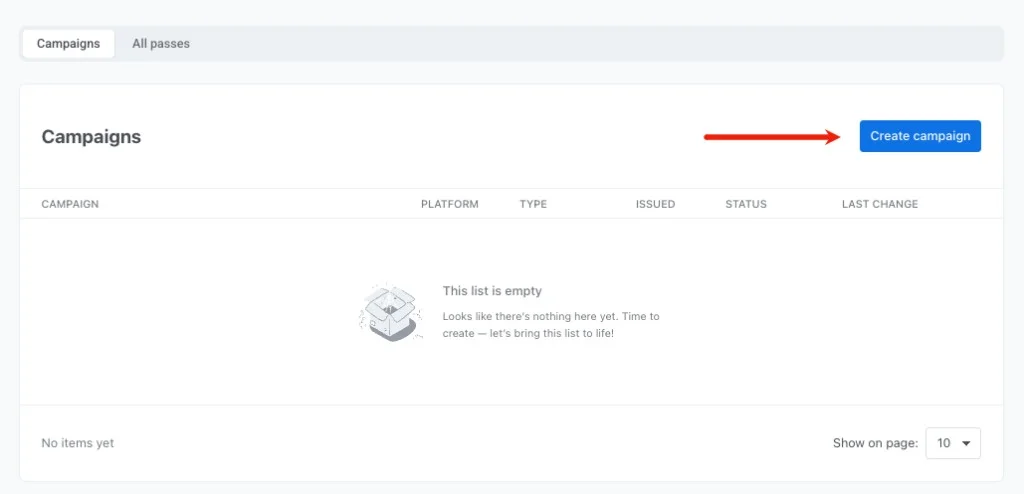
ตั้งค่ารายละเอียดแคมเปญและแพลตฟอร์ม
Anchor link to- ที่ด้านบนของหน้า ให้เลือกแท็บ Apple Wallet หรือ Google Wallet
- หากต้องการ ให้คลิก โหลดเทมเพลต เพื่อเริ่มจากบัตรสำเร็จรูปแทนบัตรเปล่า
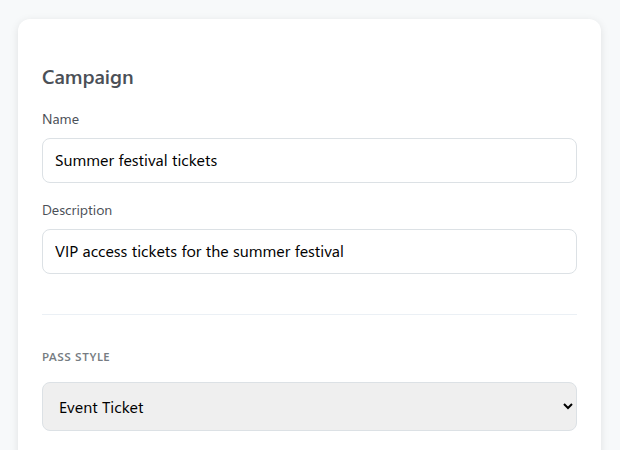
- ใต้ แคมเปญ ให้ป้อน ชื่อ และ คำอธิบาย (ไม่บังคับ) สำหรับการอ้างอิงภายในของคุณ ทั้งสองอย่างนี้จะไม่ปรากฏบนบัตร
- ใต้ รูปแบบบัตร (Apple) หรือ ประเภทบัตร (Google) ให้เลือกเลย์เอาต์สำหรับบัตรของคุณ:
- Apple Wallet: บัตรผ่านขึ้นเครื่อง, คูปอง, ตั๋วงานกิจกรรม, บัตรสมาชิกร้านค้า, ทั่วไป ดู เลือกสไตล์บัตร
- Google Wallet: ทั่วไป, ข้อเสนอ, บัตรสะสมคะแนน, บัตรเข้างาน, บัตรของขวัญ, เที่ยวบิน, ขนส่งสาธารณะ ดู เลือกประเภทบัตร
หลังจากสร้างแคมเปญแล้ว คุณจะไม่สามารถเปลี่ยนแพลตฟอร์ม หรือสไตล์หรือประเภทของบัตรได้
กำหนดค่าการออกแบบและแบรนด์ของบัตร
Anchor link toกำหนดค่าส่วนมาตรฐานของบัตร:
- ข้อมูลพื้นฐาน, สี (การแสดงผล ใน Google Wallet) และ บาร์โค้ด: ตั้งค่าชื่อบัตร สีพื้นหลังและสีข้อความ และประเภทบาร์โค้ด คุณปรับแต่งบาร์โค้ดเฉพาะบุคคลได้ในส่วน บาร์โค้ด เช่นกัน (ดู บาร์โค้ด Apple Wallet หรือ บาร์โค้ด Google Wallet) แคมเปญใช้ส่วนการออกแบบเดียวกับตัวสร้างบัตร ดังนั้นสำหรับคำแนะนำโดยละเอียดในแต่ละส่วน ให้ดู ตัวสร้างบัตร Apple Wallet หรือ เครื่องมือสร้างบัตร Google Wallet
- ฟิลด์บนพาส: เพิ่มฟิลด์ที่ควรปรากฏบนบัตร (ดู ฟิลด์บัตร Apple Wallet หรือ ฟิลด์และรายละเอียด Google Wallet)
- การหมดอายุ: ตั้งค่าวันที่ที่เกี่ยวข้องและกฎการหมดอายุ (ดู การหมดอายุของ Apple Wallet หรือ การหมดอายุของ Google Wallet)
- ตำแหน่ง: ตั้งค่าความเกี่ยวข้องตามตำแหน่ง (ดู ตำแหน่งของ Apple Wallet หรือ ตำแหน่งของ Google Wallet)
- ผู้ที่สามารถบันทึกบัตรผ่านนี้ได้ (เฉพาะ Google Wallet): เลือกว่าบัตรจะผูกกับบัญชี Google เดียว อุปกรณ์เดียว หรือให้ทุกคนที่มีลิงก์เข้าถึงได้
ตั้งค่าฟิลด์ที่ใช้ร่วมกันและฟิลด์ส่วนตัว
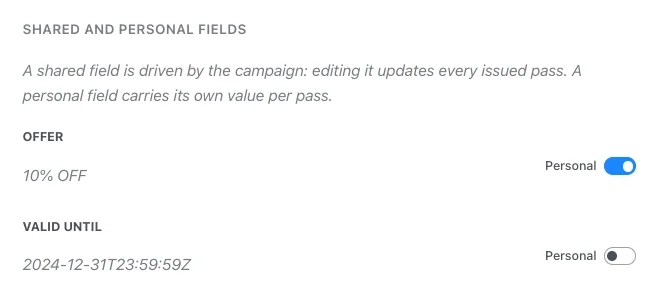
Anchor link toในส่วน ฟิลด์ที่ใช้ร่วมและเฉพาะบุคคล ให้กำหนดว่าฟิลด์ใดจะอัปเดตพร้อมกันในบัตรทุกใบ และฟิลด์ใดจะเก็บค่าเฉพาะของผู้ใช้แต่ละคน ซึ่งจะควบคุมสิ่งที่เกิดขึ้นเมื่อคุณแก้ไขแคมเปญในภายหลัง: ฟิลด์ที่ใช้ร่วมกันจะอัปเดตในบัตรทุกใบที่ออกไปแล้ว ส่วนฟิลด์ส่วนตัวจะไม่เปลี่ยนแปลง
เปิดสวิตช์ เฉพาะบุคคล สำหรับฟิลด์ใดๆ ที่ควรเก็บค่าเฉพาะของผู้ใช้แต่ละคน ฟิลด์ที่มีค่าเป็นตัวยึดตำแหน่งแท็กเพียงตัวเดียว เช่น {Seat} จะเป็นฟิลด์ส่วนตัวโดยค่าเริ่มต้น
| ประเภทฟิลด์ | พฤติกรรม | ตัวอย่าง |
|---|---|---|
| ใช้ร่วมกัน | ควบคุมโดยแคมเปญ การอัปเดตฟิลด์นี้จะซิงค์ค่าใหม่ไปยังบัตรทุกใบบนอุปกรณ์ของผู้ใช้ ยกเว้นบัตรที่คุณเปลี่ยนฟิลด์นี้ด้วยตนเอง ดู แทนที่ฟิลด์ที่ใช้ร่วมกันบนบัตรแต่ละใบ | วันที่จัดงาน, หมายเลขประตู, ที่อยู่ร้านค้า, เปอร์เซ็นต์ส่วนลด |
| ส่วนตัว | ไม่ซ้ำกันสำหรับผู้ใช้แต่ละคน แคมเปญจะไม่เขียนทับค่าเหล่านี้เมื่อมีการอัปเดต | ชื่อผู้ใช้, หมายเลขที่นั่ง, รหัสสมาชิก, ยอดคะแนนสะสม |
ค่าของฟิลด์สามารถมีตัวยึดตำแหน่งแท็กได้ เช่น {Seat} Pushwoosh จะเติมค่าจากแท็กของผู้รับเมื่อให้บริการบัตร ทั้งในฟิลด์ที่ใช้ร่วมกันและฟิลด์ส่วนตัว
- แทรกตัวยึดตำแหน่ง: คลิก
{ }ข้างฟิลด์ - เพิ่มรูปแบบและค่าสำรอง: เขียน
{tag|format|fallback}หากผู้รับไม่มีค่าสำหรับแท็กนั้น Pushwoosh จะใช้ค่าสำรอง หรือปล่อยฟิลด์ว่างไว้เมื่อตัวยึดตำแหน่งไม่มีค่าสำรอง
การแสดงผลของฟิลด์ เฉพาะบุคคล ในกล่องโต้ตอบ ออกพาส ขึ้นอยู่กับค่าของฟิลด์ ฟิลด์ที่ใช้ร่วมกันจะไม่ปรากฏในกล่องโต้ตอบนี้เลย
- เฉพาะแท็กอย่างเดียว เช่น
{Seat}: ฟิลด์จะไม่ปรากฏในกล่องโต้ตอบ ออกพาส - แท็กผสมกับข้อความอื่น เช่น
Seat {Seat}หรือไม่มีแท็กเลย: ฟิลด์จะปรากฏเป็นช่องป้อนข้อมูลที่แก้ไขได้ในกล่องโต้ตอบ ออกพาส โดยกรอกค่านั้นไว้ล่วงหน้า แท็กใดๆ ที่อยู่ภายในจะยังคงถูกแปลงค่าตามผู้รับแต่ละคนเมื่อ Pushwoosh ให้บริการบัตร
อัปโหลดรูปภาพแคมเปญ
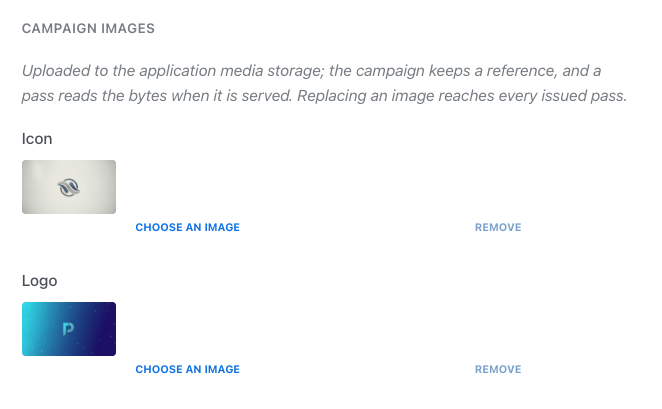
Anchor link to- ในส่วน รูปภาพแคมเปญ ให้คลิก เลือกรูปภาพ ข้างช่องรูปภาพ
- เลือกรูปภาพด้วยวิธีใดวิธีหนึ่งต่อไปนี้:
- เลือกรูปภาพที่มีอยู่จากคลังมีเดียของคุณ
- ลากและวางไฟล์ PNG หรือ JPEG ใหม่เพื่ออัปโหลด
- รับรูปภาพในแท็บ รูปภาพสต็อก หรือ สร้างด้วย AI
- ทำซ้ำสำหรับแต่ละช่องรูปภาพที่มี:
- Apple Wallet: ไอคอน, โลโก้, พื้นหลัง, ส่วนท้าย, แถบภาพ และภาพย่อ (ดู รูปภาพ Apple Wallet) ต้องมี ไอคอน จึงจะสร้างแคมเปญได้
- Google Wallet: โลโก้และภาพหลัก
สำหรับช่อง โลโก้ และ แถบภาพ ของ Apple Wallet นั้น Pushwoosh จะ crop รูปภาพที่กว้างกว่า 3:1 ให้เป็น 3:1 โดยอัตโนมัติ โดยคงความสูงทั้งหมดไว้ และใช้ภาพที่ crop แล้วแทนต้นฉบับ ภาพที่ crop จะถูกบันทึกไว้ในคลังมีเดียข้างต้นฉบับ หากไม่สามารถสร้างภาพ crop ได้ ระบบจะใช้รูปภาพต้นฉบับ
รูปภาพต้องมีขนาดไม่เกิน 10 MB Pushwoosh จะย่อรูปภาพที่ใหญ่มากและปฏิเสธรูปภาพที่เกินประมาณ 50 ล้านพิกเซล
คุณสามารถเปลี่ยนรูปภาพแคมเปญได้ตลอดเวลา และการแก้ไขเพียงครั้งเดียวจะไปถึงบัตรทุกใบที่ออกแล้ว:
- Apple Wallet: รูปภาพของบัตรแบบเดี่ยวจะถูกล็อกหลังจากสร้าง แต่รูปภาพแคมเปญไม่ถูกล็อก
- Google Wallet: สำหรับบัตรแบบเดี่ยว คุณต้องเปลี่ยนโลโก้และภาพหลักทีละใบผ่าน แก้ไข
เปิดการซิงก์แท็ก (ไม่บังคับ)
Anchor link toหากต้องการรีเฟรชบัตรที่ออกแล้วโดยอัตโนมัติเมื่อแท็กที่อยู่เบื้องหลังฟิลด์ใดฟิลด์หนึ่งเปลี่ยนแปลง ให้เปิด อัปเดตฟิลด์ของพาสจากแท็ก ในส่วน การซิงก์แท็ก ที่ด้านบนของหน้า การซิงก์แท็กจะทำงานเฉพาะขณะที่แคมเปญอยู่ในสถานะ ใช้งาน และแคมเปญใหม่จะถูกสร้างเป็น ฉบับร่าง ดังนั้นให้ตั้งสถานะเป็น ใช้งาน หลังจากสร้าง ดู ซิงค์ฟิลด์บัตรจากแท็ก
ดูตัวอย่างและสร้างแคมเปญ
Anchor link to-
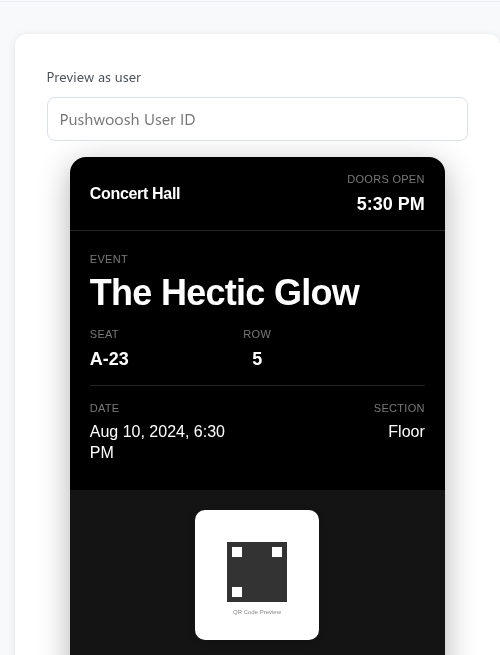
ตรวจสอบแผงแสดงตัวอย่างทางด้านขวาเพื่อดูว่าบัตรมีลักษณะอย่างไร สำหรับแคมเปญ Apple Wallet ให้ป้อน User ID ใน ดูตัวอย่างในมุมผู้ใช้ เพื่อดูตัวอย่างฟิลด์ที่ปรับแต่งเฉพาะบุคคล
-
หากต้องการ ให้คลิก ตรวจสอบความถูกต้องของบัตรผ่าน เพื่อตรวจสอบการออกแบบตามข้อกำหนดของ Apple หรือ Google การดำเนินการนี้จะไม่สร้างแคมเปญ
-
คลิก สร้างแคมเปญ ที่ด้านล่างของหน้า
Pushwoosh จะสร้างแคมเปญในสถานะ ฉบับร่าง และเปิดพื้นที่ทำงานของแคมเปญ ซึ่งมีแท็บ ดีไซน์, พาส และ ประวัติ
การสร้างแคมเปญเป็นเพียงการบันทึกการออกแบบบัตรเท่านั้น และจะไม่ส่งบัตรให้ผู้ใช้ หากต้องการแจกจ่ายบัตร ให้ไปที่ ออกบัตร