การกำหนดค่าแพลตฟอร์ม WhatsApp
Pushwoosh ช่วยให้คุณสามารถส่งข้อความส่วนตัวถึงลูกค้าผ่าน WhatsApp ได้ ทำตามคู่มือนี้เพื่อตั้งค่าแพลตฟอร์ม WhatsApp
ข้อกำหนดเบื้องต้น
Anchor link toก่อนเริ่มการตั้งค่า ตรวจสอบให้แน่ใจว่าได้ปฏิบัติตามข้อกำหนดต่อไปนี้:
- การเข้าถึง Facebook Business Manager: คุณต้องมีบัญชี Facebook ที่มีสิทธิ์ในการจัดการบัญชีธุรกิจ WhatsApp ภายใน Facebook Business Manager
- วิธีการชำระเงินสำหรับ WhatsApp: Meta จะเรียกเก็บเงินสำหรับแต่ละข้อความที่ส่งผ่าน WhatsApp Pushwoosh ไม่ได้จัดการการเรียกเก็บเงิน ดังนั้นโปรดตรวจสอบให้แน่ใจว่าข้อมูลการชำระเงินของคุณได้รับการกำหนดค่าใน การตั้งค่าการชำระเงิน ของบัญชี WhatsApp ของคุณ
การตั้งค่าการกำหนดค่า WhatsApp
Anchor link toในการตั้งค่าการกำหนดค่า WhatsApp ให้ทำตามขั้นตอนเหล่านี้:
- ไปที่ Campaigns > WhatsApp messages
- คลิก Login with Facebook เพื่อเริ่มกระบวนการกำหนดค่า
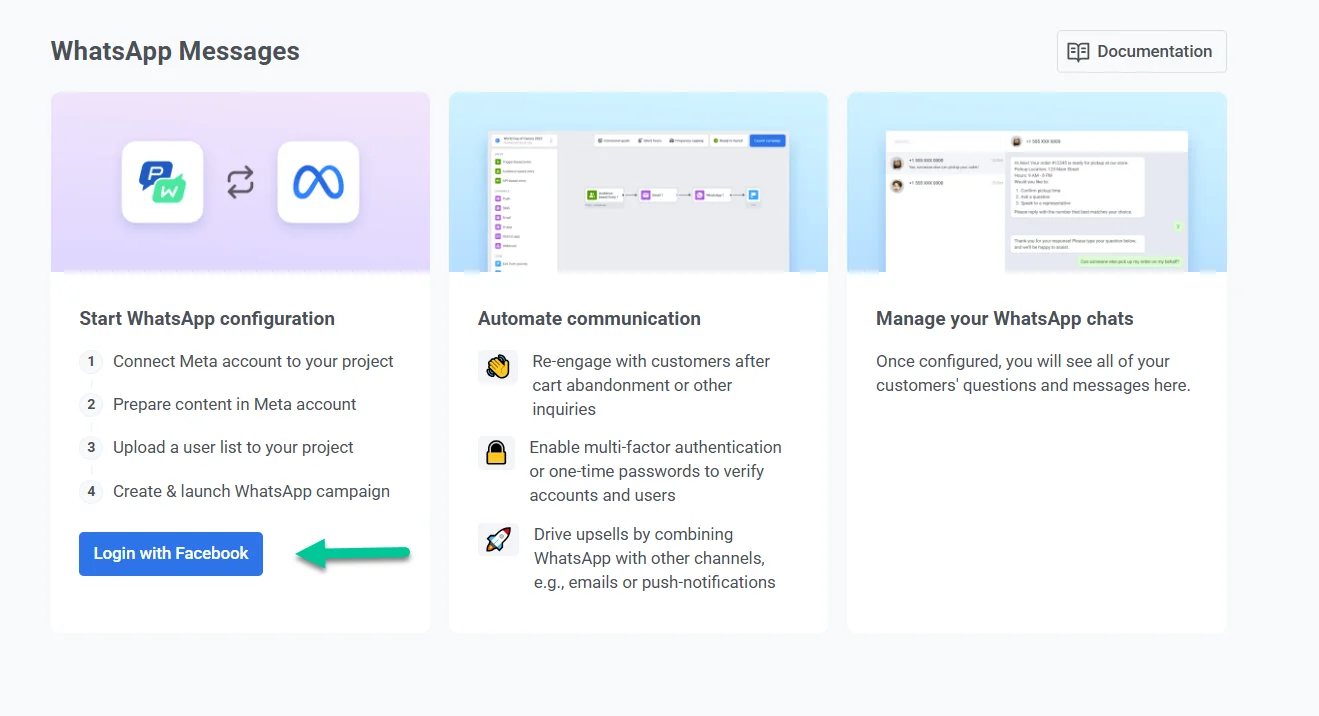
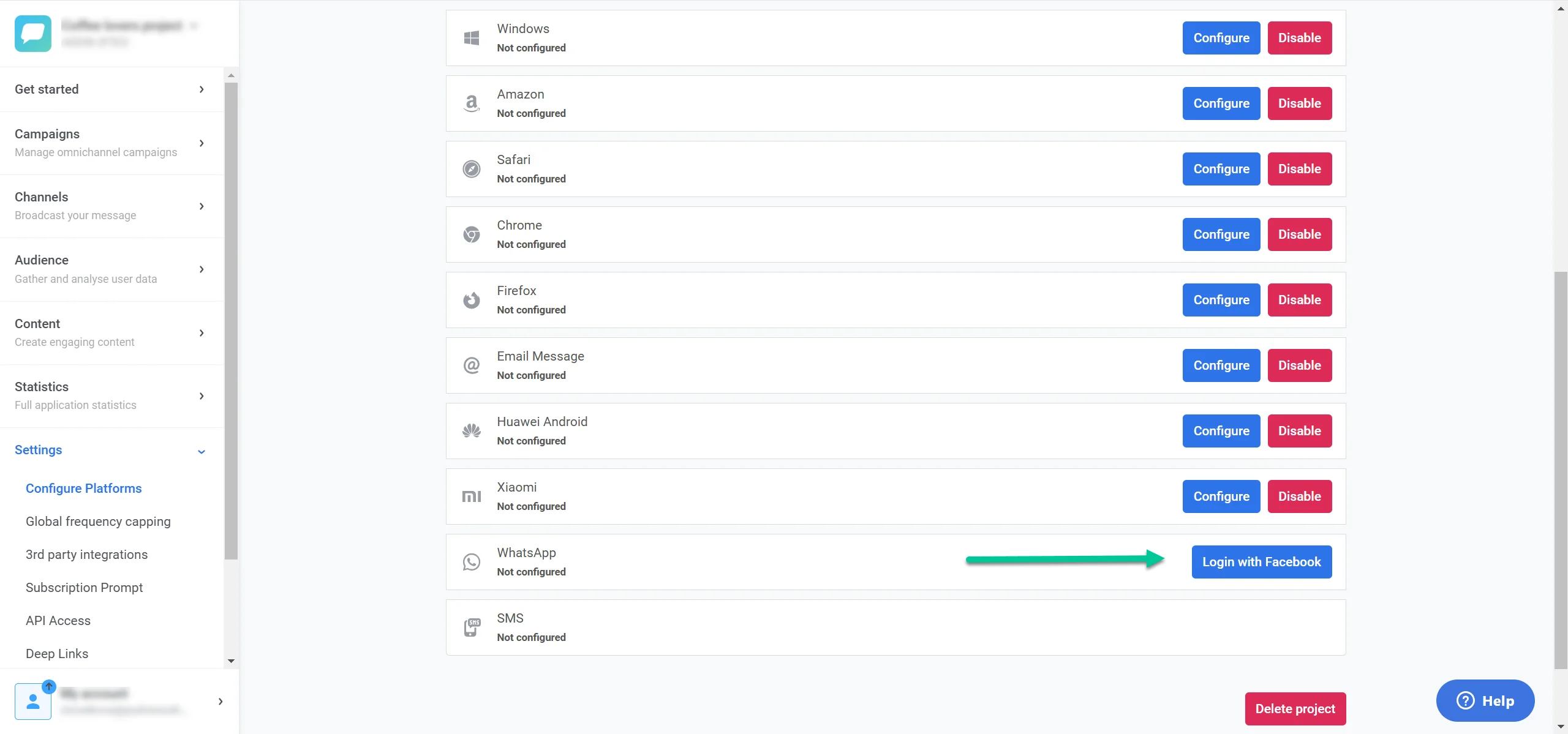
หรือไปที่ Settings > Configure Platforms ค้นหา WhatsApp ในรายการแพลตฟอร์มที่มีอยู่ และคลิก Login with Facebook ถัดจากตัวเลือก WhatsApp
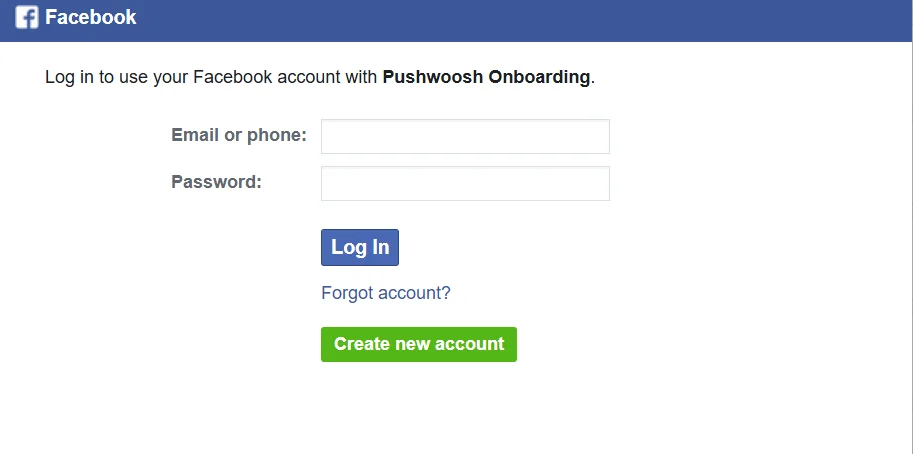
- ทำตามคำแนะนำบนหน้าจอเพื่อเข้าสู่ระบบด้วยบัญชีธุรกิจ Facebook ของคุณ
- เพื่อดำเนินการต่อในการเริ่มต้นใช้งาน คลิก Continue as [Your Name] เพื่อให้ Pushwoosh เข้าถึงข้อมูลโปรไฟล์ Facebook ของคุณ ซึ่งรวมถึงชื่อและรูปโปรไฟล์ของคุณ การดำเนินการนี้ไม่อนุญาตให้ Pushwoosh โพสต์บน Facebook ในนามของคุณ
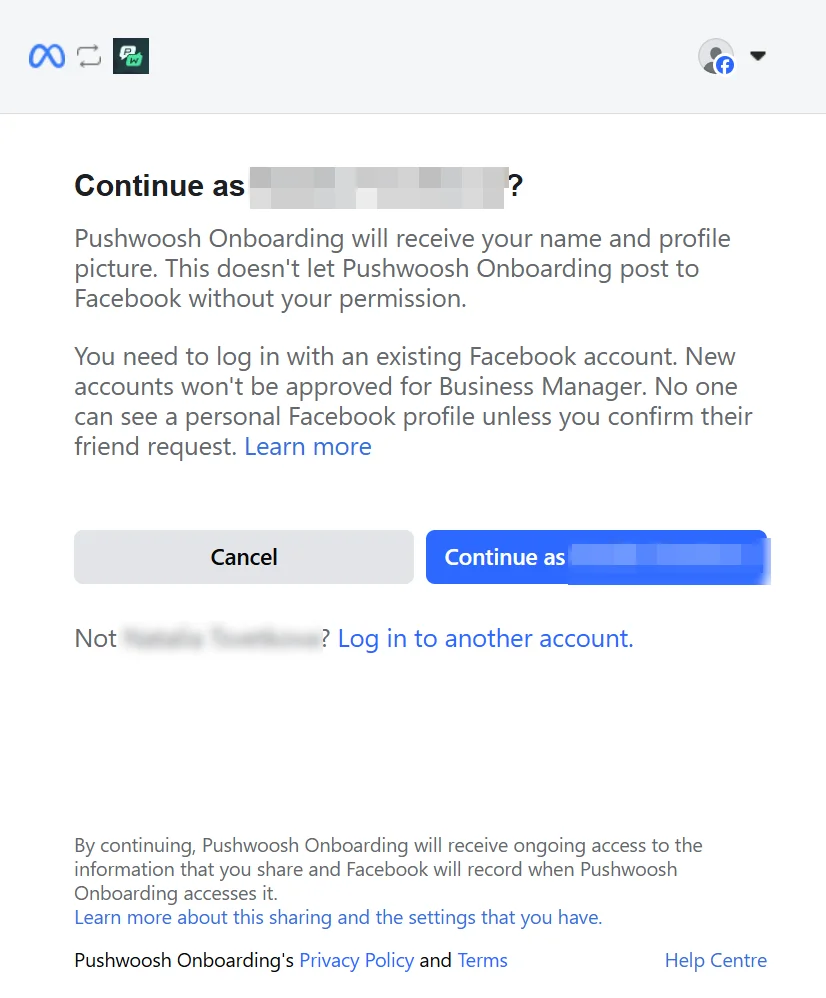
หากบัญชีที่แสดงไม่ถูกต้อง คลิก Log in to another account เพื่อสลับไปยังบัญชี Facebook ที่เหมาะสมซึ่งมีการเข้าถึง Business Manager ตรวจสอบให้แน่ใจว่าคุณใช้บัญชี Facebook ที่มีอยู่แล้ว เนื่องจากบัญชีใหม่ไม่สามารถได้รับการอนุมัติสำหรับ Business Manager ได้
เชื่อมต่อบัญชีของคุณกับ Pushwoosh และป้อนข้อมูลธุรกิจของคุณ
Anchor link to- หลังจากเข้าสู่ระบบ คุณจะเห็นหน้าจอชื่อ Connect your account to Pushwoosh หน้าจอนี้จะสรุปสิทธิ์ที่ Pushwoosh ต้องการเพื่อส่งข้อความ WhatsApp ในนามของคุณ
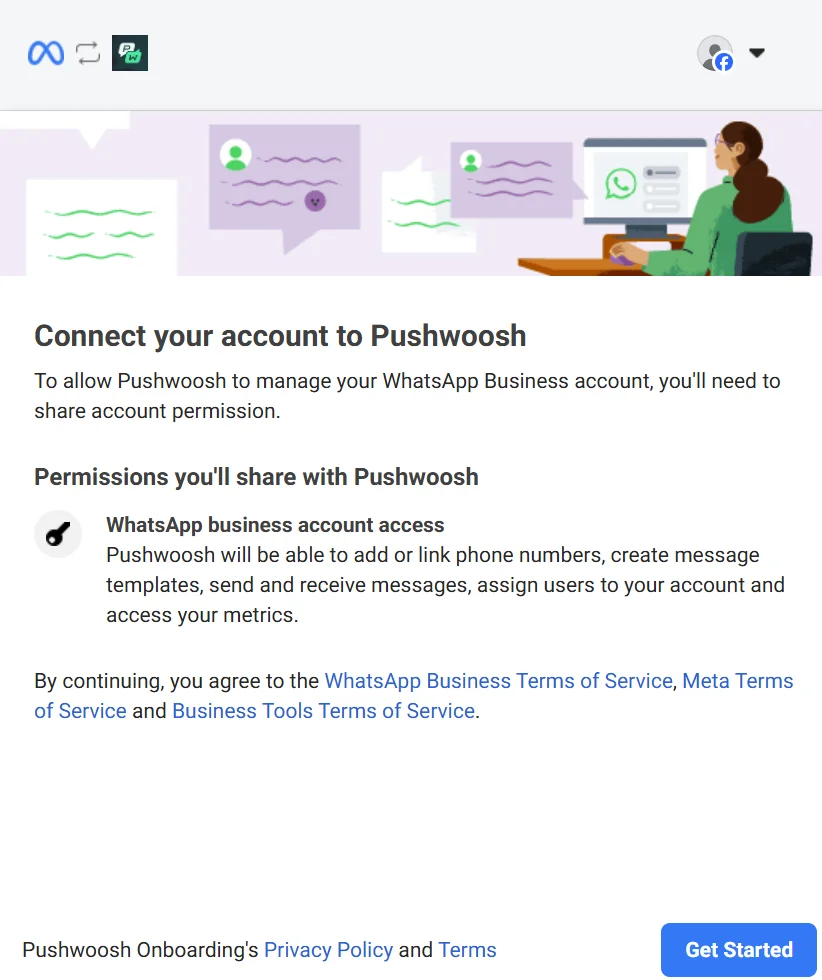
Pushwoosh จะขอสิทธิ์ในการ:
- เพิ่มหรือเชื่อมโยงหมายเลขโทรศัพท์กับบัญชีธุรกิจ WhatsApp ของคุณ
- สร้างและจัดการเทมเพลตข้อความ
- ส่งและรับข้อความในนามของคุณ
- กำหนดผู้ใช้ให้กับบัญชีของคุณ
- เข้าถึงเมตริกของคุณ
ตรวจสอบแต่ละสิทธิ์และข้อกำหนดในการให้บริการที่เกี่ยวข้องอย่างละเอียด รวมถึง WhatsApp Business Terms of Service, Meta Terms of Service และ Business Tools Terms of Service ตรวจสอบ Pushwoosh’s Privacy Policy and Terms สำหรับรายละเอียดเกี่ยวกับวิธีการจัดการข้อมูลของคุณ
เมื่อคุณพร้อมแล้ว คลิก Get started เพื่อดำเนินการต่อ
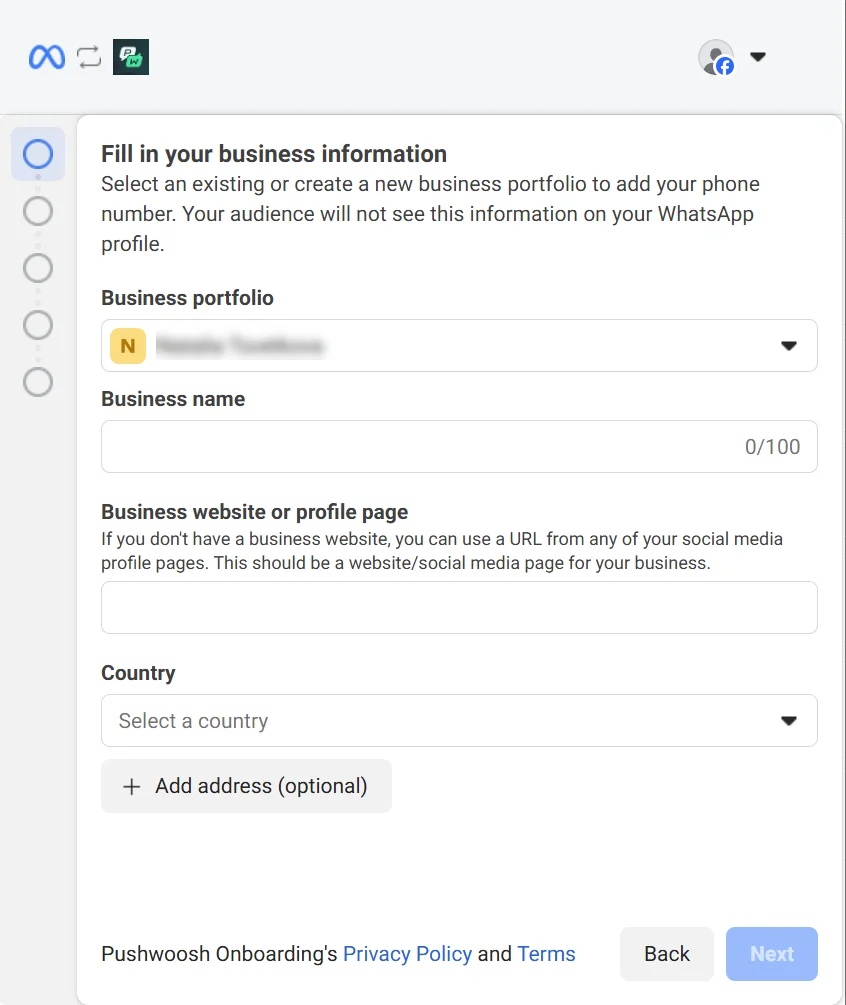
- เพื่อให้การตั้งค่าเสร็จสมบูรณ์ ให้ระบุรายละเอียดธุรกิจของคุณ รายละเอียดเหล่านี้ใช้ภายในและจะไม่ปรากฏให้ลูกค้าเห็นบน WhatsApp
ในส่วน Business portfolio ให้เลือกพอร์ตโฟลิโอที่มีอยู่หรือสร้างใหม่ จากนั้นกรอกรายละเอียดธุรกิจที่จำเป็น:
- ชื่อธุรกิจ
- เว็บไซต์ธุรกิจ
- ประเทศ
- ที่อยู่ (ไม่บังคับ)
-
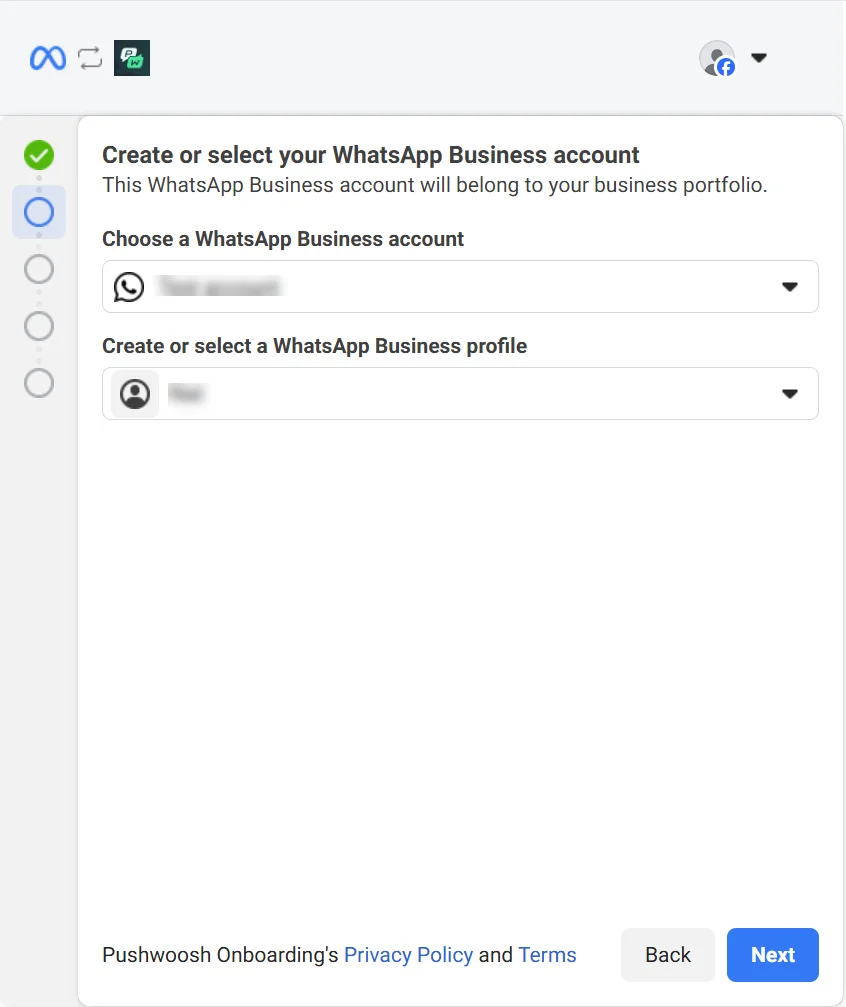
ในส่วน Choose a WhatsApp Business Account ให้เลือกบัญชีที่มีอยู่จากเมนูแบบเลื่อนลง บัญชีนี้จะถูกเชื่อมโยงกับพอร์ตโฟลิโอธุรกิจของคุณใน Pushwoosh หากคุณไม่มีบัญชีธุรกิจ WhatsApp ให้เลือก Create a WhatsApp Business Account
-
ในส่วน Create or Select a WhatsApp Business Profile ให้เลือกโปรไฟล์ที่มีอยู่หรือสร้างใหม่เพื่อเป็นตัวแทนธุรกิจของคุณบน WhatsApp
- เพิ่มหมายเลขโทรศัพท์ที่ลูกค้าของคุณจะได้รับข้อความ และยืนยันหมายเลขด้วยรหัสที่ Meta ส่งให้
- ตรวจสอบสิทธิ์ที่ Pushwoosh จะมีในการจัดการบัญชี WhatsApp ของคุณ ซึ่งรวมถึง:
- การจัดการบัญชี WhatsApp ที่คุณเลือก
- การเข้าถึงและจัดการการสนทนาผ่านบัญชี WhatsApp ที่คุณเลือก
-
คลิก Continue
-
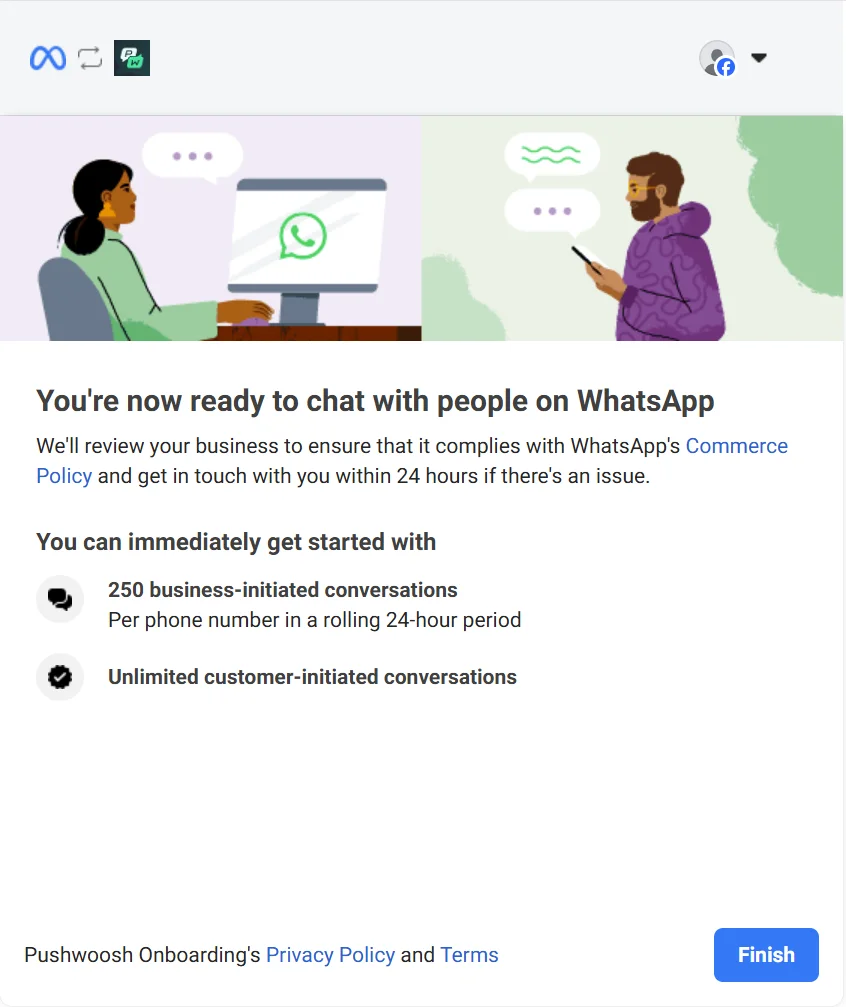
ถัดไป คุณจะเห็นหน้าจอยืนยันที่ระบุว่าขั้นตอนการเชื่อมต่อ WhatsApp เสร็จสิ้นแล้ว อย่าเพิ่งปิดหน้าต่าง Facebook จะตรวจสอบธุรกิจของคุณเพื่อให้แน่ใจว่าสอดคล้องกับนโยบายการค้าของพวกเขา การตรวจสอบนี้มักจะเกิดขึ้นในเบื้องหลัง และคุณจะได้รับการติดต่อก็ต่อเมื่อมีปัญหาเท่านั้น โดยปกติภายใน 24 ชั่วโมง
-
ตรวจสอบโควต้าการสนทนาที่ Meta แสดงสำหรับผู้ส่งรายนี้:
- การสนทนาที่เริ่มต้นโดยธุรกิจ: การสนทนาที่ธุรกิจของคุณเริ่มต้นโดยการส่งข้อความถึงลูกค้าก่อน คุณสามารถเริ่มต้นการสนทนาได้สูงสุด 250 ครั้งต่อหมายเลขโทรศัพท์ภายในระยะเวลา 24 ชั่วโมงแบบต่อเนื่อง
- การสนทนาที่เริ่มต้นโดยลูกค้า: การสนทนาที่ลูกค้าส่งข้อความถึงธุรกิจของคุณก่อน ไม่มีการจำกัดจำนวนเหล่านี้ ดังนั้นคุณสามารถตอบกลับได้โดยไม่มีข้อจำกัด
-
คลิก Finish เพื่อปิดวิซาร์ดการตั้งค่า
หลังจากการตั้งค่า ขีดจำกัดสดที่ Meta อนุญาตสำหรับผู้ส่งรายนี้จะปรากฏบนไทล์ Message limit ใต้หัวข้อ ตรวจสอบสถานะผู้ส่งและระดับคุณภาพของคุณ
เมื่อกำหนดค่าและหลังจากกระบวนการตรวจสอบเสร็จสิ้น สถานะและข้อมูลพื้นฐานของการผสานรวม WhatsApp ของคุณจะปรากฏในรายการแพลตฟอร์มที่กำหนดค่าไว้ใน Pushwoosh ซึ่งช่วยให้คุณสามารถ เริ่มโต้ตอบกับลูกค้าบน WhatsApp ได้
ตรวจสอบสถานะผู้ส่งและระดับคุณภาพของคุณ
Anchor link toหลังจากที่คุณเชื่อมต่อบัญชีธุรกิจ WhatsApp แล้ว ให้ไปที่ Settings > Configure Platforms > WhatsApp หน้าจอการจัดการจะเปิดขึ้นแทนวิซาร์ดการเข้าสู่ระบบ ใช้หน้าจอนี้เพื่อตรวจสอบผู้ส่งของคุณและเชื่อมต่อใหม่หาก Meta รายงานปัญหา
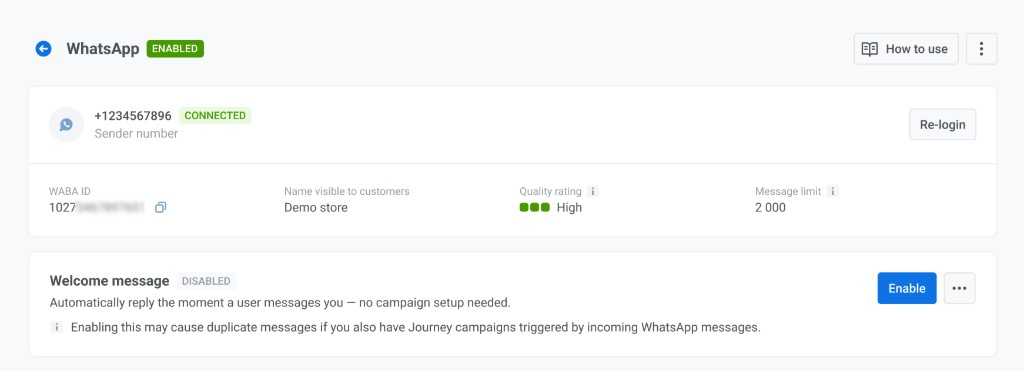
ส่วนหัวของหน้าจะแสดงสถานะอิสระสองสถานะ หนึ่งจาก Pushwoosh และอีกหนึ่งจาก Meta:
- Enabled / Disabled: ไม่ว่าคุณจะเปิดหรือปิดแพลตฟอร์มใน Pushwoosh
- Sender number: หมายเลขโทรศัพท์ WhatsApp ที่เชื่อมโยงกับบัญชีนี้ ถัดจากนั้น Connected หรือ Sending blocked จะแสดงว่าขณะนี้ Meta ยอมรับข้อความจากผู้ส่งรายนี้หรือไม่ ป้ายนี้จะปรากฏเฉพาะเมื่อแพลตฟอร์มเปิดใช้งานอยู่เท่านั้น
จากหน้าจอเดียวกันนี้ คุณสามารถ:
- คลิก Re-login เพื่อทำซ้ำขั้นตอนการเชื่อมต่อ Facebook ข้างต้น ตัวอย่างเช่น หาก Meta รายงานปัญหาการเชื่อมต่อ
- เปิดเมนูสามจุด (⋮) และเลือก Disable platform (หรือ Enable platform หากปิดใช้งานอยู่แล้ว) การปิดใช้งานจะตัดการเชื่อมต่อช่องทาง ดังนั้นแคมเปญและระบบอัตโนมัติจะไม่สามารถส่งข้อความ WhatsApp ได้จนกว่าคุณจะเปิดใช้งานอีกครั้ง
รายละเอียดผู้ส่ง
Anchor link toใต้ส่วนหัว ตรวจสอบไทล์สี่รายการนี้สำหรับรายละเอียดปัจจุบันของผู้ส่งของคุณ:
- WABA ID: ID บัญชีธุรกิจ WhatsApp ของคุณ คลิกไอคอนคัดลอกเพื่อคัดลอก
- Name visible to customers: ชื่อธุรกิจที่ Meta แสดงต่อผู้ใช้ WhatsApp ที่คุณส่งข้อความถึง
- Message limit: จำนวนลูกค้าที่ไม่ซ้ำกันสูงสุดที่ผู้ส่งของคุณสามารถส่งข้อความถึงได้ในระยะเวลา 24 ชั่วโมงแบบต่อเนื่อง ตัวอย่างเช่น
1 000หรือ100 000หรือ Unlimited เมื่อ Meta ยกเลิกขีดจำกัด - Quality rating: วิธีที่ Meta ให้คะแนนผู้ส่งของคุณโดยอิงจากความคิดเห็นของผู้รับล่าสุด
Meta รายงานระดับคุณภาพเป็นหนึ่งในระดับต่อไปนี้:
| ระดับ | ความหมาย |
|---|---|
| สูง | ไม่มีข้อเสนอแนะเชิงลบที่สำคัญเกี่ยวกับข้อความล่าสุด |
| ปานกลาง | Meta ได้ตั้งค่าสถานะข้อเสนอแนะเชิงลบบางส่วนแล้ว ตรวจสอบเนื้อหาและความถี่ในการส่งข้อความของคุณ |
| ต่ำ | Meta ได้ตั้งค่าสถานะข้อเสนอแนะเชิงลบที่สำคัญแล้ว ขีดจำกัดข้อความของคุณอาจลดลง |
| ไม่ทราบ | Meta ยังไม่ได้ส่งคืนระดับสำหรับผู้ส่งรายนี้ |
วิธีแก้ไขผู้ส่งที่ถูกบล็อกหรือจำกัด
Anchor link toเมื่อ Meta จำกัดการส่ง ให้ตรวจสอบแบนเนอร์เหนือรายละเอียดผู้ส่ง:
- แบนเนอร์คำเตือนหมายความว่า Meta ได้ลดความสามารถในการส่งของคุณชั่วคราว ข้อความยังคงส่งผ่านได้ แต่ในอัตราที่ต่ำกว่า

- แบนเนอร์ข้อผิดพลาดหมายความว่า Meta ได้หยุดผู้ส่งของคุณจากการส่งโดยสิ้นเชิง ป้าย Sender number จะแสดง Sending blocked แทน Connected

เพื่อกู้คืนการส่ง:
- เปิด WhatsApp Manager และแก้ไขปัญหาที่อธิบายไว้ในแบนเนอร์ รหัสข้อผิดพลาดจะปรากฏขึ้นเมื่อ Meta ให้มา
- โหลดซ้ำ Settings > Configure Platforms > WhatsApp
- ยืนยันว่าแบนเนอร์หายไปและป้าย Sender number แสดง Connected
ยอมรับข้อกำหนด Marketing Messages API ของ Meta
Anchor link toหากต้องการส่งเทมเพลตการตลาดของ WhatsApp ต่อไปตั้งแต่วันที่ 13 ตุลาคม 2027 ให้ยอมรับข้อกำหนด Marketing Messages API ของ Meta ตั้งแต่วันนั้นเป็นต้นไป Meta จะส่งเทมเพลตการตลาดเฉพาะธุรกิจที่ยอมรับข้อกำหนดเหล่านี้แล้วเท่านั้น Meta ติดตามการยอมรับแยกกันสำหรับแต่ละ WhatsApp Business Account ดังนั้นหากคุณเชื่อมต่อไว้มากกว่าหนึ่งบัญชี ให้ยอมรับข้อกำหนดสำหรับแต่ละบัญชี
ข้อความประเภทยูทิลิตี้ การยืนยันตัวตน และบริการจะไม่ได้รับผลกระทบ คุณไม่จำเป็นต้องเปลี่ยนเทมเพลตหรือแคมเปญ เพราะ Pushwoosh ส่งเทมเพลตการตลาดผ่าน Marketing Messages API โดยอัตโนมัติ
หากคุณเชื่อมต่อ WhatsApp กับ Pushwoosh ในตอนนี้ คุณจะยอมรับข้อกำหนดเหล่านี้ในหน้าต่างการเชื่อมต่อของ Meta ระหว่างการตั้งค่า ขั้นตอนด้านล่างมีไว้สำหรับ WhatsApp Business Account ที่เชื่อมต่อไว้ก่อนหน้านี้ และสำหรับบัญชีใดก็ตามที่ Pushwoosh ยังคงแสดงคำเตือน
จะเกิดอะไรขึ้นหากคุณไม่ยอมรับข้อกำหนด
Anchor link toก่อนวันที่ 13 ตุลาคม 2027 เทมเพลตการตลาดของคุณจะถูกส่งตามปกติ ตั้งแต่วันนั้นเป็นต้นไป Meta จะหยุดส่งเทมเพลตการตลาดจาก WhatsApp Business Account ที่ยังไม่ได้ยอมรับข้อกำหนด ดังนั้นแคมเปญและ Journey ที่ใช้เทมเพลตการตลาดจะไม่ถึงลูกค้า ข้อความประเภทอื่นยังคงทำงานตามปกติ
Pushwoosh แสดงว่ายังไม่ได้ยอมรับข้อกำหนดที่ใดบ้าง
Anchor link toระหว่างที่ยังไม่ได้ยอมรับข้อกำหนด Pushwoosh จะแสดงคำเตือนในตำแหน่งต่อไปนี้:
- Settings > Configure Platforms: ไอคอนคำเตือนในแถว WhatsApp พร้อมข้อความ ยอมรับข้อกำหนด Marketing Messages API ของ Meta เพื่อส่งเทมเพลตการตลาดต่อไปหลังวันที่ 13 ตุลาคม 2027
- Settings > Configure Platforms > WhatsApp: แบนเนอร์คำเตือนชื่อ ยอมรับข้อกำหนดใหม่ของ Meta สำหรับข้อความการตลาด พร้อมลิงก์ เปิด WhatsApp Manager
- ศูนย์การแจ้งเตือน: คำเตือนชื่อ [Pushwoosh Alert] Accept Meta’s new terms for WhatsApp marketing messages พร้อมลิงก์ Open WhatsApp Manager
วิธียอมรับข้อกำหนด
Anchor link toเฉพาะผู้ที่มีสิทธิ์ควบคุมเต็มรูปแบบในพอร์ตโฟลิโอธุรกิจ Meta ที่เป็นเจ้าของ WhatsApp Business Account ที่เชื่อมต่อไว้เท่านั้นจึงจะยอมรับข้อกำหนดได้ หากคุณไม่มีสิทธิ์นั้น ให้ติดต่อผู้ดูแลพอร์ตโฟลิโอของคุณ
- ในแบนเนอร์คำเตือนบน Settings > Configure Platforms > WhatsApp ให้คลิก เปิด WhatsApp Manager หรือเปิด WhatsApp Manager ใน Meta Business Suite โดยตรง
- ไปที่ Overview
- ใน Alerts ให้ค้นหาการแจ้งเตือนเกี่ยวกับ Marketing Messages API แล้วยอมรับข้อกำหนด
หลังจากที่คุณยอมรับ Meta ต้องใช้เวลาระยะหนึ่งในการตั้งค่าบัญชีของคุณให้เสร็จสมบูรณ์ คำเตือนใน Pushwoosh จะหายไปหลังจากที่ Meta รายงานว่าการตั้งค่าเสร็จสมบูรณ์แล้ว แบนเนอร์บนหน้าจอ WhatsApp อาจใช้เวลาอัปเดตนานถึงหนึ่งชั่วโมง และคำเตือนในศูนย์การแจ้งเตือนจะถูกล้างภายในหนึ่งวัน
ตั้งค่าข้อความต้อนรับอัตโนมัติ
Anchor link toคุณสามารถตั้งค่าการตอบกลับอัตโนมัติครั้งแรกสำหรับลูกค้าที่ส่งข้อความถึงหมายเลข WhatsApp ของคุณเป็นครั้งแรก ลูกค้าแต่ละรายจะได้รับเพียงครั้งเดียว
ในการเปิดข้อความต้อนรับเป็นครั้งแรก:
- เปิด Settings > Configure Platforms > WhatsApp
- บนการ์ด Welcome message คลิก Enable

- ที่ด้านบนของตัวแก้ไข ให้เลือกภาษาที่จะเขียนและส่งข้อความเวอร์ชันนี้ หากยังไม่มีภาษาที่คุณต้องการ ให้คลิก + เพื่อเพิ่ม: แต่ละภาษาจะเก็บข้อความของตัวเองแยกจากกัน

- ส่งภาษาเดียวกันถึงทุกคน: เลือกภาษานั้น เขียนข้อความ และคลิก Save ในขณะที่ยังคงเลือกอยู่ ลูกค้าทุกคนจะได้รับข้อความนั้น ไม่ว่าแท็ก Language ของพวกเขาจะเป็นอะไรก็ตาม หากคุณเว้นข้อความว่างไว้ ลูกค้าจะได้รับข้อความ Default language แทน
- ให้ Pushwoosh เลือกตามลูกค้า: เขียนข้อความสำหรับทุกภาษาที่คุณต้องการครอบคลุม จากนั้นเลือก Default language ก่อนที่คุณจะคลิก Save Pushwoosh จะจับคู่แท็ก Language ของลูกค้าแต่ละรายกับภาษาที่คุณเขียน โดยพยายามจับคู่แบบตรงตัวก่อน จากนั้นเป็นภาษาพื้นฐานโดยไม่สนใจภูมิภาค (
en-USจะจับคู่กับen) จากนั้นเป็นข้อความของ Default language หากไม่มีอะไรตรงกัน ให้ใส่ข้อความสำหรับ Default language ด้วย มิฉะนั้น ลูกค้าที่ไม่ตรงกับภาษาใดๆ ที่คุณเขียนไว้จะไม่ได้รับการทักทายเลย
-
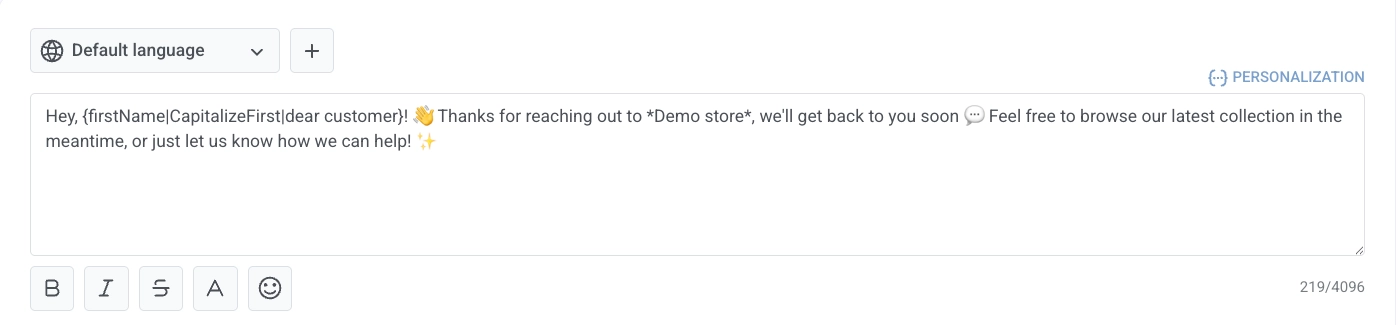
ใช้แถบเครื่องมือใต้ฟิลด์เพื่อใช้ตัวหนา ตัวเอียง ขีดทับ หรือสีข้อความ หรือเพื่อแทรกอีโมจิ
-
ในการแทรก Tag หรือ User ID ของลูกค้า:
- วางเคอร์เซอร์ในตำแหน่งที่ต้องการให้ค่าปรากฏ
- คลิก Personalization เหนือฟิลด์ข้อความ
- ใต้ Tag เลือก Tag หรือ User ID
- ในเมนูแบบเลื่อนลงถัดไป เลือกตัวปรับแต่งรูปแบบ (ตัวอย่างเช่น CapitalizeFirst)
- เลือกป้อน Default tag value สำหรับลูกค้าที่ไม่ได้ตั้งค่า Tag นั้น
- คลิก Insert
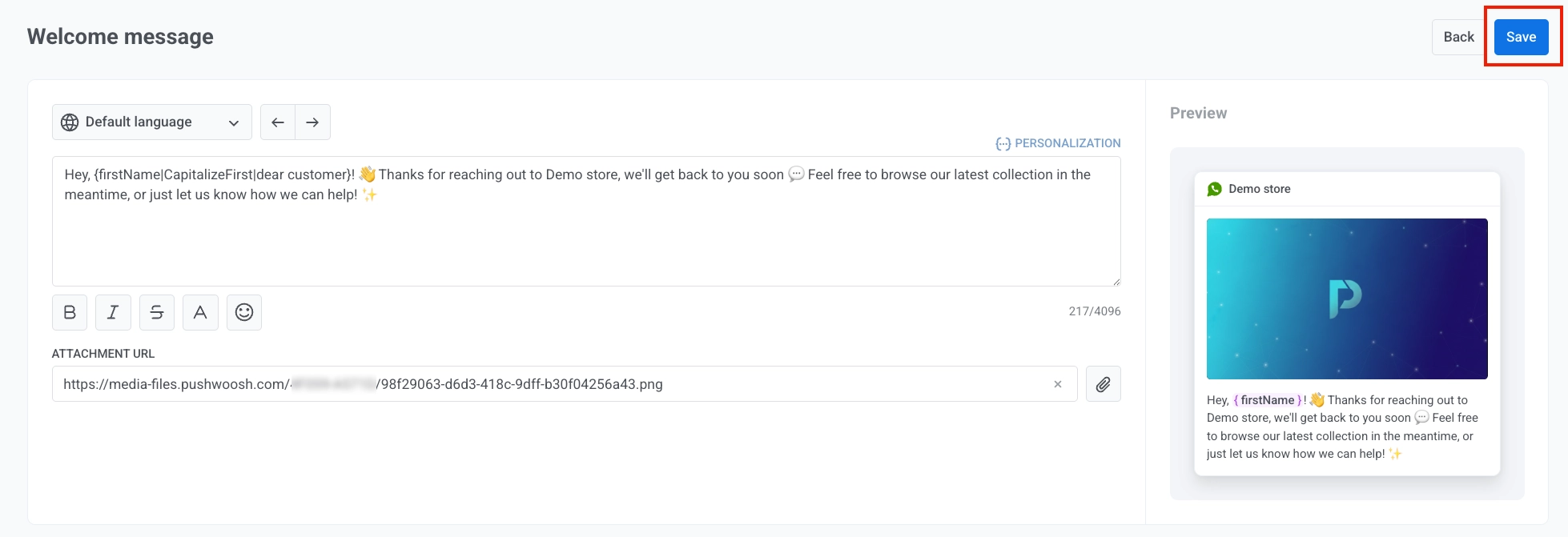
- เลือกเพิ่มรูปภาพใน Attachment URL: วาง URL หรือคลิกไอคอนคลิปหนีบกระดาษเพื่อเลือกไฟล์จาก คลังมีเดีย รูปภาพนี้จะถูกแชร์ในทุกภาษาที่คุณเพิ่ม ซึ่งแตกต่างจากข้อความ

- คลิก Save
จัดการข้อความต้อนรับ
Anchor link toใช้การ์ด Welcome message เดียวกันเพื่อเปิดหรือปิดการตอบกลับ แก้ไข ตรวจสอบสถิติ หรือลบ
เมื่อข้อความต้อนรับเปิดใช้งาน (Enabled)
Anchor link toEnabled หมายความว่าข้อความต้อนรับถูกบันทึกและกำลังส่งการตอบกลับอัตโนมัติ
- คลิก Disable เพื่อหยุดการตอบกลับอัตโนมัติโดยไม่ลบข้อความที่บันทึกไว้
- เปิดเมนูสามจุดและเลือก Edit message เพื่อเปลี่ยนข้อความ
- เปิดเมนูสามจุดและเลือก Delete เพื่อลบข้อความต้อนรับที่บันทึกไว้ทั้งหมด (ไม่ใช่แค่ปิด)
- คลิก View detailed statistics สำหรับตัวเลขของแคมเปญปัจจุบัน
เมื่อข้อความต้อนรับปิดใช้งาน (Disabled)
Anchor link toDisabled ครอบคลุมสองสถานการณ์ที่แตกต่างกัน:
ยังไม่มีข้อความ
ข้อความไม่เคยถูกตั้งค่า หรือถูกลบด้วย Delete มีเพียง Enable เท่านั้นที่ใช้ได้ คลิกเพื่อสร้างข้อความ
ข้อความถูกบันทึกแต่ปิดไว้
มีข้อความอยู่แต่ไม่ได้ส่ง
- คลิก Enable เพื่อเปิดการตอบกลับอัตโนมัติอีกครั้งโดยไม่ต้องเขียนข้อความใหม่
- เปิดเมนูสามจุดและเลือก Delete เพื่อลบข้อความที่บันทึกไว้ หรือ View detailed statistics สำหรับตัวเลขของแคมเปญปัจจุบัน
หลังจากที่คุณลบข้อความต้อนรับ
Anchor link toDelete จะลบข้อความต้อนรับออกจากการ์ดนี้ แต่ Campaigns จะเก็บสถิติสำหรับข้อความที่ส่งไปแล้ว
ในการส่งข้อความต้อนรับอีกครั้ง ตั้งค่าข้อความต้อนรับใหม่ การดำเนินการนี้จะเริ่มแคมเปญใหม่ ดังนั้น View detailed statistics จะเปิดแคมเปญใหม่ ไม่ใช่แคมเปญที่ถูกลบ
ในการตรวจสอบสถิติก่อนการลบ ให้ไปที่ Statistics > Aggregated messages และเปิดรายการ WhatsApp welcome message ที่เก่ากว่า ทั้งแคมเปญข้อความต้อนรับเก่าและใหม่จะใช้ชื่อเดียวกันนี้ ดังนั้นให้แยกแยะตามวันที่สร้าง
สิ่งที่ควรรู้
Anchor link to- ข้อความต้อนรับขึ้นอยู่กับสถานะการจัดส่งของ Meta หากผู้ส่งของคุณถูกบล็อกในปัจจุบัน ข้อความต้อนรับจะไม่ถูกส่งจนกว่า Meta จะกู้คืนการส่ง ดู วิธีแก้ไขผู้ส่งที่ถูกบล็อกหรือจำกัด
- หากแคมเปญ Journey ถูกทริกเกอร์โดยข้อความ WhatsApp ที่เข้ามาด้วย ข้อความแรกของลูกค้าสามารถทริกเกอร์ทั้งข้อความต้อนรับและ Journey ได้ ดังนั้นพวกเขาอาจได้รับสองข้อความติดต่อกัน ปรับทริกเกอร์ Journey ของคุณหรือปิดใช้งานข้อความต้อนรับเพื่อหลีกเลี่ยงปัญหานี้