สร้างเนื้อหา push stories
สร้างพรีเซ็ตพุชที่การแจ้งเตือน iOS แบบขยายจะเล่นเป็นประสบการณ์ stories แบบเต็มหน้าจอสไตล์ Instagram: รูปภาพเต็มขอบ, การเลื่อนหน้าอัตโนมัติ และปุ่มในแต่ละหน้า
ข้อกำหนดเบื้องต้น
Anchor link toก่อนส่ง push stories ทีม iOS ของคุณต้อง:
- เพิ่ม Notification Content Extension ลงในแอปโดยใช้โมดูล
PushwooshNotificationUIแชร์ คู่มือนักพัฒนา Push Stories สำหรับ iOS ให้ทีม - เผยแพร่อัปเดตแอปที่มี extension นี้
ดู Push Stories สำหรับ iOS ว่าผู้รับจะเห็นอะไรหากไม่มี extension ดังกล่าว
สร้างพรีเซ็ต
Anchor link to- เปิด Content → Push Presets
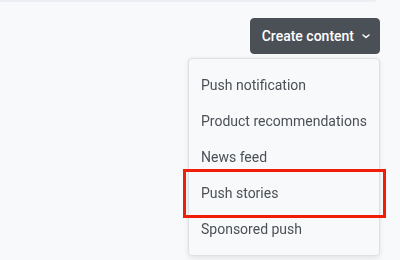
- คลิก Create content
- เลือก Push stories จากรายการดรอปดาวน์
เขียนข้อความ
Anchor link toเขียนชื่อเรื่อง ชื่อเรื่องรอง และข้อความของพุชแบบเดียวกับพรีเซ็ตพุชทั่วไป
สร้างหน้า stories
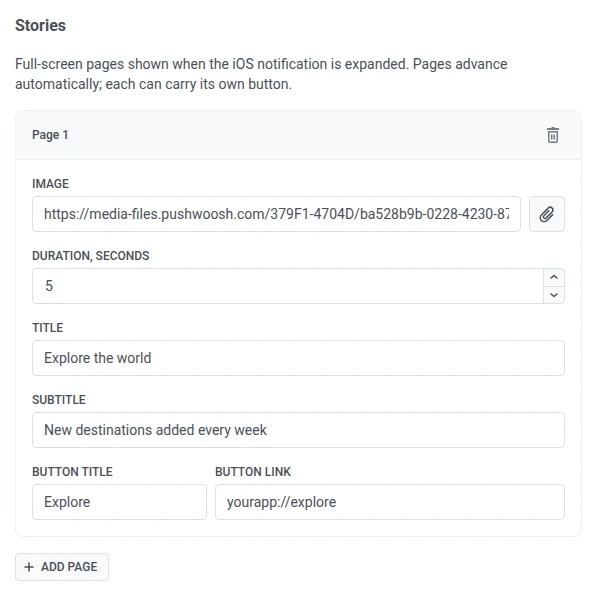
Anchor link toใน Stories ให้กรอกฟิลด์สำหรับแต่ละหน้า:
| ฟิลด์ | คำอธิบาย |
|---|---|
| Image | URL ของรูปภาพเต็มหน้าจอของหน้านั้น คลิกไอคอนคลิปหนีบกระดาษเพื่อเลือกรูปภาพจาก Media storage แทนการวาง URL |
| Duration, seconds | ระยะเวลาที่หน้าแสดงบนหน้าจอก่อนเลื่อนไปหน้าถัดไปโดยอัตโนมัติ ตั้งแต่ 1 ถึง 30 วินาที ค่าเริ่มต้นคือ 5 วินาที |
| Title | ข้อความขนาดใหญ่ที่แสดงทับส่วนล่างของรูปภาพในหน้านั้น |
| Subtitle | ข้อความขนาดเล็กกว่าใต้ชื่อเรื่อง |
| Button title | ป้ายกำกับของปุ่ม call-to-action ในหน้านั้น |
| Button link | URL หรือ deep link ของแอปที่จะเปิดเมื่อแตะปุ่ม |
คลิก Add page เพื่อเพิ่มหน้า ได้สูงสุด 10 หน้า แต่ละหน้าจะเล่นตามลำดับและมีรูปภาพ ระยะเวลา และปุ่มของตัวเอง
ตรวจสอบตัวอย่าง

Anchor link toใช้แผงตัวอย่างทางด้านขวาเพื่อตรวจสอบแต่ละหน้าก่อนส่ง แผงนี้มีสองแท็บ:
- Push: การแจ้งเตือนแบบย่อ
- Story: หน้าที่คุณกำลังแก้ไข รวมถึงรูปภาพและปุ่ม หากมีหลายหน้า ตัวอย่างจะเล่นทีละหน้า และแถบความคืบหน้าที่ด้านบนจะแสดงหนึ่งช่วงต่อหนึ่งหน้า
ส่ง push stories
Anchor link toหากต้องการส่งพรีเซ็ต ให้เลือกเป็นเนื้อหาของพุชแบบครั้งเดียว จากนั้นกลุ่มเป้าหมายจะจำกัดเฉพาะ iOS ดู ส่งพุชแบบครั้งเดียวพร้อม push stories