Web placement
ใช้องค์ประกอบ Web Placement เพื่อแสดง เนื้อหาเว็บ บนเว็บไซต์ของคุณให้ผู้ใช้ที่มาถึงขั้นตอนนี้ของ Journey เนื้อหาจะปรากฏเป็นป๊อปอัปเหนือหน้าเว็บหรือเป็นบล็อกแบบอินไลน์ภายในองค์ประกอบของหน้า ในการเปิดดูหน้าครั้งถัดไปของผู้ใช้หรือทันทีหลังจาก Event
ต่างจากแคมเปญ Web popup ซึ่งกำหนดเป้าหมายไปยังผู้เยี่ยมชมทุกคนที่ตรงตามกฎ placement เป็นแบบเฉพาะบุคคล: เฉพาะผู้ใช้ที่มาถึงองค์ประกอบนี้เท่านั้นที่จะเห็น และจะอยู่ได้นานเท่าที่คุณตั้งค่าไว้เท่านั้น
ผู้ใช้จะไปยังองค์ประกอบถัดไปทันทีที่ placement ถูกจัดคิวให้ หากต้องการตอบสนองต่อสิ่งที่ผู้ใช้ทำกับ placement ให้เพิ่มองค์ประกอบ Wait for Trigger ต่อจากองค์ประกอบนี้
ลากองค์ประกอบ Web Placement จาก Channels ไปวางบน canvas แล้วคลิกเพื่อเปิดการตั้งค่า
เลือกเนื้อหา
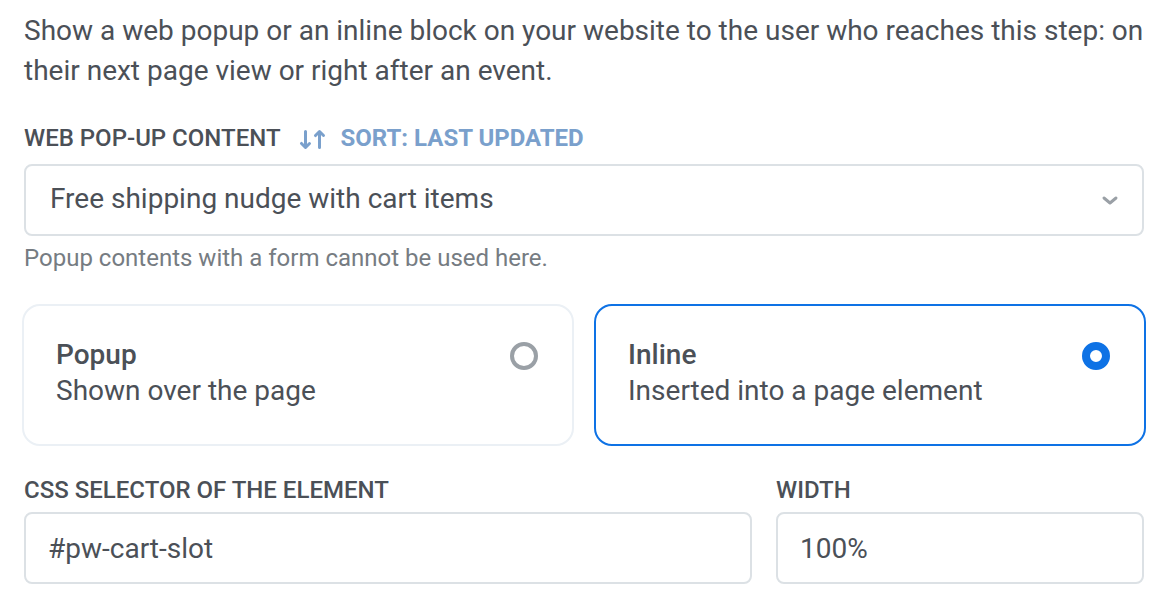
Anchor link toใน Web pop-up content ให้เลือกเนื้อหาเว็บที่จะแสดง รายการจะแสดงเนื้อหาเว็บของแอปพลิเคชันของ Journey เนื้อหาเว็บที่มีช่องฟอร์ม (ช่องป้อนอีเมล ช่องป้อน Tag การยินยอม หรือปุ่มส่ง) ใช้ที่นี่ไม่ได้ หากต้องการเก็บข้อมูลผู้เยี่ยมชม ให้ใช้แคมเปญ Web popup ที่มีฟอร์มเว็บ
หากต้องการแสดงสินค้าจากแคตตาล็อกของคุณใน placement ให้เพิ่มบล็อก Products ลงในเนื้อหา
เลือกประเภท
Anchor link to- Popup: แสดงเหนือหน้าเว็บ
- Inline: แทรกลงในองค์ประกอบของหน้า ตั้งค่า:
- CSS selector of the element: องค์ประกอบที่บล็อกจะถูกแทรกเข้าไป เช่น
#cart-slotไม่เกิน 255 อักขระ องค์ประกอบต้องมีอยู่บนเว็บไซต์ของคุณแล้ว - Width: ความกว้าง CSS ของบล็อก เช่น
100%หรือ320pxเว้นว่างไว้เพื่อใช้ความกว้างเดิมขององค์ประกอบ
- CSS selector of the element: องค์ประกอบที่บล็อกจะถูกแทรกเข้าไป เช่น
บล็อกแบบอินไลน์จะอยู่บนทุกหน้าที่มีองค์ประกอบนั้นจนกว่าอายุการใช้งานจะสิ้นสุด ผู้ใช้ปิด หรือเกิด Event สำหรับซ่อน ป๊อปอัปจะแสดงเพียงครั้งเดียว
ในตัวอย่างนี้ องค์ประกอบแสดงเนื้อหา Free shipping nudge with cart items เป็นบล็อกแบบอินไลน์ในองค์ประกอบ #pw-cart-slot:
ตั้งค่าลำดับความสำคัญและอายุการใช้งาน
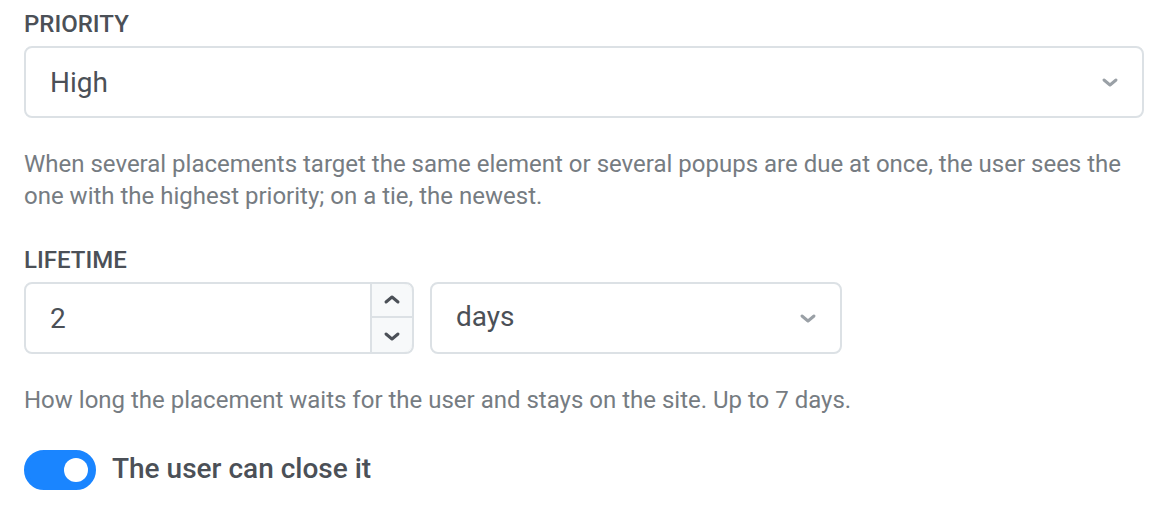
Anchor link to- Priority: High, Medium (ค่าเริ่มต้น) หรือ Low เมื่อ placement หลายรายการกำหนดเป้าหมายไปยังองค์ประกอบเดียวกัน หรือมีป๊อปอัปหลายรายการที่ต้องแสดงพร้อมกัน ผู้ใช้จะเห็นรายการที่มีลำดับความสำคัญสูงสุด หากเท่ากัน ผู้ใช้จะเห็นรายการล่าสุด หนึ่งหน้าแสดงป๊อปอัปได้สูงสุดหนึ่งรายการ และบล็อกแบบอินไลน์ได้สูงสุดหนึ่งรายการต่อองค์ประกอบ
- Lifetime: ระยะเวลาที่ placement รอผู้ใช้และอยู่บนเว็บไซต์ เป็นนาที ชั่วโมง หรือวัน ตั้งแต่ 1 นาทีถึง 7 วัน ค่าเริ่มต้นคือ 1 ชั่วโมง หากผู้ใช้ไม่เข้าเว็บไซต์ของคุณภายในอายุการใช้งาน placement จะไม่แสดง
จำกัดจำนวนครั้งที่แสดงป๊อปอัปต่อวัน
Anchor link toสำหรับป๊อปอัป ให้ตั้งค่า Show at most, times a day: จำนวนป๊อปอัปจากองค์ประกอบนี้ที่ผู้ใช้หนึ่งคนจะเห็นได้ในหนึ่งวัน ตั้งแต่ 0 ถึง 100 0 หมายถึงไม่จำกัด ขีดจำกัดนี้มีผลเมื่อผู้ใช้คนเดียวกันมาถึงองค์ประกอบหลายครั้ง เช่น เมื่อกลับเข้าสู่ Journey อีกครั้งหรือผ่าน Loop บล็อกแบบอินไลน์ไม่มีขีดจำกัดนี้
ให้ผู้ใช้ปิด placement ได้
Anchor link toThe user can close it เปิดอยู่โดยค่าเริ่มต้น placement จะแสดงปุ่มปิด (✕) ปุ่มในเนื้อหาที่มีแอ็กชัน Close the popup เช่น Keep shopping ก็ปิด placement ได้ในลักษณะเดียวกัน placement ที่ถูกปิดจะไม่กลับมาอีก และการปิดจะนับเป็น PW_WebPlacementDismiss เท่านั้น ไม่นับเป็นการคลิก
เมื่อปิดการตั้งค่านี้ บล็อกแบบอินไลน์จะไม่มี ✕ และไม่แสดงปุ่ม Close the popup ของเนื้อหา
เลือกเวลาที่จะแสดง placement
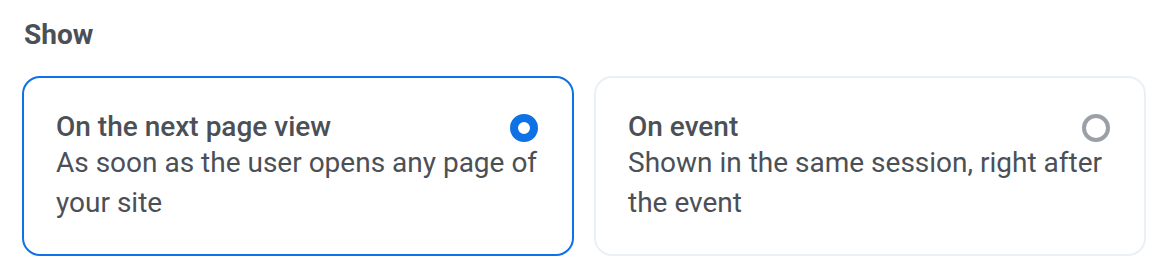
Anchor link toใน Show ให้เลือก:
- On the next page view: placement จะปรากฏทันทีที่ผู้ใช้เปิดหน้าใดก็ได้ของเว็บไซต์ของคุณ
- On event: placement จะรอ Event ที่คุณเลือก และปรากฏทันทีหลังจากผู้ใช้ทริกเกอร์ Event นั้น หากต้องการ ให้คลิก Add condition เพื่อกรอง Event ตาม attribute
ในโหมด On event จะนับเฉพาะ Event ที่ส่งหลังจากผู้ใช้มาถึงองค์ประกอบแล้ว หาก Event ไม่เกิดขึ้นภายในอายุการใช้งาน placement จะไม่แสดง
ซ่อน placement หลังจาก Event
Anchor link toหากต้องการนำ placement ออกจากเว็บไซต์เมื่อผู้ใช้ทำบางอย่าง เช่น สั่งซื้อ ให้เปิด Hide after an event แล้วเลือก Event placement จะถูกนำออกเมื่อ Event เกิดขึ้น ไม่ว่าจะแสดงไปแล้วหรือไม่ก็ตาม
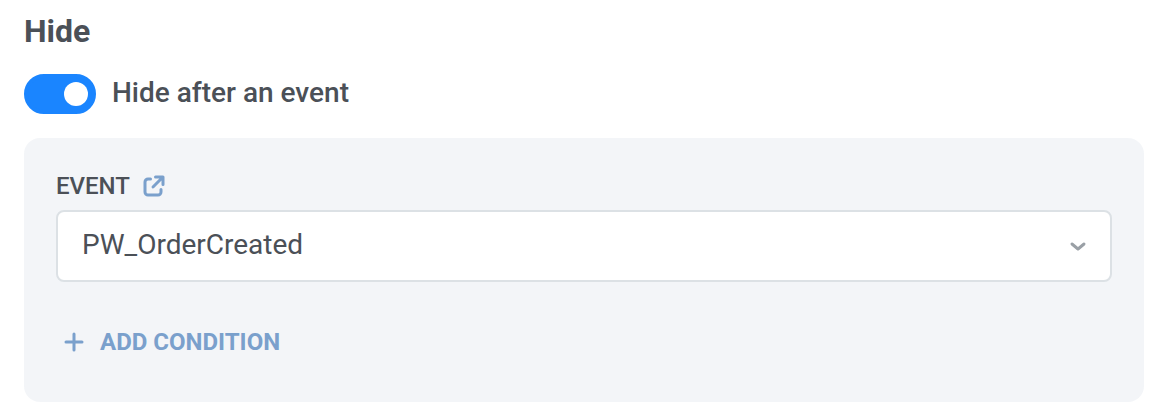
placement ของผู้ใช้จะถูกนำออกเช่นกันเมื่อผู้ใช้ออกจาก Journey หรือเมื่อ Journey ถูกหยุด
ดูตัวอย่างบนอุปกรณ์ทดสอบ
Anchor link toหากต้องการตรวจสอบ placement บนเว็บไซต์ของคุณก่อนเปิดใช้ Journey:
- ใน Preview ให้เลือกอุปกรณ์ทดสอบของแอปพลิเคชัน อุปกรณ์ต้องเป็นเบราว์เซอร์ที่เปิดเว็บไซต์ของคุณอยู่
- คลิก Show on test device
- บนอุปกรณ์นั้น ให้เปิดหรือโหลดหน้าเว็บไซต์ของคุณใหม่
ตัวอย่างใช้การตั้งค่าในฟอร์ม คุณจึงไม่ต้องบันทึก Journey ก่อน ตัวอย่างจะไม่สนใจ Event ของ Show และจะปรากฏในการเปิดดูหน้าครั้งถัดไป ตัวอย่างจะอยู่ 1 ชั่วโมงและไม่นับรวมในสถิติของ Journey
ตอบสนองต่อการแสดง การคลิก และการปิด
Anchor link toplacement จะส่ง Event สามรายการสำหรับผู้ใช้:
| Event | ส่งเมื่อ |
|---|---|
PW_WebPlacementShow | placement แสดงขึ้น บล็อกแบบอินไลน์จะนับว่าแสดงแล้วเมื่อเลื่อนเข้ามาในมุมมอง |
PW_WebPlacementClick | ผู้ใช้คลิกลิงก์หรือปุ่มใน placement ยกเว้นปุ่มปิด |
PW_WebPlacementDismiss | ผู้ใช้ปิด placement ด้วย ✕ หรือปุ่ม Close the popup |
แต่ละ Event มี attribute content_code ซึ่งเป็นโค้ดของเนื้อหาเว็บ คุณจึงแยก placement ออกจากกันในเงื่อนไขได้
ใช้ Event เหล่านี้:
- ในองค์ประกอบ Wait for Trigger ต่อจากองค์ประกอบ Web Placement เช่น สาขา Clicked ที่ใช้
PW_WebPlacementClickและสาขา Not triggered ที่ส่ง push - เป็นเป้าหมาย Conversion ของ Journey
Event จะปรากฏในรายการ Event เมื่อแอปพลิเคชันของคุณได้รับ Event นั้นอย่างน้อยหนึ่งครั้ง หากต้องการเพิ่มลงในรายการก่อนเปิดใช้ ให้ดูตัวอย่าง placement บนอุปกรณ์ทดสอบแล้วคลิกหรือปิด
สถิติของ Placement
Anchor link toบน canvas และในรายละเอียดองค์ประกอบของ Journey ที่กำลังทำงาน องค์ประกอบ Web Placement จะแสดง:
- Shown: จำนวนครั้งที่ placement แสดง
- Interactions: จำนวนครั้งที่ถูกคลิก
ตัวนับทั้งสองเป็นจำนวน Event รวม ไม่ใช่จำนวนผู้ใช้ที่ไม่ซ้ำกัน ผู้ใช้ที่เห็นบล็อกแบบอินไลน์ในห้าหน้าจะเพิ่มการแสดงห้าครั้ง
ตั้งค่าเว็บไซต์ของคุณ
Anchor link to- ใช้ Web SDK 3.108.1 ขึ้นไป
- เมื่อผู้เยี่ยมชมลงชื่อเข้าใช้ ให้เรียก
setUserIdด้วย User ID เดียวกับที่ผู้ใช้มีใน Pushwoosh placement ส่งตาม User ID: หากไม่มีsetUserIdเว็บไซต์จะได้รับเฉพาะ placement ที่จัดคิวไว้สำหรับเบราว์เซอร์นี้เอง ไม่ใช่ของผู้ใช้ที่ลงชื่อเข้าใช้ - สำหรับ placement แบบอินไลน์ ให้เพิ่มองค์ประกอบที่บล็อกจะถูกแทรกเข้าไป เช่น
<div id="cart-slot"></div>
placement จะเปิดอยู่โดยค่าเริ่มต้นเมื่อ SDK เป็นเวอร์ชันล่าสุด หากต้องการให้เว็บไซต์ไม่สนใจ placement ดู Web placements ในคู่มือ Web SDK