สร้างโปรเจกต์ของคุณ
ระบบอัตโนมัติด้านการตลาดทั้งหมดใน Pushwoosh จะดำเนินการภายในโปรเจกต์ โดยปกติแล้ว หนึ่งโปรเจกต์ก็เพียงพอสำหรับการทำงานกับแอปเดียวบนหลายแพลตฟอร์ม หากคุณมีแอปที่แตกต่างกันหลายแอป คุณสามารถสร้างโปรเจกต์แยกสำหรับแต่ละแอปได้
การสร้างโปรเจกต์ใช้เพียงฟอร์มเดียว หลังจากนั้น Pushwoosh จะเสนอให้คุณตั้งค่าแบรนด์และส่วนท้ายของอีเมลทันที เพื่อให้อีเมลและข้อความ in-app แรกที่คุณสร้างมีสี โลโก้ และข้อมูลทางกฎหมายของคุณอยู่แล้ว
สร้างโปรเจกต์แรกของคุณ
Anchor link toหลังจากที่คุณลงทะเบียนและตอบคำถามในขั้นตอนเริ่มต้นใช้งาน Pushwoosh จะเปิดฟอร์ม Just one final step left กรอกฟอร์มในลักษณะเดียวกับการสร้างโปรเจกต์อื่นๆ จากนั้นคลิก Save and continue เพื่อเปิดขั้นตอนการตั้งค่า
สร้างโปรเจกต์ใหม่
Anchor link to-
ไปที่ Projects และคลิก Create project

-
ป้อน Project name
-
คลิก Browse icon… และอัปโหลดไอคอน PNG, JPG หรือ GIF ขนาดไม่เกิน 0.5 MB (ไม่บังคับ) ไอคอนจะแสดงถัดจากชื่อแอปในการแจ้งเตือนแบบพุช
-
เลือก Allow all API tokens to communicate with this project ไว้ เพื่อให้ API token ที่มีอยู่ของคุณสามารถส่งข้อความและแก้ไขข้อมูลอุปกรณ์ในโปรเจกต์นี้ได้ ยกเลิกการเลือกหากคุณต้องการให้สิทธิ์การเข้าถึงแก่แต่ละ token แยกกัน
-
คลิก Create
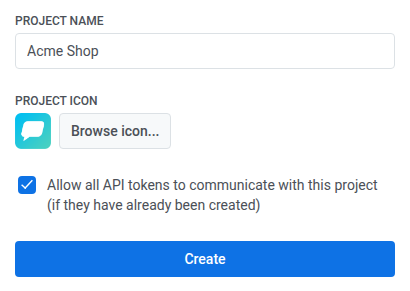
Pushwoosh จะสร้างโปรเจกต์และเปิดขั้นตอนการตั้งค่า
ตั้งค่าแบรนด์และส่วนท้ายของอีเมล
Anchor link toทันทีหลังจากที่คุณสร้างโปรเจกต์ Pushwoosh จะพาคุณผ่านขั้นตอนสูงสุดสองขั้นตอน:
- แบรนด์ แสดงสำหรับทุกโปรเจกต์ใหม่
- ส่วนท้ายของอีเมล แสดงเฉพาะเมื่อโปรเจกต์มีแนวโน้มที่จะส่งอีเมล
คุณสามารถข้ามขั้นตอนใดก็ได้ การตั้งค่าจะไม่เสนอขั้นตอนที่ข้ามไปแล้วอีก และแต่ละขั้นตอนด้านล่างจะระบุว่าตั้งค่าภายหลังได้ที่ใด หากคุณออกไปก่อนที่จะเสร็จสิ้น ครั้งถัดไปที่คุณเปิดภาพรวมของโปรเจกต์ Pushwoosh จะพาคุณกลับไปยังขั้นตอนแรกที่ยังไม่เสร็จ เมื่อทุกขั้นตอนเสร็จสิ้นหรือถูกข้าม ภาพรวมของโปรเจกต์จะเปิดขึ้น
ตั้งค่าแบรนด์ของคุณ
Anchor link toแบรนด์ที่คุณตั้งค่าที่นี่จะถูกบันทึกลงใน Brand book ของโปรเจกต์ ดังนั้น editor ของอีเมล in-app และ cloud page จะเริ่มต้นจากสี ฟอนต์ โลโก้ และน้ำเสียงของแบรนด์คุณ
-
ภายใต้ Build from your website ป้อนโดเมนของเว็บไซต์ของคุณและคลิก Scan site Pushwoosh จะแสดงสี ฟอนต์ โลโก้ และน้ำเสียงของแบรนด์ที่พบบนเว็บไซต์
หากการสแกนล้มเหลว Pushwoosh จะแสดงข้อผิดพลาดด้านล่าง Derive brand แก้ไขโดเมนแล้วสแกนอีกครั้ง หรือใช้เนื้อหาของคุณเองตามที่อธิบายไว้ด้านล่าง
หากต้องการสร้างแบรนด์จากเนื้อหาของคุณเอง ให้อธิบายแบรนด์ใน Brand voice คลิก Attach files เพื่อเพิ่มรูปภาพโลโก้หรือเอกสารแบรนด์ แล้วคลิก Derive brand
-
ตรวจสอบ Brand voice และแก้ไขหากข้อความไม่ตรงกับแบรนด์ของคุณ
-
คลิก Apply brand เพื่อบันทึกแบรนด์ลงใน Brand book
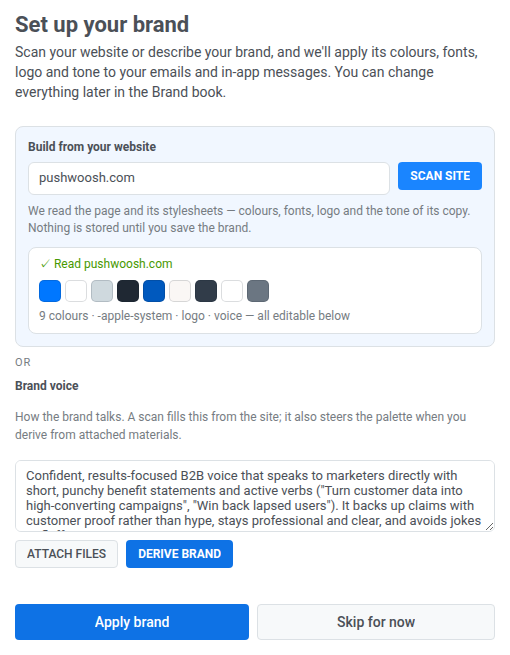
หากคุณคลิก Skip for now จะไม่มีสิ่งใดถูกบันทึก คุณสามารถสร้างแบรนด์จากเว็บไซต์ของคุณใน Brand book ได้ภายหลัง
เพิ่มส่วนท้ายของอีเมล
Anchor link toอีเมลทุกฉบับต้องมีข้อมูลทางกฎหมายของผู้ส่งในส่วนท้าย ขั้นตอนนี้จะบันทึกข้อมูลดังกล่าวเป็นส่วนท้ายเริ่มต้นของโปรเจกต์ ซึ่งอีเมลใหม่จะเริ่มต้นจากส่วนท้ายนี้
ขั้นตอนนี้จะแสดงเฉพาะเมื่อคุณมีสิทธิ์ Domain and email verification และมีอย่างน้อยหนึ่งข้อต่อไปนี้เป็นจริง:
- บัญชีของคุณใช้แพ็กเกจ Email แบบฟรี
- โปรเจกต์มีโดเมนสำหรับส่งอีเมลอยู่แล้ว
- คุณกำลังสร้างโปรเจกต์แรกและเลือก Email เป็นหนึ่งในช่องทางในคำถามขั้นตอนเริ่มต้นใช้งาน
หากคุณสแกนเว็บไซต์ของคุณในขั้นตอนแบรนด์ ช่องต่างๆ จะถูกกรอกจากผลการสแกนแล้ว และขั้นตอนจะแจ้งให้ทราบ การสแกนจะกรอกเฉพาะข้อมูลที่เว็บไซต์แสดง ดังนั้นโปรดตรวจสอบทุกช่องและกรอกช่องที่ยังว่างอยู่ก่อนบันทึก
- ป้อน Company name ช่องนี้เป็นช่องบังคับ
- ป้อน Address ช่องนี้เป็นช่องบังคับ
- เพิ่ม Privacy policy link, Terms link และ Contact link (ไม่บังคับ) แต่ละลิงก์ต้องขึ้นต้นด้วย
https://,http://หรือmailto: - คลิก Save footer
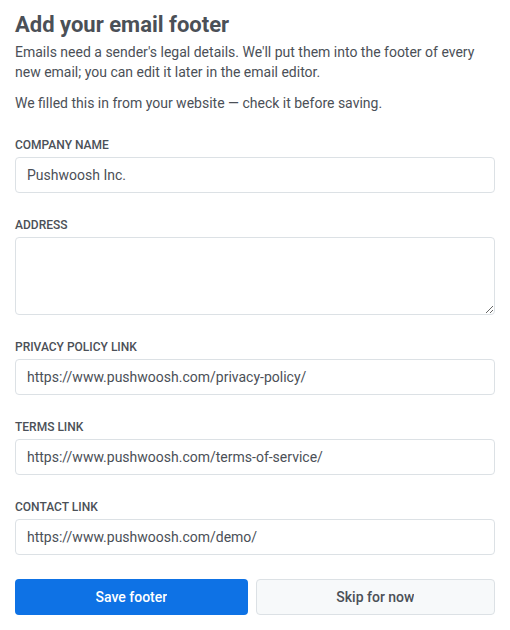
หากคุณคลิก Skip for now จะไม่มีสิ่งใดถูกบันทึก คุณสามารถตั้งค่าส่วนท้ายภายหลังได้ในอีเมลใดก็ได้ใน Drag & drop editor กรอกส่วนท้ายแล้วคลิก บันทึกเป็นค่าเริ่มต้นของโปรเจกต์
ส่วนท้ายที่บันทึกไว้จะแสดงชื่อบริษัท ที่อยู่ในบรรทัดเดียว บรรทัดลิขสิทธิ์ (© และปีปัจจุบันตามด้วยชื่อบริษัท) และลิงก์ที่คุณเพิ่ม อีเมลใหม่ที่คุณสร้างใน Drag & drop editor จะได้รับส่วนท้ายนี้โดยอัตโนมัติ เว้นแต่อีเมลนั้นจะมีส่วนท้ายของตัวเองอยู่แล้ว เช่น จากเทมเพลตที่คุณใช้เริ่มต้น อีเมลที่สร้างก่อนที่คุณจะบันทึกส่วนท้ายจะยังคงใช้ส่วนท้ายของตัวเอง หากต้องการเปลี่ยนอีเมลฉบับใดให้ใช้ส่วนท้ายของโปรเจกต์ ให้เปิดการตั้งค่าส่วนท้ายของอีเมลนั้นแล้วคลิก โหลดจากโปรเจกต์
การกำหนดค่าโปรเจกต์
Anchor link toการกำหนดค่าสำหรับมือถือ
Anchor link toการกำหนดค่า iOS
Anchor link to- การกำหนดค่า iOS แบบใช้ใบรับรอง
- การกำหนดค่า iOS แบบใช้โทเค็น
- การกำหนดค่า Apple Wallet pass สำหรับ iOS
การกำหนดค่า Android Firebase
Anchor link toการกำหนดค่า Huawei
Anchor link toการกำหนดค่าสำหรับเว็บ
Anchor link to- กำหนดค่าแพลตฟอร์มเว็บโดยใช้ คำแนะนำเหล่านี้
การกำหนดค่าอีเมล
Anchor link toการกำหนดค่า SMS
Anchor link toทำตาม คู่มือนี้ เพื่อตั้งค่าแพลตฟอร์ม SMS
การกำหนดค่า WhatsApp
Anchor link toทำตาม คู่มือนี้ เพื่อตั้งค่าแพลตฟอร์ม WhatsApp
การกำหนดค่า Apple Wallet
Anchor link toทำตาม คู่มือนี้ เพื่อตั้งค่า Apple Wallet passes
การกำหนดค่า Google Wallet
Anchor link toทำตาม คู่มือนี้ เพื่อตั้งค่า Google Wallet passes
การตั้งค่าโปรเจกต์
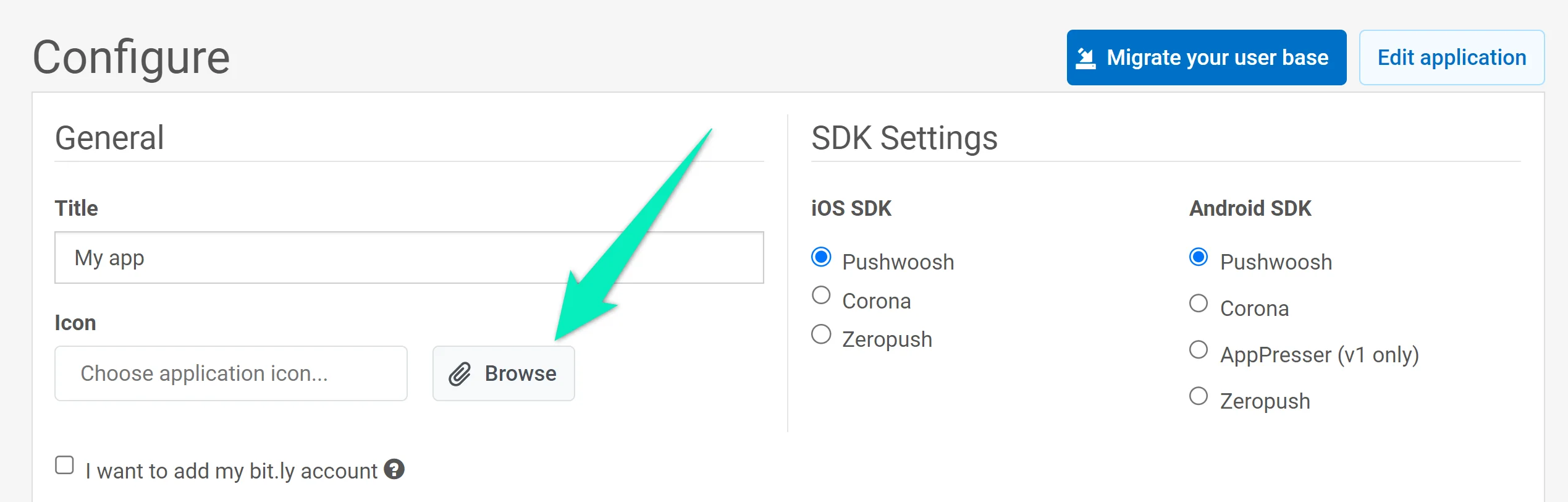
Anchor link toเพื่อเข้าถึงการตั้งค่าโปรเจกต์ ให้ไปที่ส่วน Configure platforms และคลิก Edit project:
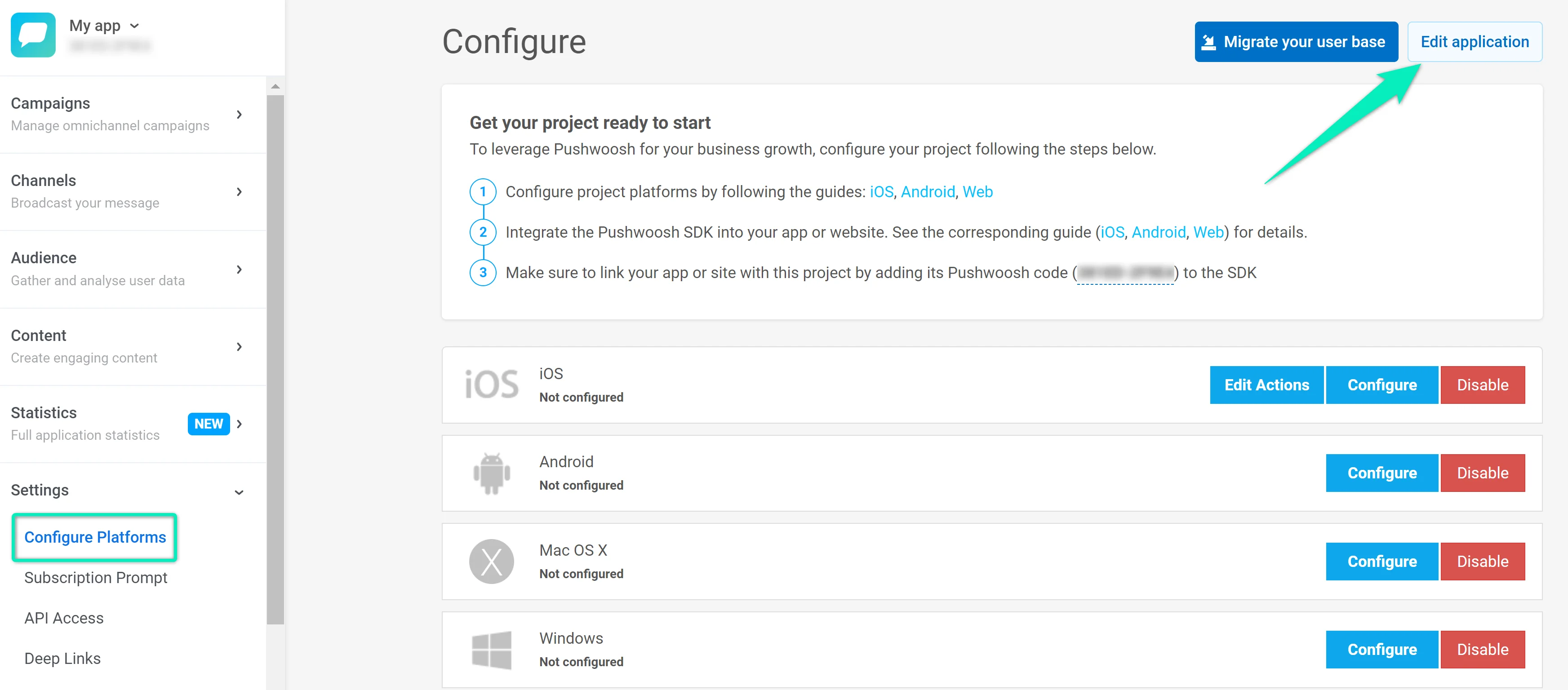
กล่องโต้ตอบ Edit project ช่วยให้คุณสามารถเปลี่ยนแปลงสิ่งต่อไปนี้:
- Title: อัปเดตชื่อโปรเจกต์ในช่อง TITLE
- Icon: คลิก Browse… ถัดจากไอคอนปัจจุบันเพื่ออัปโหลดรูปภาพใหม่ (ควรมีขนาดไม่เกิน 512×512 px และ 1 MB) ไอคอนจะแสดงถัดจากชื่อแอปในการแจ้งเตือนแบบพุช
- Bit.ly: เลือก I want to add my bit.ly account จากนั้นป้อน bit.ly access token ของคุณในช่อง ACCESS TOKEN การใช้บัญชีของคุณเองจะช่วยให้แน่ใจว่าลิงก์ในข้อความของคุณจะถูกย่อและส่งภายในขีดจำกัดของตัวย่อลิงก์ของคุณ
- Email Notification Settings: เลือก I want to receive Daily Application Performance Emails เพื่อรับรายงานประสิทธิภาพรายวัน รายงานจะถูกส่งสำหรับแอปที่มีผู้ติดตาม 50 คนขึ้นไป อีเมลผู้รับจะแสดงอยู่ใต้ช่องทำเครื่องหมาย คุณสามารถยกเลิกการสมัครได้ตลอดเวลา
คลิก Save เพื่อใช้การเปลี่ยนแปลงของคุณ หรือ Cancel เพื่อยกเลิก