การผสานรวม Inbound webhook
Inbound webhooks ช่วยให้บริการของบุคคลที่สามสามารถส่ง event มายัง Pushwoosh ได้โดยตรง เมื่อบริการของบุคคลที่สามกระตุ้น webhook, Pushwoosh จะตรวจสอบสิทธิ์ของคำขอ, ระบุผู้ใช้, และใช้การแมปที่คุณกำหนดค่าไว้: กรอก tags ในโปรไฟล์ผู้ใช้, ยิง Pushwoosh event, หรือทั้งสองอย่าง จากนั้น event ที่ถูกยิงสามารถเริ่มต้นหรือดำเนิน journey ต่อไปได้
ใช้ inbound webhooks เพื่อเชื่อมต่อเครื่องมือต่างๆ เช่น CRM, แพลตฟอร์มอีคอมเมิร์ซ, หรือบริการวิเคราะห์ข้อมูล โดยไม่ต้องสร้างหรือบำรุงรักษาเซิร์ฟเวอร์ของคุณเอง
หากตัวระบุที่เข้ามาไม่ตรงกับผู้ใช้ที่มีอยู่ Pushwoosh สามารถสร้างผู้ใช้ใหม่แทนที่จะทิ้งคำขอนั้นไป เปิดช่องทำเครื่องหมายสร้างอัตโนมัติที่อธิบายไว้ใน แมปข้อมูลที่เข้ามา
ก่อนที่คุณจะเริ่ม
Anchor link toเตรียมสิ่งต่อไปนี้ก่อนที่คุณจะเปิดการตั้งค่า webhook
-
ตัดสินใจว่า webhook ควรทำอะไร webhook ต้องแมปอย่างน้อยหนึ่ง tag, หนึ่ง event, หรือทั้งสองอย่าง หากต้องการยิง event ให้เลือก event ที่มีอยู่จากโปรเจกต์ของคุณ (เช่น
CheckoutSuccess) หรือ สร้างขึ้นใหม่ พร้อมกับแอตทริบิวต์ที่คุณต้องการกรอกจากข้อมูลที่เข้ามา Tags สามารถแมปกับ tags ที่มีอยู่แล้วหรือสร้างขึ้นใหม่ได้ทันทีขณะตั้งค่า webhook -
ตรวจสอบให้แน่ใจว่าบริการของบุคคลที่สามของคุณสามารถส่ง webhooks ได้ บริการนั้นต้องสามารถส่งคำขอ HTTP POST ไปยัง URL ภายนอกได้เมื่อ event ที่คุณสนใจเกิดขึ้น เช่น คำสั่งซื้อใหม่หรือการส่งแบบฟอร์ม
-
รับตัวอย่าง JSON payload จากบริการของบุคคลที่สามของคุณ นี่คือตัวอย่างข้อมูลขนาดเล็กที่บริการส่งมาในแต่ละ event คุณจะต้องใช้มันเพื่อแมปฟิลด์ payload กับ tags และแอตทริบิวต์ของ event
สร้าง webhook
Anchor link toเปิดการตั้งค่า webhook
Anchor link to- ในบัญชี Pushwoosh ของคุณ ไปที่ Settings → Integrations → Inbound webhooks และคลิก Settings
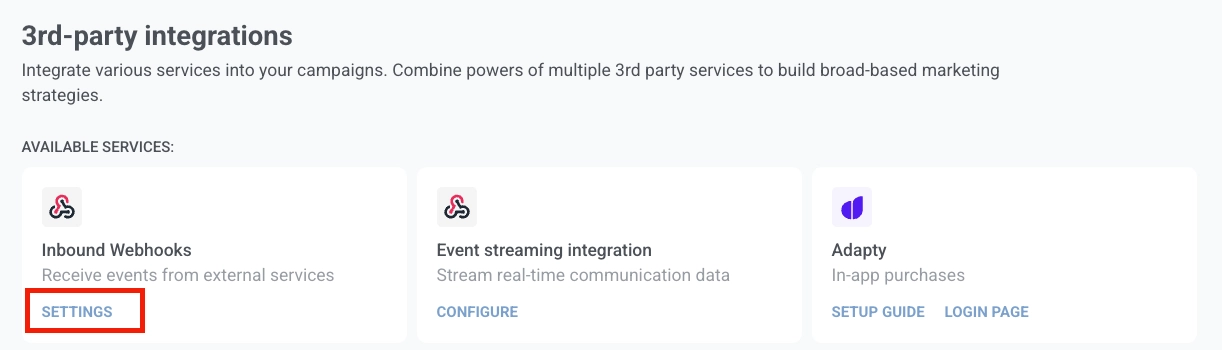
- คลิก Create webhook เพื่อเปิดหน้าจอการตั้งค่า: Paste a sample payload ทางด้านซ้าย, Webhook setup ทางด้านขวา
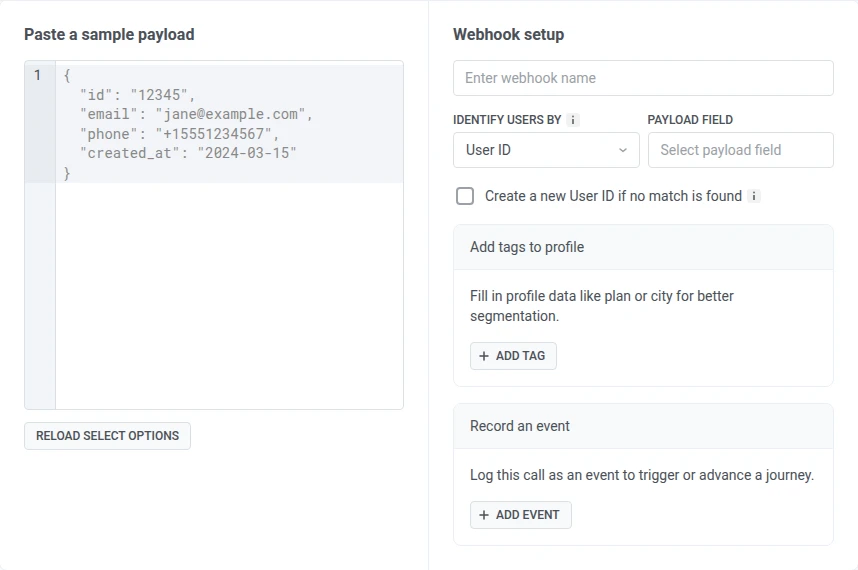
- ป้อนชื่อ webhook เพื่อให้คุณสามารถระบุ webhook ในรายการได้ในภายหลัง
แมปข้อมูลที่เข้ามา
Anchor link to- ใน Paste a sample payload, วางตัวอย่าง JSON payload จากบริการของบุคคลที่สามของคุณ Pushwoosh จะดึงฟิลด์ต่างๆ และโหลดเข้าไปในดรอปดาวน์ของฟิลด์ payload
ตัวอย่าง payload:
{ "id": "12345", "email": "jane@example.com", "phone": "+15551234567", "loyalty_tier": "gold", "order_number": "ORD-001", "price": 99.99}- ใน Identify users by, เลือกว่า Pushwoosh ควรจับคู่คำขอที่เข้ามากับผู้ใช้อย่างไร:
- User ID: ตัวระบุภายในของคุณที่กำหนดให้กับผู้ใช้ในระบบ
- Email: จับคู่ด้วยที่อยู่อีเมล
- Phone: จับคู่ด้วยหมายเลขโทรศัพท์
- HWID: ตัวระบุอุปกรณ์, เบราว์เซอร์, หรืออีเมล
- Token: จับคู่ด้วย device push token
- ใน Payload field, เลือกฟิลด์ที่มีค่าที่ตรงกัน
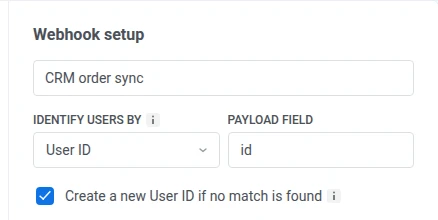
- ตัวเลือกเสริม: เปิดช่องทำเครื่องหมายด้านล่าง Payload field เพื่อสร้างผู้ใช้ใหม่โดยอัตโนมัติเมื่อไม่พบรายการที่ตรงกัน แทนที่จะทิ้งคำขอนั้นไป ป้ายกำกับของมันจะตรงกับตัวระบุที่คุณเลือก เช่น Create a new User ID if no match is found หรือ Create a new Email if no match is found ช่องทำเครื่องหมายจะถูกปิดใช้งานสำหรับ HWID และ Token เนื่องจาก Pushwoosh ไม่สามารถสร้างตัวระบุอุปกรณ์, เบราว์เซอร์, หรือ push-token ก่อนที่จะมีเซสชัน SDK จริง
แต่ละ webhook ต้องแมปอย่างน้อยหนึ่ง tag, ยิงหนึ่ง event, หรือทั้งสองอย่าง
เพิ่ม tags ในโปรไฟล์
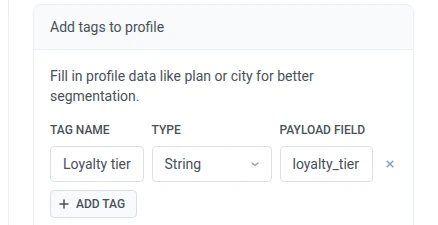
Anchor link toใช้ Add tags to profile เพื่อบันทึกค่า payload เป็น tags ในโปรไฟล์ผู้ใช้ที่จับคู่ได้ กรอกข้อมูลโปรไฟล์ เช่น ระดับแผนหรือเมือง เพื่อการแบ่งกลุ่มที่ดีขึ้น
- คลิก + Add tag
- ใน Tag name, เลือก tag ที่มีอยู่จากรายการ หรือพิมพ์ชื่อใหม่ Pushwoosh จะแสดง Create:
<name>เพื่อยืนยันว่าจะสร้าง tag ใหม่ - หากคุณเลือก tag ที่มีอยู่ Type จะแสดงประเภทของมันและไม่สามารถเปลี่ยนแปลงได้ หากคุณสร้าง tag ใหม่ ให้เปิด Type และเลือกประเภทข้อมูล Pushwoosh จะบันทึกเป็น tag เฉพาะของผู้ใช้ประเภทนี้
- ใน Payload field, เลือกฟิลด์จากตัวอย่าง payload ของคุณที่มีค่า
- ทำซ้ำขั้นตอนที่ 1–4 สำหรับทุก tag ที่คุณต้องการกรอก
หากต้องการลบแถว ให้คลิก ×
บันทึก event
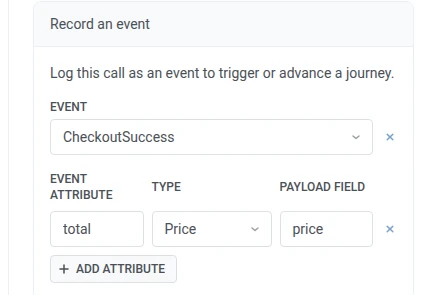
Anchor link toใช้ Record an event เพื่อยิง Pushwoosh event เมื่อ webhook ได้รับคำขอที่ถูกต้อง event ที่ถูกยิงสามารถเริ่มต้นหรือดำเนิน journey ต่อไปได้
- ใน Event, เลือก Pushwoosh event ที่จะยิง
- คลิก + Add attribute
- ใน Event attribute, เลือกแอตทริบิวต์ที่มีอยู่ของ event ที่เลือกจากรายการ หรือพิมพ์ชื่อใหม่ Pushwoosh จะแสดง Create:
<name>เพื่อยืนยันว่าจะสร้างแอตทริบิวต์ใหม่ - หากคุณเลือกแอตทริบิวต์ที่มีอยู่ Type จะแสดงประเภทของมันและไม่สามารถเปลี่ยนแปลงได้ หากคุณสร้างแอตทริบิวต์ใหม่ ให้เปิด Type และเลือกประเภทข้อมูล
- ใน Payload field, เลือกฟิลด์จากตัวอย่าง payload ของคุณที่มีค่า
- ทำซ้ำขั้นตอนที่ 2–5 สำหรับทุกแอตทริบิวต์ที่คุณต้องการกรอก
หากต้องการลบแถว ให้คลิก ×
เปิดใช้งานและเชื่อมต่อ
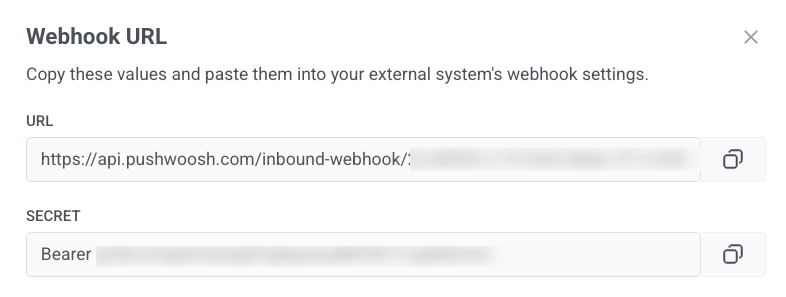
Anchor link to- เมื่อการกำหนดค่าเสร็จสมบูรณ์ ให้คลิก Enable webhook หน้าต่าง Webhook URL จะเปิดขึ้น
-
คัดลอก URL และตั้งค่าเป็นปลายทางของ webhook ในบริการของบุคคลที่สามของคุณ
-
คัดลอก Secret และวางลงในบริการของบุคคลที่สามของคุณเป็นค่า
Authorizationheader ค่านี้รวมคำนำหน้าBearerอยู่แล้ว ดังนั้นให้ใช้ตามที่เป็นอยู่ Pushwoosh จะปฏิเสธคำขอใดๆ ที่ไม่มี header นี้หรือค่าไม่ตรงกัน
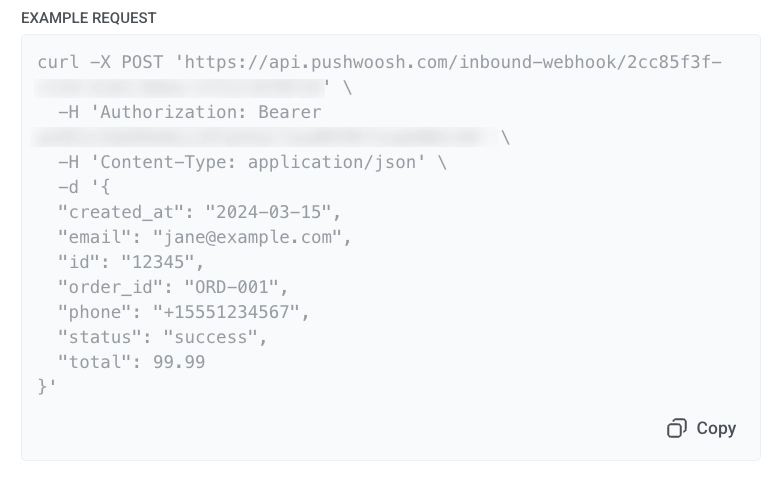
- คลิก Copy ในบล็อก Example request เพื่อคัดลอกตัวอย่างคำขอ
POSTใช้เพื่อส่งคำขอทดสอบและยืนยันว่า Pushwoosh ยอมรับ webhook หรือแชร์กับทีมของคุณเป็นเทมเพลตสำหรับการผสานรวม
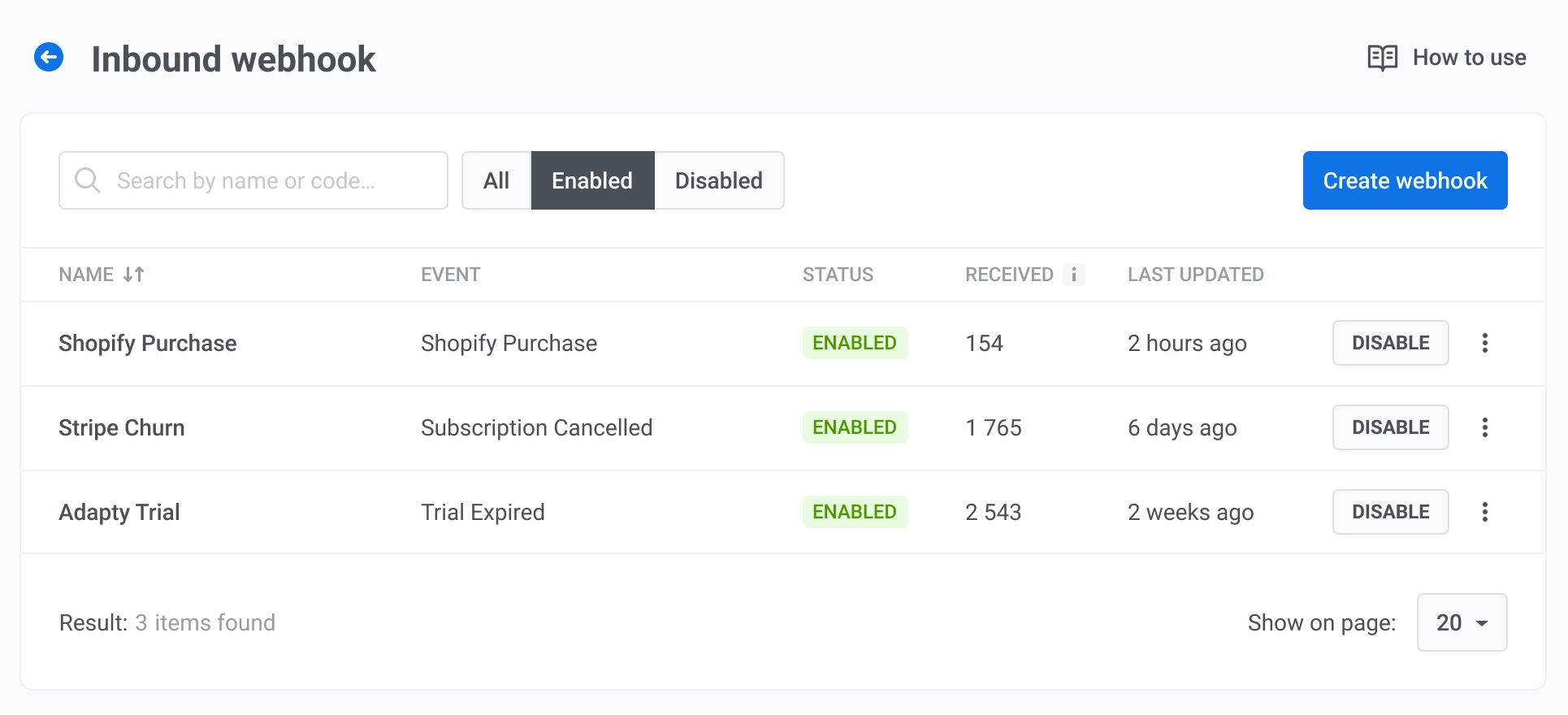
หลังจากที่คุณเปิดใช้งาน webhook แล้ว มันจะปรากฏในรายการ Webhooks พร้อมสถานะเปิดใช้งานและเริ่มรับคำขอ
รายการ Webhooks
Anchor link toรายการ inbound webhook จะแสดง webhook ทั้งหมดในโปรเจกต์ของคุณ
แต่ละแถวจะแสดง:
- Name: ชื่อ webhook
- Status: Enabled หรือ Disabled
- Received: จำนวนคำขอที่เข้ามาทั้งหมดที่ webhook ได้รับ
- Last modified: เวลาที่ webhook ถูกเปลี่ยนแปลงล่าสุด
จัดการ webhooks
Anchor link toเปิดเมนูแถวเพื่อ:
- Edit settings: เปิดการกำหนดค่า webhook เพื่อให้คุณสามารถเปลี่ยนชื่อ, event, การแมปฟิลด์, และการระบุผู้ใช้
- Copy URL: เปิดหน้าต่าง Webhook URL พร้อม URL และ Secret เพื่อให้คุณสามารถคัดลอกได้อีกครั้ง
- Activity log: เปิดบันทึกคำขอสำหรับ webhook นี้
- Delete: ลบ webhook ออกจากรายการ
สำหรับ webhook ที่เปิดใช้งานอยู่ ให้คลิก Disable เพื่อปิดการใช้งานโดยไม่ลบการกำหนดค่า สำหรับ webhook ที่ปิดใช้งานอยู่ ให้คลิก Enable เพื่อเริ่มรับคำขออีกครั้ง
ดูบันทึกกิจกรรม
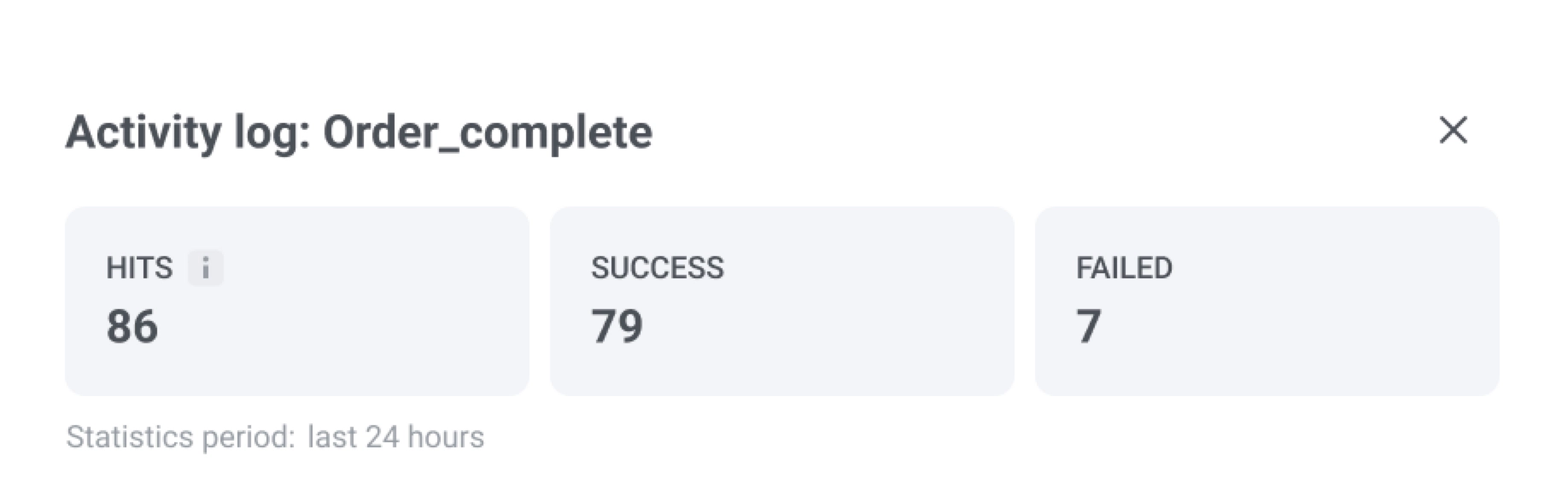
Anchor link toบันทึกกิจกรรมจะแสดงคำขอที่เข้ามาทั้งหมดสำหรับ webhook ที่เลือก
แผงสรุป
ที่ด้านบน ตรวจสอบสรุปสำหรับ 24 ชั่วโมงที่ผ่านมา:
- Total hits: จำนวนคำขอที่เข้ามาทั้งหมดที่ได้รับ
- Warning: คำขอที่ระบุผู้ใช้ได้ (หรือสร้างขึ้น) แต่การแมป tag หรือ event ที่กำหนดค่าไว้อย่างน้อยหนึ่งรายการล้มเหลว
- Failed: คำขอที่ไม่ถูกประมวลผลเลย เช่น เนื่องจาก secret ไม่ถูกต้องหรือไม่มีฟิลด์ตัวระบุ คำขอที่ล้มเหลวจะไม่หยุด webhook Pushwoosh จะยังคงรับและประมวลผลคำขอในภายหลังต่อไป
| เหตุผลความล้มเหลว | ความหมาย |
|---|---|
| Auth rejected | secret ที่แชร์ไม่ตรงกับการกำหนดค่า webhook หากคำขอ 5 รายการติดต่อกันล้มเหลวด้วยข้อผิดพลาดนี้ Pushwoosh จะส่งการแจ้งเตือนถึงคุณ อัปเดต secret เพื่อดำเนินการต่อ ไม่จำเป็นต้องเปิดใช้งานใหม่ |
| User identifier field missing | ฟิลด์ payload ที่แมปสำหรับการระบุผู้ใช้ไม่มีอยู่ในคำขอ |
รายการคำขอ
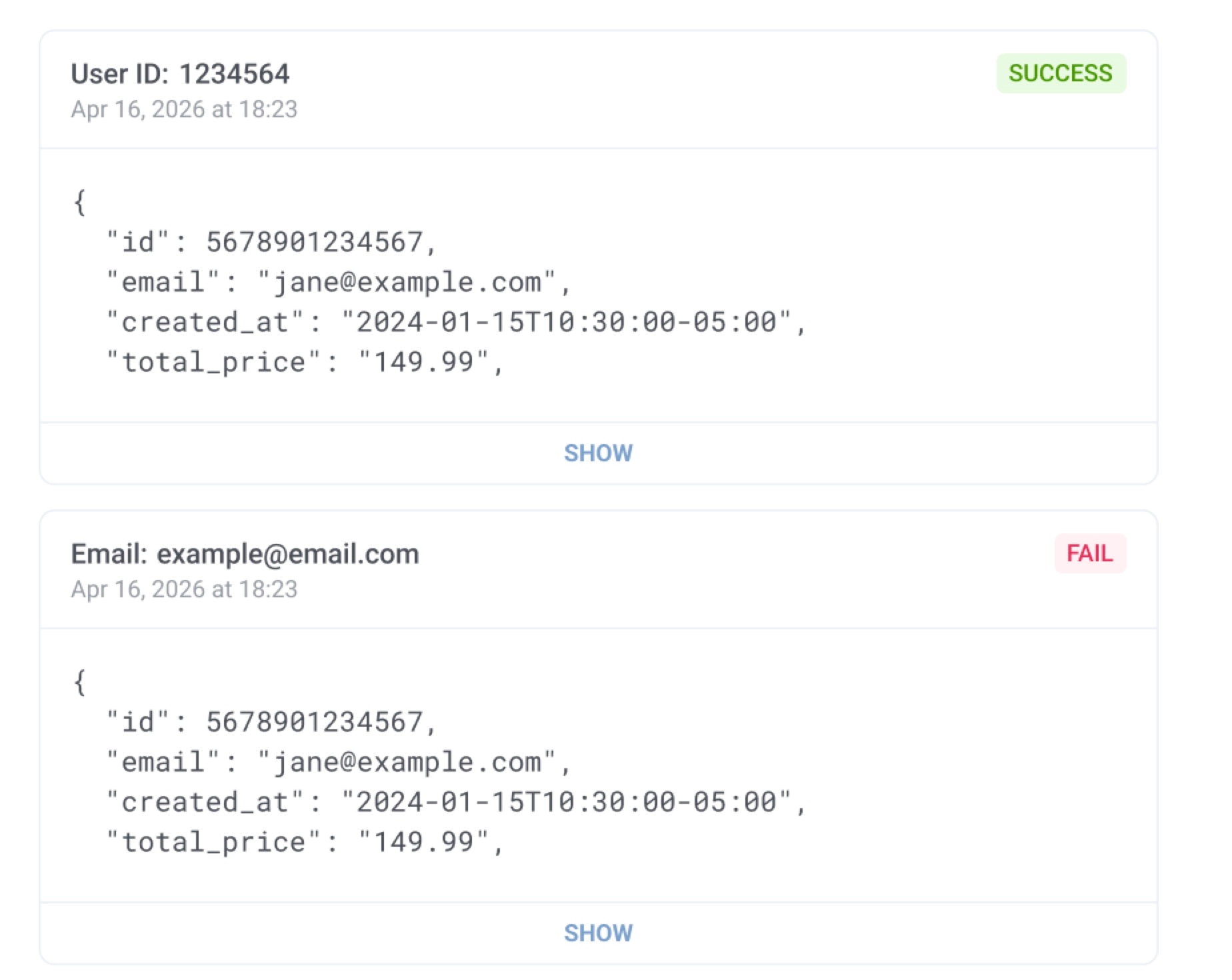
แต่ละรายการจะแสดงไอคอนสถานะ, ตัวระบุผู้ใช้ (เช่น User ID หรือ Email), การประทับเวลาของคำขอ, และเครื่องหมายถูกสำหรับแต่ละความสามารถที่คุณกำหนดค่าบน webhook: User ID (หรือตัวระบุที่คุณเลือก), Tags, และ Event เครื่องหมายถูกหมายความว่าส่วนนั้นของคำขอถูกนำไปใช้สำเร็จ; คำขอสามารถแสดงการผสมผสานของรายการที่ถูกตรวจสอบและล้มเหลวได้ คลิก Show เพื่อขยาย JSON payload ที่ได้รับทั้งหมด
ดู event และ tags ที่ถูกยิงโดย webhook ใน User Explorer
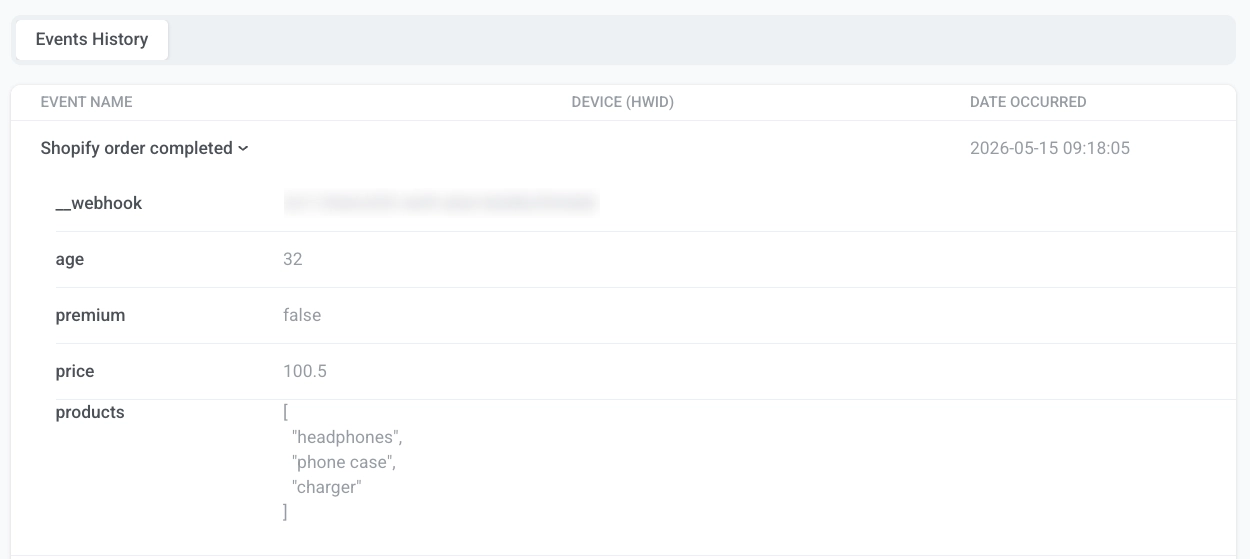
Anchor link toเมื่อคำขอ webhook ถูกประมวลผลสำเร็จ Pushwoosh จะบันทึกผลลัพธ์ในผู้ใช้ที่จับคู่ได้ (หรือสร้างขึ้นใหม่) ใน User Explorer ตำแหน่งที่ event ปรากฏขึ้นอยู่กับว่าคุณระบุผู้ใช้อย่างไร:
- User ID, Email, หรือ Phone: event จะถูกบันทึกในโปรไฟล์ผู้ใช้ เปิดผู้ใช้และไปที่ Events history
- HWID: event จะถูกบันทึกในอุปกรณ์ที่ตรงกัน เปิดผู้ใช้, ค้นหาอุปกรณ์ใน Active user devices, และไปที่แท็บ Events history ของอุปกรณ์นั้น
ค้นหา event ตามชื่อและขยายเพื่อดูแอตทริบิวต์ที่แมป (เช่น price หรือ products) และแอตทริบิวต์ __webhook พร้อม ID ของ webhook tags ที่แมปจะปรากฏในผู้ใช้คนเดียวกัน บนแท็บ User overview โดยไม่คำนึงถึงประเภทของตัวระบุ
ใช้ inbound webhooks กับ journeys
Anchor link toหลังจากที่ webhook เปิดใช้งานและยิง event สำเร็จแล้ว ให้ใช้ event ที่เลือกเป็น จุดเริ่มต้น journey แบบทริกเกอร์ เมื่อ webhook ได้รับคำขอที่ถูกต้อง Pushwoosh จะยิง event ที่แมปไว้ journey ใดๆ ที่ใช้ event นี้เป็นทริกเกอร์เริ่มต้นจะเริ่มทำงานโดยอัตโนมัติสำหรับผู้ใช้ที่จับคู่ได้