การแก้ไข Journey
ทั้ง Journey ฉบับร่างและที่ทำงานอยู่สามารถแก้ไขได้ คุณอาจต้องอัปเดตองค์ประกอบของ Journey ในกรณีต่อไปนี้:
- ทดสอบประสิทธิภาพของการสื่อสารของคุณ
- ปรับ Journey ให้เข้ากับเหตุการณ์พิเศษและเงื่อนไขที่เปลี่ยนแปลงไป
- แก้ไขข้อผิดพลาดที่เกิดขึ้นเป็นครั้งคราว
การแก้ไข Journey ฉบับร่าง
Anchor link toหากต้องการแก้ไของค์ประกอบของ Journey ที่ยังไม่ได้เปิดใช้งาน เพียงดับเบิลคลิกที่องค์ประกอบนั้น คุณสามารถเรียนรู้เพิ่มเติมเกี่ยวกับการตั้งค่าแต่ละองค์ประกอบได้ในบทความ องค์ประกอบของ Journey
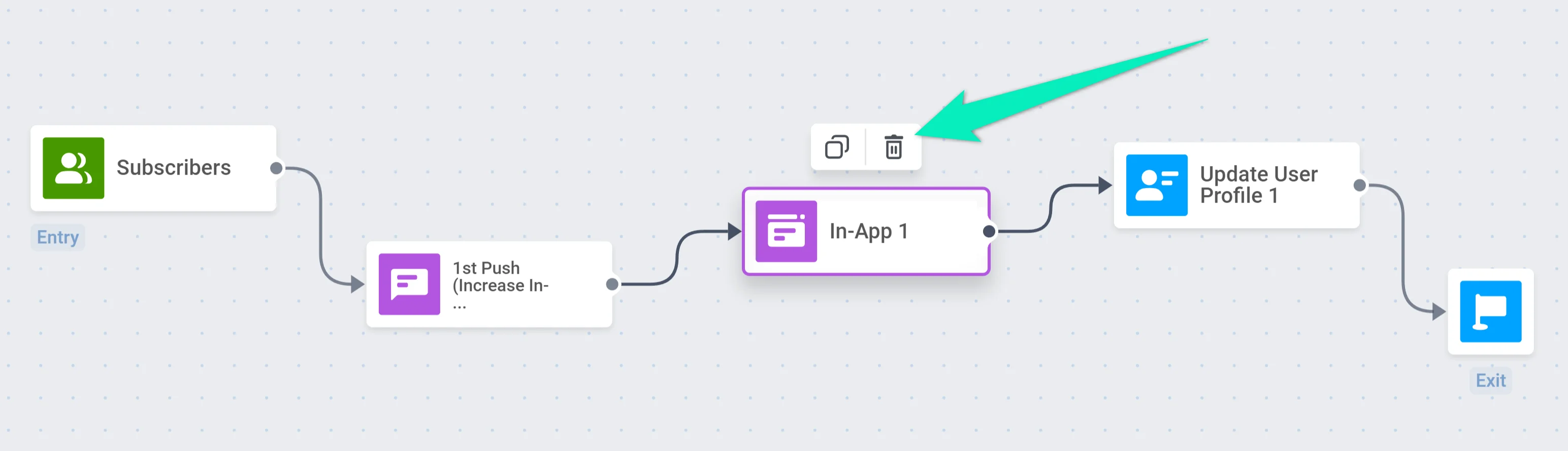
หากคุณต้องการลบองค์ประกอบของ Journey ฉบับร่าง ให้เลือกองค์ประกอบนั้นแล้วคลิกที่ไอคอนถังขยะ:
การแก้ไข Journey ที่ทำงานอยู่
Anchor link toในการแก้ไข Journey ที่ทำงานอยู่ คุณต้องหยุดการทำงานชั่วคราวก่อน คลิกที่เมนูดรอปดาวน์ของแคมเปญแล้วเลือก หยุดชั่วคราวเพื่อแก้ไข (Pause to edit)

ขณะที่ Journey หยุดชั่วคราว จะไม่มีผู้ใช้ใหม่เข้ามา ผู้ใช้ที่เข้ามาแล้วจะยังคงอยู่ใน Journey และจะดำเนินต่อไปจากจุดที่ค้างไว้เมื่อคุณกลับมาทำงานต่อ ดูรายละเอียดเกี่ยวกับองค์ประกอบเฉพาะได้ที่ จะเกิดอะไรขึ้นกับผู้ใช้ที่อยู่ใน Journey อยู่แล้วเมื่อคุณหยุดชั่วคราว
แก้ไของค์ประกอบบน canvas
Anchor link toแก้ไขและลบองค์ประกอบได้เช่นเดียวกับใน Journey ฉบับร่าง ดับเบิลคลิกที่องค์ประกอบเพื่อเปิดการตั้งค่า
ลบหรือเพิ่มองค์ประกอบ
Anchor link toหากคุณลบองค์ประกอบ ให้เชื่อมต่อองค์ประกอบที่เหลือเข้าด้วยกันหรือเชื่อมต่อกับองค์ประกอบใหม่หากคุณเพิ่มเข้ามา:
การปล่อยให้สาขาไม่มีการเชื่อมต่อขาออกก็เป็นวิธีที่ถูกต้องในการสิ้นสุดเช่นกัน บน canvas ปลายสาขาที่เปิดอยู่จะแสดงไอคอนคำใบ้เล็กๆ พร้อมตัวนับจำนวนผู้ใช้ที่ออกจากจุดนั้น ในสถิติ การออกเหล่านี้จะนับรวมอยู่ใน Exits ไม่ใช่ข้อผิดพลาด
บันทึกการเปลี่ยนแปลง
Anchor link toPushwoosh จะบันทึกการเปลี่ยนแปลงของคุณโดยอัตโนมัติขณะที่คุณแก้ไข Journey ฉบับร่างหรือที่หยุดชั่วคราว ดังนั้นจึงไม่จำเป็นต้องบันทึกด้วยตนเอง สถานะใต้ชื่อแคมเปญจะบอกคุณว่าต้องทำอะไร:
- ยังไม่บันทึก (Not saved): การบันทึกอัตโนมัติยังไม่ได้บันทึกการแก้ไขของคุณ ไม่ต้องดำเนินการใดๆ ระบบจะบันทึกโดยอัตโนมัติประมาณ 10 วินาทีหลังจากที่คุณเริ่มแก้ไข การปิดแท็บหรือการนำทางออกไปก่อนหน้านั้นจะไม่ทำให้การแก้ไขหายไป การแก้ไขจะถูกแคชไว้ในเบราว์เซอร์นี้และจะกลับมาอีกครั้งเมื่อคุณเปิด Journey ที่นี่อีกครั้ง
- บันทึกแล้ว (Saved): การแก้ไขของคุณถูกบันทึกแล้ว สถานะนี้จะปรากฏขึ้นชั่วครู่หลังจากการบันทึกสำเร็จแต่ละครั้ง จากนั้นสถานะจะกลับไปแสดงชื่อแคมเปญ
- บันทึกในเบราว์เซอร์นี้เท่านั้น (Saved only in this browser): การบันทึกอัตโนมัติไม่สามารถเข้าถึงเซิร์ฟเวอร์ได้ สถานะจะเปลี่ยนเป็นสีส้มในส่วนหัว และแบนเนอร์จะปรากฏขึ้นใต้ canvas พร้อมปุ่ม บันทึกอีกครั้ง (Save again)
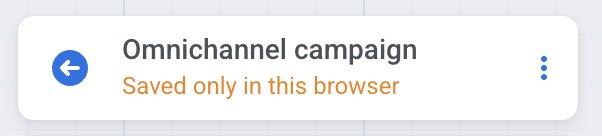
แบนเนอร์ด้านล่าง canvas จะแสดงข้อมูลนี้ซ้ำพร้อมวิธีลองอีกครั้ง:

การเปลี่ยนแปลงที่ทำเครื่องหมายว่า บันทึกในเบราว์เซอร์นี้เท่านั้น (Saved only in this browser) จะยังคงอยู่ในที่จัดเก็บข้อมูลในเครื่องของเบราว์เซอร์นี้: จะยังคงอยู่แม้จะรีโหลดที่นี่ แต่จะไม่ไปถึงเบราว์เซอร์หรืออุปกรณ์อื่นจนกว่าการบันทึกจะสำเร็จ คลิก บันทึกอีกครั้ง (Save again) เพื่อลองอีกครั้งทันที มิฉะนั้น Pushwoosh จะพยายามบันทึกซ้ำในเบื้องหลังและจะลบแบนเนอร์ออกเมื่อการบันทึกสำเร็จ
หากคุณพยายามออกจากหน้าในขณะที่การเปลี่ยนแปลงล่าสุดยังไม่ถึงเซิร์ฟเวอร์ Pushwoosh จะถามว่าจะ ออกไปเลย (Leave anyway) หรือ อยู่ต่อ (Stay):
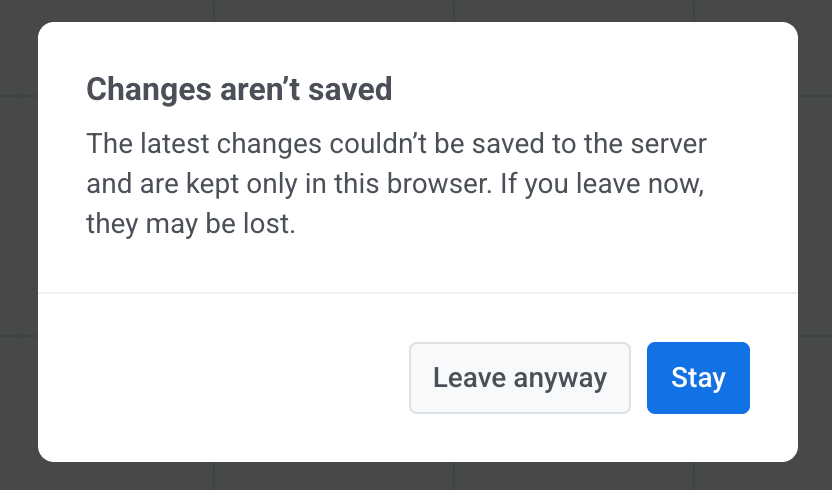
การออกโดยไม่บันทึกจะไม่ทิ้งการแก้ไข การแก้ไขจะถูกแคชไว้ในเบราว์เซอร์นี้และจะกลับมาอีกครั้งเมื่อคุณเปิด Journey ที่นี่อีกครั้ง
กลับมาทำงานแคมเปญต่อ
Anchor link toเมื่อคุณแก้ไขเสร็จแล้ว ให้คลิก กลับมาทำงานแคมเปญต่อ (Resume campaign) ที่ด้านบนขวาของ canvas
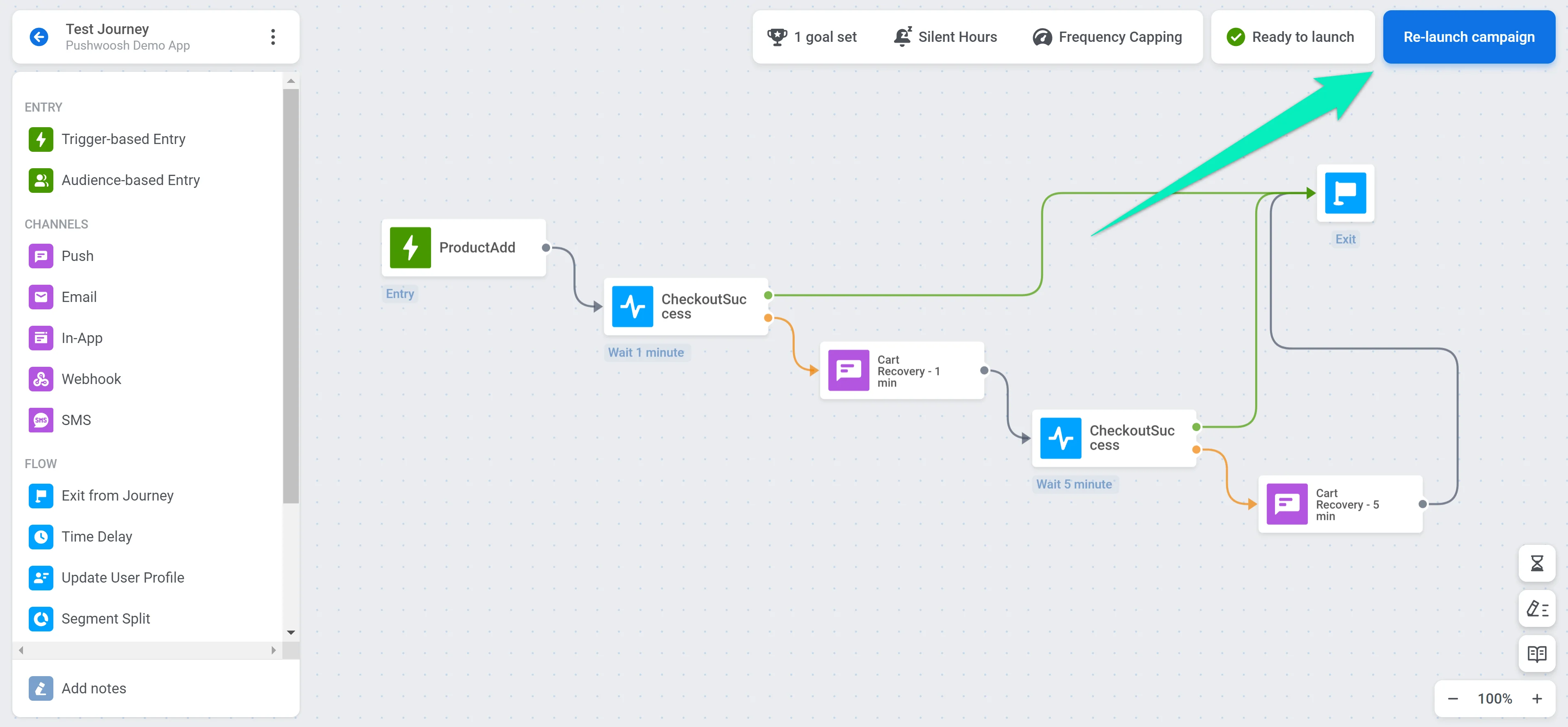
สำหรับ Journey ที่มี Audience-based entry ขั้นตอนการกลับมาทำงานต่อจะแสดงตัวเลือกกลุ่มเป้าหมายเพิ่มเติม ดู ตัวเลือกการกลับมาทำงานต่อสำหรับ Audience-based entry
การกลับมาทำงานต่อจะทำให้แคมเปญคงอยู่ในเวอร์ชันปัจจุบันหรือเริ่มเวอร์ชันใหม่ ขึ้นอยู่กับสิ่งที่คุณเปลี่ยนแปลง ดู ประวัติและเวอร์ชันของ Journey เพื่อดูความหมายของแต่ละตัวเลือกและวิธีจัดการเวอร์ชันหลังจากนั้น
จะเกิดอะไรขึ้นกับผู้ใช้ที่อยู่ใน Journey อยู่แล้วเมื่อคุณหยุดชั่วคราว
Anchor link toการหยุด Journey ชั่วคราวไม่ได้หยุดผู้ใช้ที่เข้ามาแล้ว: พวกเขาจะดำเนินต่อไปจากจุดที่ค้างไว้เมื่อคุณกลับมาทำงานต่อ สิ่งที่จะเกิดขึ้นกับผู้ใช้ในระหว่างนั้นขึ้นอยู่กับว่าพวกเขากำลังรออยู่ที่องค์ประกอบใดเมื่อคุณหยุดชั่วคราว
ผู้ใช้กำลังรอที่ Time Delay
Anchor link toการหยุด Journey ชั่วคราวไม่ได้หยุดตัวจับเวลาของ Time Delay: เวลาส่งจะถูกกำหนดไว้ ณ ขณะที่ผู้ใช้เข้าสู่จุดหน่วงเวลา ไม่ใช่เมื่อ Journey กลับมาทำงานต่อ
- หากเวลานั้นอยู่ในช่วงที่หยุดชั่วคราว ผู้ใช้จะรออยู่ที่ขั้นตอนนี้และข้อความจะถูกส่งออกไปทันทีที่คุณกลับมาทำงาน Journey ต่อ
- หากเวลานั้นอยู่หลังจากที่คุณกลับมาทำงานต่อ ข้อความจะถูกส่งออกไปตามเวลาที่กำหนดไว้เดิม ราวกับว่าไม่เคยมีการหยุดชั่วคราวเกิดขึ้น
ตัวอย่างเช่น ผู้ใช้เข้าสู่ Time Delay 24 ชั่วโมงในวันจันทร์ เวลา 10:00 น. ดังนั้นข้อความจึงมีกำหนดส่งในวันอังคาร เวลา 10:00 น. หากคุณหยุด Journey ชั่วคราวในวันจันทร์ เวลา 15:00 น. และกลับมาทำงานต่อในวันพุธ: ข้อความจะถูกส่งทันทีที่กลับมาทำงานต่อ แต่ถ้าคุณหยุดชั่วคราวในวันจันทร์ เวลา 15:00 น. และกลับมาทำงานต่อในวันอังคาร เวลา 08:00 น. แทน: ข้อความจะยังคงถูกส่งตามเวลาที่วางแผนไว้เดิมคือวันอังคาร เวลา 10:00 น.
ผู้ใช้กำลังรอที่ Wait for Trigger
Anchor link toหากระยะเวลารอเหตุการณ์ขององค์ประกอบ Wait for Trigger สิ้นสุดลงในขณะที่ Journey หยุดชั่วคราว ผู้ใช้จะรออยู่ที่ขั้นตอนนี้ เมื่อคุณกลับมาทำงาน Journey ต่อ ผู้ใช้จะดำเนินต่อไปตามสาขา Not triggered
ผู้ใช้กำลังรอที่การแบ่งตามการเปิด/ไม่เปิด
Anchor link toผู้ใช้ที่ได้รับข้อความก่อนที่คุณจะหยุด Journey ชั่วคราว ในโฟลว์ที่เปิดใช้งาน แบ่งโฟลว์หากข้อความถูกเปิด (Split flow if message is opened) จะรออยู่ที่ขั้นตอนนี้หากเวลารอสำหรับการแบ่งนั้นสิ้นสุดลงในขณะที่ Journey หยุดชั่วคราว เมื่อคุณกลับมาทำงาน Journey ต่อ ผู้ใช้จะดำเนินต่อไปตามสาขา Not opened
ตัวเลือกการกลับมาทำงานต่อสำหรับ Audience-based entry
Anchor link toหลังจากที่คุณหยุด Journey ชั่วคราว แก้ไข (เช่น เปลี่ยนเนื้อหาข้อความหรือเพิ่มขั้นตอน) และคลิก กลับมาทำงานแคมเปญต่อ (Resume campaign) องค์ประกอบ Audience-based entry จะแสดงตัวเลือกที่ขึ้นอยู่กับการตั้งค่า กำหนดการเข้า (Entry schedule) ปัจจุบัน ตัวเลือกเหล่านี้จะควบคุมวิธีการปฏิบัติต่อผู้ใช้เมื่อ Journey กลับมาทำงานต่อ
ไม่มีวันที่กำหนดการเข้า
Anchor link toหาก กำหนดการเข้า (Entry schedule) เป็น เข้าครั้งเดียว (One-time entry) และ ทันที (Immediately) (ผู้ใช้เข้ามาเมื่อเปิดตัว ไม่ได้กำหนดวันที่) ให้เลือกวิธีจัดการกลุ่มเป้าหมายเมื่อ Journey กลับมาทำงานต่อ:
-
ไม่ให้กลุ่มเป้าหมายกลับเข้ามาในแคมเปญอีกครั้งเมื่อกลับมาทำงานต่อ (ค่าเริ่มต้น)
ผู้ใช้ที่เคยเข้ามาแล้วจะไม่กลับเข้ามาใน Journey อีก พวกเขาจะดำเนินต่อไปจากจุดที่ค้างไว้ -
ให้กลุ่มเป้าหมายกลับเข้ามาในแคมเปญอีกครั้งเมื่อกลับมาทำงานต่อ
ผู้ใช้ที่ยังคงตรงตามเกณฑ์ของเซกเมนต์จะได้รับอนุญาตให้กลับเข้ามาใน Journey อีกครั้งเมื่อกลับมาทำงานต่อ หากการตั้งค่า ขีดจำกัดการเข้าแคมเปญ (Campaign entry limit) อนุญาตให้กลับเข้ามาใหม่ และผู้ใช้ไม่ได้อยู่ใน Journey ในปัจจุบันซึ่งหมายความว่าผู้ใช้ที่เคยเข้ามาแล้วและไม่ได้ใช้งานใน Journey อีกต่อไปสามารถถูกเพิ่มเข้ามาใหม่ได้หากตรงตามเงื่อนไขทั้งสองข้อ

มีวันที่กำหนดการเข้า
Anchor link toหาก กำหนดการเข้า (Entry schedule) เป็น เข้าครั้งเดียว (One-time entry) และ กำหนดเวลาสำหรับวันเฉพาะ (Schedule for a specific day) ให้เลือกสิ่งที่จะเกิดขึ้นสำหรับผู้ใช้ที่เวลาเข้าที่กำหนดไว้ (ในเขตเวลาท้องถิ่นของพวกเขา) ผ่านไปแล้ว:
- ไม่รวมผู้ใช้ที่เวลาท้องถิ่นผ่านไปแล้ว
ผู้ใช้ที่เวลาที่กำหนดไว้ในท้องถิ่น (เช่น 10:00 น.) ผ่านไปแล้วจะไม่เข้าสู่แคมเปญ - ให้ผู้ใช้เข้าทันที
ผู้ใช้ที่เวลาท้องถิ่นผ่านไปแล้วจะเข้าสู่แคมเปญทันทีเมื่อกลับมาทำงานต่อ

ในส่วน หลังจากกลับมาทำงานแคมเปญต่อ ให้เลือกวิธีจัดการกลุ่มเป้าหมายเมื่อคุณคลิก กลับมาทำงานแคมเปญต่อ (Resume campaign):
-
ไม่ให้กลุ่มเป้าหมายกลับเข้ามาในแคมเปญอีกครั้งเมื่อกลับมาทำงานต่อ (ค่าเริ่มต้น)
ผู้ใช้ที่เคยเข้ามาแล้วจะไม่กลับเข้ามาใน Journey อีก พวกเขาจะดำเนินต่อไปจากจุดที่ค้างไว้ -
ให้กลุ่มเป้าหมายกลับเข้ามาในแคมเปญอีกครั้งเมื่อกลับมาทำงานต่อ
ผู้ใช้ที่ยังคงตรงตามเกณฑ์ของเซกเมนต์จะได้รับอนุญาตให้กลับเข้ามาใน Journey อีกครั้งเมื่อกลับมาทำงานต่อ หากการตั้งค่า ขีดจำกัดการเข้าแคมเปญ (Campaign entry limit) อนุญาตให้กลับเข้ามาใหม่ และผู้ใช้ไม่ได้อยู่ใน Journey ในปัจจุบัน
วันที่ปิดการเข้า
Anchor link toหากจุดนี้มี เมื่อไรที่การเข้าจะปิด ตั้งค่าเป็น ในวันที่ระบุ การคลิก Resume campaign จะตรวจสอบวันที่ปิดในลักษณะเดียวกับการเปิดตัวครั้งแรก หากวันที่ปิดไม่ได้อยู่หลังวันที่เริ่มเข้าในทุกไทม์โซนที่ใช้บังคับ การกลับมาทำงานต่อจะถูกปฏิเสธด้วยข้อผิดพลาดเดียวกับตอนเปิดตัว: End entry must be later than start entry หรือ End entry is not later than start entry in timezones: … ระบุชื่อไทม์โซนที่ได้รับผลกระทบ
การเปลี่ยนเฉพาะวันที่ปิดจะไม่ทำให้มีการประมวลผลกลุ่มเป้าหมายใหม่เหมือนกับวันที่เริ่มต้นใหม่ใน กำหนดเวลาสำหรับวันเฉพาะ ผู้ใช้ที่ผ่านจุดนี้ไปแล้วจะกลับเข้ามาอีกครั้งหรือไม่นั้น ยังคงขึ้นอยู่กับตัวเลือก ไม่ให้กลับเข้ามา / ให้กลับเข้ามา ด้านบนเท่านั้น ไม่ใช่วันที่ปิด
ดูประวัติการเปลี่ยนแปลงและเวอร์ชันของ Journey
Anchor link toคลิก ไอคอนนาฬิกา ที่มุมล่างขวาของแคนวาสเพื่อเปิดแผงประวัติทางด้านขวาของ Journey builder ดู ประวัติและเวอร์ชันของ Journey เพื่อดูว่าแท็บต่างๆ ในแผงแสดงอะไรบ้าง คุณจะได้แท็บ เวอร์ชัน หรือไม่ วิธีอ่านบันทึกการเปลี่ยนแปลง และวิธีสลับระหว่างเวอร์ชัน