ดูประสิทธิภาพของฟอร์มและส่งออกผู้สมัครรับข้อมูล
หลังจากที่ฟอร์มสมัครรับข้อมูลของคุณใช้งานได้บนเว็บไซต์แล้ว คุณสามารถเปรียบเทียบประสิทธิภาพ ระบุว่าฟอร์มใดที่นำผู้สมัครรับข้อมูลมาได้มากกว่า และส่งออกข้อมูลผู้สมัครรับข้อมูลเพื่อการวิเคราะห์หรือติดตามผล นอกจากนี้คุณยังสามารถหยุดฟอร์มที่ใช้งานอยู่ชั่วคราว เปิดใช้งานฟอร์มที่หยุดชั่วคราวอีกครั้ง และคัดลอกโค้ดฝังเมื่อคุณต้องการอัปเดตเว็บไซต์ของคุณ
จัดการฟอร์ม
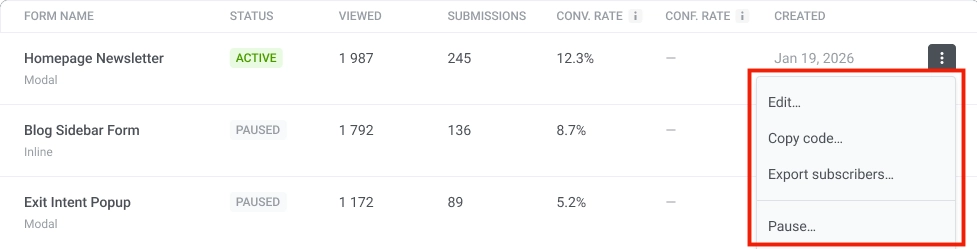
Anchor link toตาราง ประสิทธิภาพของฟอร์ม จะแสดงฟอร์มทั้งหมดและเมตริกของฟอร์ม ใช้เมนูสามจุดในแต่ละแถวเพื่อจัดการฟอร์ม ที่นี่คุณสามารถ:
- แก้ไข: อัปเดตการตั้งค่าและฟิลด์ของฟอร์ม
- คัดลอกโค้ด: คัดลอกส่วนย่อยของโค้ดฝังเพื่อเพิ่มฟอร์มไปยังเว็บไซต์ของคุณ
- ส่งออกผู้สมัครรับข้อมูล: เปิดกล่องโต้ตอบการส่งออกเพื่อดาวน์โหลดข้อมูลผู้สมัครรับข้อมูลเป็นไฟล์ CSV
- หยุดชั่วคราว: หยุดแสดงฟอร์มชั่วคราว (สำหรับฟอร์มที่ใช้งานอยู่) สำหรับฟอร์มที่หยุดชั่วคราว เมนูจะแสดง เปิดใช้งาน เพื่อดำเนินการต่อ
ตรวจสอบเมตริกของฟอร์ม
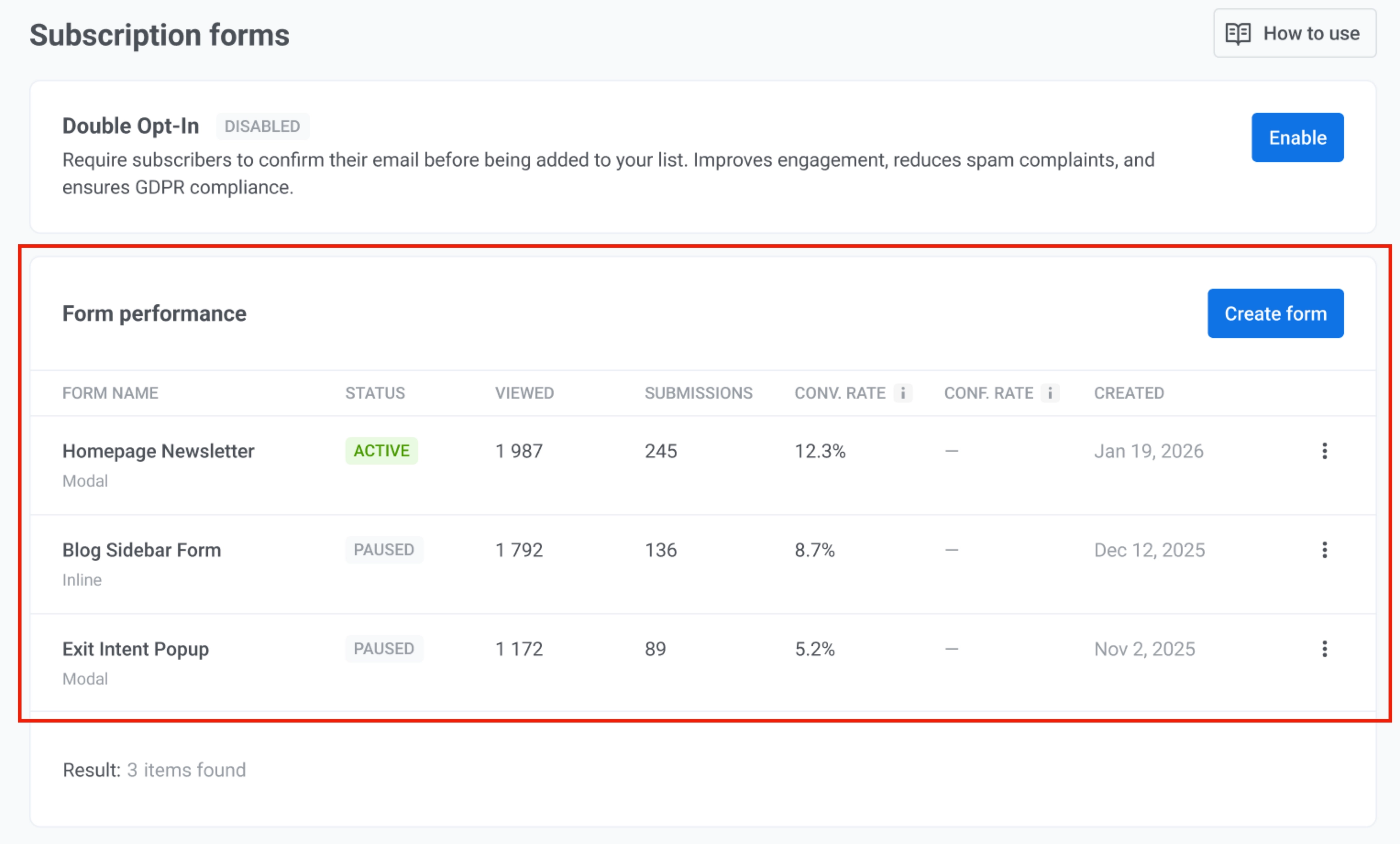
Anchor link toตารางนี้ช่วยให้คุณเปรียบเทียบประสิทธิภาพของแต่ละฟอร์มสมัครรับข้อมูลและทำความเข้าใจว่าผู้เยี่ยมชมโต้ตอบกับฟอร์มอย่างไร ใช้เมตริกเหล่านี้เพื่อดูว่าฟอร์มถูกแสดงบ่อยเพียงใด มีผู้เยี่ยมชมส่งฟอร์มกี่คน และฟอร์มเปลี่ยนยอดการดูเป็นการสมัครรับข้อมูลได้อย่างมีประสิทธิภาพเพียงใด
ตารางมีคอลัมน์ต่อไปนี้:
| ชื่อฟอร์ม | ชื่อที่คุณตั้งให้กับฟอร์ม โดยมี Modal หรือ Inline แสดงอยู่บรรทัดที่สองใต้ชื่อ |
| สถานะ | ACTIVE หรือ PAUSED |
| ดูแล้ว | จำนวนครั้งที่ฟอร์มถูกแสดงให้ผู้เยี่ยมชมดู นับเป็น impressions ไม่จำเป็นต้องเป็นผู้เยี่ยมชมที่ไม่ซ้ำกัน สำหรับ modal popup การดูจะถูกนับทุกครั้งที่ modal ปรากฏบนหน้าจอ แม้ว่าผู้เยี่ยมชมจะปิดไปโดยไม่ได้ป้อนข้อมูลหรือส่งก็ตาม สำหรับ embedded inline การดูจะถูกนับเมื่อฟอร์ม ปรากฏบนหน้าจอของผู้เยี่ยมชม เช่น หลังจากที่พวกเขาเลื่อนไปที่ฟอร์มนั้น หรือหากฟอร์มนั้นมองเห็นได้อยู่แล้วเมื่อหน้าเว็บโหลด |
| การส่ง | จำนวนผู้เยี่ยมชมที่ส่งฟอร์ม |
| อัตราการแปลง | เปอร์เซ็นต์ของยอดการดูฟอร์มที่ส่งผลให้เกิดการส่ง: (การส่ง / ดูแล้ว) × 100 นับเป็นเหตุการณ์ ไม่ใช่ผู้เยี่ยมชมที่ไม่ซ้ำกัน |
| อัตราการยืนยัน | เปอร์เซ็นต์ของผู้สมัครรับข้อมูลที่ยืนยันที่อยู่อีเมลของตนเอง จะแสดงเฉพาะเมื่อเปิดใช้งาน double opt-in เท่านั้น |
| สร้างเมื่อ | วันที่สร้างฟอร์ม |
ส่งออกผู้สมัครรับข้อมูล
Anchor link toการส่งออกผู้สมัครรับข้อมูลต้องมีสิทธิ์ Personal data ในบทบาทของคุณ
- ในตารางประสิทธิภาพของฟอร์ม เปิดเมนูสามจุดสำหรับฟอร์มนั้น
- คลิก ส่งออกผู้สมัครรับข้อมูล กล่องโต้ตอบ ส่งออกผู้สมัครรับข้อมูล จะเปิดขึ้น
- กำหนดค่าตัวเลือกการส่งออก:
- ตัวกรอง: ผู้สมัครรับข้อมูลทั้งหมด, รอดำเนินการเท่านั้น, ยืนยันแล้วเท่านั้น, หรือ หมดอายุแล้วเท่านั้น
- ช่วงวันที่ที่จะส่งออก: เลือกช่วงวันที่สำหรับข้อมูลที่คุณต้องการส่งออก
- คลิก ส่งออก
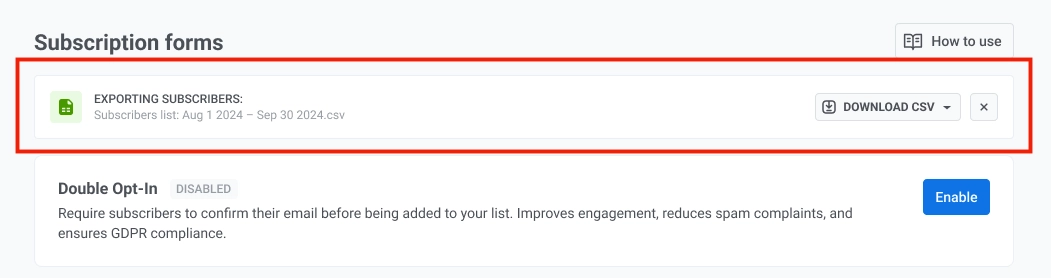
เมื่อการส่งออกพร้อมแล้ว การแจ้งเตือนจะปรากฏที่ด้านบนของหน้า คลิก ดาวน์โหลด CSV เพื่อดาวน์โหลดไฟล์