การแยกเงื่อนไข
องค์ประกอบ Condition split ช่วยให้คุณสามารถแยกโฟลว์เพื่อให้ผู้ใช้ไปตามเส้นทางที่แตกต่างกันขึ้นอยู่กับ segment หรือค่า tag ของพวกเขา
กำหนดโฟลว์ผู้ใช้
Anchor link toคุณสามารถแยกโฟลว์ได้สองวิธี:
- Segment: แยกผู้ใช้ตามว่าพวกเขาตรงกับ segment ที่มีอยู่หรือไม่
- Tag: แยกผู้ใช้เป็นหลายสาขาตามค่า tag
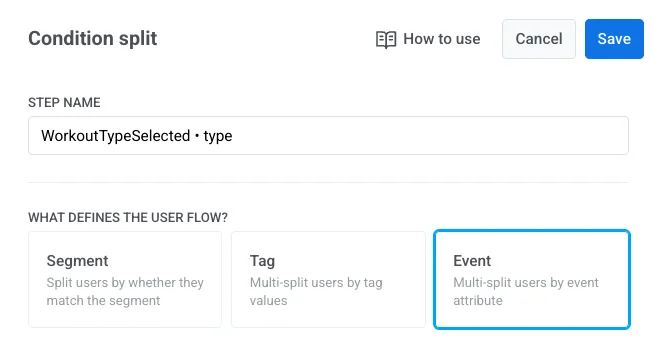
- Event: แยกผู้ใช้เป็นสาขาตามค่าของแอตทริบิวต์ของ event
แยกโฟลว์ตาม segment
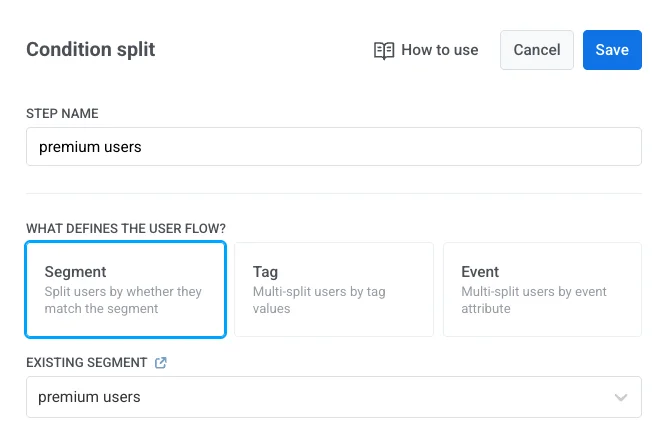
Anchor link toในการแยกโฟลว์ตาม segment:
- เลือก Segment เป็นเงื่อนไขสำหรับโฟลว์ผู้ใช้
- เลือก segment ที่คุณต้องการใช้ หรือสร้างขึ้นใหม่จากองค์ประกอบโดยตรง เรียนรู้เพิ่มเติมเกี่ยวกับการสร้าง Segments
- คลิก Save เพื่อใช้การเปลี่ยนแปลง
-
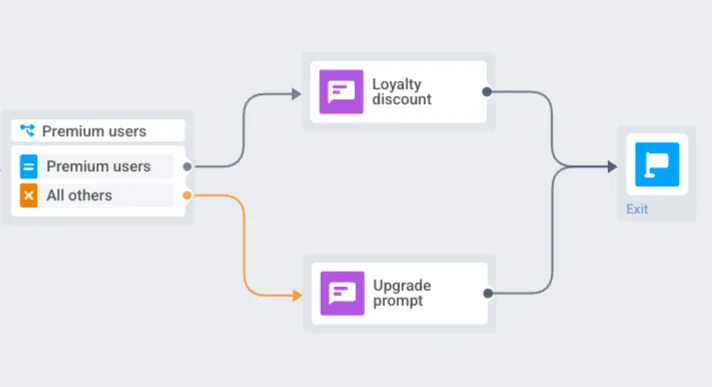
โฟลว์จะสร้างสองสาขาโดยอัตโนมัติ:
- Users in a segment: ผู้ใช้ที่ตรงกับ segment ที่เลือก
- All other users: ผู้ใช้ที่ไม่ตรงกับ segment
กำหนดค่าโฟลว์แยกสำหรับแต่ละสาขาเพื่อให้ผู้ใช้ได้รับเนื้อหาที่เกี่ยวข้องกับพวกเขา
ตัวอย่าง
หากคุณแยกโฟลว์ตาม segment Premium subscribers ผู้ใช้ใน segment นี้สามารถถูกส่งไปยังโฟลว์ที่มอบส่วนลดสำหรับลูกค้าประจำ ในขณะที่ผู้ใช้อื่นๆ ทั้งหมดจะไปตามโฟลว์ที่แสดงข้อความแจ้งให้อัปเกรด
แยกโฟลว์ตาม Tag
Anchor link toในการแยกโฟลว์ตาม Tag:
- เลือก Tag เป็นประเภทเงื่อนไข
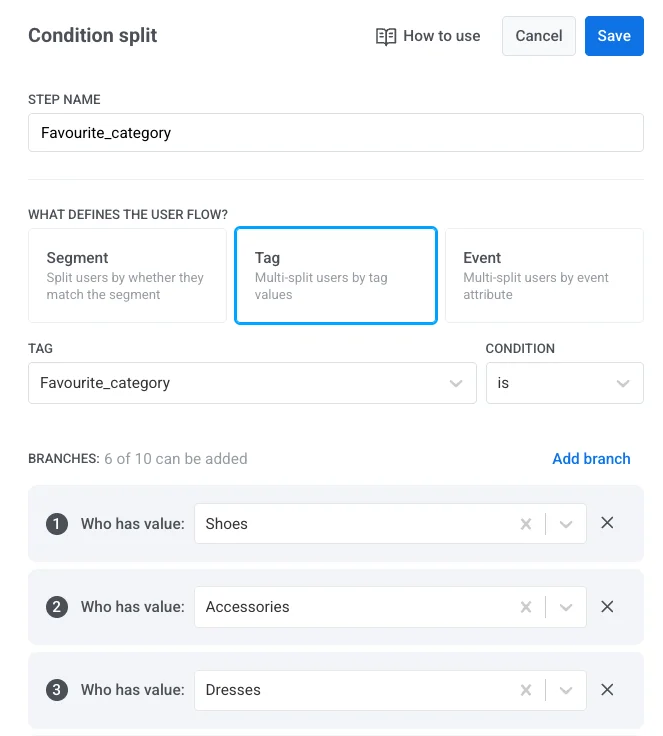
- จากดรอปดาวน์ Tag เลือก tag ที่คุณต้องการใช้ (ตัวอย่างเช่น Favourite_category) ตรวจสอบให้แน่ใจว่าได้สร้าง tag ที่ต้องการไว้ล่วงหน้าแล้ว เรียนรู้เพิ่มเติมเกี่ยวกับ tags
- เลือก Condition (ตัวอย่างเช่น is)
- เพิ่มหนึ่งสาขาหรือมากกว่าโดยระบุค่า tag (ตัวอย่างเช่น Shoes, Dresses, Accessories)
คุณสามารถสร้างได้สูงสุด 10 สาขา ต่อการแยกเงื่อนไข
- คลิก Save เพื่อใช้การเปลี่ยนแปลง
- หากต้องการเปรียบเทียบ tag กับ tag อื่นหรือแอตทริบิวต์ของ event แทนค่าคงที่ ดูที่ เปรียบเทียบค่าของสาขา
- สุดท้าย สร้างโฟลว์แยกสำหรับแต่ละสาขาเพื่อส่งมอบเนื้อหาที่ปรับให้เหมาะกับแต่ละบุคคลตาม tag ของผู้ใช้
ตัวอย่าง
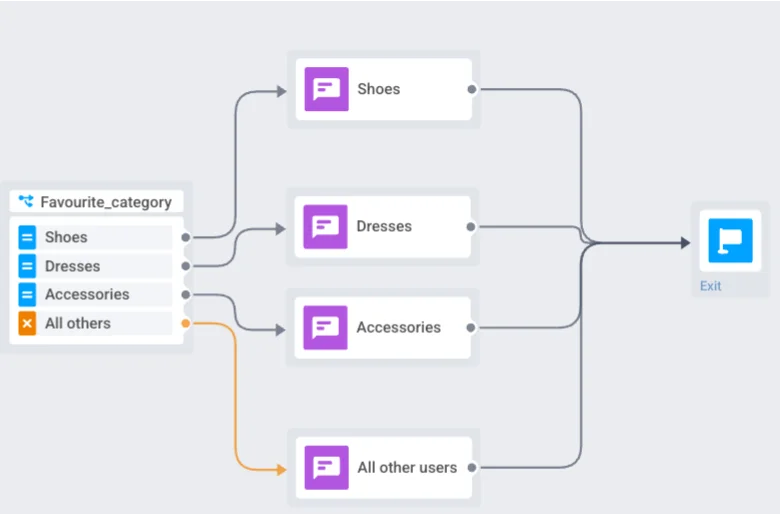
หากคุณแยกโฟลว์ตาม tag Favourite_category และกำหนดสาขาสำหรับ Shoes, Dresses, และ Accessories ผู้ใช้จะถูกส่งไปยังสาขาที่ตรงกับความชอบของพวกเขา ผู้ใช้อื่นๆ ทั้งหมด (ตัวอย่างเช่น ผู้ที่ไม่มีหมวดหมู่ที่ระบุ) จะถูกส่งไปยังสาขา All other users
คุณต้องสร้างโฟลว์แยกสำหรับแต่ละสาขา เช่น โปรโมชั่นสำหรับรองเท้า ชุดเดรส หรือเครื่องประดับ เพื่อส่งมอบเนื้อหาที่ปรับให้เหมาะกับแต่ละบุคคล
แยกโฟลว์ตาม Event
Anchor link toใช้ตัวเลือกนี้เมื่อคุณต้องการแยก Journey ตามค่าของแอตทริบิวต์ของ event ที่รวบรวมไว้ก่อนหน้านี้ใน Journey
ในการแยกโฟลว์ตามแอตทริบิวต์ของ event:
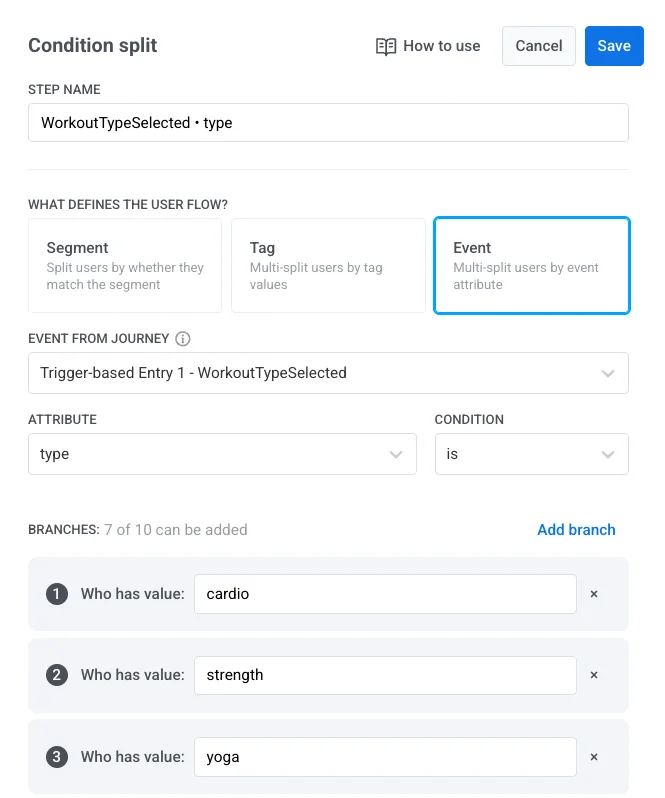
- เลือก Event เป็นประเภทเงื่อนไข
- ในดรอปดาวน์ Event from Journey เลือก event ที่ถูกทริกเกอร์ก่อนหน้านี้ใน Journey
- ใต้ Attribute เลือกแอตทริบิวต์ของ event
- สำหรับแอตทริบิวต์ Date ดรอปดาวน์ Date frame จะปรากฏถัดจาก Attribute:
Specific date(ค่าเริ่มต้น — เลือกวันที่ในปฏิทินที่แน่นอน เหมือนเดิม),Days agoหรือDays aheadการเปลี่ยนแอตทริบิวต์จะรีเซ็ต Date frame กลับไปเป็นSpecific date
- เลือกตรรกะของเงื่อนไข เช่น
is,is not,is one of,is not one ofเป็นต้น - เพิ่มหนึ่งสาขาหรือมากกว่าและระบุค่าสำหรับแต่ละสาขา ป้ายกำกับของช่องค่าและวิธีที่คุณกรอกข้อมูลจะขึ้นอยู่กับตัวดำเนินการ:
| ตัวดำเนินการ | ป้ายกำกับช่องค่า | วิธีการกรอกข้อมูล |
|---|---|---|
is | Who has value | แอตทริบิวต์ STRING: ค้นหาค่าที่แนะนำตามข้อมูลที่บันทึกไว้ก่อนหน้านี้ขณะที่คุณพิมพ์ หรือพิมพ์ค่าของคุณเองโดยตรง แอตทริบิวต์ประเภทอื่น: พิมพ์ค่าโดยตรง |
is not | Who does not have value | เหมือนกับ is |
starts with | Who has value starting with | เหมือนกับ is, สำหรับแอตทริบิวต์ STRING เท่านั้น |
ends with | Who has value ending with | เหมือนกับ is, สำหรับแอตทริบิวต์ STRING เท่านั้น |
contains | Who has value containing | เหมือนกับ is, สำหรับแอตทริบิวต์ STRING เท่านั้น |
is one of | Who has any of | ค้นหาค่าที่แนะนำตามข้อมูลที่บันทึกไว้ก่อนหน้านี้ สำหรับแอตทริบิวต์ประเภทใดก็ได้ พิมพ์ค่าของคุณเองแล้วกด Enter เพื่อเพิ่มเป็นค่าสาขาแยกต่างหาก |
is not one of | Who does not have any of | เหมือนกับ is one of |
greater or eq | Who has value greater or equal | สำหรับแอตทริบิวต์ INTEGER, DECIMAL และ DATE เท่านั้น: พิมพ์ค่าโดยตรง |
less or eq | Who has value less or equal | เหมือนกับ greater or eq |
การเลือกคำแนะนำจะเติมค่าเต็มของคำแนะนำนั้นลงในช่องเสมอ — สำหรับ contains นั่นหมายถึงค่าที่ตรงกันทั้งหมด ไม่ใช่แค่ส่วนของสตริงที่คุณพิมพ์ รายการคำแนะนำจะว่างเปล่าจนกว่า Pushwoosh จะได้บันทึกค่าสำหรับ event และแอตทริบิวต์ที่เลือก ซึ่งเป็นเรื่องปกติสำหรับ event หรือแอตทริบิวต์ที่สร้างขึ้นใหม่
7. หากต้องการเปรียบเทียบแอตทริบิวต์กับ tag หรือแอตทริบิวต์ของ event อื่นแทนค่าที่พิมพ์ ดูที่ เปรียบเทียบค่าของสาขา
8. คลิก Save เพื่อใช้การกำหนดค่า
ตัวอย่าง
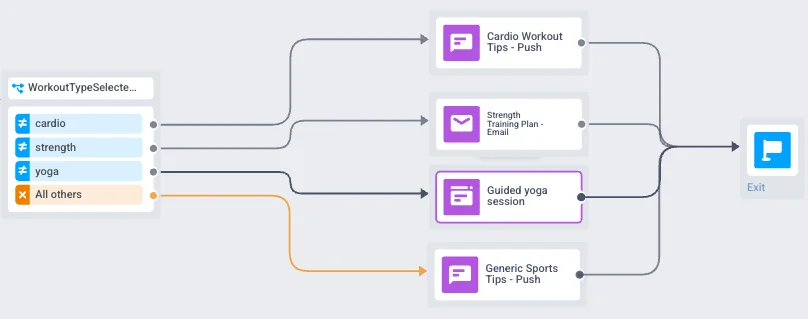
หากคุณแยกโฟลว์ตาม event WorkoutTypeSelected และแอตทริบิวต์ type คุณสามารถส่งผู้ใช้ไปยังโฟลว์การเริ่มต้นใช้งานที่ปรับให้เหมาะกับแต่ละบุคคลตามการออกกำลังกายที่พวกเขาเลือก:
- ผู้ใช้ที่มี
type = cardio→ ได้รับเคล็ดลับการออกกำลังกายแบบคาร์ดิโอ - ผู้ใช้ที่มี
type = strength→ ได้รับแผนการฝึกความแข็งแรง - ผู้ใช้ที่มี
type = yoga→ ได้รับเซสชันโยคะพร้อมคำแนะนำ - ผู้ใช้ที่ไม่ได้เลือกประเภทการออกกำลังกาย (All others) → ได้รับข้อความพุชพร้อมเคล็ดลับกีฬาทั่วไป เพื่อให้แน่ใจว่าพวกเขายังคงได้รับเนื้อหาการเริ่มต้นใช้งานที่เกี่ยวข้องแม้ว่าจะไม่มีความชอบที่เฉพาะเจาะจงก็ตาม
จากนั้นแต่ละสาขาจะมีองค์ประกอบข้อความที่กำหนดเป้าหมายซึ่งส่งมอบเนื้อหาที่เกี่ยวข้อง
เลือกอุปกรณ์ที่จะตรวจสอบ
Anchor link toใช้ได้สำหรับการแยก Segment และ Tag ไม่สามารถใช้กับการแยก Event ซึ่งเปรียบเทียบค่าที่ถูกบันทึกจาก event ที่เฉพาะเจาะจงแล้ว แทนที่จะเป็นข้อมูลอุปกรณ์
ผู้ใช้หนึ่งคนสามารถมีอุปกรณ์ได้หลายเครื่อง ตัวอย่างเช่น พวกเขาอาจเข้ามาใน Journey บนโทรศัพท์ Android แต่ก็มี iPhone ด้วยเช่นกัน โดยค่าเริ่มต้น การตรวจสอบ Segment และ Tag จะดูข้อมูลจากอุปกรณ์ทั้งหมดของผู้ใช้ ดังนั้นผู้ใช้ที่เข้ามาด้วย Android ก็ยังสามารถถูกส่งไปตามเส้นทางจากข้อมูลที่ผูกกับ iPhone ของพวกเขาได้
ใต้ Which devices to check เลือก All devices of the user เพื่อคงพฤติกรรมนั้นไว้ หรือ Only the device that entered เพื่อตรวจสอบเฉพาะอุปกรณ์ที่ใช้เข้า Journey เท่านั้น

อุปกรณ์ที่ใช้เข้า Journey ไม่ได้จำกัดอยู่แค่อุปกรณ์ที่ลงทะเบียนรับพุชเท่านั้น Only the device that entered จะตรวจสอบอุปกรณ์ใดก็ตามที่ผูกกับวิธีที่ผู้ใช้เข้ามาใน Journey ซึ่งรวมถึงอุปกรณ์สำหรับอีเมลหรือ SMS เท่านั้น หรืออุปกรณ์เฉพาะที่ตรงกับ Audience-based entry
หากคุณไม่เลือกทั้งสองตัวเลือก Pushwoosh จะกลับไปใช้ขอบเขตเริ่มต้นของบัญชีของคุณ ซึ่งระบุไว้ในคำแนะนำใต้ปุ่มตัวเลือก จุดที่สร้างขึ้นก่อนการอัปเดตนี้จะยังคงใช้ค่าเริ่มต้นเดิมนั้น จะไม่มีการเลือกตัวเลือกใดไว้ล่วงหน้าสำหรับจุดเหล่านั้น การสลับระหว่าง Segment และ Tag จะยังคงตัวเลือกของคุณไว้
ขอบเขตที่เลือกจะแสดงในมุมมองแบบอ่านอย่างเดียวของเวอร์ชัน Journey ที่กำลังทำงานอยู่ เป็นบรรทัดใต้รายการสาขา จุดที่ใช้ค่าเริ่มต้นของบัญชีจะไม่แสดงบรรทัดนี้

การตรวจสอบการเข้าถึงได้ (Reachability check) ใช้ส่วนควบคุม Which devices to check เดียวกัน ดู เลือกอุปกรณ์ที่จะตรวจสอบ ในหน้านั้นสำหรับพฤติกรรมของมัน
เปรียบเทียบค่าของสาขา
Anchor link toเงื่อนไขของแต่ละสาขาจะตรวจสอบฟิลด์ที่เลือกกับเป้าหมายการเปรียบเทียบ เป้าหมายอาจเป็นค่าคงที่ที่คุณกำหนด, ฟิลด์อื่นจากโปรไฟล์ของผู้ใช้คนเดียวกัน, หรือค่าที่บันทึกจากขั้นตอนก่อนหน้าใน Journey
ตัวเลือกที่คุณเลือกจะกำหนดว่าการเปรียบเทียบนั้นไดนามิกเพียงใด: ค่าคงที่จะใช้กฎเดียวกันกับทุกคน ในขณะที่ tag หรือแอตทริบิวต์ของ event จะประเมินผู้ใช้แต่ละคนเทียบกับข้อมูลของตนเอง
ถัดจากช่องค่า ให้เลือกหนึ่งในสามโหมดการเปรียบเทียบ:
| โหมด | ใช้เมื่อไหร่ | ตัวอย่าง |
|---|---|---|
| Value | คุณกำหนดเป้าหมายคงที่ ค่าเดียวกันจะใช้กับผู้ใช้ทุกคน ใช้เมื่อคำตอบเดียวใช้ได้กับผู้ชมทั้งหมด | ส่งโปรโมชั่นรองเท้าเฉพาะเมื่อ Favourite_category คือ Shoes |
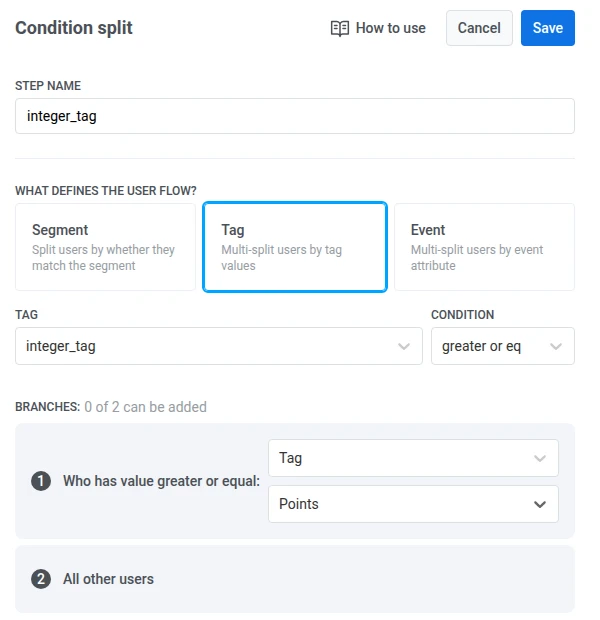
| Tag | เป้าหมายคือฟิลด์อื่นในโปรไฟล์ของผู้ใช้คนเดียวกัน ผู้ใช้แต่ละคนจะถูกเปรียบเทียบกับข้อมูลของตนเอง เฉพาะ tag ที่มีประเภทที่เข้ากันได้เท่านั้นที่จะปรากฏในรายการ | ส่งข้อความ “พร้อมแลก” เฉพาะเมื่อ integer_tag มากกว่าหรือเท่ากับ Points ของผู้ใช้นั้น |
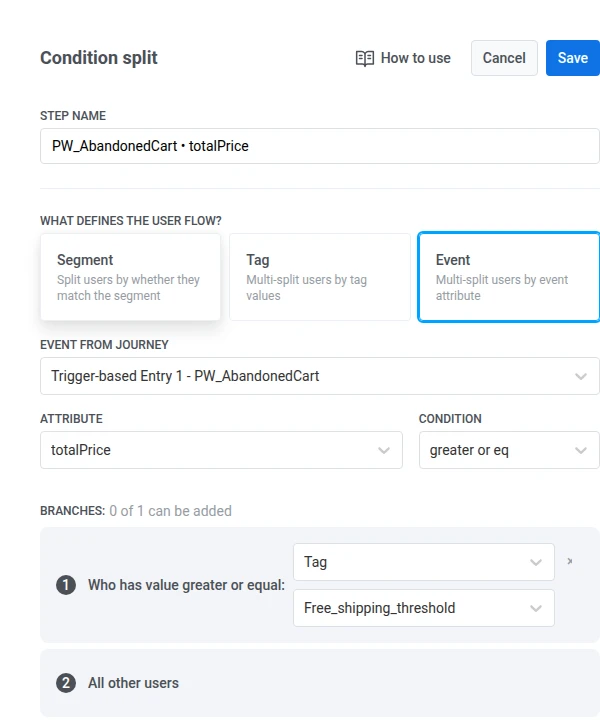
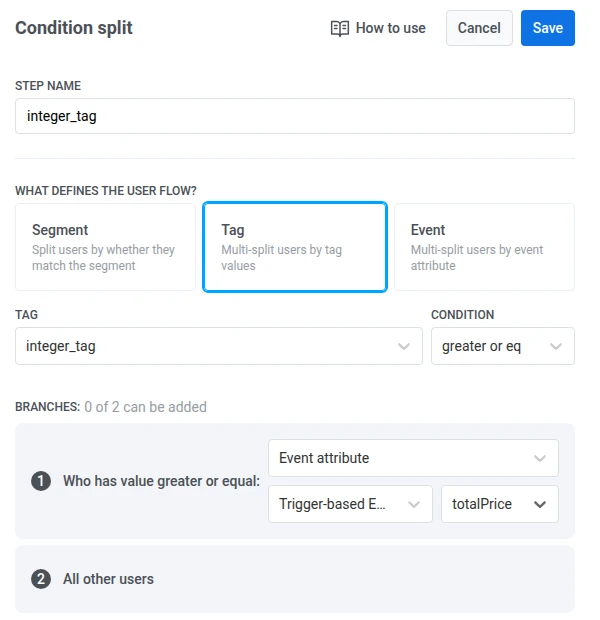
| Event attribute | เป้าหมายมาจากสิ่งที่ผู้ใช้ทำก่อนหน้านี้ใน Journey นี้ เลือก event แล้วเลือกแอตทริบิวต์ เฉพาะแอตทริบิวต์ที่มีประเภทที่เข้ากันได้เท่านั้นที่จะแสดงในรายการ | จากตะกร้าสินค้าที่ถูกทิ้ง ตรวจสอบว่า totalPrice มากกว่าหรือเท่ากับ tag Free_shipping_threshold ของผู้ใช้หรือไม่ |
การเปรียบเทียบแบบไดนามิกสามารถใช้ได้กับตัวดำเนินการต่อไปนี้:
- สาขา Tag:
isและis notสำหรับ tag ประเภทใดก็ได้ยกเว้น LIST;greater or equalsและless or equalsสำหรับ tag ประเภท INTEGER, DECIMAL และ DATE;is one of/is not one ofสำหรับ tag ประเภท LIST เงื่อนไขการนับ LIST (number of values is,number of values is not,number of values is less or eq,number of values is greater or eq) รับค่าเป็นตัวเลขที่พิมพ์เข้าไปเสมอ เป้าหมายแบบ Tag และ Event attribute ใช้กับเงื่อนไขเหล่านี้ไม่ได้ - สาขา Event:
isและis notสำหรับแอตทริบิวต์ประเภทใดก็ได้ยกเว้น LIST;greater or equalsและless or equalsสำหรับแอตทริบิวต์ประเภท INTEGER, DECIMAL และ DATE;is one of/is not one ofสำหรับแอตทริบิวต์ประเภท LIST
สถานการณ์ตัวอย่าง
Anchor link toTag เปรียบเทียบกับ tag อื่น
Anchor link toกรณีการใช้งาน: ให้รางวัลหรือปลดล็อกเนื้อหาเฉพาะเมื่อคะแนนของผู้ใช้ถึงเป้าหมายส่วนตัวที่เก็บไว้ในโปรไฟล์ของพวกเขา
เหตุผล: เกณฑ์คงที่ (ตัวอย่างเช่น มากกว่าหรือเท่ากับ 100) ปฏิบัติกับทุกคนเหมือนกัน การเปรียบเทียบ integer_tag กับ tag Points ของผู้ใช้แต่ละคนจะส่งคนไปตามเป้าหมายส่วนบุคคลของพวกเขา
วิธีการตั้งค่า:
- เลือก Tag เป็นประเภทเงื่อนไข
- จากดรอปดาวน์ Tag เลือก
integer_tag - ตั้งค่าเงื่อนไขเป็น greater or equals
- สำหรับค่าของสาขา เลือก Tag แล้วเลือก
Points
ผู้ใช้ที่ integer_tag ของพวกเขามีค่ามากกว่าหรือเท่ากับ Points ของตนเองจะไปตามสาขานี้ คนอื่นๆ ทั้งหมดจะไปที่ All other users
Tag เปรียบเทียบกับแอตทริบิวต์ของ event
Anchor link toกรณีการใช้งาน: หลังจากการซื้อหรือ event ในตะกร้าสินค้า ตัดสินใจว่าคะแนนที่เก็บไว้ของผู้ใช้ยังคงครอบคลุมจำนวนเงินจากขั้นตอนนี้หรือไม่
เหตุผล: จำนวนเงินจะแตกต่างกันไปในแต่ละเซสชัน การเปรียบเทียบ tag ของโปรไฟล์กับ totalPrice ของ event จะใช้ค่าจริงจากขั้นตอนก่อนหน้าใน Journey แทนที่จะเดาค่าคงที่
วิธีการตั้งค่า:
- เลือก Tag เป็นประเภทเงื่อนไข
- จากดรอปดาวน์ Tag เลือก
integer_tag - ตั้งค่าเงื่อนไขเป็น greater or equals
- สำหรับค่าของสาขา เลือก Event attribute แล้วเลือก event ที่ทริกเกอร์และแอตทริบิวต์
totalPrice
ผู้ใช้ที่ integer_tag ของพวกเขามีค่ามากกว่าหรือเท่ากับ totalPrice จาก event ก่อนหน้านั้นจะไปตามสาขานี้ คนอื่นๆ ทั้งหมดจะไปที่ All other users
แอตทริบิวต์ของ event เปรียบเทียบกับ tag
Anchor link toกรณีการใช้งาน: หลังจากตะกร้าสินค้าถูกทิ้ง ตรวจสอบว่าตะกร้าสินค้านั้นมีคุณสมบัติสำหรับการจัดส่งฟรีหรือโบนัสแล้วหรือไม่ จากนั้นส่งข้อความกู้คืนที่ตรงกัน
เหตุผล: ยอดรวมในตะกร้ามาจาก event ของ Journey เกณฑ์การจัดส่งฟรีอาจแตกต่างกันไปในแต่ละผู้ใช้และถูกเก็บไว้ในโปรไฟล์เป็น tag Free_shipping_threshold การเปรียบเทียบ totalPrice กับ Free_shipping_threshold ของผู้ใช้แต่ละคนจะทำให้ตะกร้าที่มีคุณสมบัติไปอยู่ในสาขาหนึ่ง (ตัวอย่างเช่น “ชำระเงินให้เสร็จสิ้นเพื่อรับการจัดส่งฟรี”) และที่เหลือไปอีกสาขาหนึ่ง (ตัวอย่างเช่น “เพิ่มสินค้าเพื่อปลดล็อกการจัดส่งฟรี”)
วิธีการตั้งค่า:
- เลือก Event เป็นประเภทเงื่อนไข
- จาก Event from Journey เลือก
PW_AbandonedCart - ใต้ Attribute เลือก
totalPrice - ตั้งค่าเงื่อนไขเป็น greater or equals
- สำหรับค่าของสาขา เลือก Tag แล้วเลือก
Free_shipping_threshold
ผู้ใช้ที่ totalPrice ของตะกร้าสินค้าที่ถูกทิ้งมีค่ามากกว่าหรือเท่ากับ Free_shipping_threshold ของพวกเขาจะไปตามสาขานี้ คนอื่นๆ ทั้งหมดจะไปที่ All other users