จัดการแคมเปญ Wallet Pass
หลังจากสร้างแคมเปญแล้ว คุณจะจัดการแคมเปญจากหน้าของแคมเปญเอง ได้แก่ เปลี่ยนดีไซน์และส่งไปยังบัตรที่ออกแล้ว ติดตามบัตรทุกใบที่แคมเปญออก และตรวจสอบรีวิชันที่ผ่านมา หากต้องการเปิดหน้านี้ ให้ไปที่ แคมเปญ → Wallet Passes แล้วคลิกแคมเปญบนแท็บ แคมเปญ หน้านี้มีสามแท็บ ได้แก่ ดีไซน์ พาส และ ประวัติ

เปลี่ยนสถานะแคมเปญ
Anchor link toใช้สถานะเพื่อติดตามว่าแต่ละแคมเปญอยู่ในขั้นตอนใด ไม่ว่าจะยังอยู่ระหว่างการออกแบบ กำลังออกบัตรอยู่ หรือเสร็จสิ้นและเก็บถาวรแล้ว
หากต้องการเปลี่ยนสถานะ ให้เลือกตัวเลือกจากเมนูดรอปดาวน์ สถานะ ที่ด้านบนของแท็บ ดีไซน์ การเปลี่ยนแปลงจะบันทึกทันทีโดยไม่มีขั้นตอนยืนยันแยกต่างหาก และนับเป็นรีวิชันใหม่
- ฉบับร่าง หรือ ใช้งาน: คุณสามารถออกบัตรใหม่ แนบบัตรที่มีอยู่ และส่งการอัปเดตดีไซน์ได้ การซิงค์แท็ก จะทำงานเฉพาะในสถานะ ใช้งาน เท่านั้น
- เก็บถาวร: คุณไม่สามารถออกหรือแนบบัตรได้ บัตรที่ออกไปก่อนหน้านี้ยังคงทำงานและได้รับการอัปเดตที่ใช้ร่วมกันต่อไป
แท็บดีไซน์
Anchor link toบนแท็บ ดีไซน์ คุณสามารถอัปเดตเทมเพลตบัตร เปลี่ยนสี แก้ไขฟิลด์ที่ใช้ร่วมกันและฟิลด์ส่วนตัว อัปโหลดรูปภาพแคมเปญใหม่ หรือเปลี่ยนการตั้งค่าการซิงค์แท็ก
อัปเดตดีไซน์และส่งการเปลี่ยนแปลงไปยังบัตร
Anchor link to- บนแท็บ ดีไซน์ ให้แก้ไขข้อมูลพื้นฐาน สี ประเภทบาร์โค้ด วันหมดอายุ ตำแหน่งที่ตั้ง ฟิลด์ที่ใช้ร่วมกัน หรือรูปภาพแคมเปญ
- คลิก บันทึกการเปลี่ยนแปลง
- ในกล่องโต้ตอบ ใช้การแก้ไขแคมเปญ ให้ยืนยันการอัปเดต
- ไม่มีบัตรใดแทนที่ฟิลด์ที่เปลี่ยนแปลง: คลิก อัปเดต N และคงการแก้ไขด้วยมือ เพื่อส่งการแก้ไขไปยังบัตรทั้ง N ใบ
- บัตรบางใบแทนที่ฟิลด์ที่เปลี่ยนแปลง: กล่องโต้ตอบจะระบุชื่อฟิลด์และจำนวนบัตรที่แทนที่ฟิลด์นั้น คลิก อัปเดต N และคงการแก้ไขด้วยมือ เพื่อส่งการแก้ไขไปยังบัตรทุกใบยกเว้นบัตรเหล่านั้น หรือคลิก เขียนทับทั้ง N รายการ เพื่อส่งไปยังบัตรทั้ง N ใบ รวมถึงบัตรที่ถูกแทนที่ การเขียนทับจะลบการแทนที่ออก
- บัตรทุกใบที่ได้รับผลกระทบแทนที่ฟิลด์ที่เปลี่ยนแปลง: จะมีเฉพาะ เขียนทับทั้ง N รายการ ให้เลือก
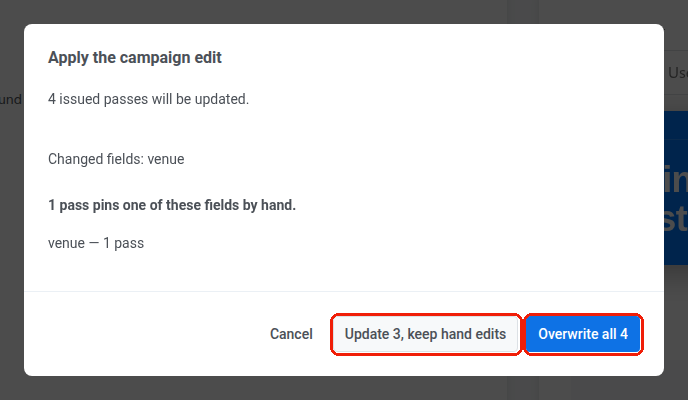
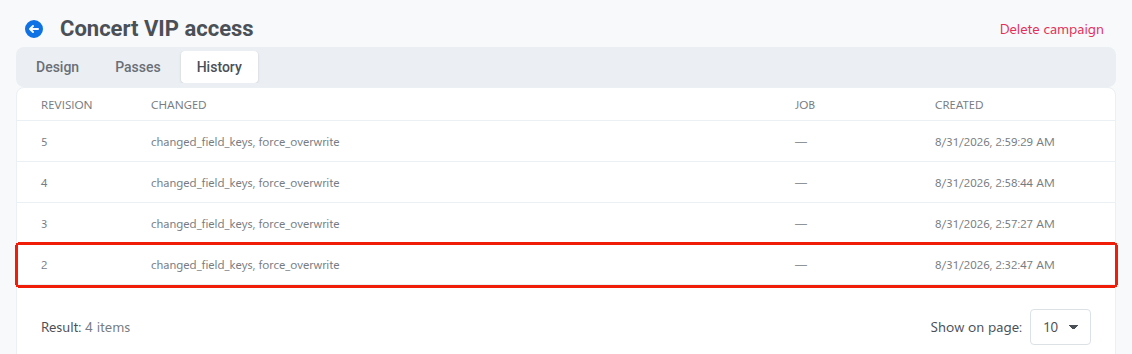
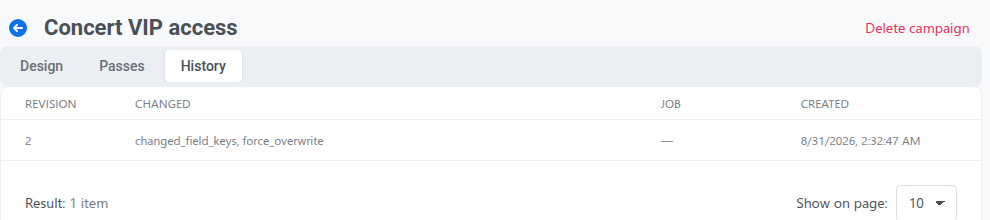
ไม่ว่าคุณจะคลิกปุ่มใด การอัปเดตจะบันทึกเป็นรีวิชันใหม่ (เช่น รีวิชัน 2) คุณจึงตรวจสอบได้ว่ามีการเปลี่ยนแปลงเมื่อใดบนแท็บ ประวัติ
ขณะที่กำลังส่งการอัปเดตไปยังบัตรที่ออกแล้ว แผง กำลังอัปเดต จะแสดงความคืบหน้าใต้แท็บบนทุกแท็บของหน้าแคมเปญ หากต้องการหยุดการอัปเดต ให้คลิก ยกเลิกการรัน บัตรที่การอัปเดตยังไปไม่ถึงจะยังคงอยู่ในรีวิชันก่อนหน้า
Pushwoosh จะทำเครื่องหมายบัตรว่าล้มเหลวหลังจากพยายามส่งไม่สำเร็จ 5 ครั้ง บัตรที่ล้มเหลวจะยังคงอยู่ในรีวิชันก่อนหน้า จึงปรากฏภายใต้ตัวกรอง ตามหลังรีวิชัน บนแท็บ พาส
แทนที่ฟิลด์ที่ใช้ร่วมกันในบัตรแต่ละใบ
Anchor link toฟิลด์ที่ถูกเปลี่ยนด้วยมือในบัตรใบหนึ่งเรียกว่าการแทนที่ (override) คอลัมน์ ฟิลด์ที่ตรึงไว้ บนแท็บ พาส จะแสดงรายการการแทนที่ของบัตรแต่ละใบ
หากคุณต้องการปรับแต่งฟิลด์ที่ใช้ร่วมกันสำหรับผู้ใช้รายใดรายหนึ่ง ให้แก้ไขฟิลด์นั้นโดยตรงในบัตรของผู้ใช้รายนั้น (จากแท็บ พาส หรือ บัตรผ่านทั้งหมด)
- สร้างการแทนที่: การบันทึกค่าที่กำหนดเองในบัตรแต่ละใบจะแยกฟิลด์นั้นออกจากการอัปเดตทั้งแคมเปญ การอัปเดตแคมเปญในอนาคต รวมถึงการรีเฟรชตามกำหนดเวลาของการซิงค์แท็ก จะข้ามบัตรใบนี้สำหรับฟิลด์นั้น
- ลบการแทนที่: สำหรับบัตร Apple Wallet ให้แก้ไขบัตรแล้วคลิก ใช้ค่าจากแคมเปญ ข้างฟิลด์ที่ถูกแทนที่เพื่อคืนการควบคุมให้แคมเปญ บัตร Google Wallet ไม่มีปุ่มนี้ การแทนที่ในบัตร Google Wallet จึงจะคงอยู่จนกว่าคุณจะคลิก เขียนทับทั้ง N รายการ ในการแก้ไขแคมเปญ
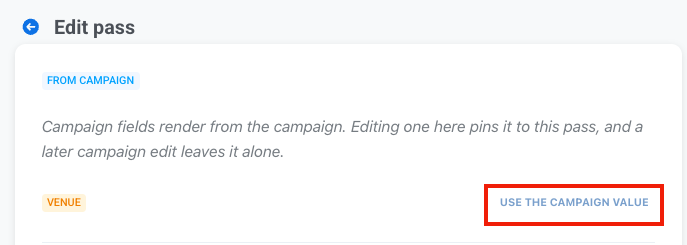
หากต้องการดูว่าบัตรใดมีการแทนที่ ให้เปิดแท็บ พาส แล้วดูที่คอลัมน์ ฟิลด์ที่ตรึงไว้
แท็บพาส
Anchor link toใช้แท็บ พาส เพื่อตรวจสอบบัตรทุกใบที่แคมเปญออก สำหรับบัตรแต่ละใบ ตารางจะแสดงหมายเลขซีเรียล User ID ของผู้รับ ฟิลด์ที่ตรึงไว้ซึ่งมีผลอยู่ รีวิชันปัจจุบัน และวันที่อัปเดตล่าสุด
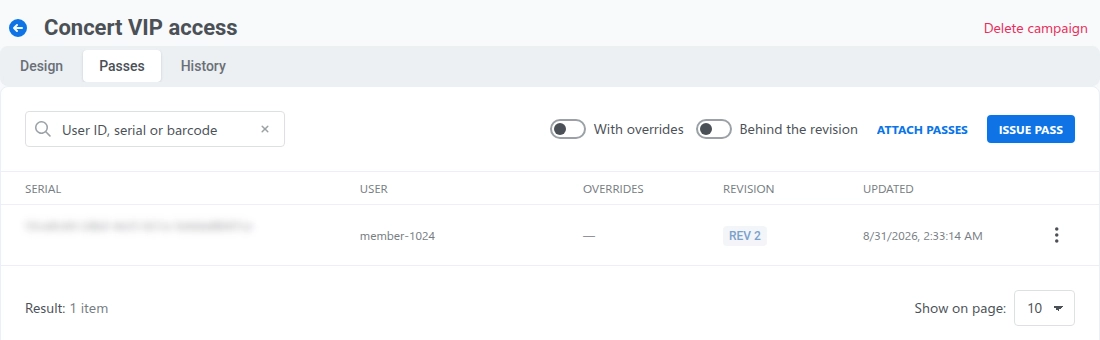
หากเปิดการซิงค์แท็ก ไว้ แท็บจะแสดงบรรทัด ซิงก์แท็ก เหนือตารางพร้อมวันที่และเวลาของการรันตามกำหนดเวลาครั้งล่าสุด หรือ ยังไม่มี ก่อนการรันครั้งแรก
ใช้ตัวกรองของตารางเพื่อค้นหาบัตรที่ต้องการ
- มีฟิลด์ที่ตรึงไว้: แสดงบัตรที่มีการแทนที่อย่างน้อยหนึ่งรายการ
- ตามหลังรีวิชัน: แสดงบัตรที่ไม่ได้อยู่ในรีวิชันล่าสุดของแคมเปญ การเปลี่ยนสถานะ ชื่อ คำอธิบาย หรือการตั้งค่าการซิงค์แท็กก็สร้างรีวิชันใหม่โดยไม่อัปเดตบัตรใดเช่นกัน ดังนั้นหลังจากการเปลี่ยนแปลงดังกล่าว บัตรทุกใบจะแสดงว่าตามหลัง
หากต้องการออกบัตรใหม่หรือแนบบัตรที่มีอยู่ โปรดดูออกบัตรจากแคมเปญ
เปิดเมนูการดำเนินการของแถว (⋮) เพื่อจัดการบัตรนั้น
- แก้ไข: เปิดบัตรในหน้าแก้ไขของแพลตฟอร์มเพื่อเปลี่ยนฟิลด์ส่วนตัวหรือแทนที่ฟิลด์ที่ใช้ร่วมกัน
- ดาวน์โหลด ส่งข้อความ QR code และ คัดลอกลิงก์ติดตั้ง: ทำงานเหมือนกับใน บัตรผ่านทั้งหมด โปรดดูดูและจัดการบัตรที่มีอยู่ ดาวน์โหลด จะปรากฏเฉพาะในแคมเปญ Apple Wallet เท่านั้น เนื่องจาก Google Wallet ไม่มีไฟล์บัตรที่ดาวน์โหลดได้
- ลบ: ลบบัตร การดำเนินการนี้ไม่สามารถยกเลิกได้ ใน Apple Wallet สำเนาที่ติดตั้งแล้วจะหยุดรับการอัปเดตและใช้งานไม่ได้เมื่อรีเฟรชครั้งถัดไป ใน Google Wallet นั้น Google ไม่อนุญาตให้บังคับลบบัตรที่บันทึกไว้ในอุปกรณ์แล้ว บัตรจึงใช้งานไม่ได้และย้ายไปอยู่ใน Expired passes ของผู้ใช้ ขณะที่ Pushwoosh ลบบันทึกของบัตรนั้น การลบบัตรที่นี่จะไม่ลบแคมเปญหรือบัตรอื่นที่ออกแล้ว
แท็บประวัติ
Anchor link toแท็บ ประวัติ จะแสดงรายการรีวิชันทั้งหมดของแคมเปญ โดยเรียงจากใหม่สุดก่อน สำหรับแต่ละรีวิชัน จะแสดงหมายเลขรีวิชันและเวลาที่สร้างรีวิชันนั้น
ลบแคมเปญ
Anchor link toเปิดแคมเปญ คลิก ลบแคมเปญ ที่มุมขวาบนของหน้า แล้วยืนยันในกล่องโต้ตอบ ลบแคมเปญนี้หรือไม่

การลบแคมเปญจะไม่ลบหรือทำให้บัตรที่ออกแล้วใช้งานไม่ได้ บัตรที่ออกแล้วจะคงเนื้อหาและรูปภาพปัจจุบันไว้ แต่จะหยุดรับการอัปเดตที่ใช้ร่วมกัน การเปลี่ยนแปลงใดๆ ในอนาคตต้องทำในบัตรแต่ละใบแยกกัน