Facebook Messenger
องค์ประกอบ Facebook Messenger ช่วยให้คุณสามารถส่งข้อความ Facebook Messenger ไปยังผู้ใช้เป็นส่วนหนึ่งของ Customer Journey ของคุณได้
ใน Customer Journey Builder ให้เพิ่มองค์ประกอบ Facebook Messenger จากองค์ประกอบช่องทาง เชื่อมต่อหลังจาก Entry ของคุณ จากนั้นเปิดองค์ประกอบเพื่อกำหนดการตั้งค่าด้านล่าง
ทริกเกอร์การเข้า
Anchor link toเมื่อมีคนโต้ตอบกับ Facebook Page ที่เชื่อมต่อของคุณ Pushwoosh จะบันทึกเหตุการณ์ที่คุณสามารถใช้เพื่อเริ่มต้น journey:
- ผู้ใช้ส่งข้อความ (
PW_FBMessengerReceived): ใช้เมื่อ journey ควรเริ่มต้นหลังจากมีข้อความขาเข้าจากผู้ใช้ - ผู้ใช้แตะเมนู ตอบกลับด่วน หรือเปิดลิงก์อ้างอิง (
PW_FBMessengerStarted): สิ่งนี้สามารถเกิดขึ้นได้มากกว่าหนึ่งครั้งสำหรับบุคคลคนเดียวกัน สร้างตรรกะรอบการกระทำเฉพาะนั้น ไม่ใช่แค่การติดต่อครั้งแรกเท่านั้น
ใน journey ให้เพิ่ม Trigger-based Entry เปิดการตั้งค่าและเลือกหนึ่งในเหตุการณ์เหล่านี้ เรียนรู้วิธีการกำหนดค่าองค์ประกอบ Entry
เลือกเนื้อหาข้อความ
Anchor link toป้อนเนื้อหาข้อความธรรมดาโดยตรงในช่องข้อความ
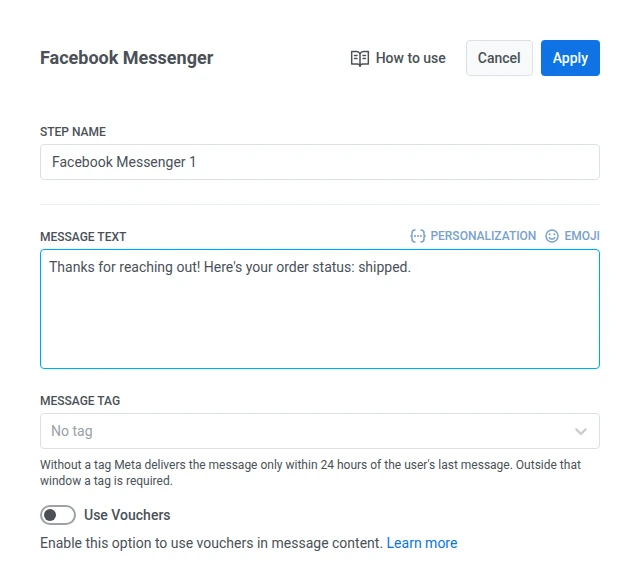
ใช้แท็กข้อความนอกกรอบเวลา 24 ชั่วโมง
Anchor link toหากผู้ใช้ส่งข้อความถึง Page ของคุณ คุณสามารถตอบกลับด้วยเนื้อหาที่กำหนดเองภายในกรอบเวลา 24 ชั่วโมงที่ข้อความนั้นเปิดขึ้น ปล่อยให้ Message tag ตั้งค่าเป็น No tag เมื่อคุณส่งภายในกรอบเวลานั้น
นอกกรอบเวลานั้น Meta ต้องการ Message tag ที่ตรงกับกรณีการใช้งานที่ได้รับอนุมัติกรณีใดกรณีหนึ่ง:
- CONFIRMED_EVENT_UPDATE: การแจ้งเตือนหรืออัปเดตเกี่ยวกับกิจกรรมที่ผู้รับมีกำหนดจะเข้าร่วม
- POST_PURCHASE_UPDATE: การอัปเดตที่เกี่ยวข้องกับการซื้อที่ผู้รับได้ทำไปแล้ว
- ACCOUNT_UPDATE: การอัปเดตที่ไม่เกิดขึ้นซ้ำเกี่ยวกับการเปลี่ยนแปลงบัญชีของผู้รับ
- HUMAN_AGENT: ข้อความจากเจ้าหน้าที่ที่เป็นมนุษย์ตอบกลับไปยังผู้รับ
เลือกแท็กที่ตรงกับเหตุผลที่แท้จริงของข้อความ Meta สามารถปฏิเสธการส่งที่ใช้แท็กผิดได้
การใช้ Vouchers
Anchor link toคุณสามารถปรับแต่งข้อความ Facebook Messenger ให้เป็นแบบส่วนตัวได้โดยการแนบรหัส voucher จากกลุ่มที่กำหนดไว้ล่วงหน้า ซึ่งมีประโยชน์สำหรับโปรโมชั่น ส่วนลด และสิ่งจูงใจสำหรับลูกค้าประจำ ในการทำเช่นนี้ ให้ใส่ตัวยึดตำแหน่ง {{voucher}} ในข้อความของคุณ
เพิ่มกลุ่ม voucher ล่วงหน้า เรียนรู้เพิ่มเติมเกี่ยวกับ vouchers
หากต้องการรวม voucher ในข้อความ Facebook Messenger ของคุณ:
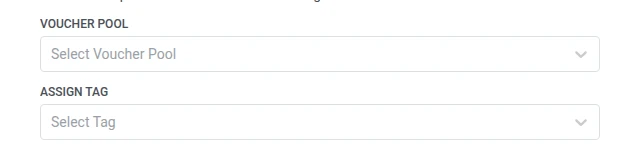
- สลับ Use Vouchers เป็น ON ในองค์ประกอบ Facebook Messenger
- ในช่อง Voucher Pool ให้เลือกกลุ่มที่มีรหัส voucher ที่ใช้ได้ของคุณ
- (ไม่บังคับ) ใช้ช่อง Assign Tag เพื่อใช้ tag กับผู้ใช้ที่ได้รับ voucher สามารถใช้ tag นี้สำหรับการแบ่งกลุ่มหรือการรายงานได้
ข้อจำกัด
Anchor link to- ข้อความธรรมดาเท่านั้น ไม่มีเทมเพลต ปุ่ม หรือไฟล์แนบสื่อ
- คุณไม่สามารถยืนยันได้ว่าข้อความ Messenger ขาออกข้อความใดข้อความหนึ่งถูกอ่านแล้ว Meta จะรายงานเพียงว่าการสนทนาถูกอ่านจนถึงเวลาที่กำหนด ไม่ใช่ต่อข้อความ
- ช่องทางจะส่งได้ก็ต่อเมื่อ Meta ได้อนุมัติสิทธิ์ Messenger ของ Meta App ของคุณสำหรับ Page ที่เชื่อมต่อแล้วเท่านั้น
หลังจากกำหนดค่าองค์ประกอบ Facebook Messenger แล้ว ให้คลิก Apply เพื่อบันทึกการตั้งค่าของคุณ เปิดใช้งาน journey เมื่อส่วนที่เหลือของ canvas พร้อมแล้ว