ตั้งค่าพาสคีย์
พาสคีย์ (Passkeys) ช่วยให้คุณสามารถลงชื่อเข้าใช้ Pushwoosh ได้โดยไม่ต้องใช้รหัสผ่าน แทนที่จะพิมพ์รหัสผ่านหรือรอรหัส SMS คุณสามารถยืนยันการเข้าถึงได้ด้วย Touch ID, Face ID, Windows Hello หรือ PIN ของอุปกรณ์
พาสคีย์มีประโยชน์อย่างไร?
Anchor link to- การลงชื่อเข้าใช้ที่ป้องกันฟิชชิ่ง: พาสคีย์จะทำงานเฉพาะบนโดเมนที่ถูกต้องเท่านั้น ดังนั้นจึงไม่สามารถใช้บนหน้าล็อกอินปลอมได้
- ไม่มีข้อมูลลับที่แชร์บนเซิร์ฟเวอร์: Pushwoosh จะจัดเก็บเฉพาะคีย์สาธารณะ ซึ่งไม่สามารถใช้ในการลงชื่อเข้าใช้ได้ด้วยตัวเอง
- ขั้นตอนการเข้าสู่ระบบที่รวดเร็วยิ่งขึ้น: สำหรับการลงชื่อเข้าใช้ด้วยพาสคีย์ ให้ยืนยันการเข้าถึงด้วย Touch ID, Face ID, Windows Hello หรือ PIN ของอุปกรณ์ แทนที่จะป้อนรหัสผ่านและรหัส SMS
- การป้องกันที่ดีกว่ารหัส SMS: พาสคีย์ไม่ได้ผูกกับหมายเลขโทรศัพท์ของคุณ ซึ่งช่วยลดความเสี่ยงจากการสลับซิม (SIM-swap)
เปิดใช้งานพาสคีย์ใน Pushwoosh
Anchor link toในการเพิ่มพาสคีย์:
-
ไปที่ บัญชีของฉัน (My Account) > การตั้งค่าบัญชี (Account settings)
-
ในส่วน พาสคีย์ (Passkeys) คลิก เพิ่มพาสคีย์ (Add a passkey)
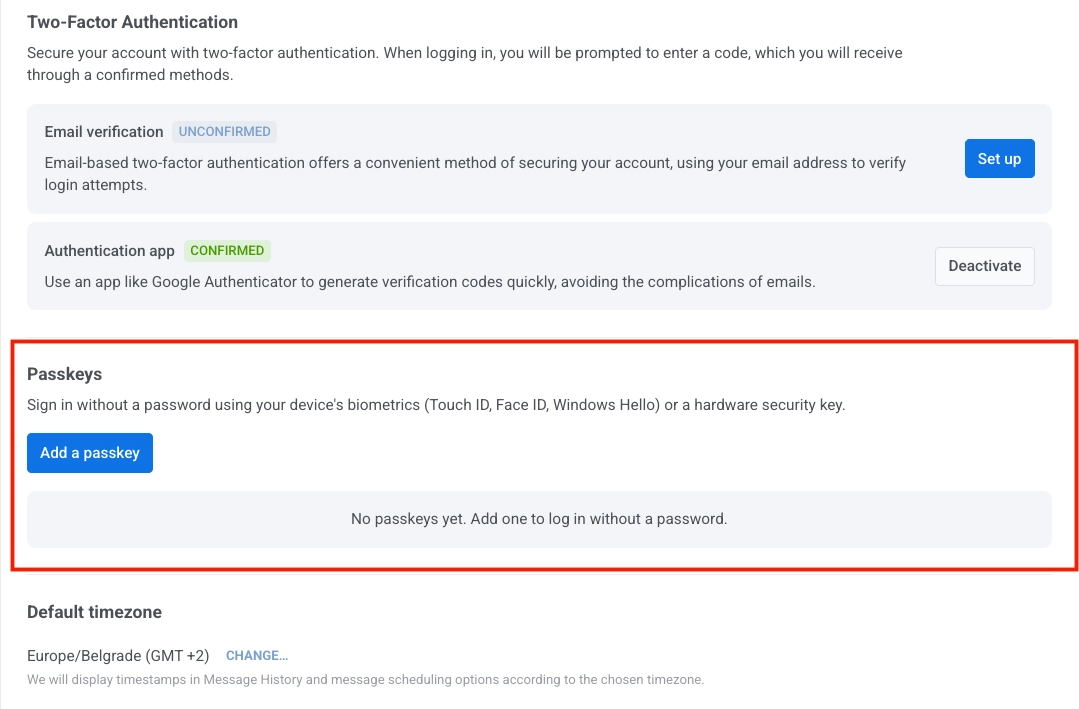
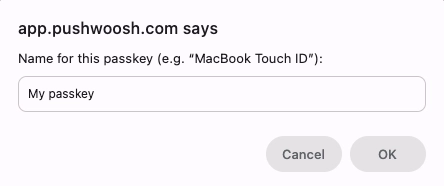
- ป้อนชื่อสำหรับพาสคีย์ จากนั้นคลิก ตกลง (OK)
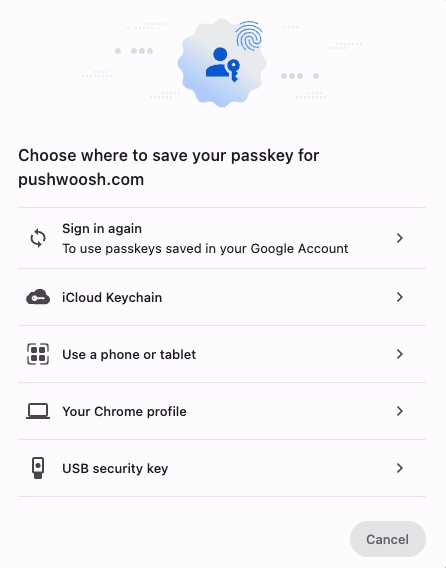
- เลือกตำแหน่งที่จะบันทึกพาสคีย์
ตัวเลือกการจัดเก็บพาสคีย์
Anchor link toเมื่อคุณบันทึกพาสคีย์ คุณสามารถเลือกจากตัวเลือกการจัดเก็บได้หลายแบบ
- ลงชื่อเข้าใช้อีกครั้ง (บัญชี Google): บันทึกและซิงค์พาสคีย์ข้ามอุปกรณ์ที่เชื่อมโยงกับบัญชี Google ของคุณ ความพร้อมใช้งานบนอุปกรณ์อื่นขึ้นอยู่กับการตั้งค่าบัญชี Google และการซิงค์ของ Chrome โดยทั่วไปจะใช้เมื่อคุณลงชื่อเข้าใช้ด้วย Chrome และใช้ Google Password Manager
- iCloud Keychain: บันทึกและซิงค์พาสคีย์ข้ามอุปกรณ์ Apple ของคุณ รวมถึง Mac, iPhone และ iPad โดยทั่วไปจะใช้เมื่ออุปกรณ์หลักของคุณอยู่ในระบบนิเวศของ Apple
- ใช้โทรศัพท์หรือแท็บเล็ต: ให้คุณสแกนรหัส QR และใช้อุปกรณ์มือถือที่อยู่ใกล้เคียงเป็นผู้ให้บริการพาสคีย์ ใช้ตัวเลือกนี้เมื่อคุณต้องการลงชื่อเข้าใช้จากเดสก์ท็อปโดยไม่บันทึกพาสคีย์บนเดสก์ท็อปนั้น
- โปรไฟล์ Chrome ของคุณ: บันทึกพาสคีย์ในโปรไฟล์ Chrome ปัจจุบันบนอุปกรณ์นี้ ความพร้อมใช้งานบนอุปกรณ์อื่นขึ้นอยู่กับการตั้งค่าการซิงค์ของ Chrome และ Google Password Manager
- คีย์ความปลอดภัย USB: บันทึกพาสคีย์บนคีย์ความปลอดภัย FIDO แบบกายภาพ เช่น YubiKey โดยทั่วไปจะใช้ในสภาพแวดล้อมที่มีความปลอดภัยสูงหรือที่ต้องการการยืนยันตัวตนด้วยฮาร์ดแวร์
ความพร้อมใช้งานของพาสคีย์ขึ้นอยู่กับเบราว์เซอร์ ระบบปฏิบัติการ และการตั้งค่าของผู้ให้บริการพาสคีย์ที่คุณเลือก
-
ทำขั้นตอนการยืนยันที่แสดงสำหรับตัวเลือกการจัดเก็บที่คุณเลือกให้เสร็จสิ้น ตัวอย่างเช่น หากคุณเลือก iCloud Keychain ให้ยืนยันด้วย Touch ID
-
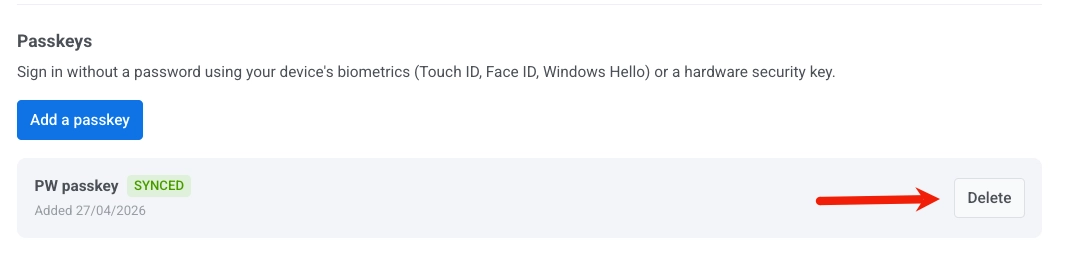
กลับไปที่ การตั้งค่าบัญชี (Account settings) และตรวจสอบว่าพาสคีย์ใหม่ปรากฏในรายการ พาสคีย์ (Passkeys) พร้อมสถานะ ซิงค์แล้ว (Synced)
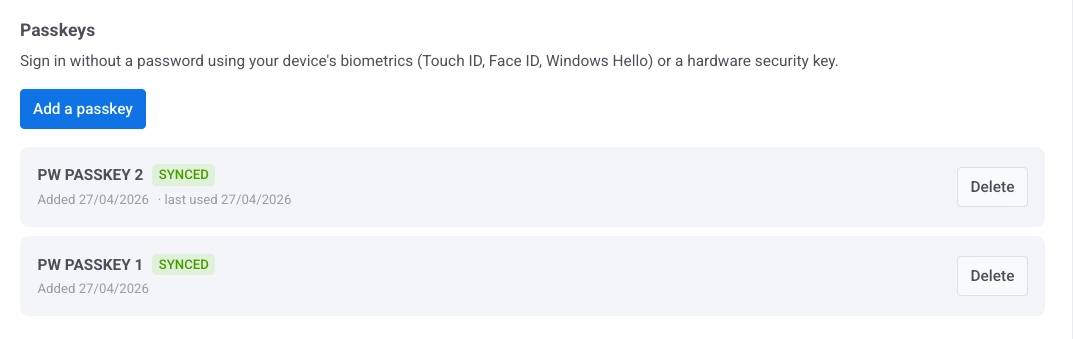
หากพาสคีย์แสดงสถานะข้อผิดพลาด แสดงว่าขั้นตอนการบันทึกไม่สำเร็จ คลิก เพิ่มพาสคีย์ (Add a passkey) แล้วลองอีกครั้ง
ลบพาสคีย์
Anchor link to- ไปที่ บัญชีของฉัน (My Account) > การตั้งค่าบัญชี (Account settings)
- ในส่วน พาสคีย์ (Passkeys) ให้ค้นหาพาสคีย์ที่คุณต้องการลบ
- คลิก ลบ (Delete) ที่อยู่ถัดไป
ลงชื่อเข้าใช้ด้วยพาสคีย์
Anchor link toเมื่อลงชื่อเข้าใช้ Pushwoosh สามารถใช้พาสคีย์ได้สองวิธี:
- หากมีพาสคีย์ เบราว์เซอร์ของคุณอาจแนะนำโดยอัตโนมัติเมื่อคุณป้อนชื่อผู้ใช้หรืออีเมล
- หากไม่มีคำแนะนำปรากฏขึ้น ให้ป้อนชื่อผู้ใช้หรืออีเมลของคุณ คลิก ลงชื่อเข้าใช้ (Sign in) จากนั้นคลิก ลงชื่อเข้าใช้ด้วยพาสคีย์ (Sign In With Passkey)
ยืนยันการลงชื่อเข้าใช้บนอุปกรณ์ของคุณด้วยข้อมูลไบโอเมตริกซ์หรือ PIN ของอุปกรณ์