Viber
ใช้องค์ประกอบ Viber เพื่อส่งข้อความ Viber ใน Customer Journey ลาก Viber ไปยังผืนผ้าใบ จากนั้นเลือกเนื้อหาและการตั้งค่าการส่งด้านล่าง
เลือกเนื้อหาข้อความ
Anchor link toเลือกวิธีกำหนดเนื้อหาข้อความ
Template
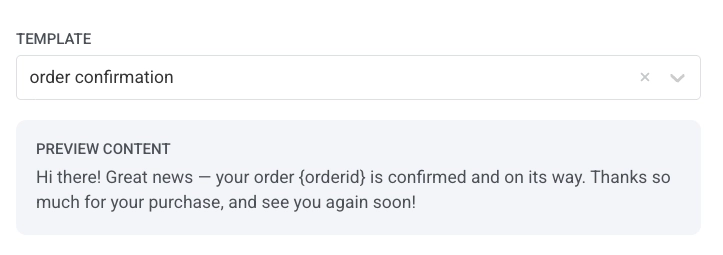
Anchor link toเลือกเทมเพลต Viber จากบัญชี Omni Messaging ของคุณ คุณสร้างเทมเพลตใน Omni Messaging ไม่ใช่ใน Pushwoosh และ Rakuten Viber เป็นผู้อนุมัติเทมเพลตแบบ Transactional ข้อความที่ส่งด้วยเทมเพลตแบบ Transactional ที่ได้รับอนุมัติจะถูกเรียกเก็บเงินในอัตรา Transactional ที่ต่ำกว่า
ในรายการเทมเพลต ให้เลือก:
- Transactional template: คงเทมเพลตที่ได้รับอนุมัติไว้ รายการจะแสดงเฉพาะเทมเพลตแบบ Transactional ที่ได้รับอนุมัติเท่านั้น
- Promo template: เทมเพลตแคมเปญที่บันทึกไว้ซึ่งไม่ต้องได้รับอนุมัติ ระบบจะโหลดเนื้อหาของเทมเพลตเป็นเนื้อหา Freeform ที่แก้ไขได้ ซึ่งอาจเป็นข้อความพร้อมรูปภาพและปุ่ม (ตั้งค่าภายใต้เพิ่มรูปภาพและปุ่ม) หรือข้อความพร้อมการ์ดแครูเซล (ตั้งค่าภายใต้ส่งแครูเซล)
รายการจะแสดงเฉพาะเทมเพลตโปรโมชันที่มีข้อความ รูปภาพ ปุ่ม หรือการ์ดแครูเซล เทมเพลตโปรโมชันที่มีเนื้อหาอื่น เช่น วิดีโอ จะไม่ปรากฏ หากคุณไม่เห็นเทมเพลต ให้ตรวจสอบเนื้อหาของเทมเพลตนั้นใน Omni Messaging
หากต้องการเปลี่ยนลำดับของเทมเพลตในดรอปดาวน์ ให้คลิกปุ่มเรียงลำดับที่อยู่เหนือดรอปดาวน์ ดรอปดาวน์จะเรียงตาม ชื่อ A→Z จนกว่าคุณจะเลือกลำดับอื่น และ Pushwoosh จะจดจำลำดับที่คุณเลือกและใช้ลำดับนั้นในดรอปดาวน์เทมเพลต Viber ทุกรายการ ทั้งในข้อความแบบครั้งเดียวและใน journey
Freeform
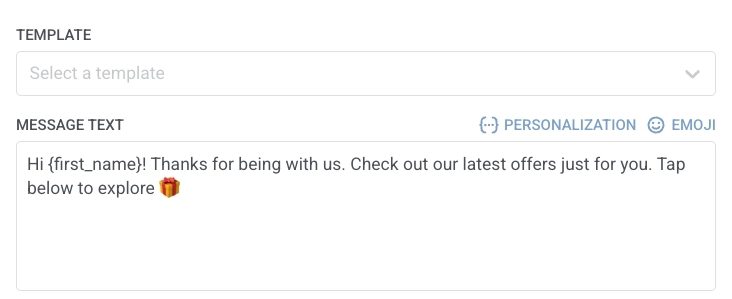
Anchor link toป้อนเนื้อหาข้อความธรรมดาโดยตรงในฟิลด์ข้อความ ข้อความ Freeform ไม่ต้องการการอนุมัติเทมเพลต แต่จะถูกเรียกเก็บเงินในอัตรา Promotional
สำหรับข้อความ transactional และ OTP Rakuten Viber กำหนดให้ต้องมีเทมเพลตที่ได้รับอนุมัติ เนื้อหา Freeform ที่ส่งสำหรับข้อความเหล่านี้จะถูกเรียกเก็บเงินในอัตรา Promotional
เพิ่มรูปภาพและปุ่ม
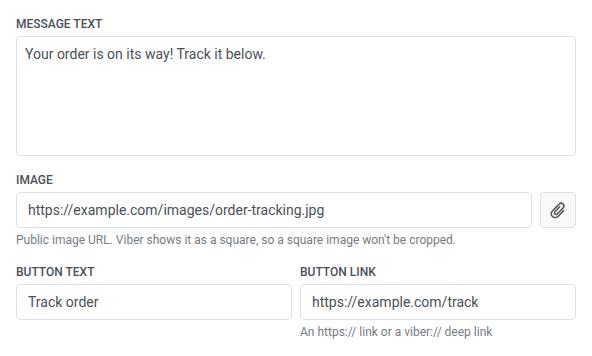
Anchor link toสำหรับเนื้อหา Freeform (พิมพ์ตั้งแต่ต้นหรือโหลดจากเทมเพลตโปรโมชัน) ให้เพิ่มรูปภาพและปุ่มหากคุณต้องการ:
- Image: ป้อน URL รูปภาพสาธารณะ (
http://หรือhttps://) หรือคลิกไอคอนไฟล์แนบแล้วเลือก JPG หรือ PNG จากคลังมีเดีย (สูงสุด 10 MB) สำหรับ URL ที่พิมพ์ Pushwoosh จะตรวจสอบว่าเป็น URLhttp://หรือhttps://ที่ถูกต้องและมีโฮสต์ แต่ไม่ตรวจสอบรูปแบบหรือขนาดไฟล์ Viber จะแสดงรูปภาพเป็นสี่เหลี่ยมจัตุรัส ดังนั้นรูปภาพสี่เหลี่ยมจัตุรัสจะไม่ถูกครอบตัด - Button text: ป้อนได้สูงสุด 30 ตัวอักษร ต้องมีข้อความและลิงก์ปุ่ม ปุ่มไม่สามารถปรากฏเพียงลำพังได้
- Button link: ป้อน URL
http://หรือhttps://, deep linkviber://, หรือ Omni token (placeholder ที่ผู้ให้บริการ Viber ของคุณจะแปลงค่าตอนส่ง เช่น{lp-100})
ส่งแครูเซล
Anchor link toแครูเซลคือแถวของการ์ด 2 ถึง 5 ใบที่ผู้รับปัดดูได้ใต้ข้อความ การ์ดแต่ละใบมีชื่อ รูปภาพ และปุ่มหนึ่งหรือสองปุ่ม
-
ใน Template ให้เลือกเทมเพลตแครูเซลจาก Promo templates รายการจะแสดงเฉพาะชื่อเทมเพลต คุณจึงจะรู้ว่าเทมเพลตใดเป็นแครูเซลก็ต่อเมื่อเลือกแล้วเท่านั้น ข้อความและการ์ดของเทมเพลตจะโหลดเข้าสู่องค์ประกอบ และส่วน Carousel จะปรากฏขึ้น
-
ตรวจสอบข้อความ แครูเซลจำเป็นต้องมีข้อความ
-
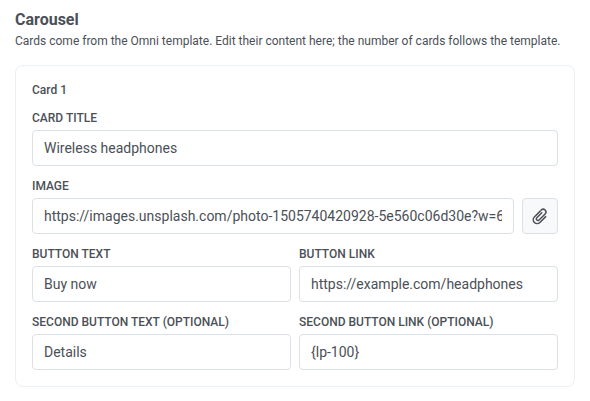
แก้ไขการ์ดแต่ละใบ คุณไม่สามารถเพิ่มหรือลบการ์ดในองค์ประกอบได้ เพราะจำนวนการ์ดมาจากเทมเพลต หากต้องการเปลี่ยนจำนวน ให้แก้ไขเทมเพลตใน Omni Messaging แล้วเลือกเทมเพลตนั้นอีกครั้ง
- Card title: 2 ถึง 38 อักขระ
- Image: ป้อน URL รูปภาพสาธารณะหรือเลือก JPG หรือ PNG จากคลังมีเดีย (สูงสุด 10 MB) เช่นเดียวกับรูปภาพเดี่ยว URL ที่พิมพ์จะไม่ถูกตรวจสอบรูปแบบหรือขนาด ตัวอย่างจะครอบตัดรูปภาพของการ์ดแต่ละใบเป็นสี่เหลี่ยมจัตุรัส ดังนั้นรูปภาพสี่เหลี่ยมจัตุรัสจะแสดงเต็มภาพ
- Button text และ Button link: จำเป็นสำหรับการ์ดทุกใบ ข้อความปุ่มยาวได้สูงสุด 10 อักขระ ลิงก์รองรับค่าเดียวกับปุ่มเดี่ยว
- Second button text (optional) และ Second button link (optional): กรอกทั้งสองช่องหรือเว้นว่างทั้งสองช่อง ข้อความปุ่มที่สองยาวได้สูงสุด 12 อักขระ
หากค่าของการ์ดเกินขีดจำกัด ฟิลด์จะแสดงข้อผิดพลาด เช่น Card title must be 2 to 38 characters และจะบันทึกองค์ประกอบไม่ได้จนกว่าคุณจะแก้ไข
-
หากต้องการดูว่าแครูเซลมีลักษณะอย่างไร ให้เปิด Preview content การ์ดจะแสดงเป็นแถวใต้ข้อความ เลื่อนไปด้านข้างเพื่อดูการ์ดทั้งหมด
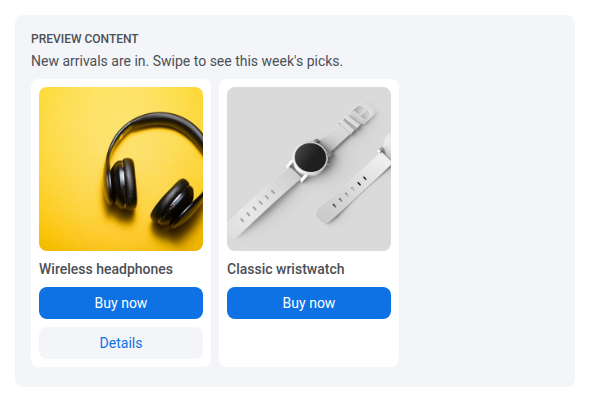
หากต้องการส่งแครูเซลผ่าน API แทน โปรดดูฟิลด์ carousel ในการอ้างอิง Payload
ปรับให้ข้อความเป็นส่วนตัวด้วยแอตทริบิวต์ของอีเวนต์
Anchor link toเมื่อ Template ของคุณมี placeholder (เช่น ID คำสั่งซื้อหรือรหัสยืนยัน) ให้แมปแต่ละรายการเพื่อให้ผู้รับแต่ละคนเห็นค่าของตนเอง
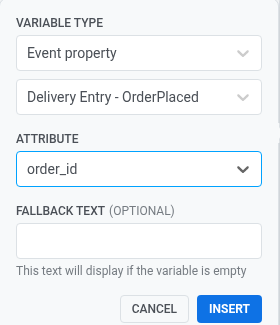
คลิก placeholder เพื่อเปิดตัวเลือกตัวแปร ตั้งค่า Variable type เป็น Event property เลือกอีเวนต์ จากนั้นเลือก Attribute ที่ให้ค่า คุณสามารถเพิ่ม Fallback text ได้ตามต้องการสำหรับเมื่อค่าไม่มี คุณยังสามารถแมป placeholder จากแอตทริบิวต์ในรายการ journey ที่ใช้ API ได้ เรียนรู้เพิ่มเติม
ตั้งค่าประเภทข้อความ
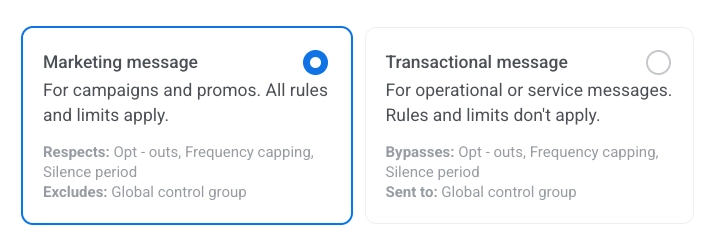
Anchor link toเลือก Marketing message หรือ Transactional message ประเภทข้อความกำหนดกฎการส่ง ไม่เปลี่ยนอัตรา Viber จาก Template หรือ Freeform
- Marketing message: ใช้สำหรับแคมเปญและโปรโมชัน มีการจำกัดความถี่ ผู้ใช้ในกลุ่มควบคุมจะไม่ได้รับข้อความ
- Transactional message: ใช้สำหรับข้อความเกี่ยวกับการดำเนินงานหรือบริการ ไม่มีการจำกัดความถี่ ผู้ใช้ในกลุ่มควบคุมยังคงได้รับข้อความ
ไม่มีการเลือกประเภทข้อความไว้ล่วงหน้า จนกว่าคุณจะเลือกประเภทใดประเภทหนึ่ง องค์ประกอบจะแสดงคำเตือน ยังไม่ได้เลือกประเภทข้อความ หากผู้ใช้มาถึงองค์ประกอบนี้จาก Audience-based entry เท่านั้น Marketing message จะแสดงพร้อมป้าย ค่าเริ่มต้น เลือก Transactional message หากข้อความนั้นเป็นข้อความบริการ
เรียนรู้ว่าประเภทข้อความส่งผลต่อการส่งอย่างไร
ตั้งค่าการจำกัดความถี่
Anchor link toใช้ การจำกัดความถี่ เพื่อจำกัดความถี่ที่ผู้ใช้จะได้รับข้อความ Viber ป้องกันการส่งข้อความมากเกินไปและลดการเลิกใช้งาน เลือกหนึ่งในตัวเลือกต่อไปนี้:
-
Use global frequency capping settings
ใช้ขีดจำกัดทั่วทั้งโปรเจกต์ที่กำหนดค่าไว้ในการตั้งค่าการจำกัดความถี่ทั่วไปของคุณ
ตัวอย่างเช่น หากขีดจำกัดทั่วไปตั้งไว้ที่ 3 ข้อความ Viber ใน 9 วัน ข้อความเพิ่มเติมที่เกินขีดจำกัดนี้จะถูกข้าม
-
Send messages without global frequency capping
ผู้ใช้จะได้รับข้อความนี้แม้ว่าพวกเขาจะเกินขีดจำกัดข้อความของช่องทางแล้วก็ตาม ใช้ตัวเลือกนี้ด้วยความระมัดระวังเพื่อหลีกเลี่ยงการส่งข้อความมากเกินไป
-
Use custom frequency capping
ตั้งค่าขีดจำกัดข้อความแบบกำหนดเองสำหรับข้อความนี้ หากผู้ใช้เกินขีดจำกัดที่กำหนดเองนี้ ข้อความจะถูกข้าม และผู้ใช้จะดำเนินการไปยังขั้นตอนถัดไป
เลือกโหมดการนับสำหรับขีดจำกัดที่กำหนดเองนี้: หน้าต่างเลื่อนหรือวันตามปฏิทิน
แบ่ง flow ตามสถานะการส่ง
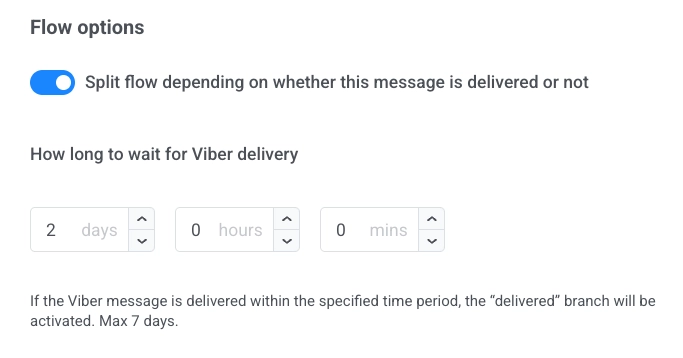
Anchor link toหากต้องการแบ่ง journey ตามสถานะการส่ง Viber:
- เปิด Split flow depending on whether this message is delivered or not
- ตั้งค่าระยะเวลาที่จะรอการส่ง (สูงสุด 7 วัน)
หากข้อความถูกส่งภายในระยะเวลารอ ผู้ใช้จะไปตามสาขา delivered มิฉะนั้น พวกเขาจะไปตามสาขา not delivered
ใช้วอชเชอร์
Anchor link toหากต้องการรวมรหัสวอชเชอร์เฉพาะจากพูลไว้ในข้อความ Viber:
- ตรวจสอบให้แน่ใจว่าเนื้อหาข้อความ Viber ของคุณมี placeholder
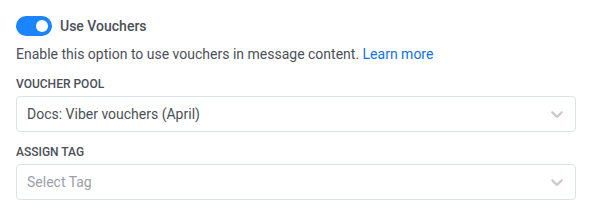
{{voucher}} - ในขั้นตอนข้อความ Viber ให้เปิด Use Vouchers
- เลือก Voucher Pool ที่เหมาะสมซึ่งมีรหัสวอชเชอร์ของคุณ ตรวจสอบให้แน่ใจว่าพูลถูกสร้างไว้ล่วงหน้า
- (ไม่บังคับ) ใช้ฟิลด์ Assign Tag เพื่อนำแท็กไปใช้กับผู้ใช้ที่ได้รับวอชเชอร์ วิธีนี้ช่วยในการแบ่งกลุ่มและการรายงาน
เรียนรู้เพิ่มเติมเกี่ยวกับวอชเชอร์
หลังจากกำหนดค่าองค์ประกอบ Viber แล้ว ให้คลิก Save เพื่อใช้การตั้งค่าของคุณ