Mixpanel: ติดตาม event
ใช้ Mixpanel: track event เพื่อส่ง event หนึ่งรายการไปยังโปรเจกต์ Mixpanel จากขั้นตอน journey ผ่าน Import API พร้อมกับ properties ที่คุณระบุไว้ จุดนี้จะทำการยืนยันตัวตนด้วยบัญชีบริการ Mixpanel ของตัวเอง โดยไม่ได้ใช้การผสานรวม Mixpanel ระดับบัญชีที่กำหนดค่าไว้ที่อื่นใน Settings
Pushwoosh จะตั้งค่า $insert_id ของ Mixpanel ให้คุณจาก traveler ซึ่งหมายความว่า traveler คนเดียวกันที่ผ่านจุดนี้ซ้ำสองครั้ง เช่น ในการวนรอบที่สองของ journey ที่วนซ้ำ จะถูกนับเป็น event ที่ถูกขจัดข้อมูลซ้ำซ้อนหนึ่งรายการใน Mixpanel ไม่ใช่สองรายการ การขจัดข้อมูลซ้ำซ้อนจะจำกัดขอบเขตอยู่ที่ insert ID และชื่อ event ร่วมกัน ดังนั้นควรตั้ง Event name ที่ไม่ซ้ำกันสำหรับแต่ละจุด Track event บน canvas การใช้ชื่อเดียวกันในสองจุดที่แตกต่างกันอาจทำให้ event ของ traveler คนหนึ่งถูกมองว่าเป็นรายการซ้ำของอีกคนหนึ่งและถูกทิ้งไป
การใช้งานทั่วไป:
- บันทึกเหตุการณ์สำคัญของ journey: ส่ง event เมื่อ traveler ไปถึงขั้นตอนหนึ่ง เพื่อให้ปรากฏถัดจาก product events ของคุณใน funnels ของ Mixpanel
- ป้อนข้อมูลให้กับ funnel ข้ามช่องทาง: บันทึกเหตุการณ์สำคัญของ push, อีเมล หรือ SMS ควบคู่ไปกับ in-app events เพื่อมุมมอง funnel เดียวใน Mixpanel
- ติดตาม journey ที่วนซ้ำอย่างปลอดภัย: การขจัดข้อมูลซ้ำซ้อนในตัวหมายความว่า traveler ที่วนกลับมาผ่านขั้นตอนนี้จะยังคงถูกนับเป็น event เดียว ตราบใดที่แต่ละจุด Track event มี Event name ของตัวเอง
กำหนดค่า point
Anchor link to- ลาก Mixpanel: track event จากส่วน Integrations ไปยัง canvas
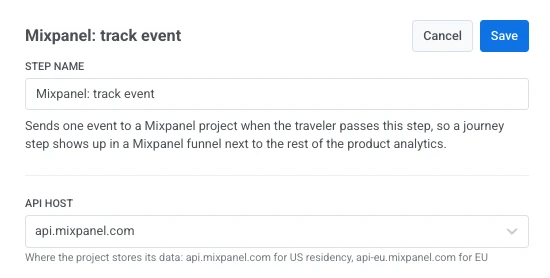
- ดับเบิลคลิกที่ point และป้อน Step Name
- ใน API host เลือกภูมิภาคที่โปรเจกต์ Mixpanel จัดเก็บข้อมูล:
api.mixpanel.comสำหรับโปรเจกต์ในสหรัฐอเมริกา,api-eu.mixpanel.comสำหรับโปรเจกต์ในสหภาพยุโรป
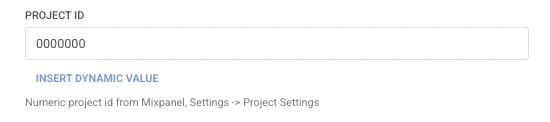
- ใน Project ID ป้อน ID โปรเจกต์ที่เป็นตัวเลขจาก Mixpanel: Settings > Project Settings
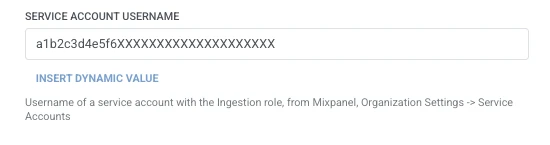
- ใน Service account username ป้อนชื่อผู้ใช้ของบัญชีบริการ Mixpanel ที่มีบทบาท Ingestion จาก Organization Settings > Service Accounts
- ใน Service account secret ป้อน secret ของบัญชีบริการนั้น Pushwoosh จะรวมชื่อผู้ใช้และ secret เข้าด้วยกันเป็นส่วนหัว Basic Authorization ของคำขอให้คุณ secret จะถูกจัดเก็บในรูปแบบที่ถูกปิดบัง เช่นเดียวกับ secret header ของ webhook และ Mixpanel จะแสดงเพียงครั้งเดียวเมื่อสร้างบัญชีบริการเท่านั้น ให้คัดลอกไว้ในตอนนั้น

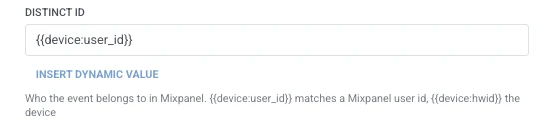
- ใน Distinct ID ป้อนว่า event นี้เป็นของใครใน Mixpanel ค่าเริ่มต้นคือ
{{device:user_id}}; ใช้{{device:hwid}}แทนเพื่อเชื่อมโยง event ตามอุปกรณ์
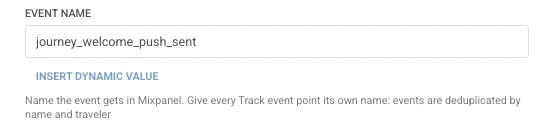
- ใน Event name ป้อนชื่อ event ที่ Mixpanel ควรแสดง เช่น
journey_welcome_push_sent
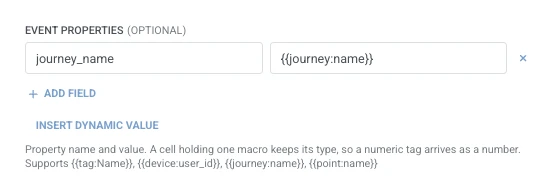
- ใน Event properties เพิ่มหนึ่งแถวต่อหนึ่ง property ที่จะส่งไปพร้อมกับ event ป้อนชื่อ property และค่า ชื่อต้องไม่ว่างเปล่าและไม่ซ้ำกัน ค่าที่เป็น macro ของ traveler เพียงตัวเดียวจะคงประเภทของตัวเองไว้ใน Mixpanel (
{{tag:Age}}จะไปถึงเป็นตัวเลข,{{tag:Trial Ends}}เป็นวันที่) ข้อความอื่นใดจะถูกส่งเป็นสตริง Macros ใช้ไวยากรณ์เดียวกับ body ของ Webhook หรือคลิก Insert Dynamic Value เพื่อเลือก attribute ที่ขั้นตอนก่อนหน้าใน journey นี้สร้างขึ้น เช่น การตอบสนองของ LLM หรือค่า Webhook ที่แมปไว้
- คลิก Save
การตอบสนอง
Anchor link totraveler จะเดินทางต่อไปยังขั้นตอนใดก็ตามที่คุณเชื่อมต่อถัดไปบน canvas
Attributes หลังจากขั้นตอนทำงาน
Anchor link toจุดนี้ไม่ได้แมปข้อมูลการตอบสนองใดๆ กลับเข้ามาใน journey
ความล้มเหลวและการตอบสนองที่ไม่คาดคิด
Anchor link toคำขอที่ล้มเหลวจะทำให้ traveler ออกจาก journey ดู ข้อผิดพลาดและคำขอที่ล้มเหลว
สถานการณ์ตัวอย่าง: การบันทึกการส่ง journey ไปยัง funnel ของ Mixpanel
Anchor link toทีมงานต้องการให้การส่ง push ต้อนรับปรากฏใน funnel ของ Mixpanel เดียวกันกับ product events อื่นๆ ของพวกเขา
- เพิ่ม Mixpanel: track event ทันทีหลังจากขั้นตอนที่ส่ง push ต้อนรับ ตั้งค่า Distinct ID เป็น
{{device:user_id}}และ Event name เป็นjourney_welcome_push_sentใน Event properties ตั้งค่าjourney_nameเป็น{{journey:name}} - คลิก Save
เมื่อขั้นตอนนี้ทำงาน การส่งจะปรากฏใน Mixpanel ถัดจาก product events อื่นๆ ดังนั้น funnel จะสะท้อนภาพรวมทั้งหมดแทนที่จะมีช่องว่างที่ขั้นตอน journey ไม่ได้รายงาน