สร้างและฝังแบบฟอร์มการสมัครสมาชิก
Pushwoosh ให้ความยืดหยุ่นในการสร้างแบบฟอร์มการสมัครสมาชิกสำหรับสถานการณ์การลงทะเบียนที่แตกต่างกัน, ปรับแต่งฟิลด์ที่คุณรวบรวม, และแสดงแบบฟอร์มเป็นวิดเจ็ตโมดัลหรืออินไลน์บนเว็บไซต์ของคุณ
วิธีสร้างแบบฟอร์ม
Anchor link toในการสร้างแบบฟอร์มการสมัครสมาชิกใหม่:
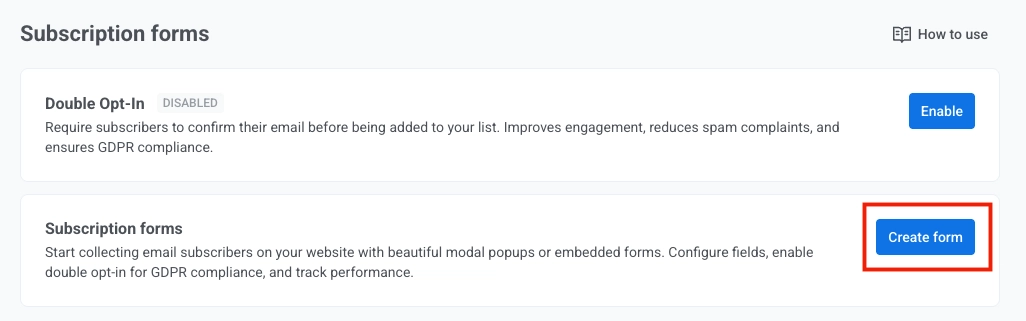
- ไปที่ Audience → Subscription forms
- คลิก Create form
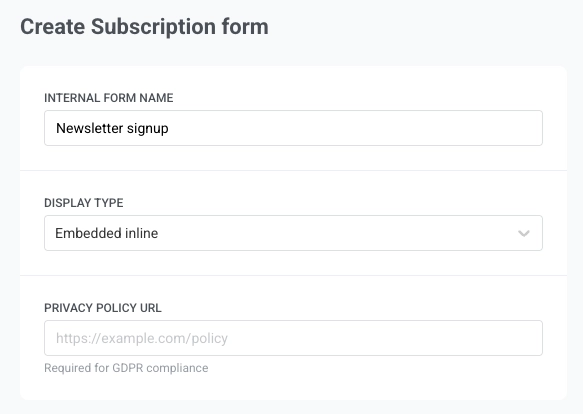
- กำหนดค่าแบบฟอร์ม การแสดงตัวอย่างสดจะปรากฏทางด้านขวาและอัปเดตเมื่อคุณเปลี่ยนการตั้งค่า
กำหนดค่าการตั้งค่าทั่วไป
Anchor link toกำหนดค่าฟิลด์ต่อไปนี้
ทุกฟิลด์ในส่วนนี้จำเป็นต้องกรอก
- Internal form name: ใช้ภายใน Pushwoosh เท่านั้น, ไม่แสดงให้ผู้สมัครสมาชิกเห็น ตัวอย่าง: “Newsletter signup”
- Display type: เลือกวิธีที่แบบฟอร์มจะปรากฏบนเว็บไซต์ของคุณ:
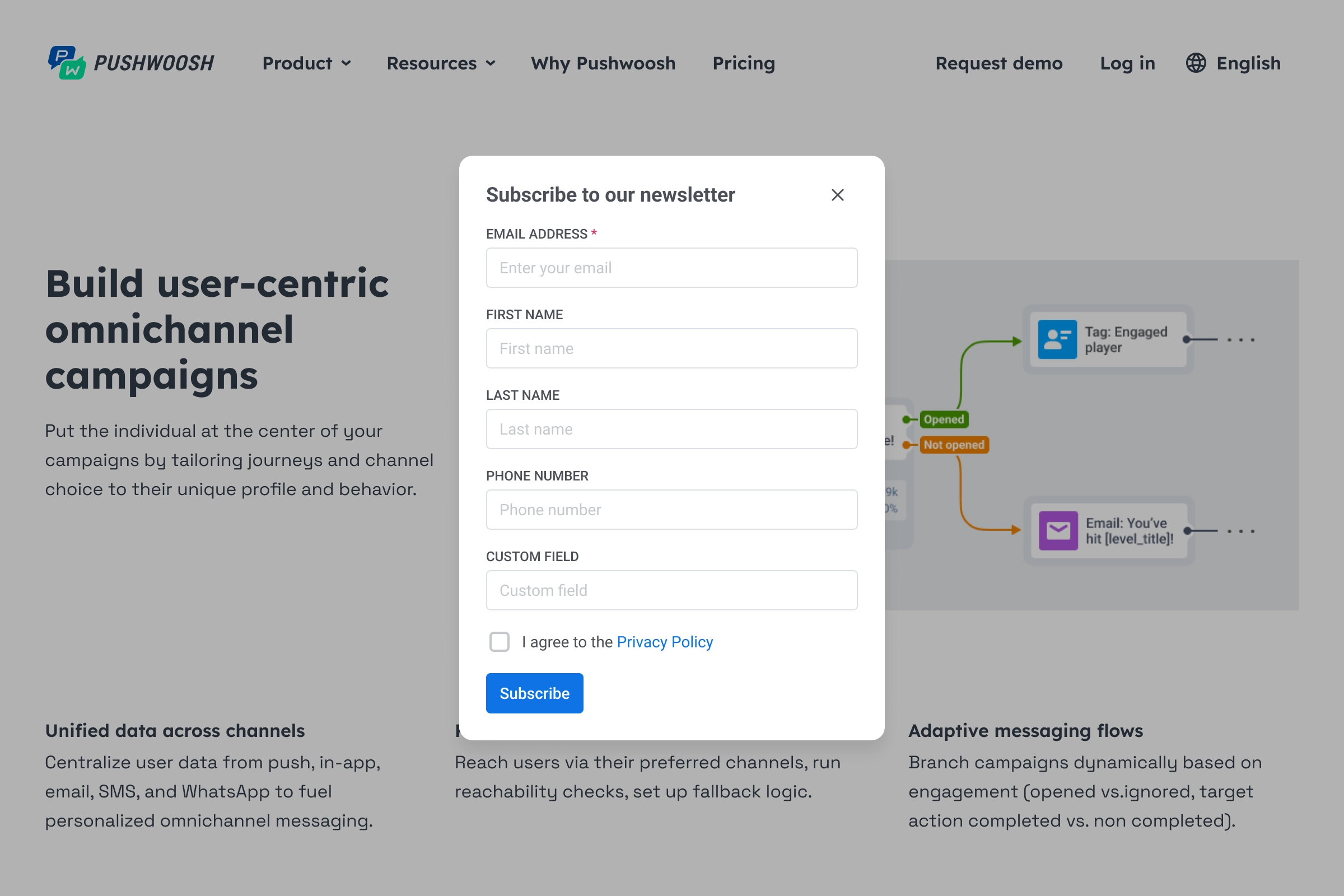
- Modal popup: ป๊อปอัปโอเวอร์เลย์ที่ปรากฏทับหน้าเว็บเมื่อ Trigger ที่คุณตั้งค่าทำงาน, ตัวอย่างเช่น Immediately หรือหลังจากไม่กี่วินาที (ดู ตั้งค่าเวลาของ Modal popup) เหมาะสำหรับการสมัครรับจดหมายข่าวหรือข้อเสนอโปรโมชั่นที่คุณต้องการให้ผู้เข้าชมสังเกตเห็น
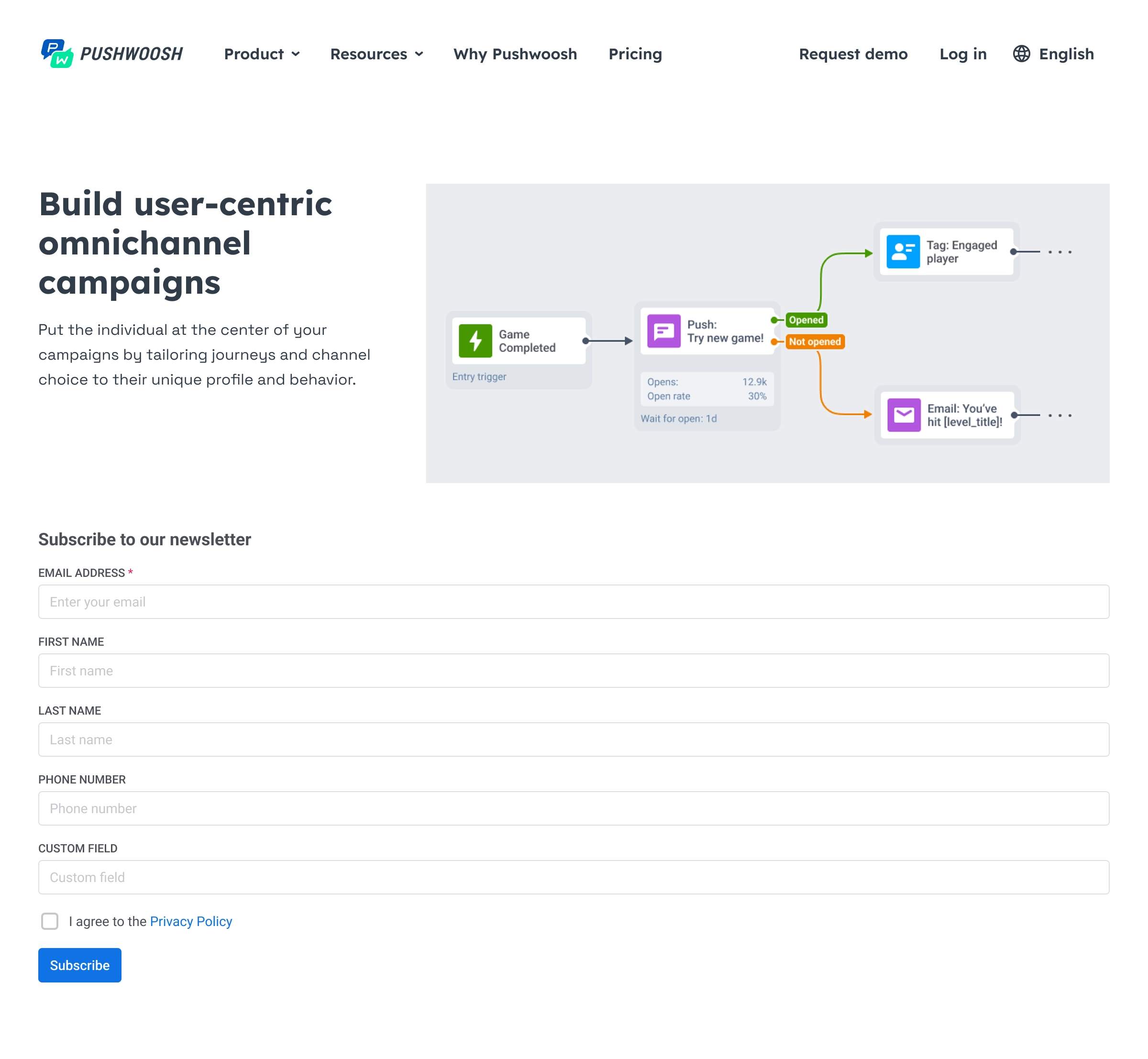
- Embedded inline: แบบฟอร์มจะอยู่ในเนื้อหาของหน้าเว็บของคุณ (เช่น ในแถบด้านข้างหรือที่ด้านล่างของบทความ) ผู้เข้าชมจะเห็นเป็นส่วนหนึ่งของเลย์เอาต์หน้าเว็บ, ไม่ใช่ป๊อปอัปแยกต่างหาก
- Privacy policy URL: แบบฟอร์มจะแสดงช่องทำเครื่องหมายยินยอม (“I agree to the Privacy Policy”) ที่ลิงก์ไปยัง URL นี้ ตัวอย่าง:
https://example.com/policy
ตั้งค่าเวลาของ Modal popup
Anchor link toสำหรับ Modal popup เท่านั้น:
- กำหนดว่าป๊อปอัปจะปรากฏบนหน้าเว็บเมื่อใด ในดรอปดาวน์ Trigger เลือก:
- Immediately (ค่าเริ่มต้น)
- After 3 seconds
- After 5 seconds
- After 10 seconds
- ในดรอปดาวน์ Frequency เลือกความถี่ที่ผู้เข้าชมแต่ละคนจะเห็นป๊อปอัป:
- Once per visitor (ค่าเริ่มต้น): หนึ่งครั้งต่ออุปกรณ์
- Once per session: หนึ่งครั้งต่อเซสชันเบราว์เซอร์
- Always: ทุกครั้งที่เข้าชมหน้าเว็บ
กำหนดค่าฟิลด์แบบฟอร์ม
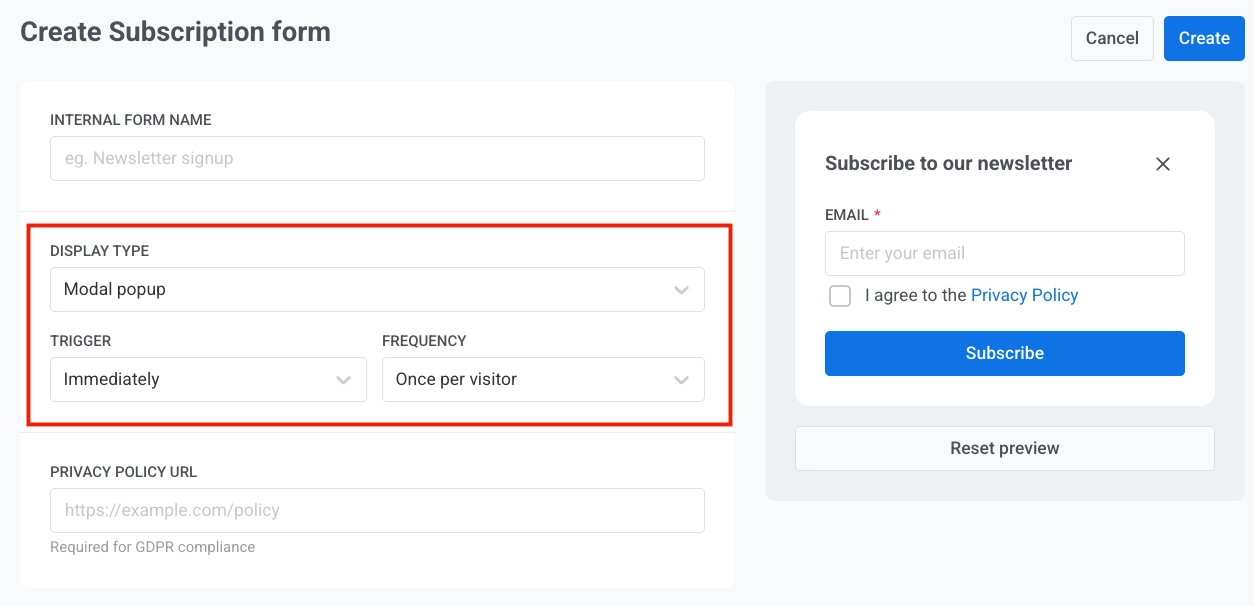
Anchor link toแต่ละแบบฟอร์มจะมีฟิลด์ Email เป็นค่าเริ่มต้น (ไม่สามารถลบออกได้) คุณสามารถเพิ่มฟิลด์ได้อีกสูงสุดสี่ฟิลด์, รวมเป็นห้าฟิลด์
คลิก + First name, + Last name, + Phone number, หรือ + Custom field เพื่อเพิ่มฟิลด์
สำหรับแต่ละฟิลด์, เลือก Required หากผู้เข้าชมต้องกรอก (ฟิลด์ที่จำเป็นจะแสดงเครื่องหมายดอกจัน *) ใช้ไอคอนถังขยะเพื่อลบฟิลด์
สร้างฟิลด์ที่กำหนดเอง
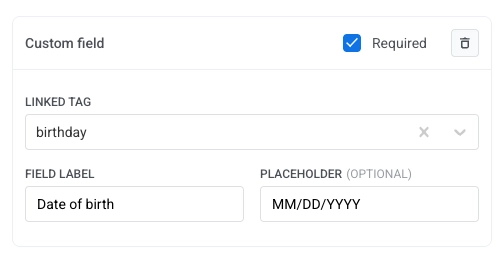
Anchor link to- คลิก + Custom field ในรายการฟิลด์
- ใต้ Linked tag, เลือกแท็ก Pushwoosh ที่จะเก็บค่าที่ส่งมาจากฟิลด์นี้ (ตัวอย่างเช่น
birthday) คุณต้องสร้างแท็กไว้ล่วงหน้า - ตั้งค่า Field label: ข้อความที่ผู้เข้าชมเห็นถัดจากช่องป้อนข้อมูล (ตัวอย่างเช่น
Date of birth) - ตั้งค่า Placeholder (optional) (ไม่บังคับ): ข้อความแนะนำภายในฟิลด์ที่ว่างเปล่า (ตัวอย่างเช่น
MM/DD/YYYY) - เปิดหรือปิด Required
ปรับแต่งป้ายกำกับแบบฟอร์ม
Anchor link toโดยค่าเริ่มต้น, ข้อความทั้งหมดในแบบฟอร์มเป็นภาษาอังกฤษ หากต้องการแปลแบบฟอร์มเป็นภาษาอื่นหรือเปลี่ยนข้อความใดๆ, คลิก Customize labels ใต้การแสดงตัวอย่างสด
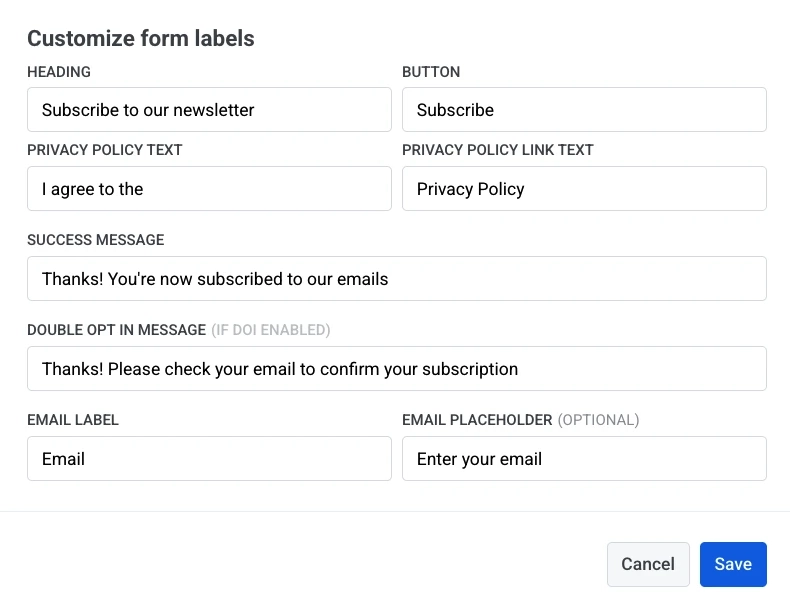
ในไดอะล็อก Customize form labels, คุณสามารถแก้ไข:
- Heading
- Button
- Privacy Policy Text
- Privacy Policy Link Text
- Success Message
- Double Opt In Message (ใช้ได้เฉพาะเมื่อเปิดใช้งาน double opt-in)
- Label และ Placeholder (ไม่บังคับ) สำหรับแต่ละฟิลด์
คลิก Save เพื่อใช้การเปลี่ยนแปลงของคุณ การเปลี่ยนแปลงจะปรากฏทันทีในการแสดงตัวอย่างสด แบบฟอร์มที่เผยแพร่จะอัปเดตหลังจากที่คุณบันทึกหรือเผยแพร่แบบฟอร์มการสมัครสมาชิก
ดูตัวอย่างและบันทึกแบบฟอร์ม
Anchor link toการแสดงตัวอย่างสดจะปรากฏทางด้านขวาของอินเทอร์เฟซการสร้างแบบฟอร์มการสมัครสมาชิกและอัปเดตเมื่อคุณเปลี่ยนการตั้งค่า ใช้ Reset preview ใต้การแสดงตัวอย่างเพื่อคืนค่าการแสดงตัวอย่างเริ่มต้น
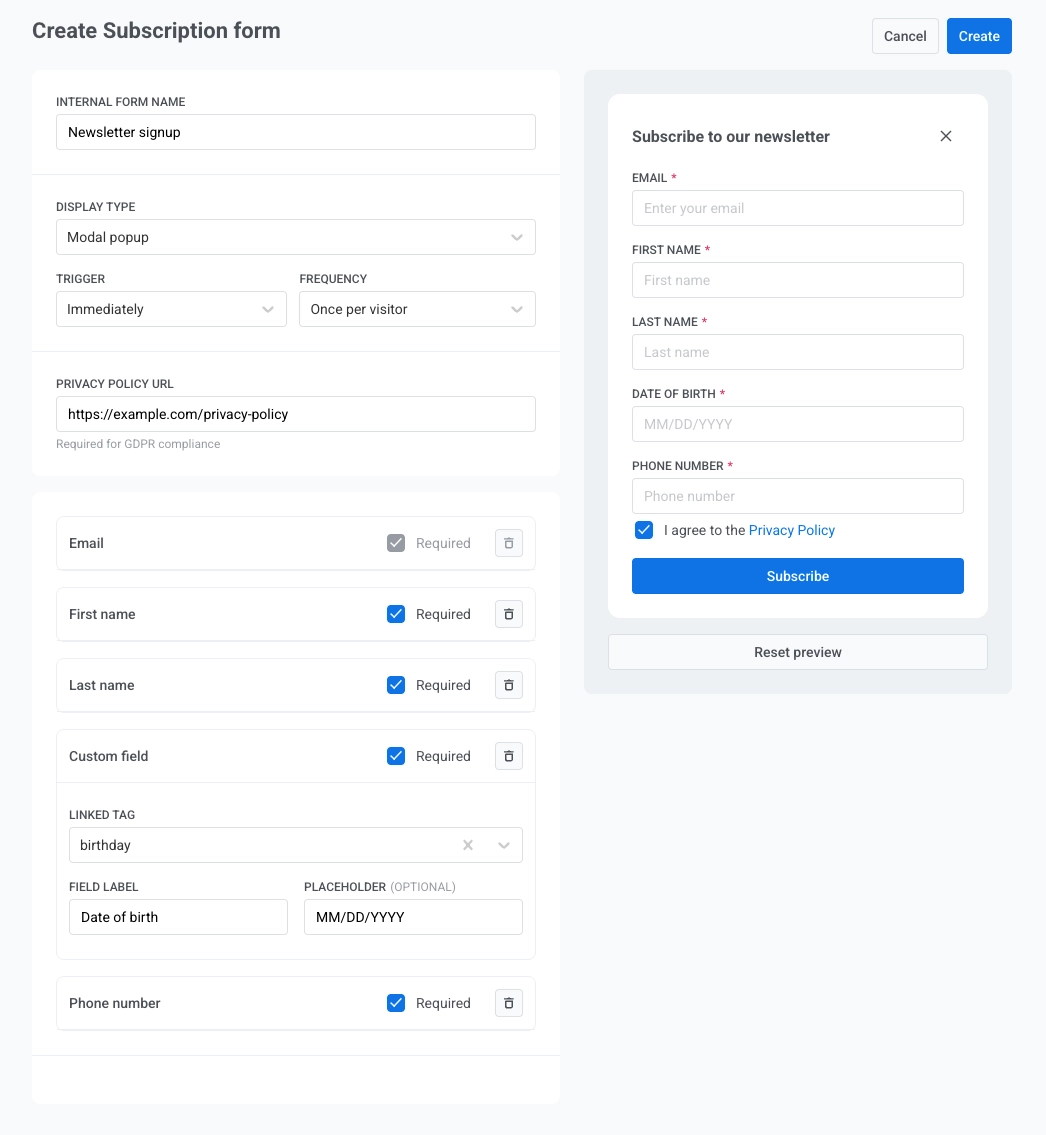
เมื่อคุณกำหนดค่าแบบฟอร์มเสร็จแล้ว, คลิก Create ที่มุมบนขวา
คัดลอกโค้ดฝังและเพิ่มลงในเว็บไซต์ของคุณ
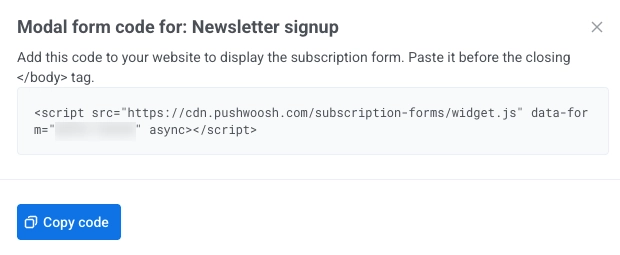
Anchor link toไดอะล็อกจะเปิดขึ้นพร้อมโค้ดฝังสำหรับแบบฟอร์มของคุณ คลิก Copy code เพื่อคัดลอก snippet ไปยังคลิปบอร์ด
ตำแหน่งที่จะวางโค้ดฝังบนเว็บไซต์ของคุณ
Anchor link toเพิ่มสคริปต์ไปยัง HTML ของหน้าที่ควรจะทำงาน
-
สำหรับ Modal popup, การวางสคริปต์ก่อนแท็ก
</body>ปิดเป็นวิธีปกติ -
สำหรับ Embedded inline, วาง snippet ในตำแหน่งที่แน่นอนในมาร์กอัปของคุณที่คุณต้องการให้บล็อกแบบฟอร์มปรากฏ
ลักษณะการแสดงผลประเภทต่างๆ บนเว็บไซต์ของคุณ
Anchor link toตัวอย่างเหล่านี้แสดงให้เห็นว่าแบบฟอร์มแต่ละประเภทสามารถปรากฏบนหน้าเว็บจริงได้อย่างไร ป้ายกำกับฟิลด์และเครื่องหมายบังคับจะตรงกับที่คุณกำหนดค่าในตัวสร้างแบบฟอร์ม
ขั้นตอนต่อไป
Anchor link to- เปิดใช้งาน double opt-in เพื่อต้องการการยืนยันทางอีเมลก่อนที่จะเพิ่มผู้สมัครสมาชิก
- ปรับแต่งวิดเจ็ตแบบฟอร์มการสมัครสมาชิก เพื่อให้แบบฟอร์มเข้ากับเว็บไซต์ของคุณ
- ตรวจสอบประสิทธิภาพของแบบฟอร์มและส่งออกผู้สมัครสมาชิก เพื่อติดตามผลลัพธ์และดาวน์โหลดข้อมูลผู้สมัครสมาชิก