การกำหนดค่าแพลตฟอร์มอีเมล
เพื่อเริ่มส่งอีเมลผ่าน Pushwoosh คุณต้องทำตามขั้นตอนการตั้งค่าให้เสร็จสิ้น ขั้นตอนเหล่านี้จะตรวจสอบบัญชีของคุณ กำหนดค่ารายละเอียดผู้ส่ง และรับรองความถูกต้องของโดเมนของคุณ กระบวนการนี้ช่วยให้มั่นใจได้ว่าการส่งอีเมลเป็นไปอย่างปลอดภัยและสอดคล้องกับกฎระเบียบ และช่วยให้สามารถติดตามตัวชี้วัดการมีส่วนร่วมได้อย่างแม่นยำ
ตรวจสอบบัญชีของคุณ
Anchor link toขั้นตอนแรกคือการตรวจสอบบัญชีของคุณ นี่เป็นสิ่งสำคัญเพื่อให้แน่ใจว่าการส่งอีเมลของคุณมีความน่าเชื่อถือและปลอดภัย การตรวจสอบช่วยป้องกันการใช้แพลตฟอร์มในทางที่ผิดสำหรับสแปมหรือกิจกรรมที่เป็นอันตราย และรับประกันการปฏิบัติตามกฎระเบียบ
ทำตามขั้นตอนเหล่านี้เพื่อดำเนินการตรวจสอบให้เสร็จสิ้น:
-
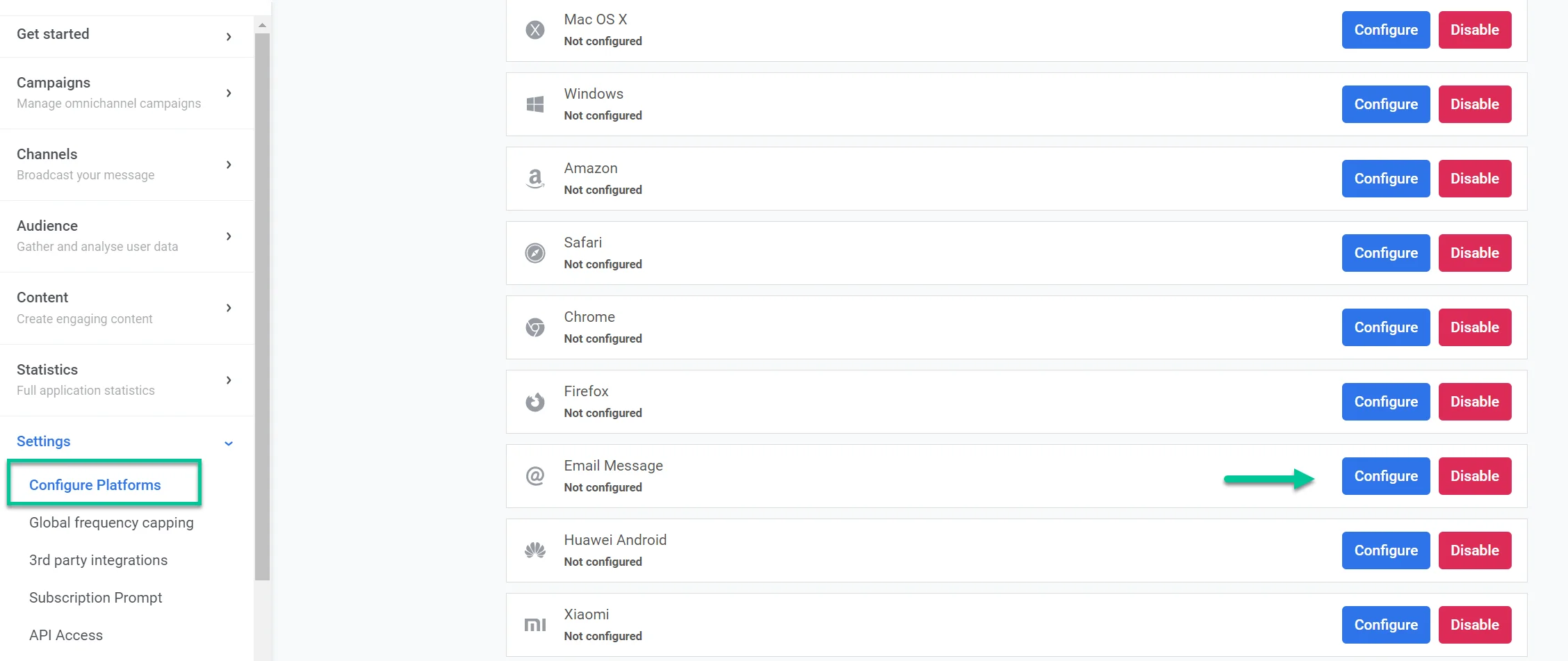
ไปที่ Settings > Configure platforms
-
ค้นหา Email message และคลิก Configure
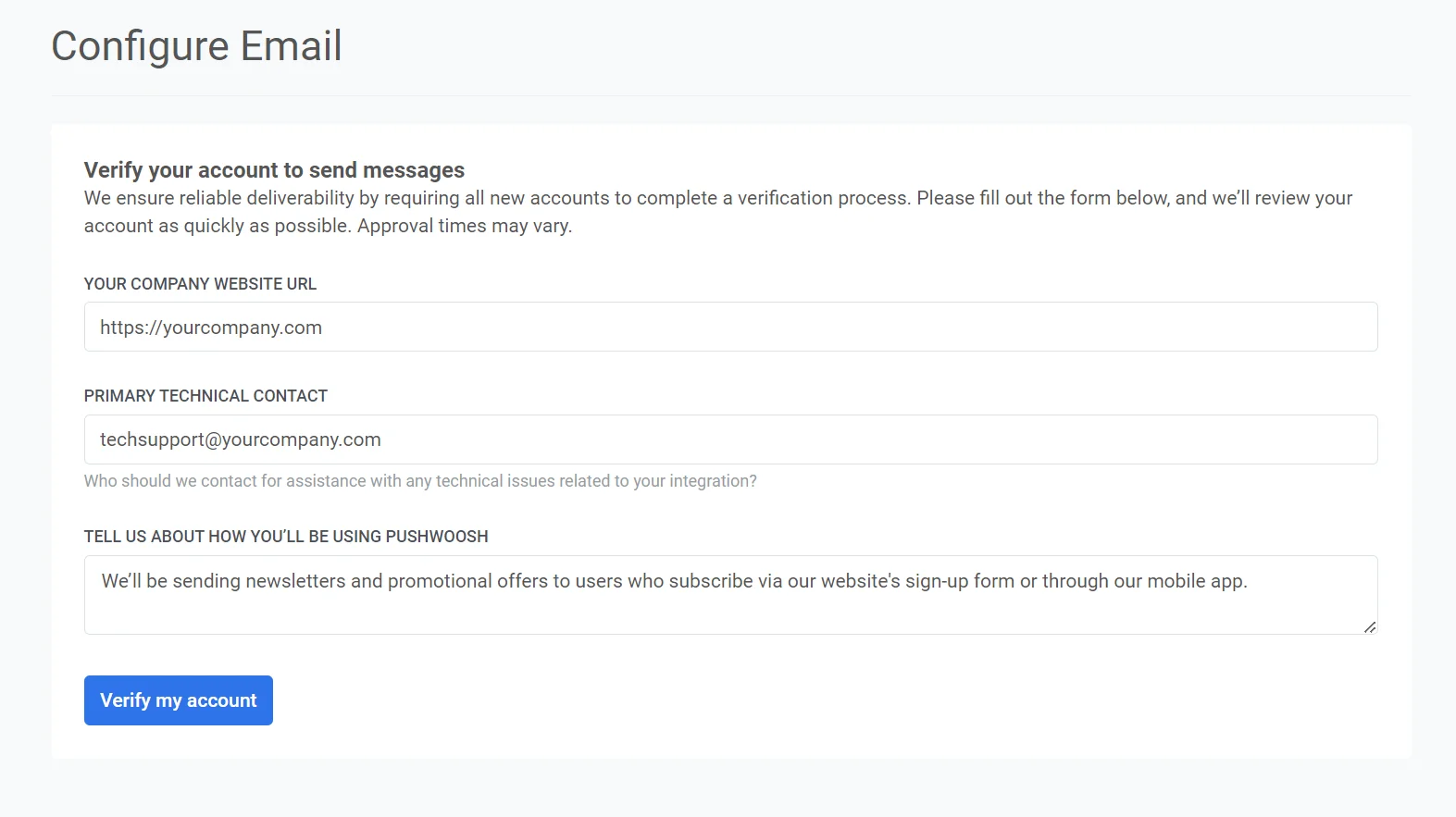
- ในแบบฟอร์มที่ปรากฏขึ้น ให้ระบุ URL ของเว็บไซต์บริษัทของคุณในช่อง Your company website URL (เช่น https://example.com)
-
ในช่อง Primary technical contact ให้ป้อนที่อยู่อีเมลของบุคคลที่จัดการด้านเทคนิคของการผสานรวมของคุณ ผู้ติดต่อนี้จะถูกใช้สำหรับการสอบถามหรือปัญหาทางเทคนิค
-
ในช่อง Tell us about how you’ll be using Pushwoosh ให้ระบุรายละเอียดเกี่ยวกับวิธีที่คุณตั้งใจจะใช้ Pushwoosh สำหรับแคมเปญอีเมลของคุณ รวมข้อมูลเช่น:
-
ประเภทของข้อความที่คุณวางแผนจะส่ง (เช่น จดหมายข่าว ข้อเสนอส่งเสริมการขาย ฯลฯ)
-
วิธีที่ผู้ติดตามของคุณลงทะเบียนเพื่อรับข้อความเหล่านี้ (เช่น แบบฟอร์มบนเว็บไซต์ การลงทะเบียนผ่านแอปมือถือ)
หลังจากกรอกข้อมูลทั้งหมดแล้ว คลิก Verify my account เพื่อส่งคำขอของคุณ Pushwoosh จะตรวจสอบรายละเอียดของคุณและตอบกลับโดยเร็วที่สุด
หลังจากบัญชีของคุณได้รับการตรวจสอบแล้ว คุณจะได้รับอีเมลยืนยัน จากนั้นคุณสามารถดำเนินการกำหนดค่าการตั้งค่าผู้ส่งอีเมลของคุณได้
สำหรับสิ่งนี้:
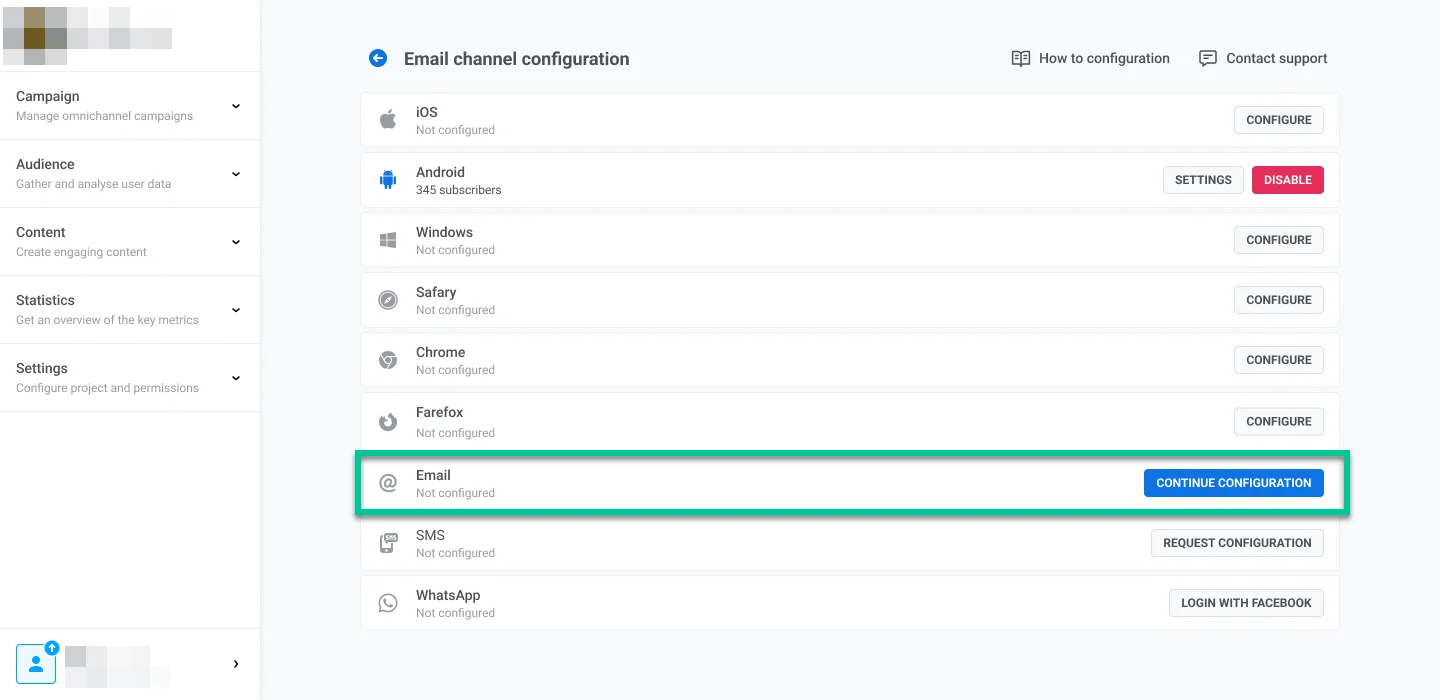
- ไปที่ Settings
- เลือก Configure platforms
- คลิก Continue configuration ถัดจากแพลตฟอร์มอีเมล
กำหนดค่ารายละเอียดผู้ส่ง
Anchor link toเพิ่มโดเมน
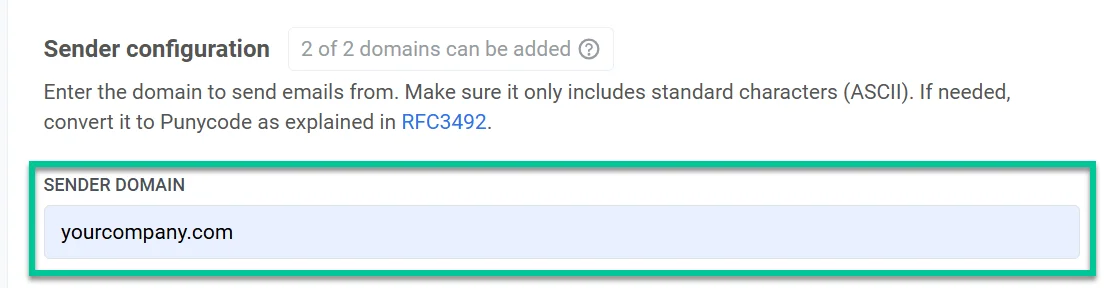
Anchor link toในการส่งอีเมลด้วย Pushwoosh ให้เพิ่มและตรวจสอบโดเมน
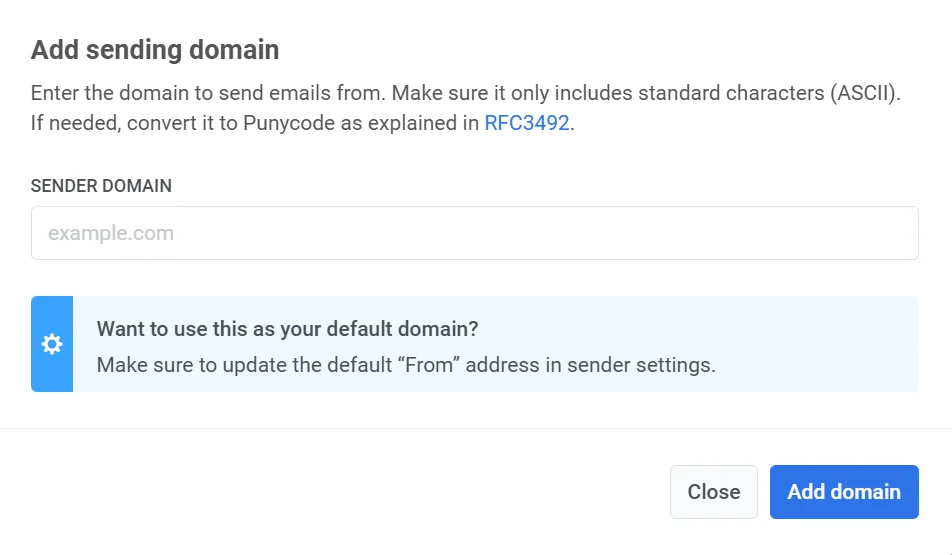
ในช่อง Domain ให้ป้อนโดเมนที่คุณต้องการใช้ในการส่งอีเมล (เช่น yourcompany.com) โดเมนนี้ต้องได้รับการตรวจสอบผ่าน DNS ในขั้นตอนต่อไปก่อนจึงจะสามารถใช้ในแคมเปญอีเมลของคุณได้
เพิ่มรายละเอียดผู้ส่งเริ่มต้น
Anchor link toที่อยู่ผู้ส่ง (From address)
Anchor link toตั้งค่าชื่อผู้ส่งและที่อยู่อีเมลเริ่มต้นที่จะปรากฏในกล่องจดหมายของผู้รับ ซึ่งจะช่วยให้ผู้ใช้จดจำผู้ส่งและสร้างความไว้วางใจได้
- Name: ป้อนชื่อผู้ส่ง (เช่น John)
- Email: ป้อนที่อยู่อีเมลของผู้ส่งก่อนเครื่องหมาย ”@” ตัวอย่างเช่น สำหรับ marketing@yourcompany.com ให้ป้อน marketing
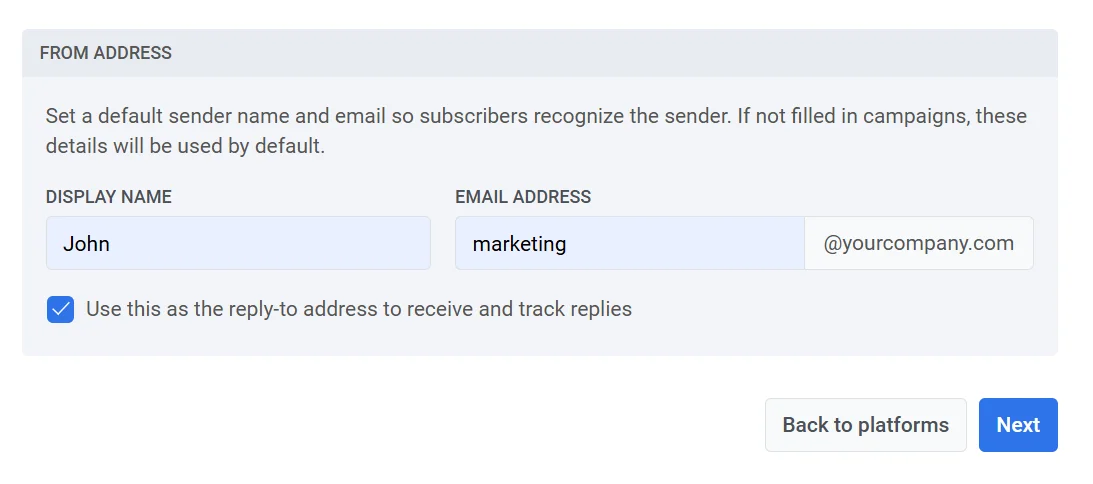
เลือกช่องทำเครื่องหมาย Use this as reply-to address to track replies หากคุณต้องการให้การตอบกลับจากผู้รับส่งตรงไปยังที่อยู่อีเมลของผู้ส่ง
ที่อยู่สำหรับตอบกลับ (Reply to address)
Anchor link toหากต้องการใช้ที่อยู่สำหรับตอบกลับที่แตกต่างกัน ให้ปล่อยช่องทำเครื่องหมายว่างไว้ และระบุ:
- Reply-To name: ชื่อที่จะปรากฏเป็นผู้ติดต่อสำหรับการตอบกลับ
- Reply-To email: ที่อยู่อีเมลที่ควรส่งการตอบกลับไป
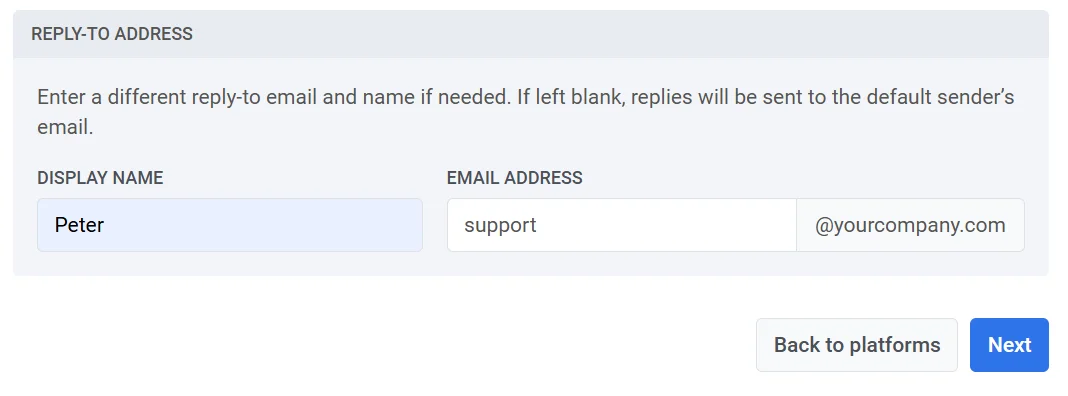
หากปล่อยทั้งสองช่องว่างไว้ การตอบกลับจะถูกส่งไปยังอีเมลของผู้ส่งเริ่มต้นที่ระบุในส่วน From address
หลังจากกรอกข้อมูลในช่องที่จำเป็นเสร็จแล้ว คลิก Next เพื่อดำเนินการตรวจสอบโดเมนต่อไป
กำหนดค่าระเบียน DNS
Anchor link toเพื่อรับรองความถูกต้องของโดเมนของคุณและเปิดใช้งานการส่งอีเมลสำหรับแคมเปญของคุณ ให้กำหนดค่าระเบียน DNS ต่อไปนี้ในการตั้งค่า DNS ของผู้ให้บริการโฮสติ้งของคุณ:
- DKIM (จำเป็น) ระเบียนนี้จะลงนามในอีเมลของคุณแบบดิจิทัล ทำให้ผู้ให้บริการอีเมลสามารถตรวจสอบได้ว่าอีเมลนั้นมาจากโดเมนของคุณจริงและไม่ถูกแก้ไขระหว่างการส่ง
- SPF (จำเป็น): ระเบียนนี้ระบุว่าเซิร์ฟเวอร์เมลใดได้รับอนุญาตให้ส่งอีเมลในนามของโดเมนของคุณ ซึ่งช่วยป้องกันการปลอมแปลง
- DMARC (จำเป็น): ระเบียนนี้ให้คำแนะนำในการจัดการกับอีเมลที่ไม่ผ่านการรับรองความถูกต้องและรายงานกลับมาให้คุณ ซึ่งช่วยเพิ่มความปลอดภัยของอีเมล
ระเบียน DKIM (จำเป็น)
Anchor link toระเบียน DKIM คืออะไร?
DKIM (DomainKeys Identified Mail) เป็นวิธีการรับรองความถูกต้องของอีเมลที่ช่วยให้เซิร์ฟเวอร์ผู้รับสามารถตรวจสอบได้ว่าอีเมลถูกส่งมาจากโดเมนที่ระบุและไม่ถูกแก้ไขระหว่างการส่ง
โดยการเพิ่มระเบียน DKIM ในการตั้งค่า DNS ของคุณ คุณจะใช้ลายเซ็นเข้ารหัสกับอีเมลขาออก ลายเซ็นนี้จะตรวจสอบว่าเนื้อหาของข้อความยังคงไม่เปลี่ยนแปลงและรับรองว่าเป็นข้อความที่ถูกต้องจากโดเมนของคุณ
คัดลอกระเบียน CNAME และเพิ่มเข้าไปในการตั้งค่า DNS ของคุณ
ในการตั้งค่า DKIM คุณจะต้องเพิ่มระเบียน CNAME (Canonical Name) ทั้งสี่ระเบียนในการตั้งค่า DNS ของคุณ ระเบียนเหล่านี้จำเป็นสำหรับการรับรองความถูกต้องของโดเมนของคุณและยืนยันว่าอีเมลที่ส่งจากโดเมนของคุณได้รับอนุญาต
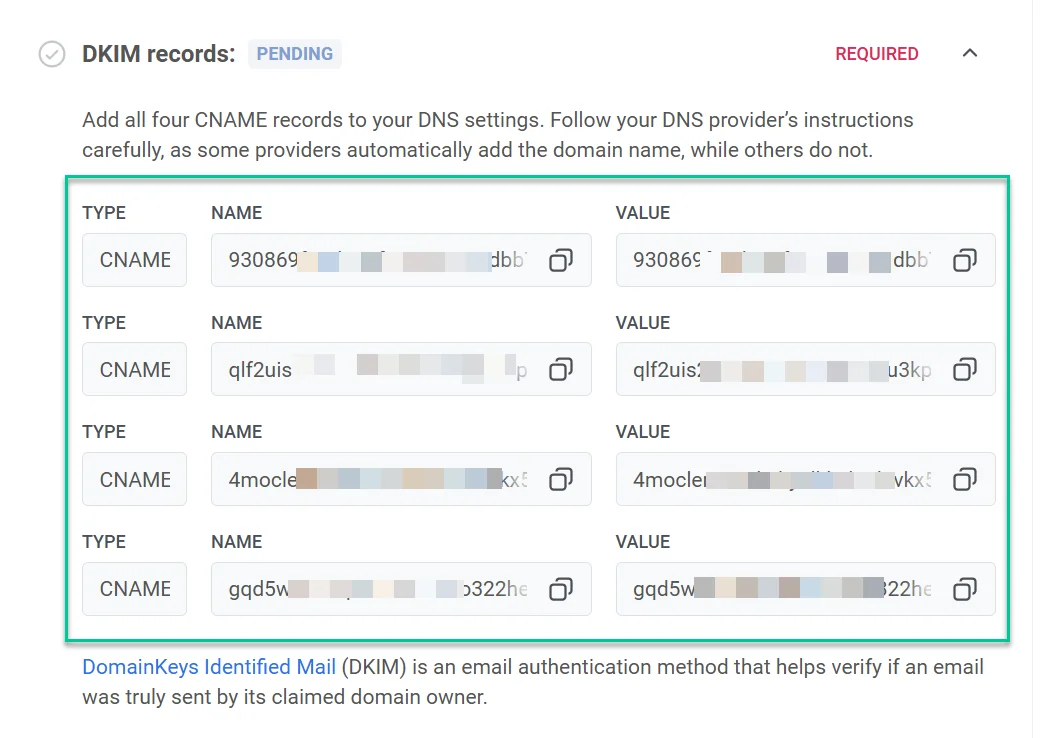
เมื่อคุณเพิ่มระเบียน DNS ที่จำเป็นแล้ว กระบวนการตรวจสอบโดเมนมักจะใช้เวลาประมาณ 5 ถึง 10 นาที แต่อาจใช้เวลานานถึง 24 ชั่วโมงในบางกรณี ในระหว่างนี้ คุณจะไม่สามารถส่งอีเมลผ่าน Pushwoosh ได้จนกว่าการตรวจสอบจะเสร็จสิ้น ในระหว่างนี้ คุณสามารถดำเนินการตั้งค่าขั้นตอนอื่นๆ ต่อไปและกลับมาตรวจสอบสถานะการตรวจสอบในภายหลังได้
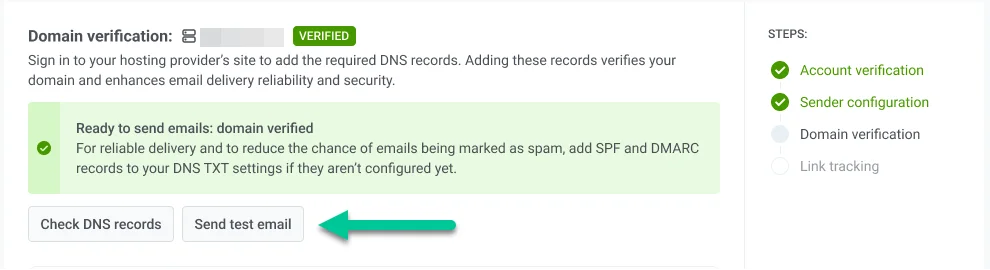
คลิก Check DNS Records เพื่อรีเฟรชสถานะการตรวจสอบหลังจากเพิ่มระเบียน DNS เมื่อการตรวจสอบสำเร็จ สถานะการตรวจสอบโดเมนจะเปลี่ยนเป็น Verified
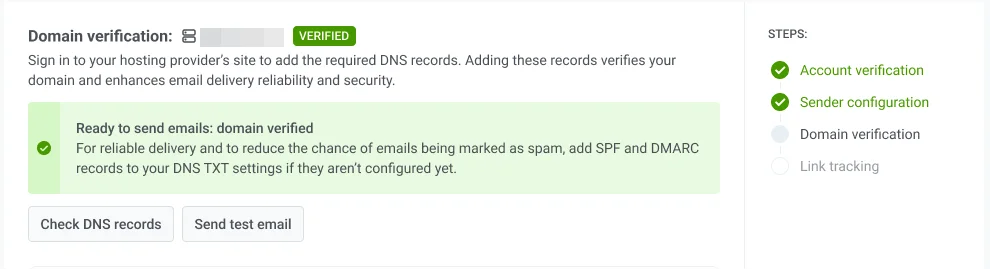
ส่งอีเมลทดสอบ
Anchor link toเมื่อการกำหนดค่าโดเมนและการตรวจสอบ DKIM ของคุณเสร็จสมบูรณ์แล้ว คุณสามารถส่งอีเมลทดสอบเพื่อให้แน่ใจว่าการตั้งค่าอีเมลของคุณทำงานได้อย่างถูกต้อง และอีเมลจะถูกส่งไปยังผู้ใช้ได้สำเร็จเมื่อแคมเปญของคุณเริ่มใช้งานจริง
ในการส่งอีเมลทดสอบ:
- ในส่วน Email Channel Configuration คลิก Send test email
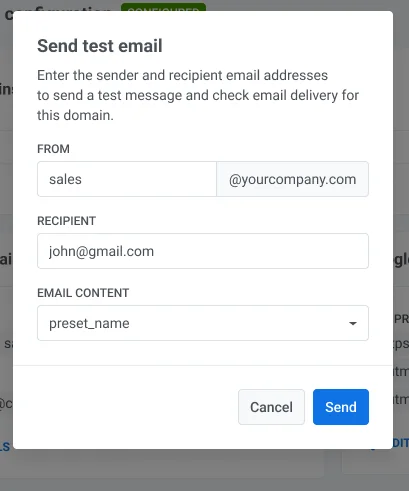
- ในแบบฟอร์มที่เปิดขึ้น ให้ป้อนรายละเอียดผู้ส่งและผู้รับ:
- From: ที่อยู่อีเมลของผู้ส่งที่คุณกำหนดค่าไว้
- Recipient: ป้อนที่อยู่อีเมลที่คุณต้องการส่งอีเมลทดสอบไป โดยค่าเริ่มต้น ช่องนี้จะถูกเติมด้วยอีเมลของผู้ใช้ที่เข้าสู่ระบบอยู่ แต่คุณสามารถเปลี่ยนแปลงได้หากจำเป็น
- เลือกเนื้อหาอีเมลจากเมนูแบบเลื่อนลงเพื่อรวมไว้ในอีเมลทดสอบ
- คลิก Send
ระเบียน SPF (จำเป็น)
Anchor link toPushwoosh ต้องการการตั้งค่าระเบียน Sender Policy Framework (SPF) เพื่ออนุญาตให้เซิร์ฟเวอร์เมลของตนส่งอีเมลในนามของโดเมนของคุณ SPF เป็นโปรโตคอลการรับรองความถูกต้องของอีเมลที่ช่วยป้องกันการปลอมแปลงและปรับปรุงความสามารถในการส่งอีเมล
การเพิ่มระเบียน SPF ใหม่
Anchor link toหากโดเมนของคุณไม่มีระเบียน SPF ให้เพิ่มระเบียน TXT ใหม่ด้วยค่าต่อไปนี้
ค่า SPF
"v=spf1 include:spf.pushwoosh.io ~all"ขึ้นอยู่กับผู้ให้บริการ DNS ของคุณ ชื่อของระเบียนอาจเป็นค่าว่างหรือตั้งเป็น @
การเพิ่มไปยังระเบียน SPF ที่มีอยู่
Anchor link toหากโดเมนของคุณมีระเบียน SPF อยู่แล้ว เพียงเพิ่มกลไก SPF ต่อไปนี้ไปยังระเบียนที่มีอยู่ของคุณเพื่ออนุญาต Pushwoosh
include:spf.pushwoosh.io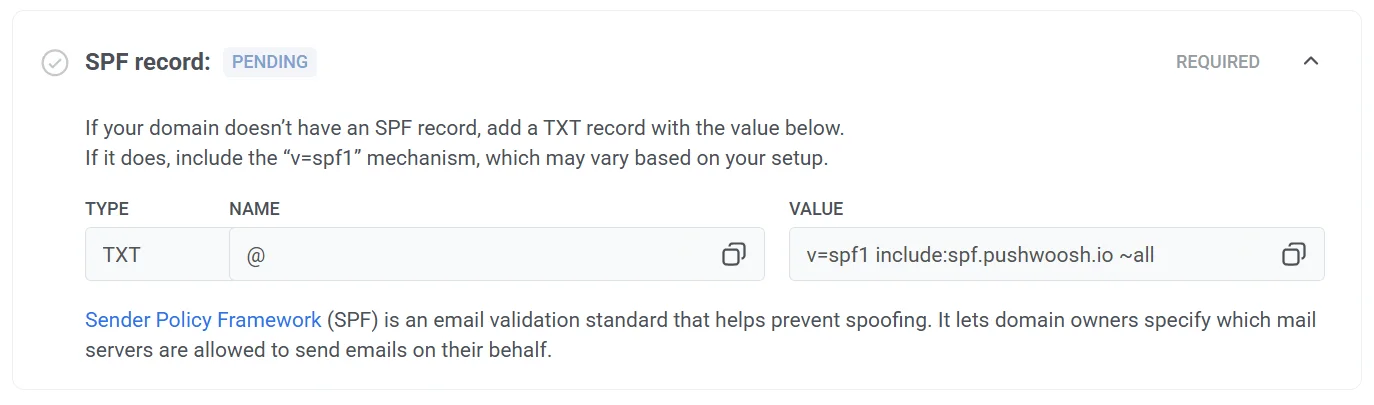
การตรวจสอบ DMARC (จำเป็น)
Anchor link toDMARC (Domain-based Message Authentication, Reporting, and Conformance) เป็นโปรโตคอลการรับรองความถูกต้องของอีเมล ช่วยปกป้องโดเมนของคุณจากการใช้งานโดยไม่ได้รับอนุญาต เช่น การปลอมแปลงอีเมล
Pushwoosh ต้องการให้ DMARC ได้รับการกำหนดค่าบนโดเมนของคุณเพื่อให้แน่ใจว่าการส่งอีเมลมีความปลอดภัยและได้รับการรับรองความถูกต้อง สำหรับข้อมูลเพิ่มเติมเกี่ยวกับ DMARC โปรดดูที่ เอกสารโปรโตคอล DMARC
ในการกำหนดค่า DMARC:
- คัดลอกระเบียน DMARC TXT
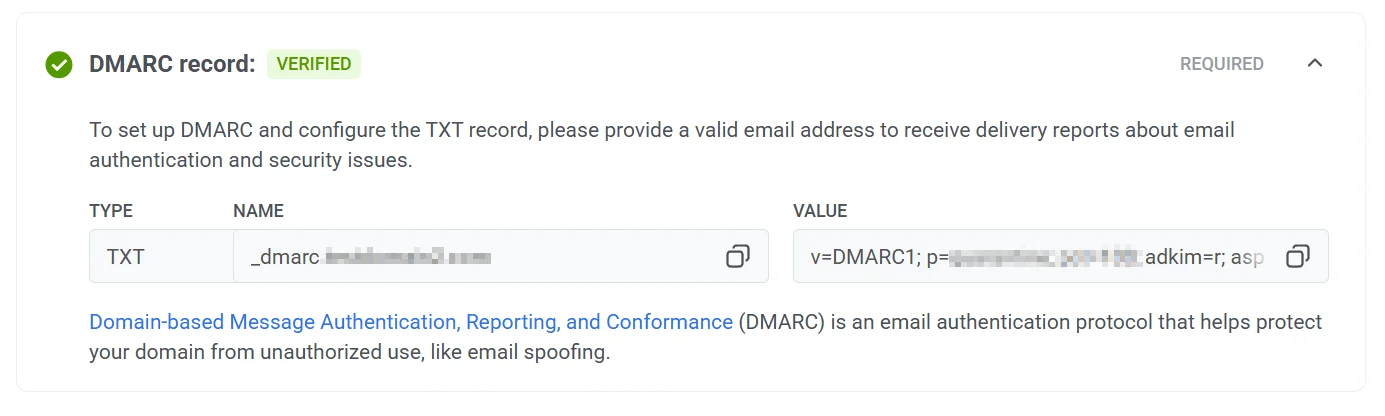
- ไปที่การตั้งค่าของผู้ให้บริการ DNS ของคุณและเพิ่มระเบียน DMARC ในการตั้งค่า DNS โปรดอ้างอิงเอกสารของผู้ให้บริการ DNS ของคุณหากคุณต้องการความช่วยเหลือในการเพิ่มระเบียนเหล่านี้
- เปิดใช้งานการรายงาน (ไม่บังคับ) หากต้องการรับรายงานเกี่ยวกับปัญหาการรับรองความถูกต้องและความปลอดภัยของอีเมล ให้เพิ่มที่อยู่อีเมลในช่อง
ruaภายในพารามิเตอร์ Value
การเลือกโดเมนอื่น
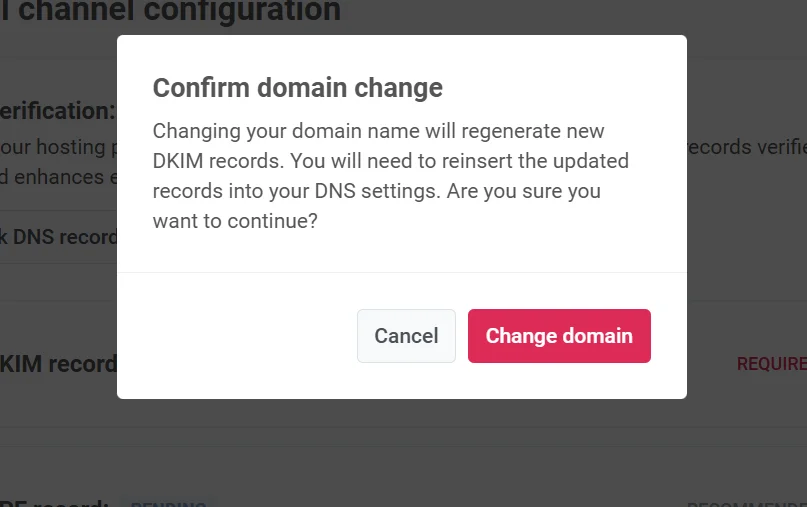
Anchor link toหากคุณตระหนักว่าคุณต้องเปลี่ยนโดเมนในขั้นตอนนี้ ให้คลิก Choose different domain จากนั้นคุณสามารถเพิ่มโดเมนผู้ส่งใหม่ได้
โปรดทราบว่าการเปลี่ยนชื่อโดเมนของคุณจะสร้างระเบียน DNS ใหม่ ซึ่งจะช่วยให้แน่ใจว่ามีการติดตามขีดจำกัดของโดเมนอย่างถูกต้องและไม่รวมโดเมนใดๆ ที่คุณไม่ต้องการอีกต่อไป
กำหนดค่าการติดตามลิงก์
Anchor link toการติดตามลิงก์ช่วยให้คุณเข้าใจว่าผู้ชมของคุณโต้ตอบกับลิงก์ในอีเมลของคุณอย่างไรโดยการเพิ่ม พารามิเตอร์ UTM ด้วยแท็ก UTM คุณสามารถติดตามการมีส่วนร่วมของอีเมลได้โดยตรงใน Google Analytics หรือระบบวิเคราะห์อื่นๆ ที่ติดตาม UTM
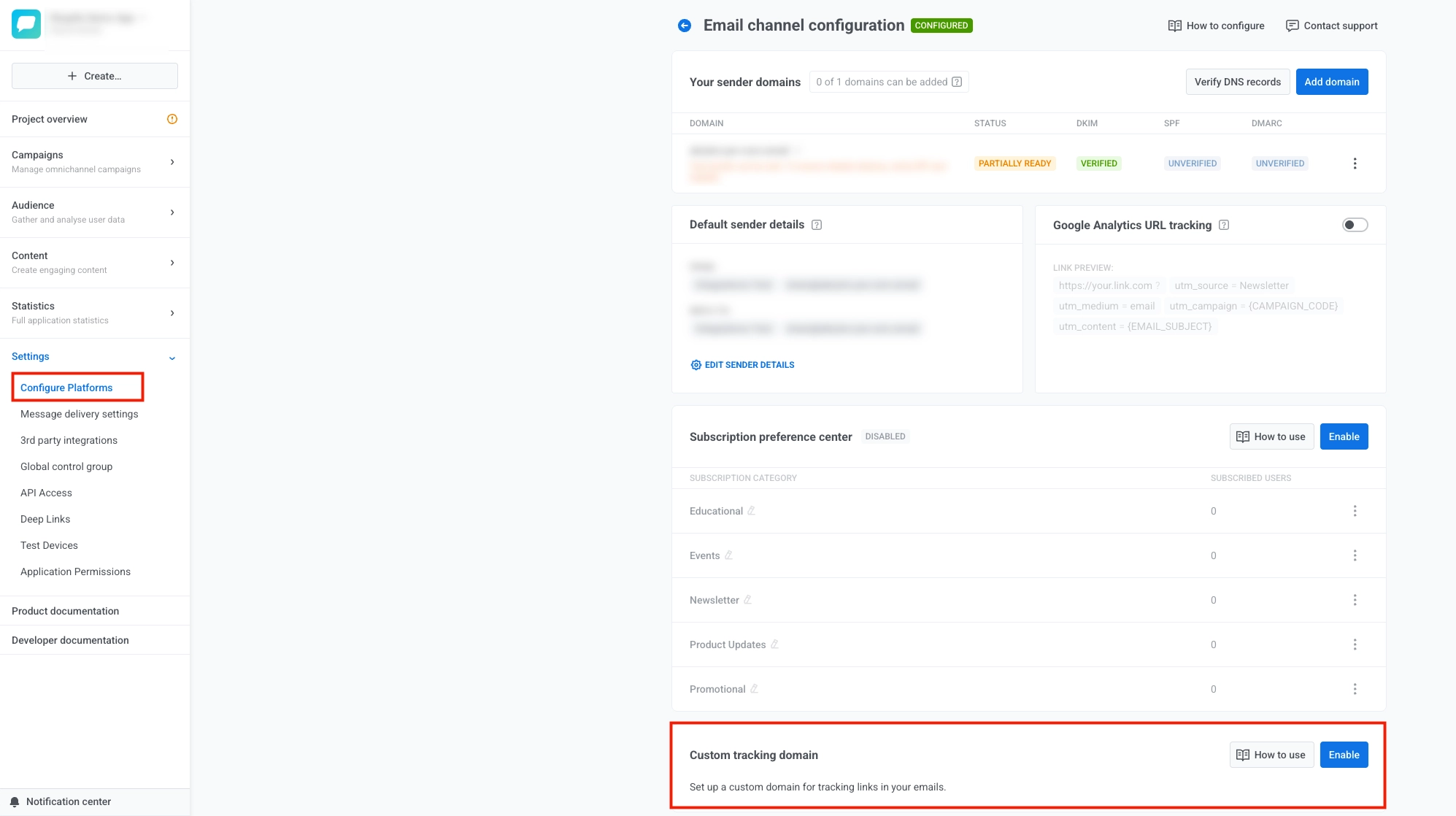
หากต้องการเปิดใช้งานการติดตามลิงก์ ให้เปิดสวิตช์ Google Analytics URL tracking
พารามิเตอร์ UTM ต่อไปนี้จะถูกเพิ่มไปยังลิงก์ของคุณ:
-
utm_source: ระบุแหล่งที่มาของการเข้าชม
-
utm_medium: ระบุสื่อการตลาด ซึ่งตั้งค่าเป็น “email” โดยค่าเริ่มต้น
-
utm_campaign: เพิ่มรหัสแคมเปญ (เช่น รหัสแคมเปญ) ซึ่งจะถูกแทรกโดยอัตโนมัติ
-
utm_content: ติดตามเนื้อหาเฉพาะภายในอีเมล เช่น หัวเรื่อง ซึ่งจะถูกแทรกโดยอัตโนมัติ
Link Preview จะแสดงตัวอย่างว่าลิงก์ของคุณจะมีลักษณะอย่างไรเมื่อมีพารามิเตอร์ UTM ที่เลือก
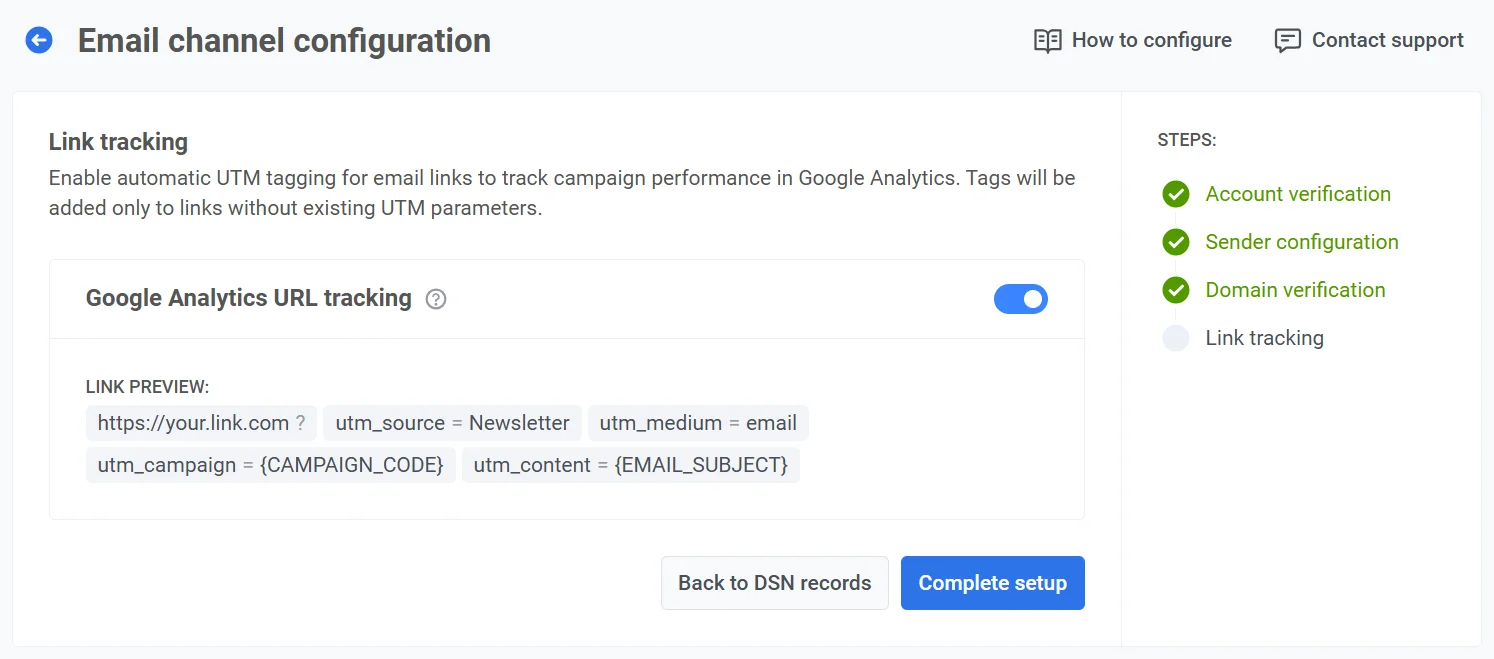
- เมื่อคุณกำหนดค่าพารามิเตอร์ UTM แล้ว คลิก Complete setup เพื่อบันทึกการตั้งค่าของคุณ
แท็ก UTM จะถูกเพิ่มโดยอัตโนมัติไปยังทุกลิงก์ในอีเมลของคุณ ทำให้คุณสามารถติดตามประสิทธิภาพของแหล่งที่มา สื่อ แคมเปญ และเนื้อหาได้โดยตรงใน Google Analytics
ตรวจสอบและจัดการการตั้งค่าช่องทางอีเมลของคุณ
Anchor link toเมื่อช่องทางอีเมลของคุณได้รับการกำหนดค่าแล้ว แดชบอร์ด Email channel configuration จะให้ภาพรวมและช่วยให้คุณสามารถจัดการการตั้งค่าที่สำคัญสำหรับการส่งอีเมล รวมถึงโดเมนผู้ส่ง รายละเอียดผู้ส่งเริ่มต้น และตัวเลือกการติดตามลิงก์
สถานะการกำหนดค่า
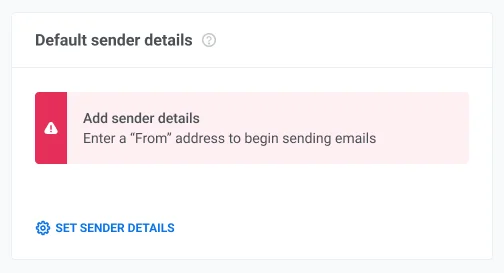
Anchor link toที่ด้านบน คุณสามารถดูสถานะแพลตฟอร์มอีเมล ซึ่งระบุว่าได้รับการกำหนดค่าแล้วหรือไม่ หากแพลตฟอร์มไม่ได้รับการกำหนดค่า อาจเนื่องมาจากสาเหตุต่อไปนี้:
- Default sender details ยังไม่ได้ระบุ เรียนรู้เพิ่มเติมเกี่ยวกับรายละเอียดผู้ส่งเริ่มต้น
- โดเมนที่ไม่ได้รับการตรวจสอบ ถูกตั้งค่าเป็นผู้ส่งเริ่มต้น เรียนรู้เพิ่มเติมเกี่ยวกับการตรวจสอบโดเมนของคุณ
โดเมนผู้ส่งของคุณ
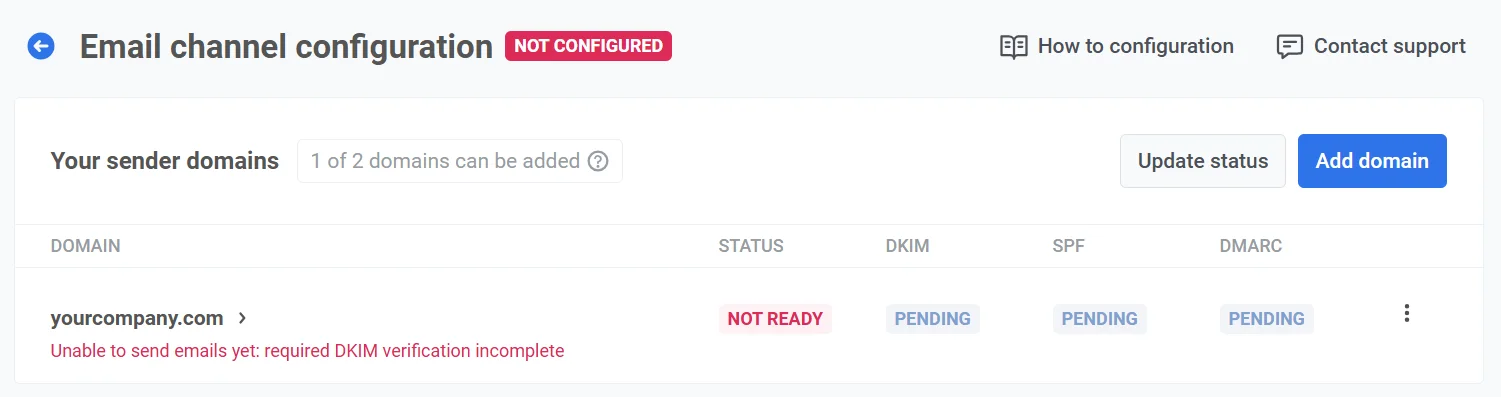
Anchor link toในส่วน Your sender domains คุณสามารถดูและจัดการโดเมนที่คุณใช้ในการส่งอีเมลและสถานะของแต่ละโดเมน:
- READY: โดเมนได้รับการกำหนดค่าและพร้อมที่จะส่งอีเมล
- NOT READY: การตรวจสอบโดเมนยังไม่สมบูรณ์ โดยทั่วไปเกิดจากการรอการตรวจสอบ DKIM ซึ่งเป็นสิ่งจำเป็น โดเมนที่ทำเครื่องหมายเป็น NOT READY จะไม่สามารถส่งอีเมลได้จนกว่าการตรวจสอบที่จำเป็นทั้งหมดจะเสร็จสิ้น หากต้องการกำหนดค่าให้เสร็จสิ้น ให้คลิกที่ชื่อโดเมนในรายการ
นอกจากนี้ ส่วนนี้ยังแสดงสถานะของแต่ละระเบียนการตรวจสอบ (DKIM, SPF, DMARC) เป็น Verified หรือ Pending Pending บ่งชี้ว่าระเบียนกำลังรอการตรวจสอบหรือยังไม่ได้กำหนดค่า
คลิก Update status เพื่อรีเฟรชสถานะการตรวจสอบสำหรับแต่ละโดเมน
การเพิ่มโดเมน
Anchor link toหากต้องการเพิ่มโดเมนเพิ่มเติม ให้คลิก Add domain หากต้องการเพิ่มขีดจำกัดนี้ โปรดติดต่อฝ่ายสนับสนุน
การลบโดเมน
Anchor link toในการลบโดเมน:
- ใน Your Sender Domains ค้นหาโดเมนที่ต้องการลบ
- คลิกเมนูสามจุดถัดจากชื่อโดเมนและเลือก Delete domain
- ยืนยันการลบ หรือคลิก Cancel เพื่อเก็บโดเมนไว้
หมายเหตุ: หากโดเมนถูกตั้งค่าเป็นที่อยู่ “From” address เริ่มต้นในโปรเจกต์ใดๆ คุณจะไม่สามารถลบได้จนกว่าข้อมูลผู้ส่งจะได้รับการอัปเดตในโปรเจกต์เหล่านั้น ข้อความแสดงข้อผิดพลาดจะปรากฏขึ้นพร้อมกับรายชื่อโปรเจกต์ที่ใช้โดเมนนี้เป็นผู้ส่งเริ่มต้น อัปเดตที่อยู่ “From” ในแต่ละโปรเจกต์เป็นโดเมนที่ตรวจสอบแล้วอื่น จากนั้นลองลบโดเมนอีกครั้ง
การส่งอีเมลทดสอบ
Anchor link toจากรายการโดเมน คุณยังสามารถส่งอีเมลทดสอบได้
ในการทำเช่นนี้ ให้คลิกเมนูสามจุดถัดจากโดเมนที่กำหนดค่าแล้วและเลือก Send Test Email โปรดทราบว่าตัวเลือกนี้ใช้ได้เฉพาะกับโดเมนที่ได้รับการกำหนดค่าอย่างสมบูรณ์แล้วเท่านั้น
รายละเอียดผู้ส่งเริ่มต้น
Anchor link toในส่วนนี้ คุณสามารถดูและจัดการรายละเอียดผู้ส่งเริ่มต้นได้ ซึ่งรวมถึง:
- From Address: ชื่อและที่อยู่อีเมลที่จะปรากฏเป็นผู้ส่งในอีเมล
- Reply-To Address: ชื่อและอีเมลเริ่มต้นสำหรับการตอบกลับ
หากต้องการเปลี่ยนแปลง ให้คลิก Edit default sender details
การติดตาม URL ของ Google Analytics
Anchor link toในส่วนนี้ คุณสามารถจัดการการตั้งค่า Link Tracking ได้ หากต้องการเปิดใช้งานการติดตาม ให้สลับสวิตช์ไปที่ Enable
เมื่อเปิดใช้งาน พารามิเตอร์ UTM จะถูกเพิ่มไปยังลิงก์อีเมลโดยอัตโนมัติ ทำให้คุณสามารถติดตามการมีส่วนร่วมของผู้ใช้ใน Google Analytics ได้ คุณยังจะเห็น Link Preview ที่แสดงว่า URL ของคุณจะมีลักษณะอย่างไรเมื่อมีแท็ก UTM
การกำหนดค่าอีเมลผ่าน Pushwoosh API
Anchor link toคุณยังสามารถตั้งค่าแพลตฟอร์มอีเมลโดยใช้ Pushwoosh API ได้อีกด้วย สำหรับสิ่งนี้ คุณจะต้องได้รับความช่วยเหลือจากทีมพัฒนาของคุณ โปรดแชร์คู่มือนี้กับพวกเขาสำหรับคำแนะนำโดยละเอียด
ตั้งค่าศูนย์การตั้งค่าการสมัครรับข้อมูล
Anchor link toเมื่อแพลตฟอร์มอีเมลได้รับการกำหนดค่าแล้ว (โดเมนได้รับการตรวจสอบและตั้งค่ารายละเอียดผู้ส่งเริ่มต้นแล้ว) คุณสามารถตั้งค่าศูนย์การตั้งค่าการสมัครรับข้อมูลเพื่อให้ผู้ใช้สามารถเลือกหมวดหมู่อีเมลที่พวกเขาต้องการรับได้
ตั้งค่าโดเมนการติดตามที่กำหนดเอง
Anchor link toClick Tracking Domain (CTD) คือส่วนโดเมนของ URL ลิงก์ที่ติดตามซึ่งแสดงในข้อความอีเมล เป็นการรวมโดเมนย่อยเข้ากับโดเมนหลักของคุณ ตัวอย่างเช่น click.yourdomain.com โดเมนย่อยถูกสร้างขึ้นในการตั้งค่า DNS ของโดเมนของคุณกับผู้ให้บริการโดเมนของคุณ โดยปกติจะทำโดยการเพิ่มระเบียน CNAME ด้วย CTD คุณสามารถครอบลิงก์อีเมลเพื่อติดตามการคลิกบนโดเมนย่อยของคุณเอง และยังคงรักษาความสามารถในการส่งและ deep links ให้ทำงานได้ตามปกติ
ในการตั้งค่าโดเมนการติดตามที่กำหนดเอง:
- ตัดสินใจว่าคุณจะใช้โดเมนย่อยใดเป็น CTD ของคุณ (ตัวอย่างเช่น
click.yourdomain.com) - ใน Pushwoosh เปิด Settings จากนั้นเลือก Configure Platforms
- ในหน้า Email channel configuration เลื่อนไปที่ Custom tracking domain และเลือก Enable
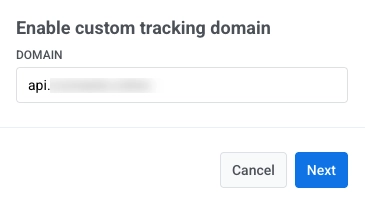
- ป้อน CTD ของคุณในช่อง Domain และเลือก Next
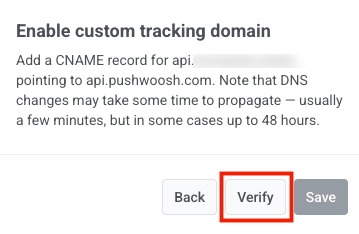
- นอก Pushwoosh ให้เปิดบริการที่คุณจัดการ DNS สาธารณะสำหรับโดเมนของ CTD ของคุณ (โดยทั่วไปคือผู้รับจดทะเบียนโดเมนของคุณ, โฮสต์ DNS หรือบัญชีโฮสติ้งของคุณ) ในตัวแก้ไข DNS หรือโซนสำหรับโดเมนนั้น ให้เพิ่ม CNAME ที่ Pushwoosh แสดงในขั้นตอนนี้เพื่อให้ CTD ของคุณชี้ไปที่
api.pushwoosh.com
- ใน Pushwoosh เลือก Verify
-
เมื่อการตรวจสอบสำเร็จ ให้เลือก Save
-
หากคุณต้องการเปลี่ยน Domain หรือระเบียน DNS ให้เลือก Back และปรับเปลี่ยนขั้นตอนก่อนหน้า
-
หลังจากที่คุณคลิก Save CTD ของคุณจะปรากฏในรายการ Custom tracking domain ใน Email channel configuration

หากต้องการปิดใช้งานในภายหลัง ให้เลือก ... ถัดจาก CTD ของคุณ จากนั้นเลือก Disable custom tracking domain