Snowflake: การแทรกแถว
ใช้ Snowflake: insert row เพื่อเขียนแถวลงในตาราง Snowflake จากขั้นตอน journey ผ่าน SQL API โดยใช้ programmatic access token ค่าของคอลัมน์จะถูกส่งเป็นพารามิเตอร์ที่ผูกไว้ ไม่ได้อยู่ภายในข้อความคำสั่ง SQL ดังนั้นค่าจึงไม่สามารถหลุดออกจากคอลัมน์และเปลี่ยนแปลงการทำงานของคำสั่งได้ พอยต์นี้จะยืนยันตัวตนด้วย programmatic access token ของตัวเอง ไม่ได้ใช้การผสานรวมระดับบัญชีใดๆ ที่กำหนดค่าไว้ที่อื่นใน Settings
การใช้งานทั่วไป:
- ป้อนข้อมูลลงในตารางรายงาน: แทรกหนึ่งแถวต่อขั้นตอน journey ที่ไปถึง สำหรับแดชบอร์ดหรือการค้นหาตามกำหนดเวลาในลำดับถัดไป
- บันทึกเหตุการณ์ที่เกิดขึ้น: เขียนข้อมูล journey ดิบลงในคลังข้อมูลโดยตรงแทนที่จะรอไปป์ไลน์แบบแบตช์
- เข้าร่วมกับข้อมูลที่มีอยู่: แทรกค่าอุปกรณ์หรือแท็กที่ตาราง Snowflake ของคุณสามารถเข้าร่วมกับชุดข้อมูลของคุณเองได้
กำหนดค่าพอยต์
Anchor link to- ลาก Snowflake: insert row จากส่วน Integrations ของแผงด้านซ้ายไปยัง canvas
- ดับเบิลคลิกที่พอยต์และป้อน Step Name
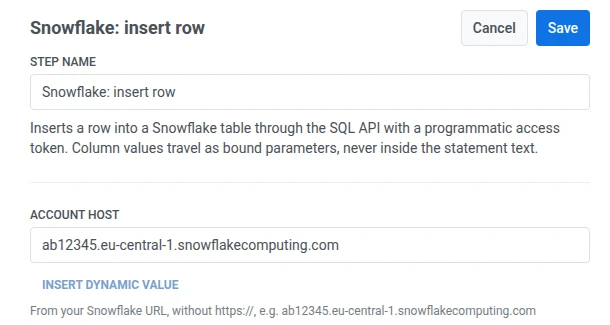
- ใน Account host ให้ป้อนโฮสต์ของบัญชี Snowflake ของคุณจาก URL ตัวอย่างเช่น
ab12345.eu-central-1.snowflakecomputing.comไม่ต้องใส่https://หรือเครื่องหมายทับต่อท้าย Pushwoosh จะเพิ่มhttps://และเส้นทาง API เอง
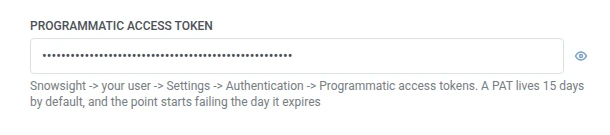
- ใน Programmatic access token ให้ป้อนโทเค็นจาก Snowsight > your user > Settings > Authentication > Programmatic access tokens โทเค็นจะถูกเก็บไว้ในรูปแบบที่ถูกปิดบัง เช่นเดียวกับ secret header ของ webhook
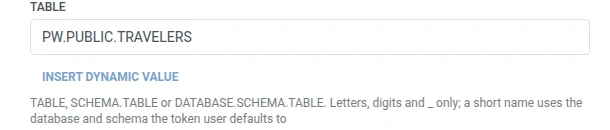
- ใน Table ให้ป้อนตารางเป้าหมายเป็น
TABLE,SCHEMA.TABLEหรือDATABASE.SCHEMA.TABLEโดยใช้เฉพาะตัวอักษร ตัวเลข และเครื่องหมายขีดล่างเท่านั้น พอยต์นี้จะไม่ขอ warehouse, database หรือ schema แยกต่างหาก:TABLEที่ไม่มีข้อมูลอื่นจะถูกแก้ไขเทียบกับ database และ schema ที่เป็นค่าเริ่มต้นของผู้ใช้โทเค็น และค่าDATABASE.SCHEMA.TABLEจะมาแทนที่ค่าเหล่านั้น
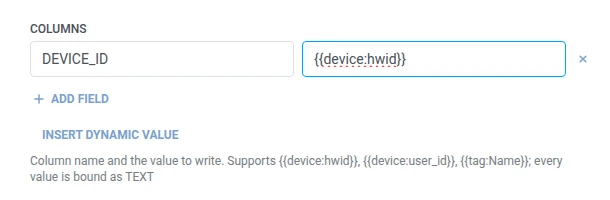
- ใน Columns ให้เพิ่มหนึ่งแถวต่อคอลัมน์ตารางที่จะเขียน ป้อนชื่อคอลัมน์และค่า ชื่อต้องไม่ว่างเปล่าและไม่ซ้ำกัน และใช้กฎตัวอักษร/ตัวเลข/ขีดล่างเดียวกันกับ Table ค่าอาจเป็นข้อความคงที่หรือมาโครของ traveler เช่น
{{tag:Name}}ซึ่งเป็นมาโครเดียวกับในเนื้อหาของ Webhook หรือคลิก Insert Dynamic Value เพื่อเลือกแอททริบิวต์ที่ขั้นตอนก่อนหน้าใน journey นี้สร้างขึ้น เช่น การตอบสนองของ LLM หรือค่า Webhook ที่แมปไว้
- คลิก Save
การตอบสนอง
Anchor link totraveler จะเดินทางต่อไปยังขั้นตอนใดก็ตามที่คุณเชื่อมต่อถัดไปบน canvas
แอททริบิวต์หลังจากการรันขั้นตอน
Anchor link to| แอททริบิวต์ | สิ่งที่เก็บไว้ |
|---|---|
snowflake_statement_handle | แฮนเดิลของคำสั่งที่ส่งไป |
วิธีใช้ในขั้นตอนถัดไป
Anchor link totraveler ได้เดินทางต่อไปยังขั้นตอนถัดไปแล้วโดยไม่คำนึงถึงแอททริบิวต์นี้ บันทึกค่านี้ไปยัง Tag ด้วย Update user profile หากคุณต้องการตรวจสอบสถานะของคำสั่งนั้นในภายหลังผ่าน API ของ Snowflake เอง
ความล้มเหลวและการตอบสนองที่ไม่คาดคิด
Anchor link toคำขอที่ล้มเหลวจะทำให้ traveler ออกจาก journey ดู ข้อผิดพลาดและคำขอที่ล้มเหลว
สถานการณ์ตัวอย่าง: การสตรีมกิจกรรม journey ไปยัง Snowflake
Anchor link toทีมต้องการให้กิจกรรม journey อยู่ในตาราง Snowflake เดียวกันกับที่การรายงานของพวกเขาค้นหาอยู่แล้ว
- เพิ่ม Snowflake: insert row ทันทีหลังจากขั้นตอนที่คุณต้องการบันทึก ตั้งค่า Table เป็น
PW.PUBLIC.TRAVELERSใน Columns ตั้งค่าDEVICE_IDเป็น{{device:hwid}} - คลิก Save
เมื่อรันแล้ว แถวจะไปอยู่ในตารางเดียวกันกับที่การรายงาน Snowflake ของทีมอ่านอยู่แล้ว