การตั้งค่าบัญชี
ส่วน การตั้งค่าบัญชี ช่วยให้คุณสามารถจัดการการตั้งค่าการเข้าสู่ระบบและความปลอดภัย โซนเวลา และการตั้งค่าการแจ้งเตือน และดูภาพรวมของเมตริกการใช้งาน Pushwoosh ของคุณ หากต้องการเข้าถึง ให้คลิก บัญชีของฉัน — ไอคอนโปรไฟล์ที่มุมบนขวาของหน้า โปรเจกต์ หรือลิงก์ บัญชีของฉัน ที่ด้านล่างของแถบด้านข้างเมื่อคุณอยู่ในโปรเจกต์ จากนั้นคลิกที่แถวบัญชีของคุณ
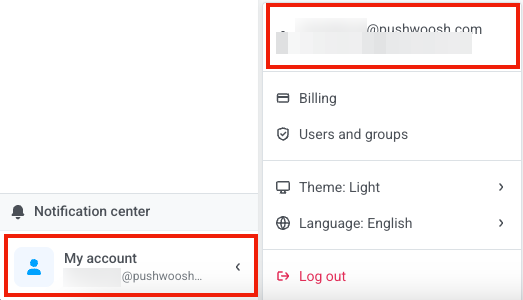
ด้านล่างนี้คือรายละเอียดของแต่ละส่วนย่อยและฟังก์ชันการทำงาน
การตั้งค่าบัญชี
Anchor link toการเข้าสู่ระบบและความปลอดภัย
Anchor link toการเข้าสู่ระบบด้วยอีเมล
Anchor link toที่อยู่อีเมลที่คุณใช้ลงทะเบียนจะแสดงที่นี่ หากต้องการอัปเดต ให้คลิก เปลี่ยนอีเมล
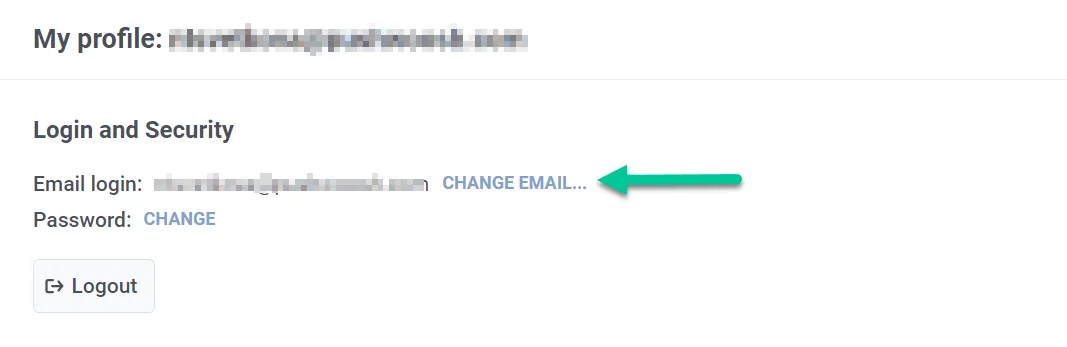
ในหน้าต่างป๊อปอัป ให้ป้อนที่อยู่อีเมลใหม่ที่คุณต้องการใช้และรหัสผ่านปัจจุบันของคุณเพื่อยืนยันการเปลี่ยนแปลง จากนั้นคลิกปุ่ม รับลิงก์
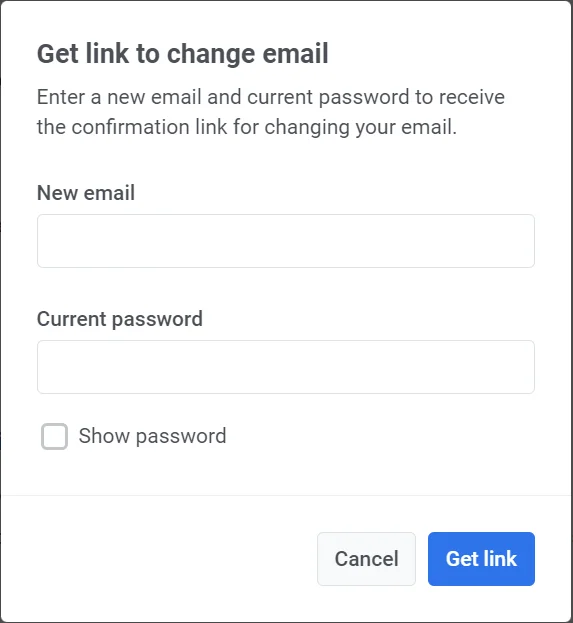
จากนั้นเราจะส่งลิงก์ยืนยันไปยังที่อยู่อีเมลปัจจุบันของคุณเพื่อยืนยันการเปลี่ยนแปลง
รหัสผ่าน
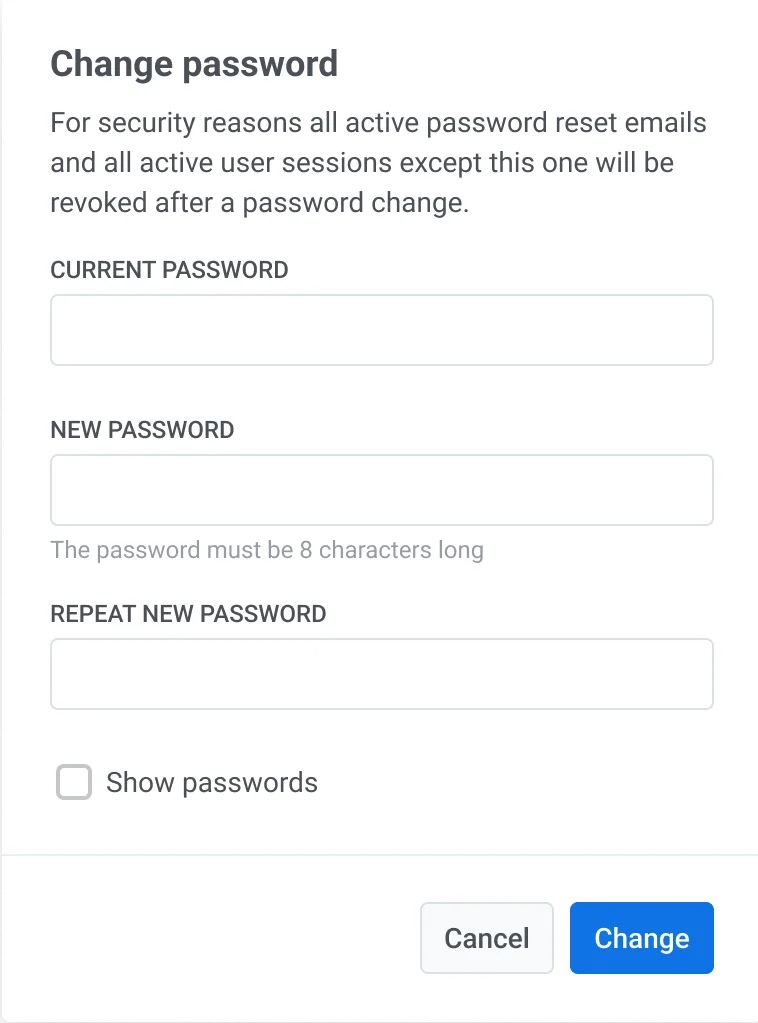
Anchor link toหากต้องการอัปเดตรหัสผ่านของคุณ ให้คลิกลิงก์ เปลี่ยน
ในหน้าต่างใหม่ ให้พิมพ์รหัสผ่านปัจจุบันและรหัสผ่านใหม่ของคุณ จากนั้นคลิก เปลี่ยน โปรดทราบว่าเพื่อความปลอดภัย อีเมลรีเซ็ตรหัสผ่านและเซสชันผู้ใช้ที่ใช้งานอยู่ทั้งหมด (ยกเว้นเซสชันนี้) จะถูกยกเลิกหลังจากการเปลี่ยนรหัสผ่าน
หากคุณต้องการออกจากระบบบัญชีของคุณ คุณสามารถทำได้โดยคลิกที่ปุ่ม ออกจากระบบ ในส่วนนี้
การยืนยันตัวตนแบบสองปัจจัย
Anchor link toคุณสามารถเปิดการยืนยันตัวตนแบบสองปัจจัย (2FA) เพื่อเพิ่มความปลอดภัยอีกชั้นให้กับบัญชีของคุณ Pushwoosh มีสองตัวเลือกสำหรับการยืนยันตัวตนแบบสองปัจจัย: การยืนยันทางอีเมลและแอปยืนยันตัวตน (เช่น Google Authenticator)
คุณมีความยืดหยุ่นในการเปิดใช้งานทั้งการยืนยันทางอีเมลและแอปยืนยันตัวตน ซึ่งช่วยให้คุณสามารถเลือกวิธีการใดวิธีการหนึ่งเมื่อเข้าสู่ระบบ และรับประกันว่าคุณมีตัวเลือกสำรองในกรณีที่มีปัญหาในการรับรหัส
ในการตั้งค่าการยืนยันตัวตนแบบสองปัจจัย ให้เลือกวิธีการยืนยันตัวตนในส่วน การยืนยันตัวตนแบบสองปัจจัย

การยืนยันทางอีเมล
Anchor link toคลิก ตั้งค่า เพื่อรับรหัสยืนยัน ป้อนรหัสที่ส่งไปยังอีเมลของคุณในช่องที่ให้ไว้เพื่อเปิดใช้งานการยืนยันตัวตนแบบสองปัจจัย
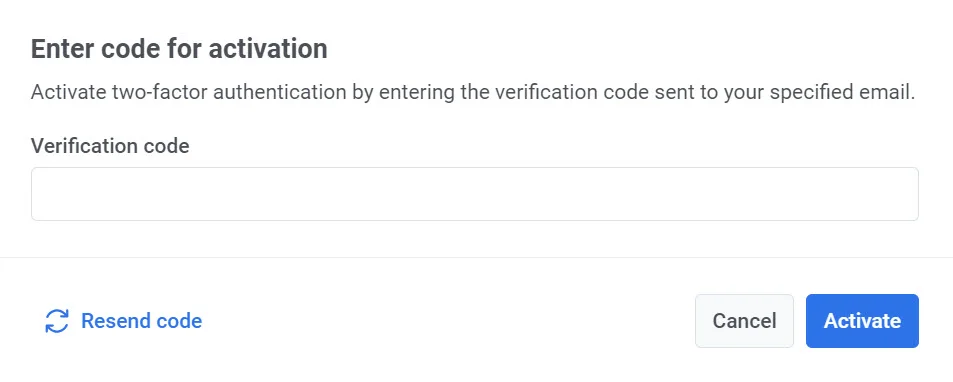
หากเปิดใช้งานการยืนยันตัวตนแบบสองปัจจัยในบัญชีของคุณ คุณจะเห็นข้อความ บัญชีของคุณได้รับการป้องกัน พร้อมกับป้าย ยืนยันอีเมลแล้ว สีเขียว ในการเข้าสู่ระบบ Pushwoosh คุณจะต้องป้อนรหัสยืนยันที่จะถูกส่งไปยังอีเมลที่คุณลงทะเบียนไว้

หากต้องการปิดการยืนยันตัวตนแบบสองปัจจัย ให้คลิกปุ่ม ปิดใช้งาน และป้อนรหัสยืนยันที่ส่งไปยังอีเมลของคุณในหน้าต่างป๊อปอัปที่ปรากฏขึ้น
แอปยืนยันตัวตน
Anchor link toเพื่อสร้างรหัสยืนยันอย่างรวดเร็วและปลอดภัย ให้ใช้แอปอย่าง Google Authenticator คลิก ตั้งค่า ถัดจาก แอปยืนยันตัวตน เพื่อกำหนดค่าตัวเลือกนี้

เปิดแอปยืนยันตัวตนของคุณและสแกน QR code ที่ปรากฏขึ้น จากนั้นป้อนรหัสยืนยันที่แอปให้มา

เมื่อกระบวนการตั้งค่าเสร็จสมบูรณ์ คุณจะเห็นสถานะ ยืนยันแล้ว ถัดจากตัวเลือก แอปยืนยันตัวตน

โซนเวลาเริ่มต้น
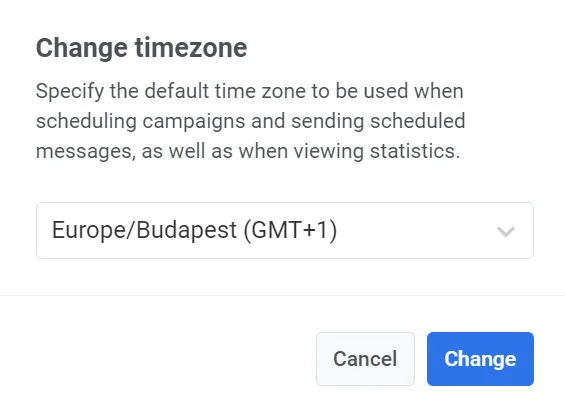
Anchor link toบัญชีใหม่จะใช้โซนเวลาที่เบราว์เซอร์ของคุณรายงานเมื่อลงทะเบียน ไม่ว่าคุณจะลงทะเบียนด้วยแบบฟอร์มปกติ คำเชิญ หรือ Google โดยจะกลับไปใช้เวลาสากลเชิงพิกัด (UTC) หากเบราว์เซอร์ไม่รายงานโซนเวลา หากต้องการเปลี่ยนโซนเวลาที่คุณต้องการ ให้คลิก เปลี่ยน
ซึ่งจะเปิดหน้าต่างป๊อปอัปที่คุณสามารถเลือกโซนเวลาเริ่มต้นที่ต้องการได้ เมื่อเลือกแล้ว ให้คลิกปุ่ม เปลี่ยน เพื่อยืนยัน โซนเวลาที่คุณเลือกจะถูกใช้สำหรับการตั้งเวลาแคมเปญ การส่งข้อความตามกำหนดเวลา และการดูสถิติ
ภาษาของอินเทอร์เฟซ
Anchor link toสลับภาษาของอินเทอร์เฟซจาก บัญชีของฉัน คลิกชื่อของคุณที่ด้านล่างของแถบด้านข้าง หรือไอคอนโปรไฟล์ในแถบด้านบน จากนั้นเปิด ภาษา และเลือกหนึ่งใน 14 ภาษา ทั้งสองเมนูจะแสดงรายการเดียวกันและใช้การเปลี่ยนแปลงทันที โดยจะโหลดหน้าเว็บใหม่
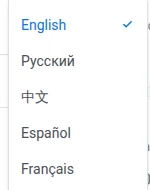
หน้า การตั้งค่าบัญชี ไม่มีตัวควบคุมภาษาแยกต่างหากอีกต่อไป
ธีมของอินเทอร์เฟซ
Anchor link toเปลี่ยนลักษณะที่ปรากฏของ Control Panel จากเมนู บัญชีของฉัน เดียวกัน คลิกชื่อของคุณที่ด้านล่างของแถบด้านข้าง หรือไอคอนโปรไฟล์ในแถบด้านบน เปิด ธีม และเลือก สว่าง, มืด หรือ ระบบ ระบบ จะเป็นไปตามการตั้งค่าธีมของระบบปฏิบัติการของคุณ
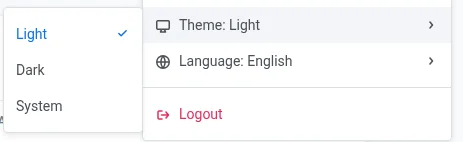
คุณยังสามารถเปลี่ยนได้ที่นี่ในหน้า การตั้งค่าบัญชี เลือก สว่าง, มืด หรือ อัตโนมัติ จากเมนูแบบเลื่อนลงด้านล่าง อัตโนมัติ คือการตั้งค่าเดียวกับ ระบบ ในเมนู บัญชีของฉัน
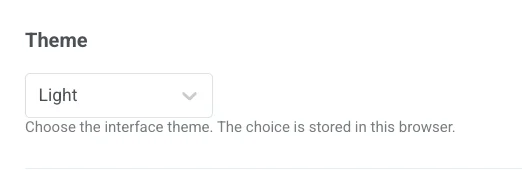
การตั้งค่านี้จะถูกเก็บไว้ในแต่ละเบราว์เซอร์ ดังนั้นจึงไม่ส่งต่อไปหากคุณเข้าสู่ระบบจากเบราว์เซอร์หรืออุปกรณ์อื่น
การตั้งค่าการแจ้งเตือน
Anchor link toเปิดสวิตช์เพื่อสมัครรับจดหมายข่าวของเราและรับข้อมูลอัปเดตเกี่ยวกับ Pushwoosh

พื้นที่ทำงาน
Anchor link toส่วนนี้ให้ภาพรวมของกิจกรรมในพื้นที่ทำงานปัจจุบันของคุณ เฉพาะผู้ใช้ที่มีสิทธิ์ผู้ดูแลระบบเท่านั้นที่สามารถดูและจัดการส่วนนี้ได้
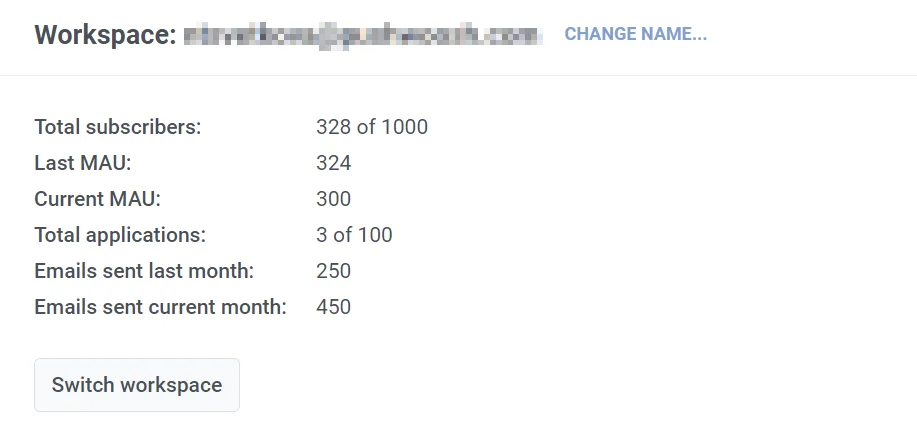
ชื่อของพื้นที่ทำงานปัจจุบันของคุณจะแสดงที่ด้านบนของส่วน หากต้องการเปลี่ยน ให้คลิกลิงก์ เปลี่ยนชื่อ ในหน้าต่างป๊อปอัป ให้ป้อนชื่อใหม่และคลิกเปลี่ยนเพื่อยืนยันการเปลี่ยนแปลง
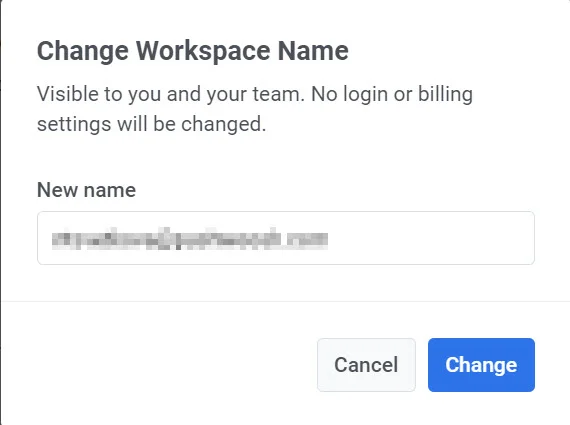
โปรดทราบว่าการดำเนินการนี้จะไม่ส่งผลต่อการตั้งค่าการเข้าสู่ระบบหรือการเรียกเก็บเงินใดๆ และจะปรากฏให้คุณและทีมของคุณเห็นเท่านั้น
เมตริกการใช้งาน
Anchor link toในส่วนนี้ คุณจะพบสรุปโดยละเอียดเกี่ยวกับสถิติการใช้งาน Pushwoosh ของคุณ ซึ่งรวมถึง:
| ผู้ติดตามทั้งหมด | จำนวนผู้ติดตามจากจำนวนสูงสุดที่อนุญาต |
|---|---|
| MAU เดือนที่แล้ว | จำนวนผู้ใช้งานรายเดือน (MAU) จากเดือนก่อนหน้า |
| MAU ปัจจุบัน | จำนวนผู้ใช้งานรายเดือนสำหรับเดือนปัจจุบัน |
| แอปพลิเคชันทั้งหมด | จำนวนแอปพลิเคชันที่ลงทะเบียนกับพื้นที่ทำงานจากจำนวนทั้งหมดที่อนุญาต |
| อีเมลที่ส่งเดือนที่แล้ว | จำนวนอีเมลทั้งหมดที่ส่งจากพื้นที่ทำงานในเดือนที่แล้ว |
| อีเมลที่ส่งในเดือนปัจจุบัน | จำนวนอีเมลที่ส่งในเดือนปัจจุบัน |
การสลับระหว่างพื้นที่ทำงาน
Anchor link toหากคุณจัดการพื้นที่ทำงานหลายแห่ง คุณสามารถสลับระหว่างพื้นที่ทำงานได้อย่างง่ายดายโดยใช้ปุ่ม สลับพื้นที่ทำงาน