สร้างเนื้อหาอีเมลด้วยตัวแก้ไขโค้ด HTML
หากคุณมีความเชี่ยวชาญใน HTML และต้องการเขียนโค้ดของคุณเอง คุณสามารถสร้างอีเมลโดยใช้ตัวแก้ไขโค้ด HTML ของ Pushwoosh
สร้างเนื้อหาอีเมล
Anchor link toในการเริ่มสร้างเนื้อหาอีเมล ให้วางโค้ด HTML ของคุณลงในแท็บ HTML ตัวแก้ไขจะแสดงตัวอย่างอีเมลแบบเรียลไทม์ในขณะที่คุณทำงาน
หรือคุณสามารถอัปโหลดไฟล์ HTML โดยคลิกที่ Upload HTML File ที่อยู่ในแผงด้านล่าง
หากต้องการเพิ่มความเป็นส่วนตัวให้กับอีเมลของคุณ ให้ใช้ custom tags โดยทำดังนี้:
- คลิกที่ไอคอน Tag ที่อยู่ด้านล่างของตัวแก้ไข
- เลือก Tag ที่ต้องการ, ตัวปรับแต่งของมัน และระบุค่าเริ่มต้นหากจำเป็น
- คลิก Insert เพื่อรวม custom tag ในเนื้อหาอีเมลของคุณ
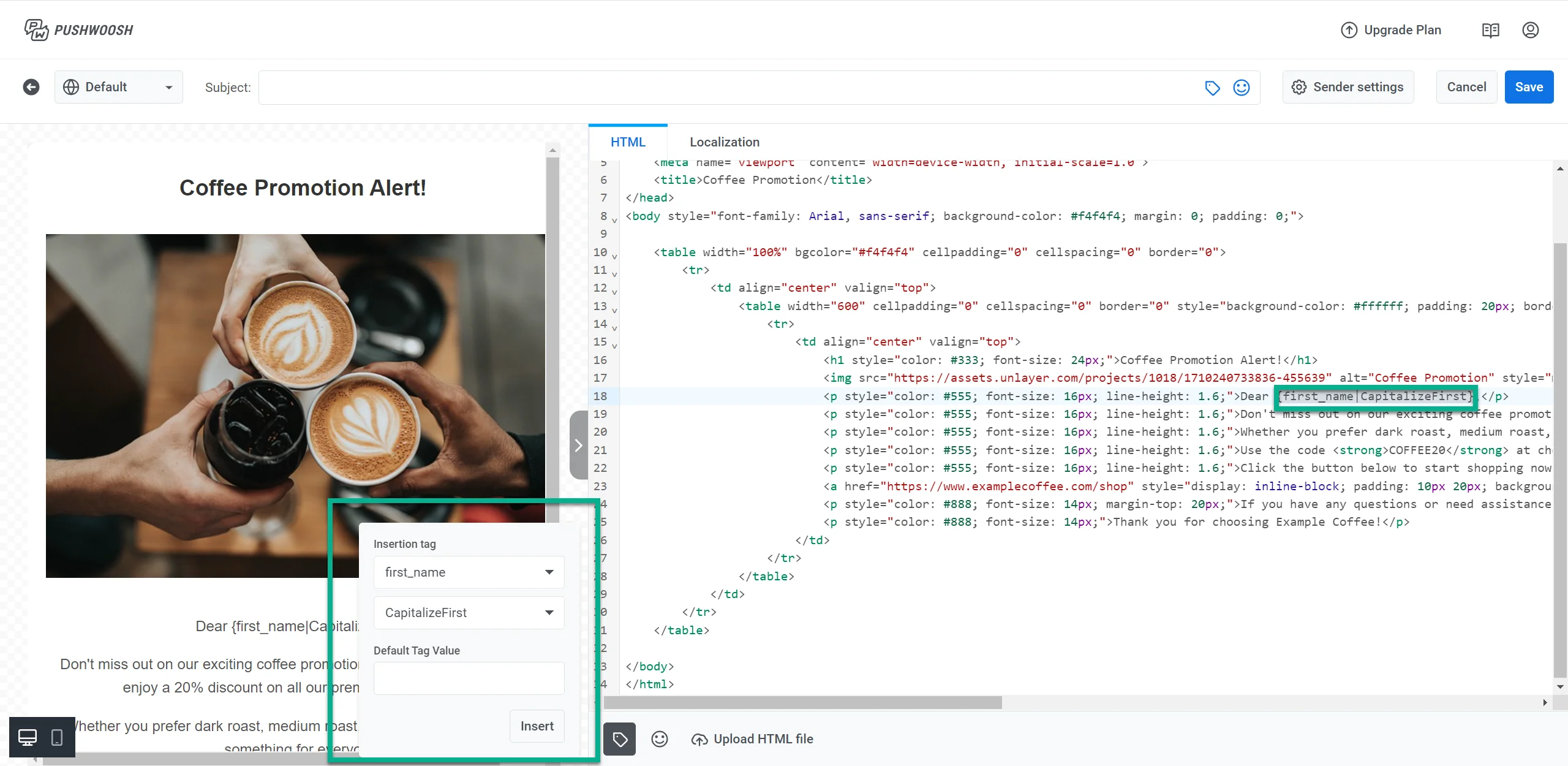
หากต้องการรวมอีโมจิในอีเมลของคุณ ให้คลิกไอคอน Emoji ที่อยู่ด้านล่างของตัวแก้ไข
ใช้การแปลภาษา (Localization)
Anchor link toการแปลภาษา (Localization) ช่วยให้คุณสามารถมอบประสบการณ์ที่เป็นส่วนตัวให้กับผู้ใช้ในภาษาต่างๆ
ในตัวแก้ไขโค้ด HTML คุณสามารถใช้การแปลภาษาโดยการกำหนดภาษาเริ่มต้นและเพิ่มตัวเลือกภาษาหลายภาษา ตัวอย่างเช่น คุณสามารถตั้งค่าข้อความเริ่มต้นเป็นภาษาอังกฤษแล้วเพิ่มคำแปลเป็นภาษาเยอรมันและสเปน สิ่งนี้ทำให้แน่ใจว่าเนื้อหาอีเมลของคุณปรับให้เข้ากับความต้องการทางภาษาของผู้ใช้แต่ละคน
ด้านล่างนี้คือตัวอย่างวิธีการจัดโครงสร้างข้อมูลการแปลภาษาของคุณ ซึ่งใช้ภาษาอังกฤษเป็นภาษาเริ่มต้นและมีคำแปลเป็นภาษาเยอรมันและสเปน
{ "default": { "button": "Shop now", "description": "For a limited time, you can enjoy a 20% discount on all our premium coffee blends", "subtitle": "Don't miss it", "title": "☕ Coffee Promotion Alert!" }, "de": { "button": "Jetzt einkaufen", "description": "Für kurze Zeit erhalten Sie einen Rabatt von 20% auf alle unsere Premium-Kaffeemischungen", "subtitle": "Verpassen Sie es nicht", "title": "☕ Kaffee-Promotion Benachrichtigung!" }, "es": { "button": "Comprar ahora", "description": "Por tiempo limitado, puedes disfrutar de un descuento del 20% en todas nuestras mezclas de café premium", "subtitle": "No te lo pierdas", "title": "☕ ¡Alerta de Promoción de Café!" }}เมื่อข้อมูลการแปลภาษาของคุณมีโครงสร้างและถูกเพิ่มใน Localization Tab ของตัวแก้ไขแล้ว ให้รวมเข้ากับเนื้อหา HTML ของคุณโดยใช้ placeholders โดย placeholders จะแทรกข้อความที่แปลแล้วลงในเนื้อหาของคุณแบบไดนามิกตามการตั้งค่าภาษาของผู้ใช้ นี่คือวิธีการนำไปใช้ใน HTML ของคุณ
{{title|text|}}{{subtitle|text|}}{{description|text|}}{{button|text|}}ลองพิจารณาสถานการณ์นี้: คุณกำลังโฆษณาส่วนลดสำหรับกาแฟเบลนด์ในช่วงเวลาจำกัด โดยใช้โครงสร้างการแปลภาษาที่กล่าวถึงข้างต้น คุณสามารถสื่อสารข้อความโปรโมชั่นของคุณได้อย่างมีประสิทธิภาพไปยังผู้ใช้ที่พูดภาษาต่างๆ โค้ด HTML สำหรับโปรโมชั่นของคุณอาจมีลักษณะดังนี้:
<!DOCTYPE html><html lang="en"><head><meta charset="UTF-8"><meta name="viewport" content="width=device-width, initial-scale=1.0"><title>☕ Coffee Promotion Alert</title><style>  body {    font-family: Arial, sans-serif;    margin: 0;    padding: 20px;    background-color: #f4f4f4;  }  .container {    background-color: #fff;    padding: 20px;    margin: 10px auto;    max-width: 600px;    border-radius: 8px;    box-shadow: 0 0 10px rgba(0, 0, 0, 0.1);  }  .button {    display: inline-block;    padding: 10px 20px;    margin-top: 20px;    background-color: #ff6f61;    color: white;    text-decoration: none;    border-radius: 5px;  }  .button:hover {    background-color: #ff5733;  }  .footer {    text-align: center;    margin-top: 20px;    font-size: 0.8em;    color: #888;  }</style></head><body>  <div class="container">    <h1>{{title|text|}}</h1>    <p>{{description|text|}}</p>    <a href="https://www.example.com/promotion" class="button">{{button|text|}}</a>
  </div></body></html>
ด้วยการตั้งค่านี้ หากภาษาของผู้ใช้เป็นภาษาเยอรมัน พวกเขาจะเห็นอีเมลเป็นภาษาเยอรมัน ผู้ใช้ที่เลือกรับอีเมลเป็นภาษาอังกฤษจะเห็นเป็นภาษาอังกฤษ ส่วนผู้ที่เลือกรับเป็นภาษาสเปนจะได้รับเป็นภาษาสเปน สิ่งนี้ทำให้แน่ใจว่าผู้รับทุกคนได้รับข้อความของคุณในภาษาที่พวกเขาต้องการ
แทรกและรวมบล็อกเนื้อหาอีเมล
Anchor link toPushwoosh ช่วยให้คุณสามารถรวมเนื้อหาอีเมลโดยการแทรกเนื้อหาอีเมลหนึ่งชิ้นเข้าไปในอีกชิ้นหนึ่ง ซึ่งทำให้ง่ายต่อการนำองค์ประกอบต่างๆ เช่น ส่วนหัว ส่วนท้าย หรือบล็อกเนื้อหาเฉพาะมาใช้ซ้ำในอีเมลต่างๆ
ตัวอย่างเช่น หากคุณมี เนื้อหาอีเมล A (ส่วนหัว) และ เนื้อหาอีเมล B (จดหมายข่าว) คุณสามารถแทรก เนื้อหาอีเมล A ลงใน เนื้อหาอีเมล B ได้โดยไม่ต้องคัดลอกเนื้อหาด้วยตนเองทุกครั้ง
ไวยากรณ์ (Syntax)
Anchor link toในการแทรกเนื้อหาชิ้นหนึ่งเข้าไปในอีกชิ้นหนึ่ง ให้ใช้ไวยากรณ์ต่อไปนี้:
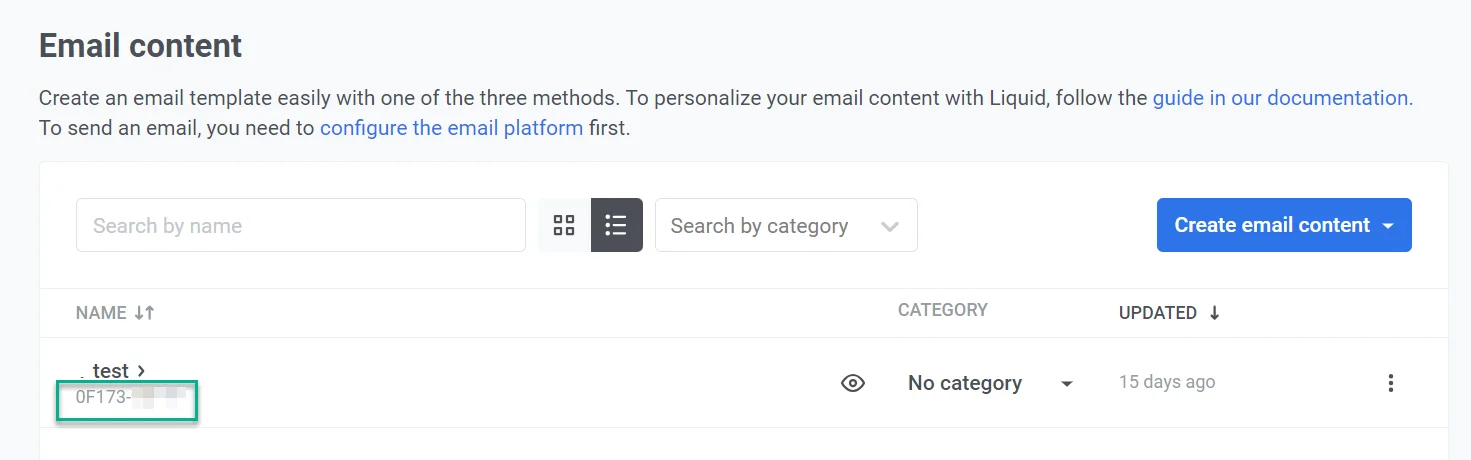
{% email_content "AAAAA-BBBBB" %}โดยที่ “AAAAA-BBBBB” คือ ID ของเนื้อหาอีเมลที่คุณต้องการแทรก คุณสามารถค้นหา ID ได้ที่ใต้ชื่อเนื้อหาในรายการเนื้อหาอีเมลของคุณ
ตัวอย่าง
สมมติว่าคุณมีเนื้อหาสองชิ้น:
- เนื้อหาส่วนหัว (ID: “AAAAA-BBBBB”) พร้อมการออกแบบส่วนหัวที่กำหนดไว้ล่วงหน้า
- เนื้อหาจดหมายข่าว ที่คุณต้องการรวมส่วนหัว
ในการแทรกส่วนหัวลงในจดหมายข่าว คุณจะใช้สิ่งต่อไปนี้:
{% email_content "AAAAA-BBBBB" %}สิ่งนี้ช่วยให้คุณสามารถนำส่วนหัวที่กำหนดไว้ล่วงหน้ามาใช้ซ้ำในแคมเปญอีเมลหลายๆ แคมเปญได้อย่างง่ายดาย ซึ่งช่วยประหยัดเวลาและรับประกันความสอดคล้องกันในอีเมลของคุณ
เพิ่มลิงก์ยกเลิกการสมัคร
Anchor link toรวมลิงก์ยกเลิกการสมัครในอีเมลของคุณเพื่อให้ผู้รับสามารถเลือกไม่รับได้ตามกฎระเบียบและความต้องการของพวกเขา Pushwoosh มีตัวแปรสามตัวที่คุณสามารถใช้ใน HTML ของคุณได้
ลิงก์ยกเลิกการสมัคร
Anchor link toเพิ่มลิงก์นี้เพื่อให้ผู้ใช้สามารถเลือกไม่รับข้อความที่พวกเขาได้รับ:
<a href=%%PW_EMAIL_UNSUBSCRIBE%%> Unsubscribe </a>ตัวแปรจะถูกแทนที่ด้วย URL การยกเลิกการสมัครของ Pushwoosh เมื่อคุณส่งอีเมล
-
เมื่อศูนย์การตั้งค่าการสมัครสมาชิกเปิดใช้งาน ผู้รับจะถูกยกเลิกการสมัครเฉพาะจากหมวดหมู่ที่กำหนดให้กับอีเมลนั้น (เช่น จดหมายข่าว) หน้าจอยืนยันจะปรากฏขึ้นซึ่งพวกเขาสามารถ สมัครรับข้อมูลอีกครั้ง ในหมวดหมู่นั้นหรือ จัดการการตั้งค่า เพื่อปรับหมวดหมู่อีเมลทั้งหมด เรียนรู้เพิ่มเติม
-
เมื่อศูนย์การตั้งค่าการสมัครสมาชิกไม่ได้เปิดใช้งาน ผู้รับจะยกเลิกการสมัครจากอีเมลการตลาดทั้งหมด
การคลิกจะถูกนับในอัตราการยกเลิกการสมัครสำหรับข้อความนั้นใน ประวัติข้อความ (Message History)
ยกเลิกการสมัครจากทุกหมวดหมู่
Anchor link toเพิ่มลิงก์ที่ยกเลิกการสมัครผู้ใช้จากทุกหมวดหมู่อีเมลในครั้งเดียว:
<a href=%%PW_EMAIL_UNSUBSCRIBE_ALL%%> Unsubscribe from all emails </a>ลิงก์ศูนย์การตั้งค่า
Anchor link toเพิ่มลิงก์โดยตรงไปยัง ศูนย์การตั้งค่า (preference center) ที่ผู้ใช้สามารถจัดการหมวดหมู่ที่พวกเขาได้รับ:
<a href=%%PW_EMAIL_PREFERENCE_CENTER_LINK%%> Manage preferences </a>เรียนรู้ว่าศูนย์การตั้งค่าทำงานอย่างไร
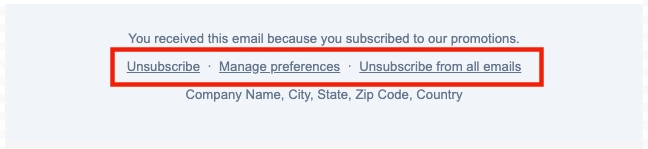
ภาพหน้าจอด้านล่างแสดงส่วนท้ายที่ใช้ลิงก์ทั้งสามประเภท
บันทึกเนื้อหาอีเมล
Anchor link toหลังจากที่คุณสร้างอีเมลเสร็จแล้ว ให้คลิกที่ปุ่ม Save ที่อยู่ด้านบนของตัวแก้ไข

ในหน้าต่างใหม่ที่ปรากฏขึ้น ให้ตั้งชื่ออีเมลของคุณให้ชัดเจน ซึ่งอาจเป็นชื่อเดียวกับหัวเรื่องของคุณ และสร้างป้ายกำกับเพื่อช่วยให้คุณค้นหาได้ง่ายในรายการอีเมลของคุณ
หากคุณยังไม่ได้ ตั้งค่ารายละเอียดผู้ส่ง ให้แน่ใจว่าได้ทำเช่นกัน จากนั้นคลิก Save
ตอนนี้เนื้อหาอีเมลของคุณพร้อมแล้ว สามารถนำไปใช้ในแคมเปญอีเมลได้ เรียนรู้เพิ่มเติม
ส่งอีเมลทดสอบ
Anchor link toก่อนที่จะส่งแคมเปญอีเมลของคุณ คุณสามารถส่งอีเมลทดสอบเพื่อดูตัวอย่างว่าเนื้อหาจะปรากฏในกล่องจดหมายของผู้รับอย่างไร ซึ่งช่วยให้คุณสามารถตรวจสอบเค้าโครง เนื้อหา และองค์ประกอบส่วนบุคคลใดๆ เพื่อให้แน่ใจว่าถูกต้องก่อนที่จะสิ้นสุดแคมเปญ หากจำเป็น ให้ปรับเนื้อหาตามผลการทดสอบ
ในการส่งอีเมลทดสอบ ให้คลิก Test email ในตัวแก้ไขอีเมล

ในหน้าต่างที่เปิดขึ้น:
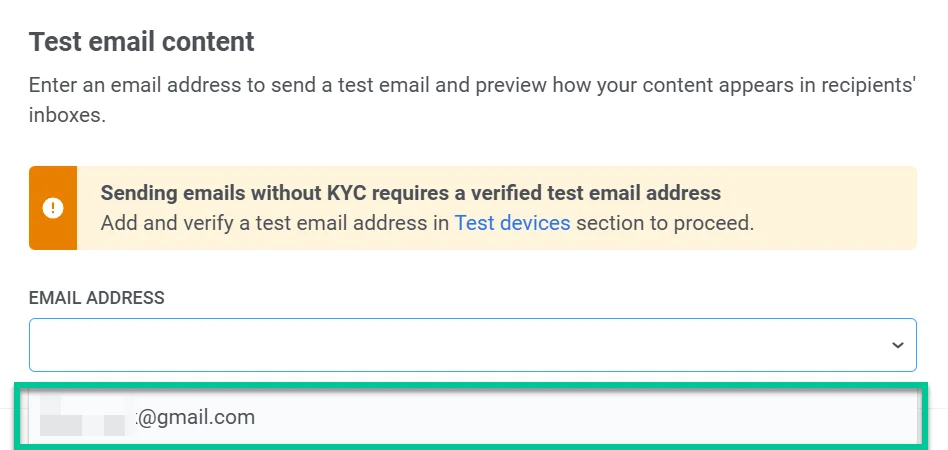
- ในช่อง Email address ให้ป้อนที่อยู่อีเมลที่คุณต้องการรับอีเมลทดสอบ
หากยังไม่เสร็จสิ้น KYC คุณจะต้องเลือกที่อยู่อีเมลที่ยืนยันแล้วจากรายการที่อยู่ทดสอบแทนการป้อนอีเมล
- หากอีเมลของคุณมีเนื้อหาแบบไดนามิก (placeholders สำหรับข้อมูลส่วนบุคคล) ให้เพิ่มค่าตัวอย่างเพื่อวัตถุประสงค์ในการทดสอบ
ตัวอย่างเช่น:
- Age (integer): ป้อนตัวเลขเพื่อแทนที่ placeholder อายุ (เช่น
21) - FirstName (string): ป้อนชื่อตัวอย่าง (เช่น
David)
ค่าเหล่านี้จะแทนที่ข้อมูลผู้รับจริงในอีเมลทดสอบ ทำให้คุณสามารถตรวจสอบได้ว่าเนื้อหาแบบไดนามิกปรากฏอย่างไร
- เมื่อคุณกรอกรายละเอียดที่จำเป็นแล้ว ให้คลิก Send test email เพื่อส่งข้อความทดสอบไปยังที่อยู่อีเมลที่ให้ไว้
