พรีเซ็ต LINE
คุณสามารถสร้างและดูตัวอย่างเนื้อหาข้อความ LINE ได้โดยตรงใน Pushwoosh Control Panel
- ไปที่ Content > Messenger presets
- เปิดแท็บ LINE
- คลิก สร้างเนื้อหา Line
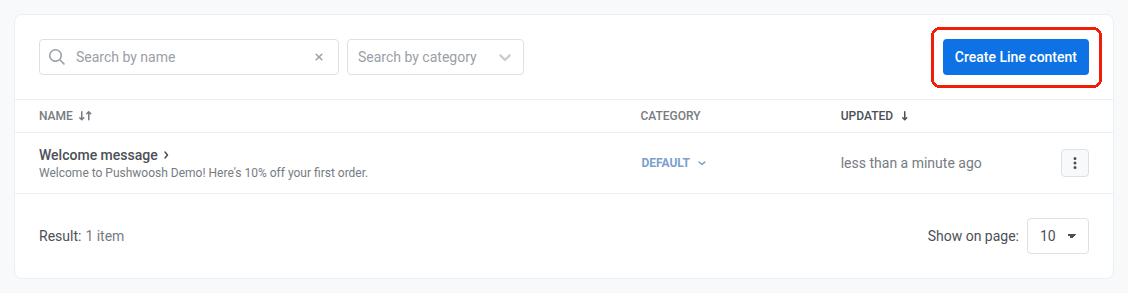
หากเปิดใช้ rich message สำหรับบัญชีของคุณ แท็บ LINE จะแสดงรายการ rich message และมีปุ่ม สร้างข้อความแบบริช แทน สร้างเนื้อหา Line Pushwoosh จะสร้างสำเนา LINE ของ rich message แต่ละรายการ พรีเซ็ต LINE ที่คุณสร้างโดยไม่ใช้เครื่องมือแก้ไขแบบ rich จะปรากฏภายใต้ พรีเซ็ต LINE ที่สร้างก่อนข้อความแบบริช และคุณแก้ไขได้ตามที่อธิบายไว้ด้านล่าง
กำหนดภาษา
Anchor link toคุณสามารถสร้างข้อความ LINE ที่แปลเป็นภาษาท้องถิ่นได้หลายภาษาเพื่อให้แน่ใจว่าผู้ใช้จะได้รับเนื้อหาในภาษาที่ต้องการ สำหรับวิธีการทำงานของการส่งข้อความหลายภาษาในช่องทางต่างๆ โปรดดูที่ การส่งข้อความหลายภาษา
เริ่มต้นด้วยการสร้างข้อความเริ่มต้นของคุณ ซึ่งจะถูกส่งไปยังผู้ใช้ทุกคน เว้นแต่จะมีเวอร์ชันภาษาที่เฉพาะเจาะจงกว่า จากนั้นคุณสามารถเพิ่มภาษาเพิ่มเติมเพื่อจัดหาเนื้อหาที่แปลเป็นภาษาท้องถิ่นตามการตั้งค่าภาษาของผู้ใช้
เพื่อรองรับหลายภาษาในพรีเซ็ต LINE:
-
ในตัวแก้ไขข้อความ ให้คลิก ไอคอนบวก (+) ถัดจากเมนูแบบเลื่อนลง Default language
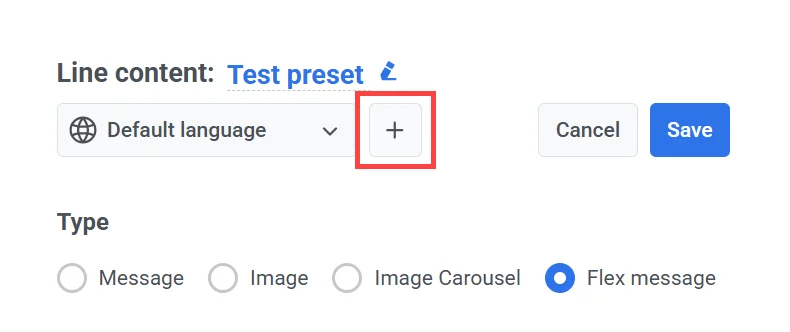
-
จากรายการที่ปรากฏขึ้น ให้เลือกภาษาเพิ่มเติมที่คุณต้องการรวม
-
ป้อนเนื้อหาที่แปลเป็นภาษาท้องถิ่นสำหรับแต่ละภาษาที่เลือก ใช้ลูกศรซ้ายและขวาถัดจากเมนูแบบเลื่อนลงภาษาเพื่อสลับระหว่างภาษาและกรอกข้อมูลในช่องเนื้อหาที่เกี่ยวข้อง
เลือกประเภทข้อความ
Anchor link toในตัวแก้ไข ภายใต้ Type ให้เลือกรูปแบบของข้อความที่คุณต้องการส่ง:
- Message: ข้อความแบบข้อความธรรมดา
- Image: ข้อความที่มีรูปภาพเดียว
- Image Carousel: ชุดรูปภาพหลายรูปที่สามารถเลื่อนได้
- Flex message: ข้อความรูปแบบ rich-format ที่ปรับแต่งได้อย่างเต็มที่ซึ่งกำหนดโดยใช้สคีมา Flex Message JSON ของ LINE
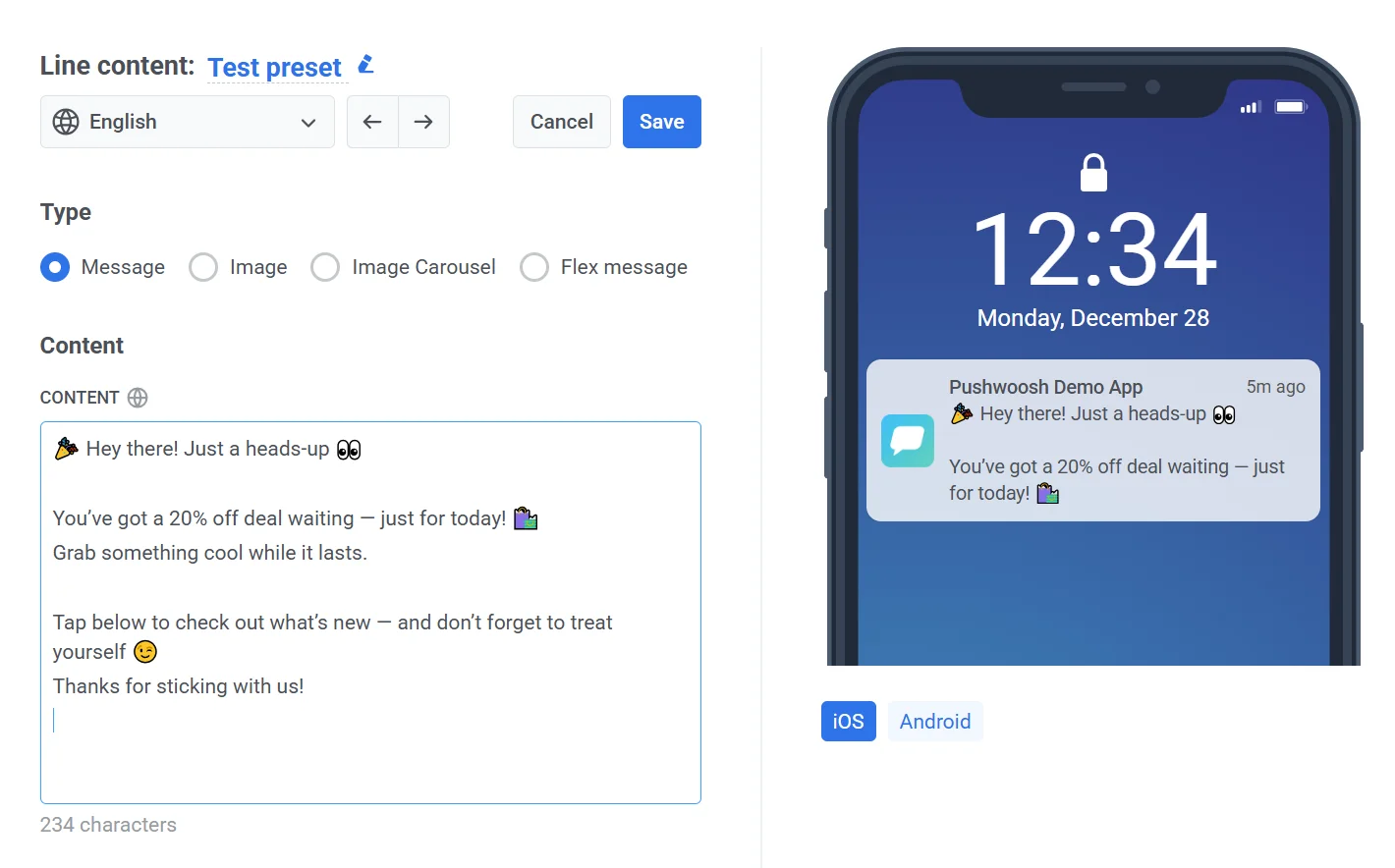
คุณสามารถดูตัวอย่างว่าข้อความของคุณจะปรากฏบนอุปกรณ์ iOS และ Android อย่างไรในแผงด้านขวา
สร้างพรีเซ็ตข้อความ
Anchor link to- เลือก Message เป็นประเภทข้อความ
- ป้อนข้อความของคุณในช่อง Content
เรียนรู้เพิ่มเติมเกี่ยวกับข้อความ LINE
สร้างพรีเซ็ตข้อความรูปภาพ
Anchor link toข้อความรูปภาพช่วยให้คุณส่งรูปภาพเดียวไปยังผู้ใช้ได้ ในการทำเช่นนี้ คุณต้องระบุลิงก์สองลิงก์: ลิงก์หนึ่งสำหรับรูปภาพขนาดเต็มและอีกลิงก์สำหรับเวอร์ชันตัวอย่างที่เล็กกว่า รูปภาพตัวอย่างคือสิ่งที่ผู้ใช้เห็นในแชทก่อนที่จะเปิดรูปภาพเต็ม ดังนั้นจึงควรมีขนาดเล็กกว่าและโหลดได้เร็วกว่า
ในการสร้างข้อความรูปภาพ:
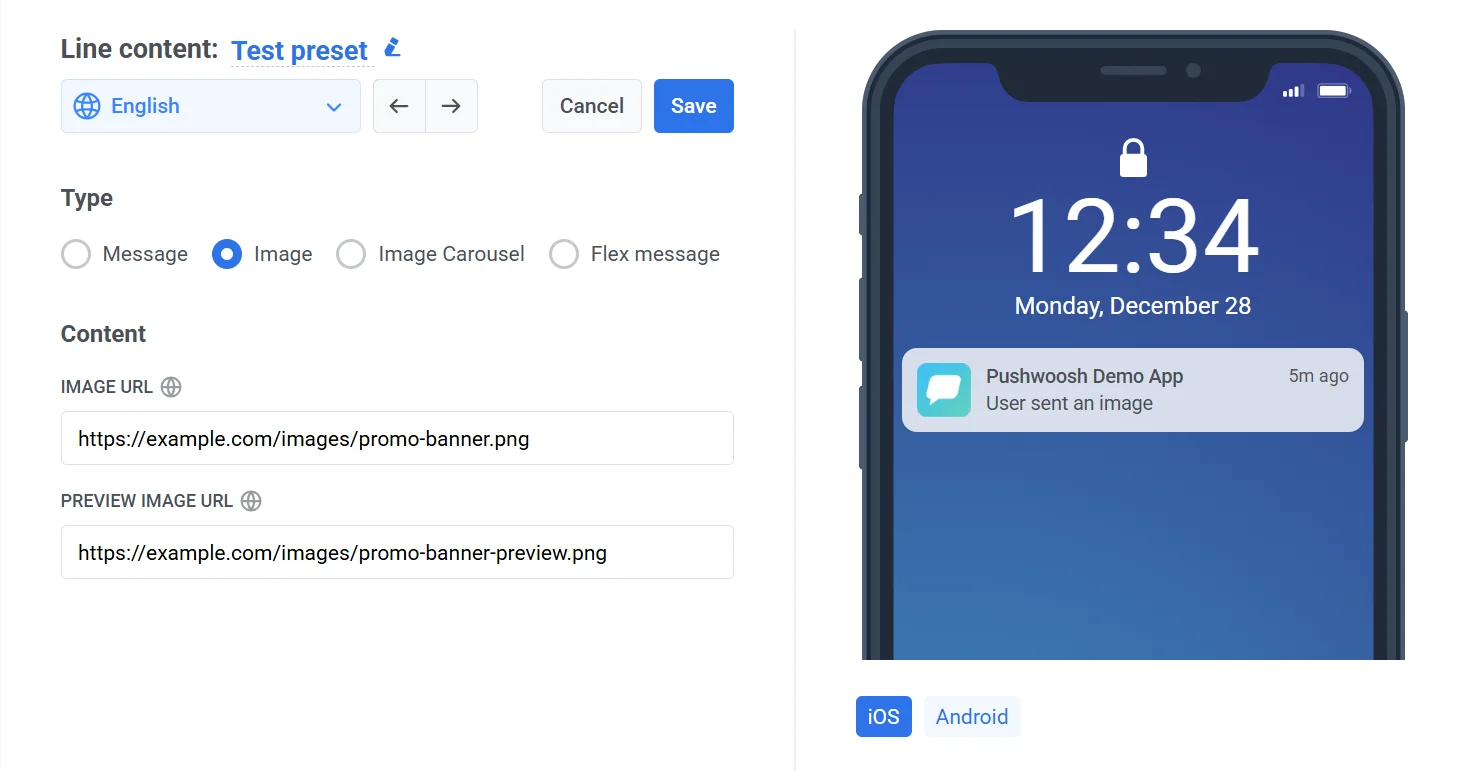
- เลือก Image ภายใต้ Type
- ในส่วน Content ให้ระบุข้อมูลต่อไปนี้:
- Image URL: รูปภาพขนาดเต็มที่จะแสดงในข้อความ
- Preview image URL: รูปภาพเวอร์ชันที่เล็กกว่า ซึ่งจะแสดงในบับเบิลแชทก่อนที่รูปภาพจะขยาย
ข้อกำหนดของรูปภาพ
Anchor link to| ข้อกำหนด | Image URL | Preview image URL |
|---|---|---|
| โปรโตคอล | HTTPS | HTTPS |
| ความยาวสูงสุด | 2000 ตัวอักษร | 2000 ตัวอักษร |
| รูปแบบที่รองรับ | JPEG, PNG | JPEG, PNG |
| ขนาดไฟล์สูงสุด | 10 MB | 1 MB |
สำคัญ: URL ทั้งสองต้องสามารถเข้าถึงได้แบบสาธารณะเพื่อให้ LINE สามารถโหลดและแสดงรูปภาพได้อย่างถูกต้อง
เรียนรู้เพิ่มเติมเกี่ยวกับข้อความรูปภาพของ LINE
สร้างพรีเซ็ตข้อความคารูเซลรูปภาพ
Anchor link toประเภทข้อความ Image Carousel ช่วยให้คุณส่งรูปภาพหลายรูปในรูปแบบแนวนอนที่สามารถเลื่อนได้ แต่ละรูปภาพทำหน้าที่เป็นแผงโต้ตอบและสามารถกระตุ้นการกระทำได้ (เช่น เปิด URL) เมื่อแตะ
ในการสร้างเนื้อหาข้อความคารูเซลรูปภาพ:
- เลือก Image Carousel
- ในส่วน Content ให้ตั้งค่าต่อไปนี้:
- Alternative text ป้อนข้อความสำรองที่จะแสดงในไคลเอนต์ที่ไม่รองรับข้อความ rich message (เช่น “ดูผลิตภัณฑ์ล่าสุดของเรา” )
- Image URL เพิ่ม URL รูปภาพอย่างน้อยหนึ่งรายการ แต่ละรูปภาพจะปรากฏเป็นแผงแยกต่างหากในคารูเซล
- หากต้องการเพิ่มรูปภาพเพิ่มเติม ให้คลิกปุ่ม + Image หมายเหตุ: คุณสามารถเพิ่มรูปภาพได้อย่างน้อย 1 ภาพและสูงสุด 10 ภาพ
ข้อกำหนดของรูปภาพ
Anchor link toแต่ละรูปภาพต้องเป็นไปตามเกณฑ์ต่อไปนี้:
| โปรโตคอล | HTTPS เท่านั้น |
| ความยาว URL สูงสุด | 2000 ตัวอักษร |
| รูปแบบ | JPEG หรือ PNG |
| ขนาดไฟล์สูงสุด | 10 MB ต่อภาพ |
สำคัญ: ตรวจสอบให้แน่ใจว่ารูปภาพทั้งหมดสามารถเข้าถึงได้แบบสาธารณะเพื่อให้ LINE สามารถดึงและแสดงรูปภาพได้อย่างถูกต้อง
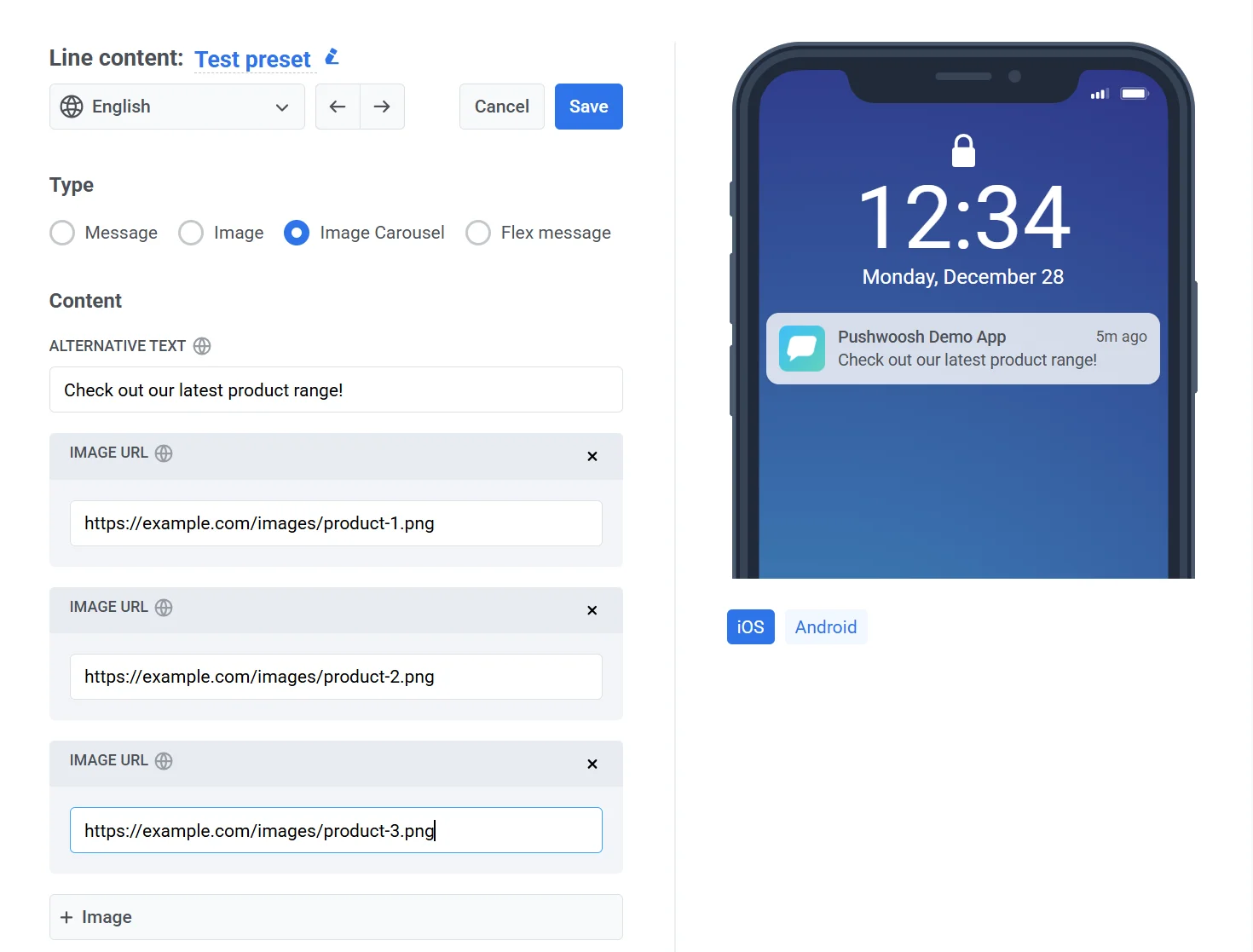
สำหรับข้อมูลเพิ่มเติมเกี่ยวกับรูปแบบและการดำเนินการที่รองรับ โปรดดูที่ เอกสารประกอบ LINE Image Carousel
สร้างพรีเซ็ต Flex message
Anchor link toFlex messages นำเสนอวิธีการที่ปรับแต่งได้สูงในการออกแบบเลย์เอาต์ข้อความใน LINE โดยใช้ JSON เหมาะอย่างยิ่งสำหรับการส่งเนื้อหาที่มีโครงสร้าง เช่น รายละเอียดผลิตภัณฑ์ โปรโมชัน หรือเมนูโต้ตอบ
ในการสร้าง Flex message:
- ภายใต้ Type ให้เลือก Flex message
- ในส่วน Content ให้กรอกข้อมูลในช่องต่อไปนี้:
-
Alternative text: ป้อนข้อความสำรองที่จะแสดงบนอุปกรณ์ที่ไม่รองรับ Flex messages ข้อความนี้ควรจะอธิบายเนื้อหาของข้อความโดยย่อ
-
Content (JSON): ระบุเพย์โหลด Flex Message JSON ที่ถูกต้องซึ่งกำหนดโครงสร้างและลักษณะของข้อความ
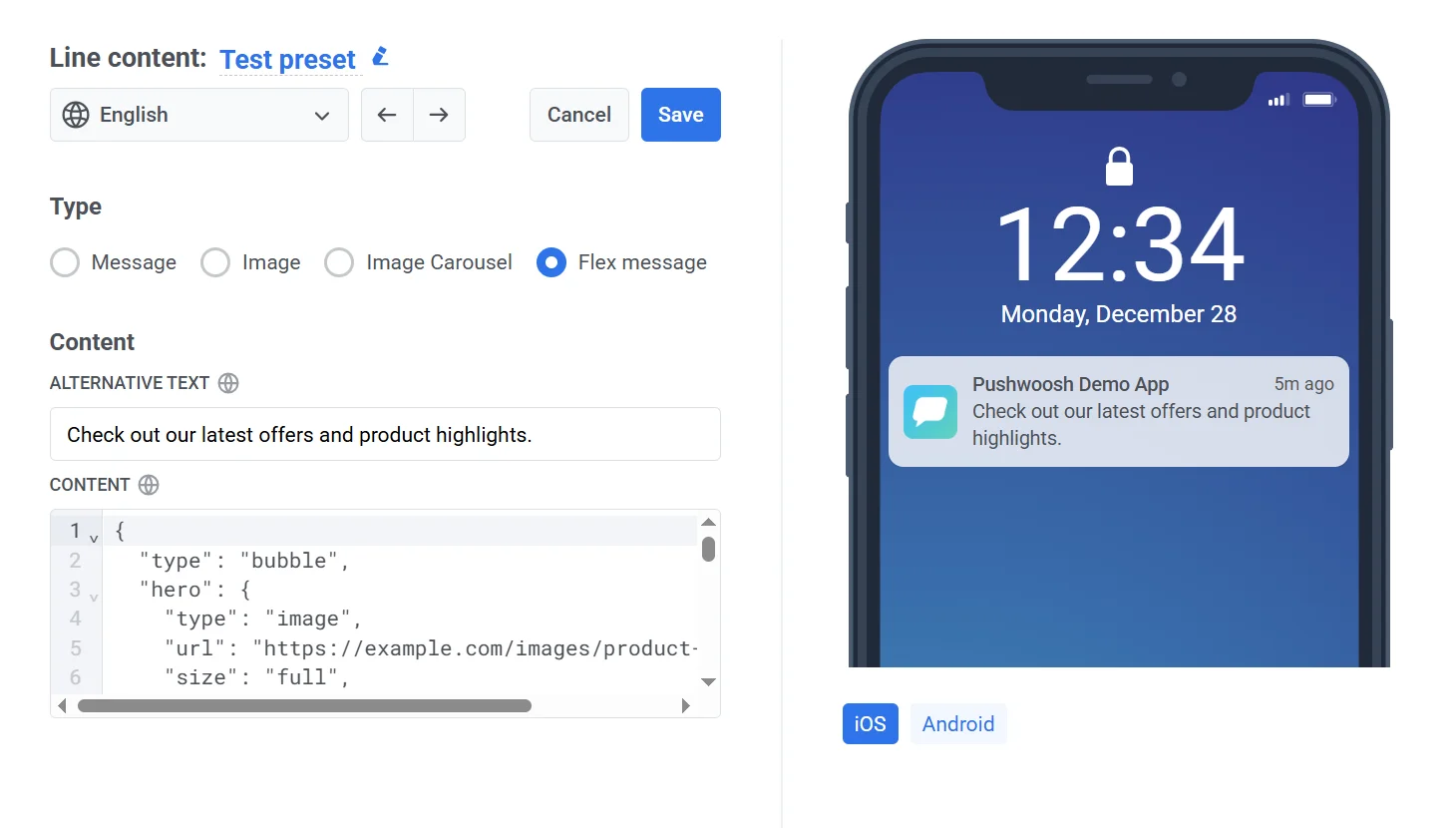
สำหรับข้อมูลโดยละเอียดเกี่ยวกับคุณสมบัติและตัวเลือกเลย์เอาต์ที่รองรับ โปรดดูที่ ข้อมูลอ้างอิง LINE Flex Message
ดูตัวอย่างและบันทึกข้อความ
Anchor link toเมื่อคุณพอใจกับเนื้อหาและรูปแบบแล้ว:
- คลิก Save เพื่อใช้การเปลี่ยนแปลงของคุณ
- คลิก Cancel เพื่อยกเลิกการแก้ไขของคุณ
จัดการพรีเซ็ต LINE
Anchor link toพรีเซ็ตที่บันทึกไว้จะปรากฏภายใต้ Content > Messenger presets บนแท็บ LINE รายการจะแสดงชื่อ หมวดหมู่ และวันที่อัปเดตล่าสุดของแต่ละพรีเซ็ต ใช้แถบค้นหาที่ด้านบนเพื่อค้นหาเนื้อหาตามชื่อหรือหมวดหมู่ จากหน้านี้ คุณสามารถแก้ไข ลบ หรือสร้างเนื้อหา LINE ใหม่ได้
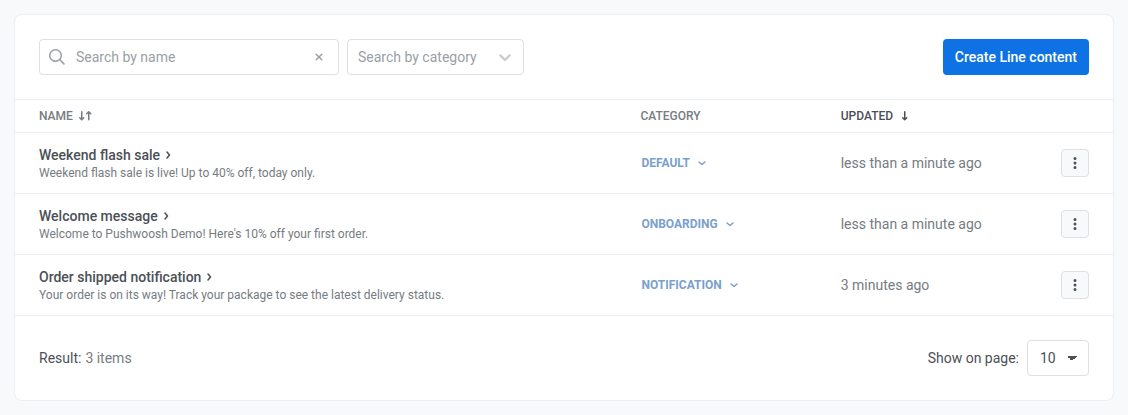
พรีเซ็ตที่มีป้าย Rich message คือสำเนาของ rich message คุณไม่สามารถแก้ไข ลบ หรือเปลี่ยนหมวดหมู่ของพรีเซ็ตนี้ได้ที่นี่ คลิกที่พรีเซ็ตเพื่อเปิด rich message ในเครื่องมือแก้ไขของข้อความนั้น หากไม่ได้เปิดใช้ rich message สำหรับบัญชีของคุณ สำเนาจะเปิดแบบอ่านอย่างเดียวในฟอร์มของตัวเอง
หมวดหมู่ LINE
Anchor link toข้อความ LINE แต่ละข้อความมีหมวดหมู่ที่แสดงในคอลัมน์ Category หากต้องการเปลี่ยน ให้คลิกหมวดหมู่ปัจจุบันข้างชื่อ LINE จากนั้น:
- กำหนดหมวดหมู่: เลือกหมวดหมู่จากเมนูแบบเลื่อนลง หรือสร้างหมวดหมู่ใหม่
- ลบหมวดหมู่: เลือก Default