การนำทางและการควบคุม Canvas
แผง Canvas settings ควบคุมวิธีที่คุณเลื่อน ซูม และเลือกองค์ประกอบบน Customer Journey canvas เปิดได้โดยคลิกที่ ไอคอนรูปเฟือง ที่มุมขวาล่างของ canvas
รูปแบบการควบคุมที่มีให้เลือก
Anchor link toรูปแบบการควบคุมคือชุดพฤติกรรมของ canvas ที่ตั้งค่าไว้ล่วงหน้า: การลากปุ่มซ้ายทำอะไร, scroll wheel ทำอะไร, และขั้นตอนใหม่จะจัดชิดตารางหรือไม่ เลือกหนึ่งรูปแบบจากดรอปดาวน์ Control scheme ที่ด้านบนของแผง
| Modern (แนะนำ) | Classic | |
|---|---|---|
| การลากปุ่มซ้ายบน canvas | เลือกพื้นที่ | เลื่อน canvas |
| Scroll wheel & trackpad | แทร็กแพดเลื่อน canvas, mouse wheel ซูม (ตรวจจับอุปกรณ์อัตโนมัติ) | Scroll wheel ซูม canvas |
| ซูม | Ctrl/⌘ + scroll, การหนีบนิ้วบนแทร็กแพด, mouse wheel | Scroll wheel |
| จัดชิดตาราง | เปิด | ปิด |
บัญชีที่มีอยู่จะยังคงใช้รูปแบบที่เคยใช้ ส่วนบัญชีใหม่จะเริ่มต้นที่ Modern การเปลี่ยนแปลงการตั้งค่าใดๆ ด้านล่างดรอปดาวน์ (โหมดการลาก, โหมด scroll wheel, การสลับทิศทาง, หรือการจัดชิดตาราง) จะเปลี่ยนดรอปดาวน์เป็น Custom setup เลือกค่าที่ตั้งไว้ล่วงหน้าอีกครั้งเพื่อรีเซ็ตการตั้งค่าทั้งหมดกลับเป็นค่าเริ่มต้น
วิธีการกำหนดค่าการเลื่อนและการซูม
Anchor link toดรอปดาวน์สองรายการใต้ Control scheme ให้คุณปรับแต่งการเลื่อนและการซูมได้อย่างละเอียดโดยไม่ขึ้นกับค่าที่ตั้งไว้ล่วงหน้า:
- Left-button drag on canvas: เลือกได้ว่าการลากด้วยปุ่มซ้ายของเมาส์จะวาดสี่เหลี่ยมเพื่อเลือกพื้นที่ (Selects an area) หรือเลื่อน canvas (Moves the canvas)
- Scroll wheel & trackpad: เลือก Auto-detect (การเลื่อนแทร็กแพดจะเลื่อน canvas, mouse wheel จะซูม), Move canvas (trackpad) เพื่อเลื่อนเสมอโดยไม่คำนึงถึงอุปกรณ์, หรือ Zoom canvas (mouse wheel) เพื่อซูมเสมอ
สวิตช์สองตัวจะสลับทิศทางเริ่มต้นสำหรับการตั้งค่า “natural scrolling” ของ macOS:
- Invert scrolling สลับทิศทางการเลื่อนของแทร็กแพด/scroll wheel
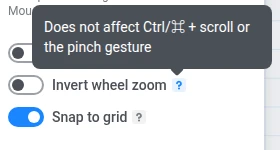
- Invert zoom สลับทิศทางการซูมด้วย mouse wheel ธรรมดาเท่านั้น ไม่มีผลต่อ
Ctrl/⌘+ scroll หรือการหนีบนิ้วบนแทร็กแพด เพราะเป็นการผูกคำสั่งที่แยกต่างหากและไม่มี OS ใดสลับทิศทางการหนีบนิ้ว
ไม่ว่าจะใช้รูปแบบใด คุณสามารถเลื่อนได้เสมอด้วย Space + ลาก, การลากด้วยคลิกขวา, หรือปุ่มกลางของเมาส์ และซูมไปยังตำแหน่งเคอร์เซอร์ด้วย Ctrl/⌘ + scroll หรือการหนีบนิ้วบนแทร็กแพด
Snap to grid จะมีผลทั้งขณะลากขั้นตอนและขณะเพิ่มขั้นตอนใหม่: ขั้นตอนจะจัดชิดไปยังช่องว่างที่ใกล้ที่สุดเพื่อไม่ให้ขั้นตอนทับซ้อนกัน ปิดตัวเลือกนี้เพื่อจัดตำแหน่งขั้นตอนได้อย่างอิสระ
คีย์ลัดบน Canvas
Anchor link toส่วน Mouse and keyboard ของแผงจะแสดงรายการคีย์ลัดทั้งหมดของ canvas โดยแบ่งเป็นสามแท็บ: Canvas, Selection, และ Actions คีย์ลัดจะปรับตามการตั้งค่าการลากและ scroll wheel ปัจจุบันของคุณและตาม OS ของคุณ (⌘/⇧/⌫ บน macOS, Ctrl/Shift/Del บนระบบอื่น)
คีย์ลัด canvas ทั่วไป:
| การกระทำ | คีย์ลัด |
|---|---|
| ซูมเข้า / ออก | Ctrl/⌘ + / Ctrl/⌘ − |
| ซูมไปที่ 100% | Ctrl/⌘ 0 |
| พอดีกับหน้าจอ | Shift 1 |
| สลับการแสดง minimap | Shift M |
| แสดง/ซ่อน UI | Ctrl/⌘ \ |
| เลือกทั้งหมด / ยกเลิกการเลือก | Ctrl/⌘ A / Esc |
| ทำซ้ำขั้นตอน | Ctrl/⌘ D |
วิธีใช้ minimap
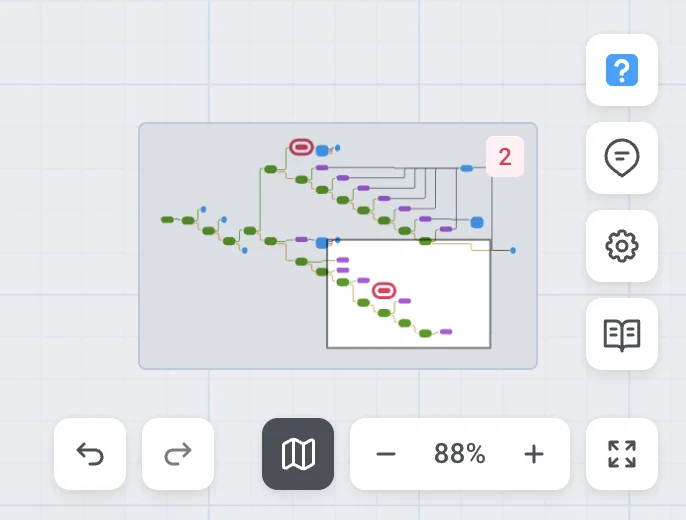
Anchor link tominimap ให้ภาพรวมของ journey ทั้งหมดและเป็นวิธีที่รวดเร็วในการข้ามไปยังส่วนใดก็ได้ มันจะอยู่ที่มุมขวาล่างของ canvas เหนือปุ่มควบคุมการซูม และแสดงทุกขั้นตอนเป็นจุดสี (สีตามกลุ่ม) โดยแต่ละการเชื่อมต่อจะวาดเป็นลูกศรตามเส้นทางจริง สี่เหลี่ยมจะทำเครื่องหมายพื้นที่ที่มองเห็นได้ในปัจจุบันบน canvas มันจะยังคงมองเห็นได้ในโหมดซ่อน UI
สลับการแสดง minimap ด้วยปุ่มที่อยู่ถัดจากปุ่มควบคุมการซูมหรือคีย์ลัด Shift + M; การตั้งค่านี้จะถูกจดจำไว้ในเบราว์เซอร์นี้
- คลิก ที่ใดก็ได้บน minimap เพื่อจัด canvas ให้อยู่ตรงกลาง ณ จุดนั้น
- ลาก สี่เหลี่ยมของ viewport เพื่อเลื่อน canvas
- เลื่อน เหนือ minimap เพื่อซูม canvas เข้าและออก — ซึ่งจะเคารพการตั้งค่าinvert zoom
ป้ายสีแดงบน minimap จะแสดงจำนวนขั้นตอนที่ยังต้องกำหนดค่า; เป็นเพียงข้อมูลเท่านั้นและไม่สามารถคลิกได้
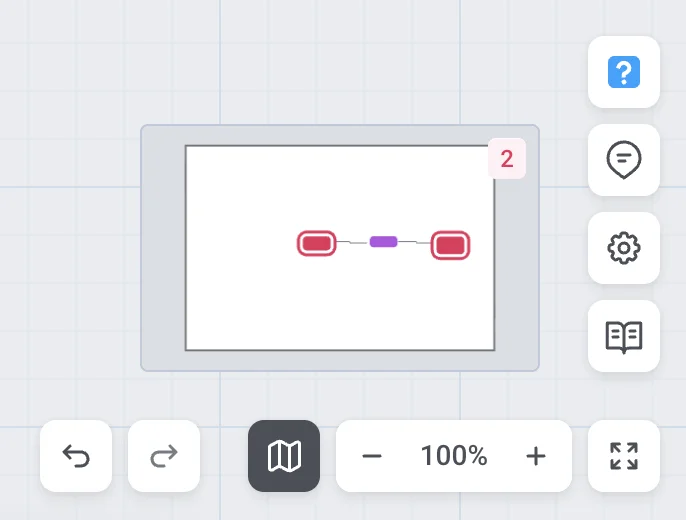
สำหรับ journey ที่ใหญ่ขึ้น ป้ายและจุดวงกลมจะช่วยให้เห็นได้ง่ายว่าขั้นตอนใดต้องการการดูแลโดยไม่ต้องเลื่อนไปมาบน canvas เพื่อค้นหา:
Show/Hide UI ทำอะไร
Anchor link toกด Ctrl/⌘ + \ เพื่อซ่อนส่วนหัว, แถบด้านข้าง, และปุ่มทั้งหมด เหลือเพียง canvas ที่สะอาดตาสำหรับการนำเสนอหรือถ่ายภาพหน้าจอ กดคีย์ลัดเดิมอีกครั้ง, กด Esc, หรือคลิกปุ่มที่มุมของ canvas เพื่อนำ UI กลับมา การโหลดหน้าใหม่ก็จะคืนค่า UI เช่นกัน เนื่องจากโหมด canvas ที่สะอาดตาจะไม่ถูกจดจำระหว่างการโหลดหน้า
วิธีแสดงเมตริกบน canvas
Anchor link toสำหรับแคมเปญที่เปิดตัวแล้วหรือสิ้นสุดแล้ว จะมีสวิตช์ Show metrics อยู่ที่ด้านล่างของแผง Canvas settings เปิดสวิตช์นี้เพื่อแสดงสถิติสดใต้ทุกขั้นตอนพร้อมกัน; ไม่ว่าสวิตช์จะเปิดหรือปิด การวางเมาส์เหนือองค์ประกอบใดองค์ประกอบหนึ่งก็จะแสดงสถิติของมันเช่นกัน
ในขณะที่เมตริกเปิดอยู่และแคมเปญไม่ได้เป็นฉบับร่างหรือหยุดชั่วคราว ปุ่มเลือกเป้าหมายจะปรากฏขึ้นที่แถบด้านบน หากแคมเปญมีเป้าหมายมากกว่าหนึ่งรายการ All goals จะเป็นรายการบนสุดในเมนูนั้น; หากมีเพียงเป้าหมายเดียว เป้าหมายนั้นจะถูกเลือกโดยอัตโนมัติและ All goals จะไม่แสดง สำหรับข้อมูลเพิ่มเติมเกี่ยวกับการอ่านสถิติเหล่านี้ โปรดดูที่ สถิติ Customer Journey