ส่งอีเมลผ่าน Customer Journey
คู่มือนี้อธิบายวิธีการส่งอีเมลผ่าน Customer Journey
สร้างแคมเปญและตั้งค่า Entry
Anchor link toสร้างแคมเปญ
Anchor link toลงชื่อเข้าใช้บัญชี Pushwoosh ของคุณและไปที่ Customer Journey Builder คลิก Create Campaign เพื่อเริ่มต้น คุณสามารถเลือก journey จากเทมเพลตหรือเริ่มต้นจากศูนย์ก็ได้
เพิ่มองค์ประกอบ entry ลงใน canvas
Anchor link toหากคุณเริ่มต้นจากศูนย์ ให้ลากและวาง องค์ประกอบ entry (Audience-based, Trigger-based หรือ API-based) เป็นองค์ประกอบแรกของ journey ของคุณ หากคุณใช้เทมเพลต องค์ประกอบ entry จะอยู่บน canvas อยู่แล้ว
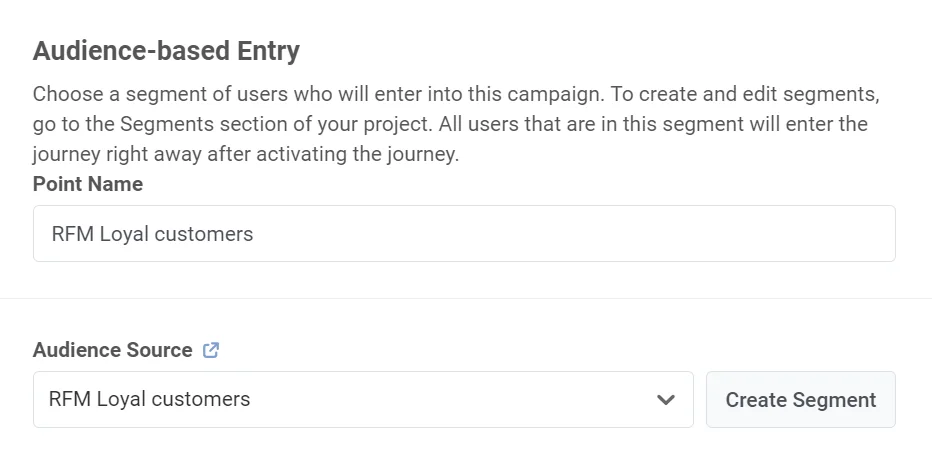
ตัวอย่าง: ใช้ Audience-based Entry เพื่อกำหนดเป้าหมายลูกค้าประจำที่เคยซื้อสินค้าในช่วงลดราคาที่ผ่านมาและมีแนวโน้มที่จะสนใจโปรโมชั่นปัจจุบัน
กำหนดค่าองค์ประกอบ Entry
Anchor link toดับเบิลคลิกที่องค์ประกอบ Entry เพื่อกำหนดค่า การตั้งค่าจะขึ้นอยู่กับประเภทของ entry สำหรับ Audience-based Entry คุณจะเลือกหรือสร้าง segment สำหรับ Trigger-based Entry คุณจะเลือก event และเงื่อนไข สำหรับ API-based Entry คุณจะใช้ API เพื่อเพิ่มผู้ใช้ เรียนรู้วิธีกำหนดค่า entry แต่ละประเภท
เพิ่มและกำหนดค่าองค์ประกอบ Email
Anchor link toลากและวาง องค์ประกอบ Email ลงบน canvas และดับเบิลคลิกเพื่อเปิดการตั้งค่า ในหน้าต่างป๊อปอัป เริ่มตั้งค่าอีเมลของคุณ
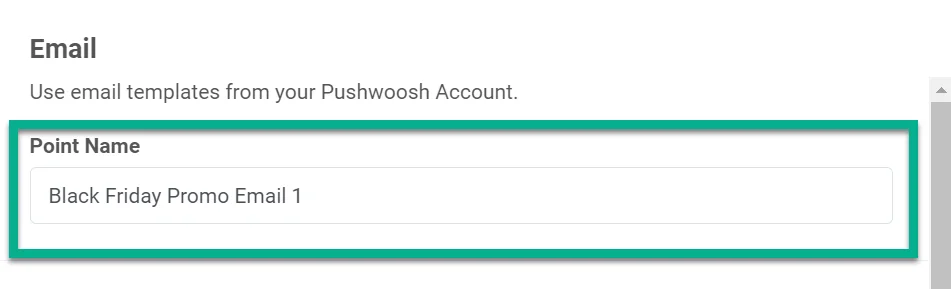
ตั้งชื่อให้กับจุดใน journey
Anchor link toตัวอย่าง: Black Friday Promo Email
กำหนดค่าเนื้อหา
Anchor link toในขั้นตอน Content ให้กำหนดค่าเนื้อหาอีเมล หัวเรื่อง และรายละเอียดผู้ส่ง
Email preset
Anchor link to- เลือก preset ที่มีอยู่จากเมนู dropdown หรือคลิก Create content เพื่อสร้างเนื้อหาใหม่
- หากต้องการเปลี่ยน preset ที่เลือก ให้คลิก Edit content ใต้ช่อง
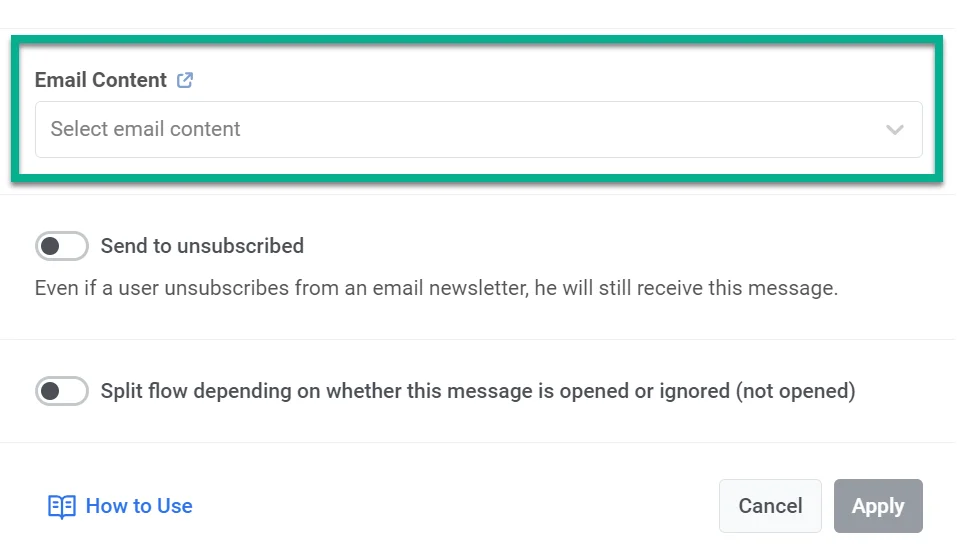
บันทึกเนื้อหาของคุณ จากนั้นคลิกลูกศรย้อนกลับที่ด้านบนของตัวแก้ไขเพื่อปิดลิ้นชักและกลับไปยังองค์ประกอบ Email พร้อมกับ preset ที่เลือกไว้
หัวเรื่อง
Anchor link toเลือกวิธีการตั้งค่าหัวเรื่องสำหรับขั้นตอนนี้:
- Custom: พิมพ์หัวเรื่องในช่อง Subject ค่านี้จะถูกบันทึกไว้ในขั้นตอนและจะไม่ซิงค์กับการเปลี่ยนแปลงของ preset
- From preset: ใช้หัวเรื่องปัจจุบันจาก preset ที่เลือก หากหัวเรื่องของ preset เปลี่ยนแปลงในภายหลัง ขั้นตอนนี้จะใช้ค่าที่อัปเดตโดยอัตโนมัติในเวลาที่ส่ง เรียนรู้เพิ่มเติม

ข้อมูลผู้ส่ง
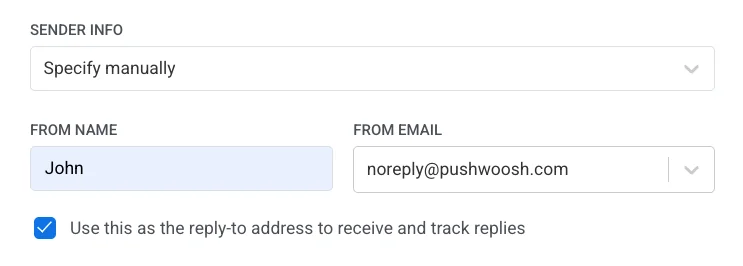
Anchor link toเลือกวิธีการตั้งค่ารายละเอียดผู้ส่ง:
- From preset: ใช้รายละเอียดผู้ส่งจาก preset ที่เลือก การอัปเดตใน preset จะมีผลโดยอัตโนมัติ หากส่วนใดส่วนหนึ่งของรายละเอียดผู้ส่งใน preset หายไป ขั้นตอนนี้จะเติมข้อมูลจาก รายละเอียดผู้ส่งเริ่มต้นของคุณ หากข้อมูลนั้นหายไปเช่นกัน การตรวจสอบก่อนเปิดตัว จะแจ้งเตือนก่อนที่คุณจะสามารถเปิดตัว journey ได้
- Specify manually: ป้อน From Name และ From Email ในขั้นตอนนี้ (ต้องเป็น โดเมนที่ตรวจสอบแล้ว; ช่องจะแนะนำชื่อกล่องจดหมายที่รู้จักสำหรับแต่ละโดเมนที่ตรวจสอบแล้ว) ค่าที่ป้อนด้วยตนเองจะถูกบันทึกไว้ในขั้นตอนและจะไม่ซิงค์กับการเปลี่ยนแปลงของ preset ลำดับความสำคัญของผู้ส่งทำงานอย่างไร
สามารถเลือกเปิดใช้งาน Use this as the reply-to address to receive and track replies เพื่อให้การตอบกลับส่งไปยังอีเมลผู้ส่ง เรียนรู้เพิ่มเติม
เลือกประเภทข้อความ
Anchor link to- Marketing message: เคารพการตั้งค่าการสมัครสมาชิก การเลือกไม่รับ และ frequency capping จะไม่ส่งไปยังผู้ใช้ใน control group
- Transactional message: ส่งไปยังผู้ใช้ทุกคนโดยไม่คำนึงถึงสถานะการสมัครสมาชิก จะถูกส่งไปยังผู้ใช้ใน control group

เรียนรู้ว่าประเภทข้อความส่งผลต่อการจัดส่งอย่างไร
เลือกหมวดหมู่การสมัครสมาชิก
Anchor link toหากคุณเลือก Marketing message ให้เลือกหมวดหมู่จากเมนู dropdown (เช่น Product Updates, Newsletter, Promotional) เพื่อให้ข้อความสอดคล้องกับการตั้งค่าของผู้สมัครสมาชิกของคุณ หมวดหมู่ต่างๆ จะถูกกำหนดใน ศูนย์การตั้งค่าการสมัครสมาชิก
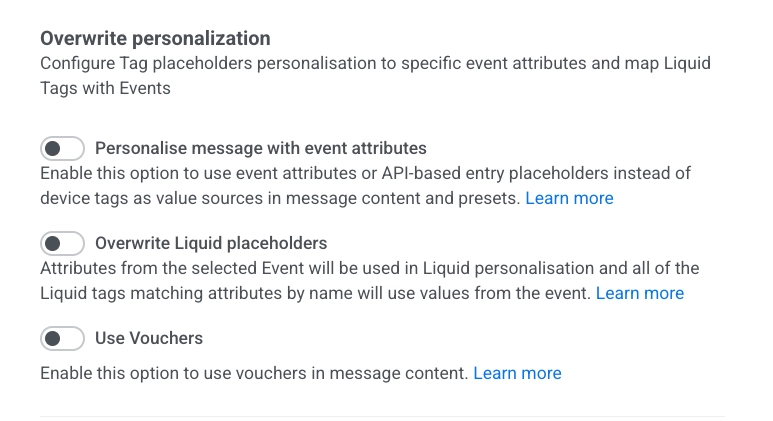
เขียนทับการปรับแต่งส่วนบุคคล (ทางเลือก)
Anchor link toกำหนดค่าวิธีการปรับแต่งเนื้อหาข้อความ:
- Personalise message with event attributes: เติมข้อมูลในช่องว่างในอีเมลด้วยข้อมูลจาก journey (เช่น event หรือ API-based entry) เรียนรู้เพิ่มเติม
- Overwrite Liquid placeholders: ใช้ค่าจาก Event ที่เลือกในแท็ก Liquid แท็กที่ตรงกับชื่อแอตทริบิวต์ของ event จะได้รับค่าเหล่านั้น เรียนรู้เพิ่มเติม
- Use Vouchers: แทรกโค้ด voucher ที่ไม่ซ้ำกันจากกลุ่มลงในอีเมล (เช่น สำหรับโปรโมชั่น) เรียนรู้เพิ่มเติม
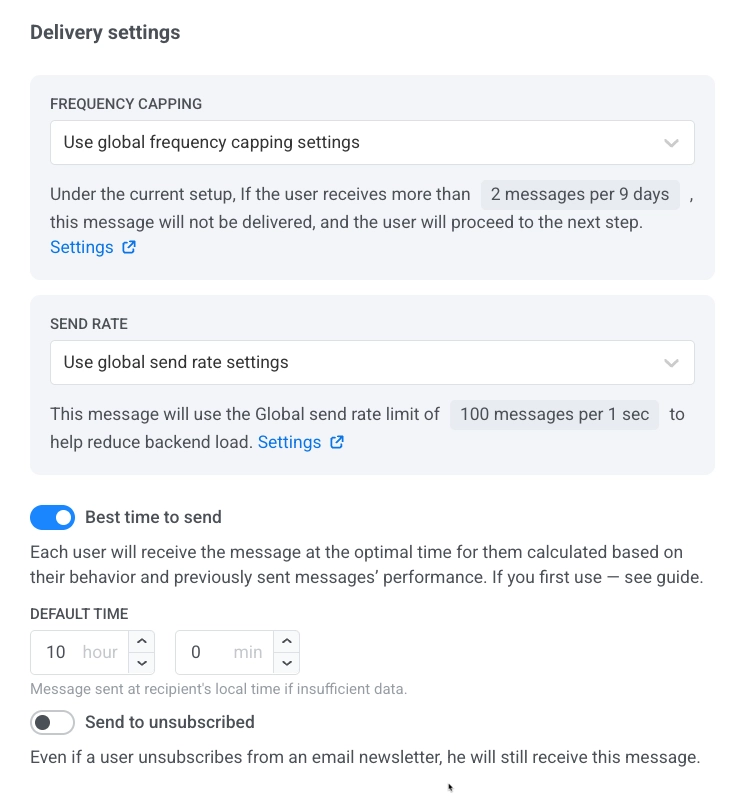
การตั้งค่าการจัดส่ง (ทางเลือก)
Anchor link toในส่วนนี้คุณสามารถตั้งค่า:
- Frequency capping: ใช้ขีดจำกัดแบบ global, ไม่สนใจ หรือแบบกำหนดเอง เรียนรู้เพิ่มเติม
- Send rate: ใช้แบบ global, ไม่จำกัด หรือแบบกำหนดเอง เรียนรู้เพิ่มเติม
- Best time to send: จัดส่งในเวลาที่เหมาะสมที่สุดสำหรับผู้ใช้แต่ละคนตามพฤติกรรม เรียนรู้เพิ่มเติม
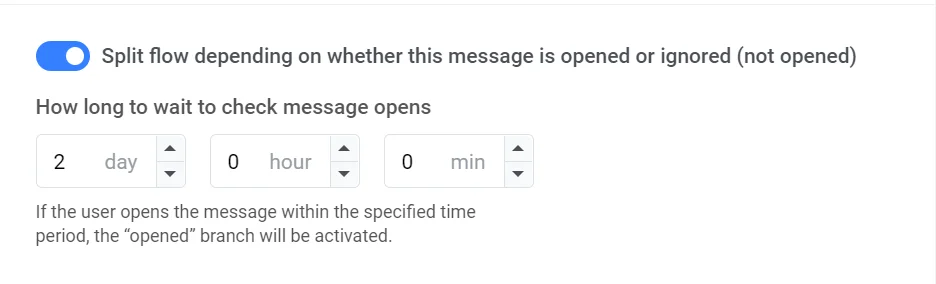
แยกตามการเปิดอีเมล (ทางเลือก)
Anchor link toแยก flow ตามว่าผู้ใช้เปิดอีเมลหรือไม่ ตั้งระยะเวลารอ (สูงสุด 7 วัน) ตัวอย่าง: ติดตามผลด้วย push หรืออีเมลอื่นหากผู้ใช้ไม่เปิด เรียนรู้เพิ่มเติม
สิ้นสุดสาขา
Anchor link toเมื่อกำหนดค่าอีเมลของคุณเสร็จแล้ว ให้สิ้นสุดสาขาโดยการเพิ่ม องค์ประกอบ Exit หรือโดยการปล่อยไว้โดยไม่มีการเชื่อมต่อขาออก หากคุณเลือกที่จะแยก flow ให้ตั้งค่าการดำเนินการสำหรับผู้ใช้ที่ไม่สนใจอีเมล
กำหนดค่าการตั้งค่า journey และเปิดตัว
Anchor link toการตั้งค่า Journey (ทางเลือก)
Anchor link to- ตั้งค่า Silence period ซึ่งเป็นช่วงเวลาที่ข้อความจะไม่ถูกส่งไปยังผู้ใช้
- ตั้งค่า Campaign entry limit เพื่อกำหนดจำนวนครั้งที่บุคคลหนึ่งสามารถเข้าสู่ journey ภายในระยะเวลาที่กำหนด
ตั้งค่า Conversion Goals
Anchor link toตั้งค่า Conversion Goals เพื่อติดตามความสำเร็จของ journey ของคุณ ตัวอย่าง: ตั้งค่า event CheckoutSuccess เป็น Conversion Goal และติดตามจำนวนผู้ใช้ที่บรรลุเป้าหมายนั้นภายใน journey เรียนรู้เพิ่มเติมเกี่ยวกับ Conversion Goals ใน Journeys
เปิดตัวแคมเปญ
Anchor link toคลิก Launch campaign เพื่อทำการ ตรวจสอบก่อนเปิดตัว และแก้ไขปัญหาที่ระบุไว้ จากนั้นยืนยันโดยการคลิก Launch