หน้าการเรียกเก็บเงิน
หน้าการเรียกเก็บเงินเป็นที่ที่คุณสามารถดูค่าบริการของแผน Pushwoosh ประวัติใบแจ้งหนี้ และวิธีการชำระเงินที่บันทึกไว้ และจัดการการสมัครสมาชิกของคุณ
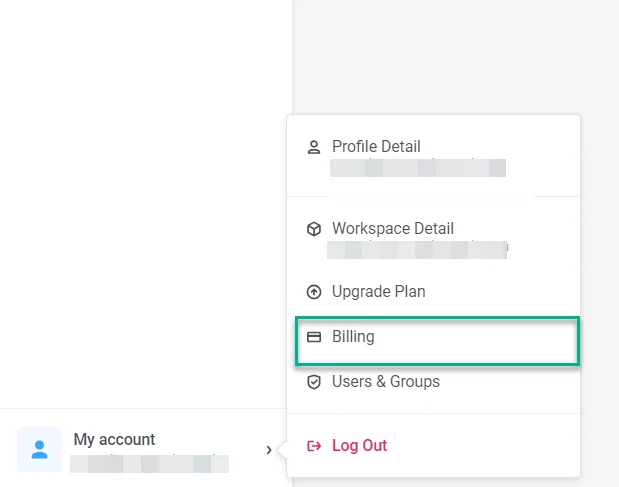
หากต้องการเข้าถึงข้อมูลทางการเงินและวิธีการชำระเงินของคุณ ให้ไปที่ My account > Billing ในเมนูเดียวกัน คลิก Upgrade Plan เพื่อเปลี่ยนแปลงการสมัครสมาชิกของคุณ หากต้องการเปรียบเทียบแผนและราคา โปรดดูที่ หน้า ราคาของ Pushwoosh
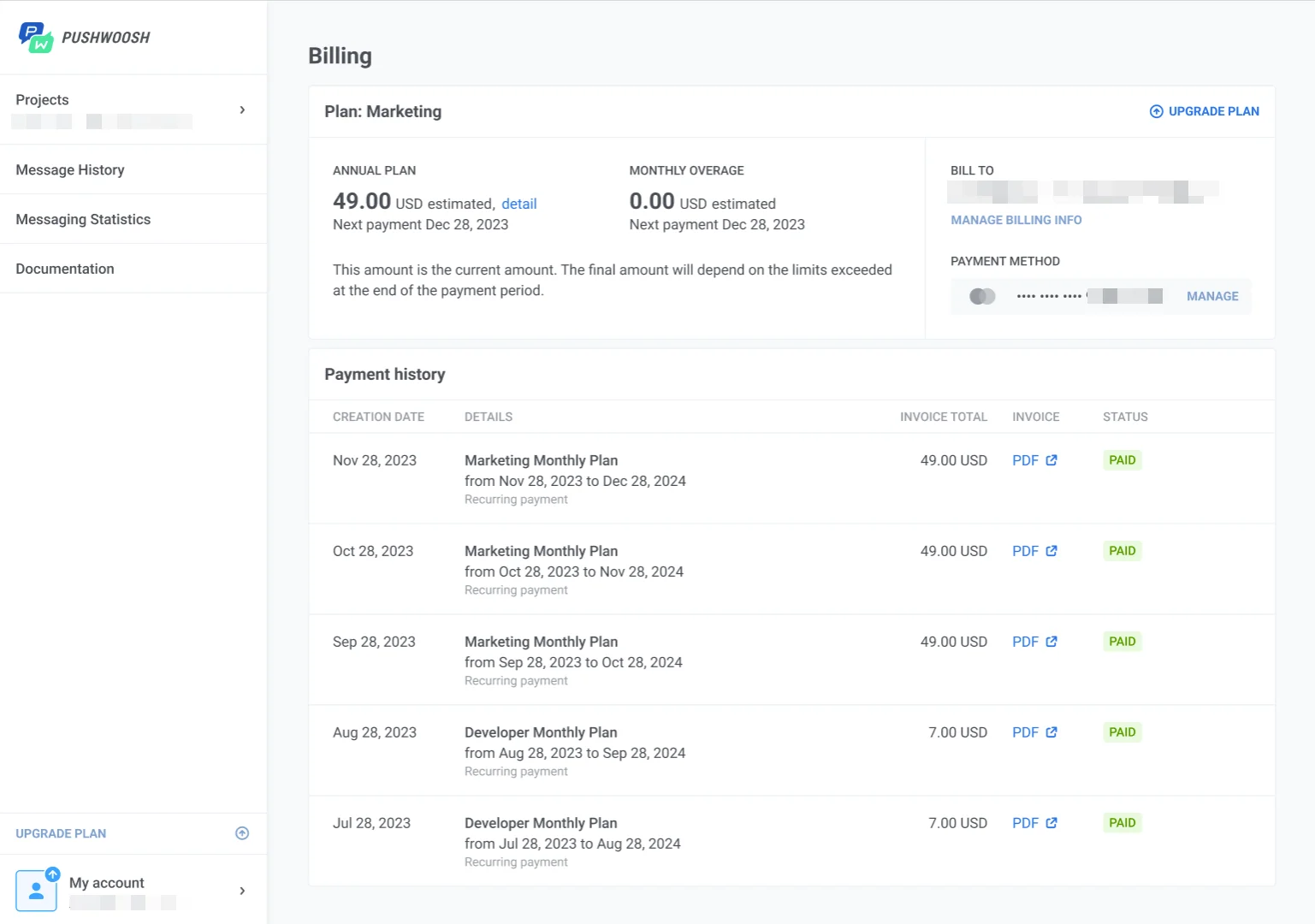
หน้านี้แบ่งออกเป็นส่วนต่างๆ ดังนี้:
- Overview: แผนของคุณ ค่าบริการโดยประมาณ ข้อมูลติดต่อสำหรับการเรียกเก็บเงิน และการใช้งาน
- Invoices: ประวัติการเรียกเก็บเงินพร้อมไฟล์ PDF สำหรับดาวน์โหลด
- Payment methods: บัตรที่บันทึกไว้และวิธีการชำระเงินเริ่มต้น
ภาพรวม (Overview)
Anchor link toใน Overview คุณสามารถตรวจสอบค่าบริการของแผน รายละเอียดการเรียกเก็บเงิน การใช้งาน และการใช้งานคำขอรายวันของ ManyMoney AI
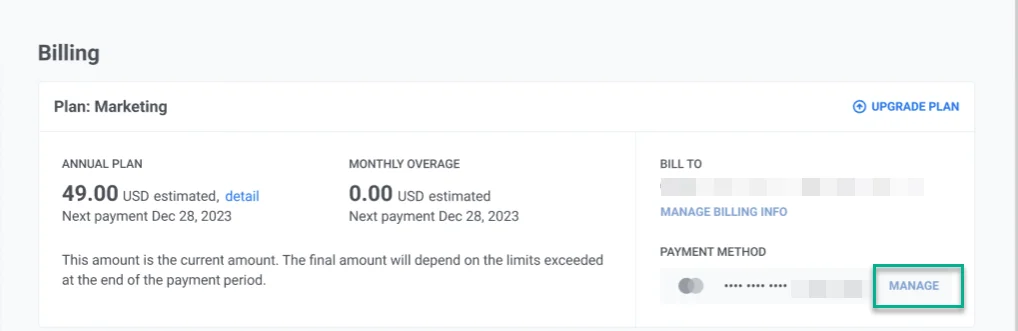
- Plan: แสดงชื่อแผนของคุณ รอบการเรียกเก็บเงิน และวันที่ชำระเงินครั้งถัดไป คุณยังสามารถดูวิธีการคำนวณค่าบริการและยอดรวมโดยประมาณสำหรับงวดปัจจุบันได้อีกด้วย
- Payment information: แสดงว่าใครเป็นผู้รับใบแจ้งหนี้และบัตรใดที่ถูกเรียกเก็บเงินโดยค่าเริ่มต้น
- Usage: แสดงปริมาณการใช้งานแผนของคุณในรอบการเรียกเก็บเงินปัจจุบัน รวมถึงจำนวนผู้ใช้งานที่ใช้งานรายเดือนและการส่งอีเมลเทียบกับขีดจำกัดของแผน
- ManyMoney AI: แสดงการใช้งานคำขอรายวันของคุณและเวลาที่ขีดจำกัดจะถูกรีเซ็ต
วิธีจัดการข้อมูลการเรียกเก็บเงินของคุณ
Anchor link toหากยังไม่ได้กำหนดค่าการเรียกเก็บเงิน ให้คลิก Add billing info ในส่วน Payment information
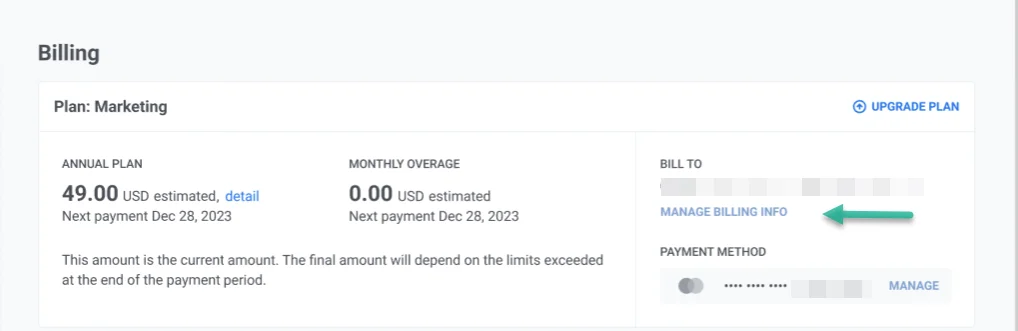
หากต้องการอัปเดตรายละเอียดการเรียกเก็บเงินที่มีอยู่ ให้คลิก Manage Billing Info
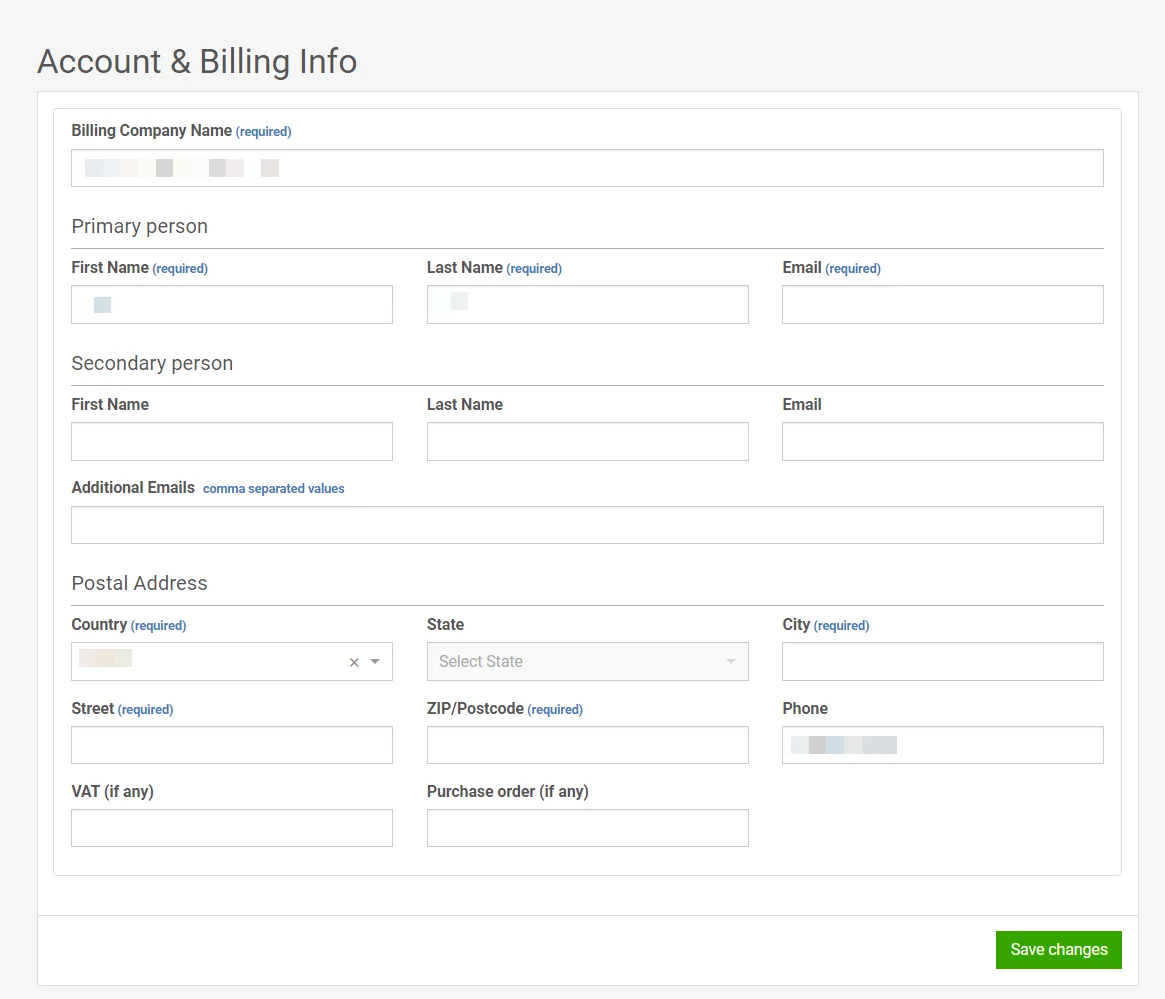
ในหน้าต่างข้อมูลการเรียกเก็บเงิน ให้ป้อนชื่อบริษัทที่เรียกเก็บเงิน รายละเอียดการติดต่อหลักและรอง และที่อยู่ทางไปรษณีย์ จากนั้นคลิก Save
ใบแจ้งหนี้ (Invoices)
Anchor link toในแท็บ Invoices คุณสามารถตรวจสอบประวัติการเรียกเก็บเงินและดาวน์โหลดไฟล์ใบแจ้งหนี้สำหรับแต่ละงวดที่เรียกเก็บเงินได้
แต่ละแถวจะแสดงวันที่สร้างใบแจ้งหนี้ ชื่อแผน รอบการเรียกเก็บเงิน จำนวนเงินที่เรียกเก็บ สถานะการชำระเงิน และลิงก์ PDF เพื่อเปิดหรือดาวน์โหลดใบแจ้งหนี้
วิธีการชำระเงิน (Payment methods)
Anchor link toหากต้องการจัดการบัตรและบัญชีสำหรับการเรียกเก็บเงิน ให้เปิดแท็บ Payment methods
คลิก Add method และเลือก Debit/Credit Card หรือ PayPal สำหรับ PayPal ให้ทำการอนุมัติในหน้าต่างที่เปิดขึ้นมา สำหรับบัตร ให้กรอกหมายเลขบัตร วันหมดอายุ ชื่อผู้ถือบัตร และ CVV/CVC จากนั้นคลิก Save
หลังจากที่คุณเพิ่มวิธีการชำระเงินแล้ว วิธีการนั้นจะปรากฏในรายการวิธีการชำระเงิน

หากต้องการลบวิธีการชำระเงิน ให้คลิกเมนูสามจุดที่อยู่ถัดไปแล้วเลือก Remove method