นำเข้า Segment
การนำเข้า CSV ช่วยให้คุณสามารถสร้าง Segment ได้โดยการอัปโหลดไฟล์ที่มี User ID หรือ Hardware ID (HWID) โดยไม่จำเป็นต้องระบุเงื่อนไขการกรอง ซึ่งมีประโยชน์เมื่อคุณมีรายชื่อผู้ใช้ที่กำหนดไว้ล่วงหน้าจากแหล่งข้อมูลภายนอก
วิธีการนำเข้า Segment
Anchor link toหากต้องการนำเข้า Segment จากไฟล์ CSV:
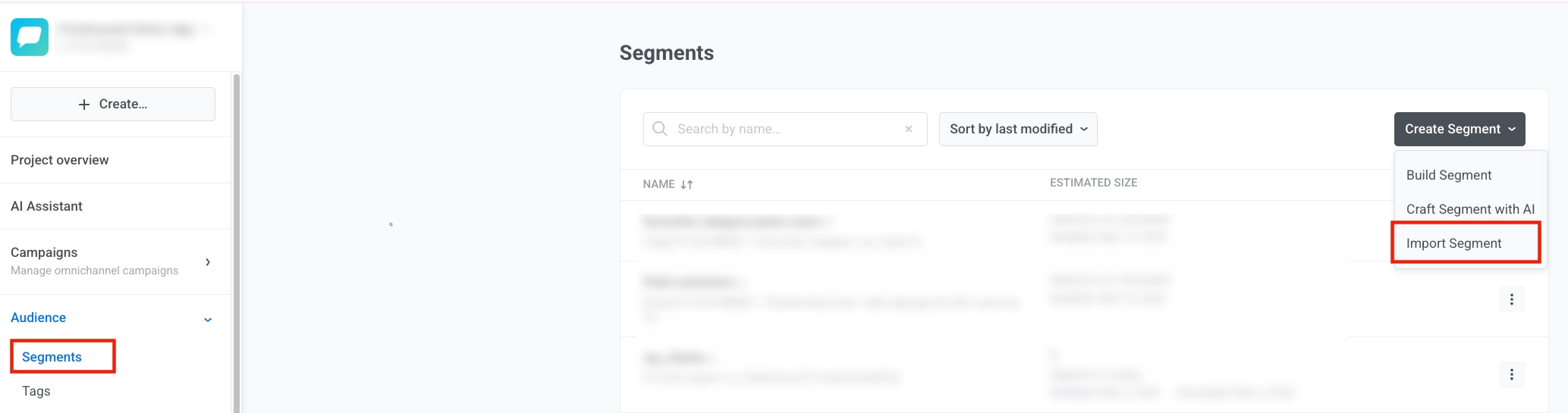
- ไปที่ Audience → Segments คลิกที่เครื่องหมาย chevron ถัดจาก สร้างเซกเมนต์ และเลือก นำเข้าเซกเมนต์
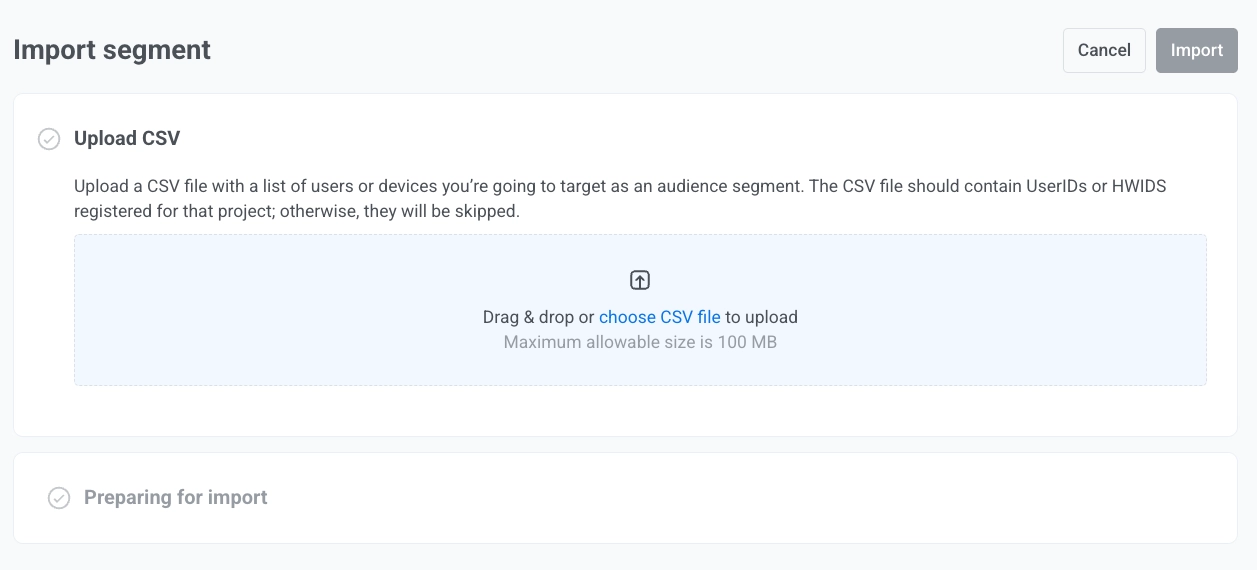
- อัปโหลดไฟล์ CSV ของคุณ ตรวจสอบให้แน่ใจว่าไฟล์ CSV ของคุณตรงตามข้อกำหนดต่อไปนี้:
- มี User ID หรือ Hardware ID (HWID) ที่ลงทะเบียนสำหรับโปรเจกต์ของคุณ หากไฟล์ CSV ไม่มี User ID หรือ HWID ใดๆ ก็จะไม่สร้าง Segment ใดๆ
- ขนาดไฟล์น้อยกว่า 100 MB
- หาก User ID หรือ HWID ไม่ได้ลงทะเบียนสำหรับโปรเจกต์ของคุณ ระบบจะข้ามรายการเหล่านั้นระหว่างการนำเข้า
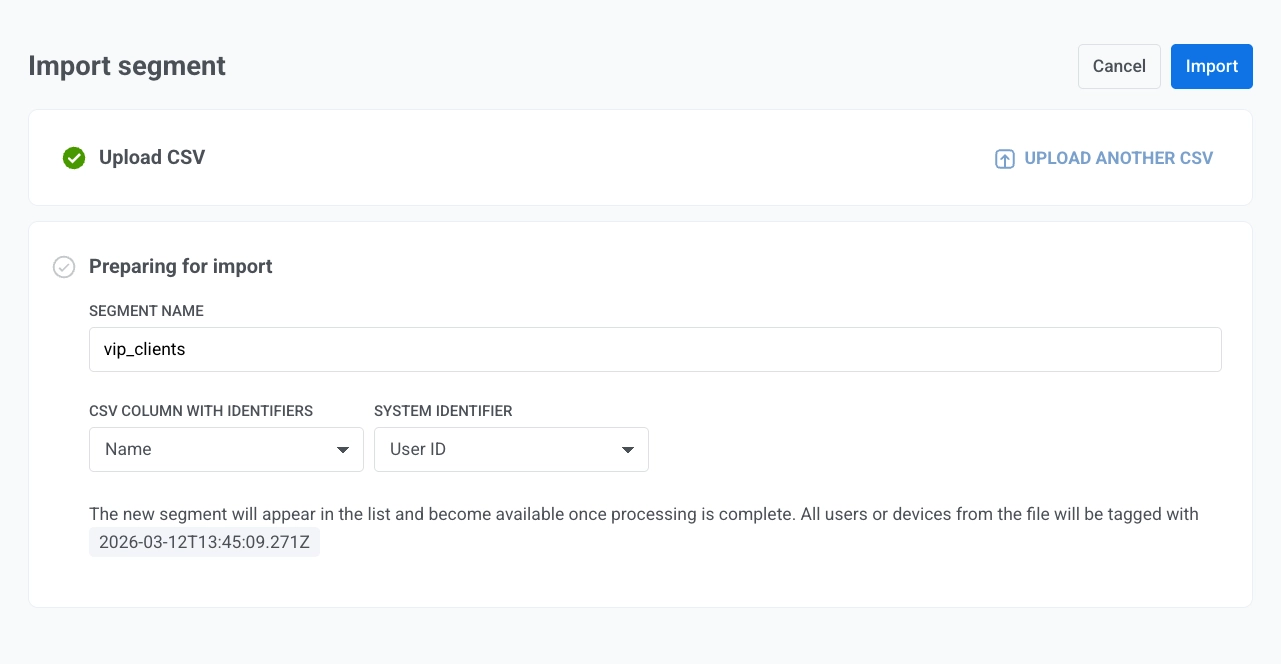
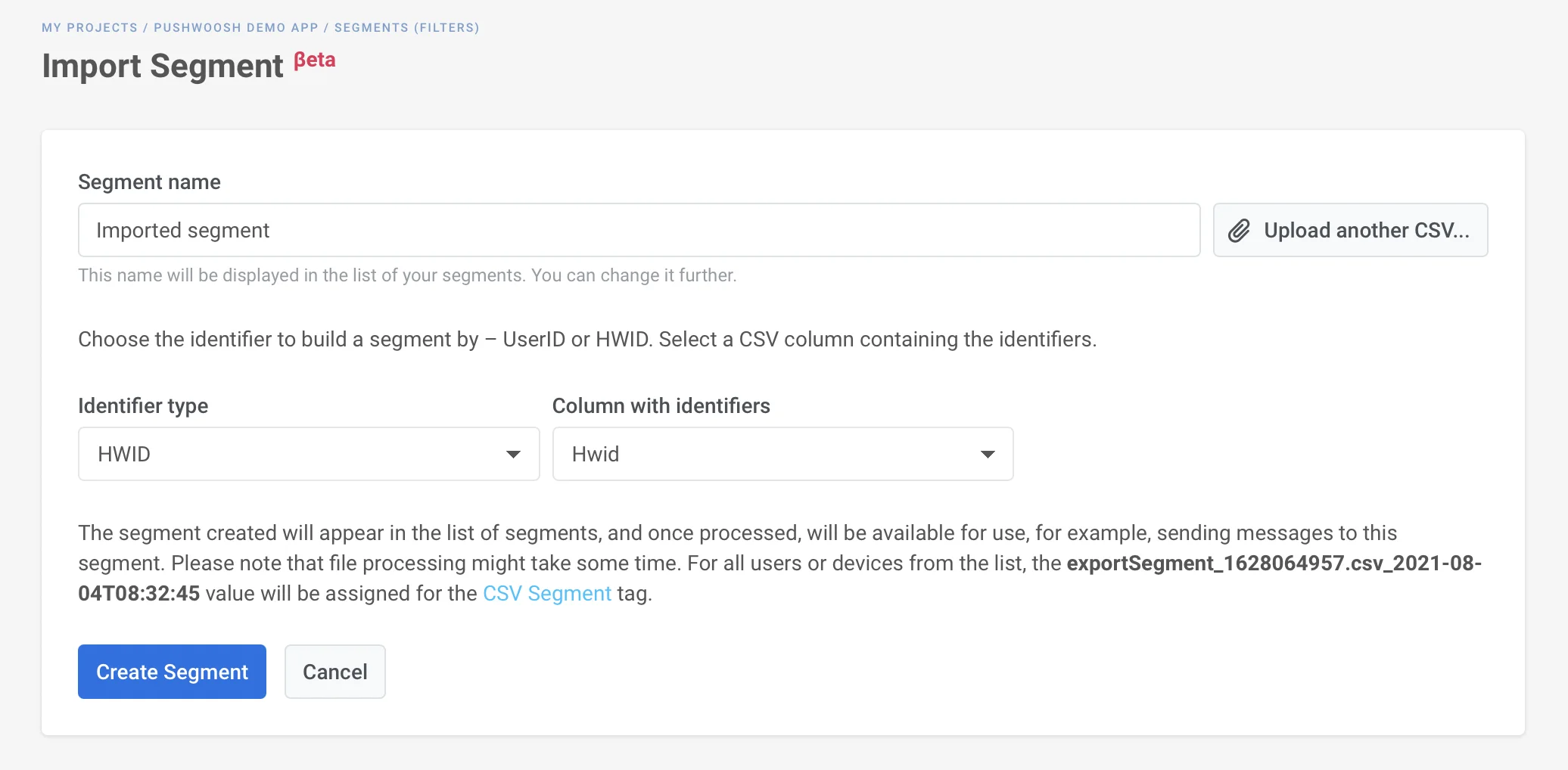
- ในขั้นตอน กำลังเตรียมการนำเข้า:
- ป้อน ชื่อเซกเมนต์ (เช่น vip_clients)
- ใต้ คอลัมน์ CSV ที่มีตัวระบุ ให้เลือกคอลัมน์ที่มี User ID หรือ HWID (ค่าตัวระบุที่ลงทะเบียนในโปรเจกต์ของคุณ) ค่าในคอลัมน์นั้นต้องเป็น User ID หรือ HWID จริง
- ใต้ ตัวระบุระบบ ให้เลือก User ID หรือ Hardware ID (HWID) เพื่อจับคู่คอลัมน์นั้นกับ Pushwoosh
- คลิก นำเข้า
- รอให้การนำเข้าเสร็จสมบูรณ์ การประมวลผลไฟล์ CSV อาจใช้เวลาสักครู่ คุณสามารถออกจากหน้านี้ได้ในขณะที่การนำเข้ากำลังดำเนินการ
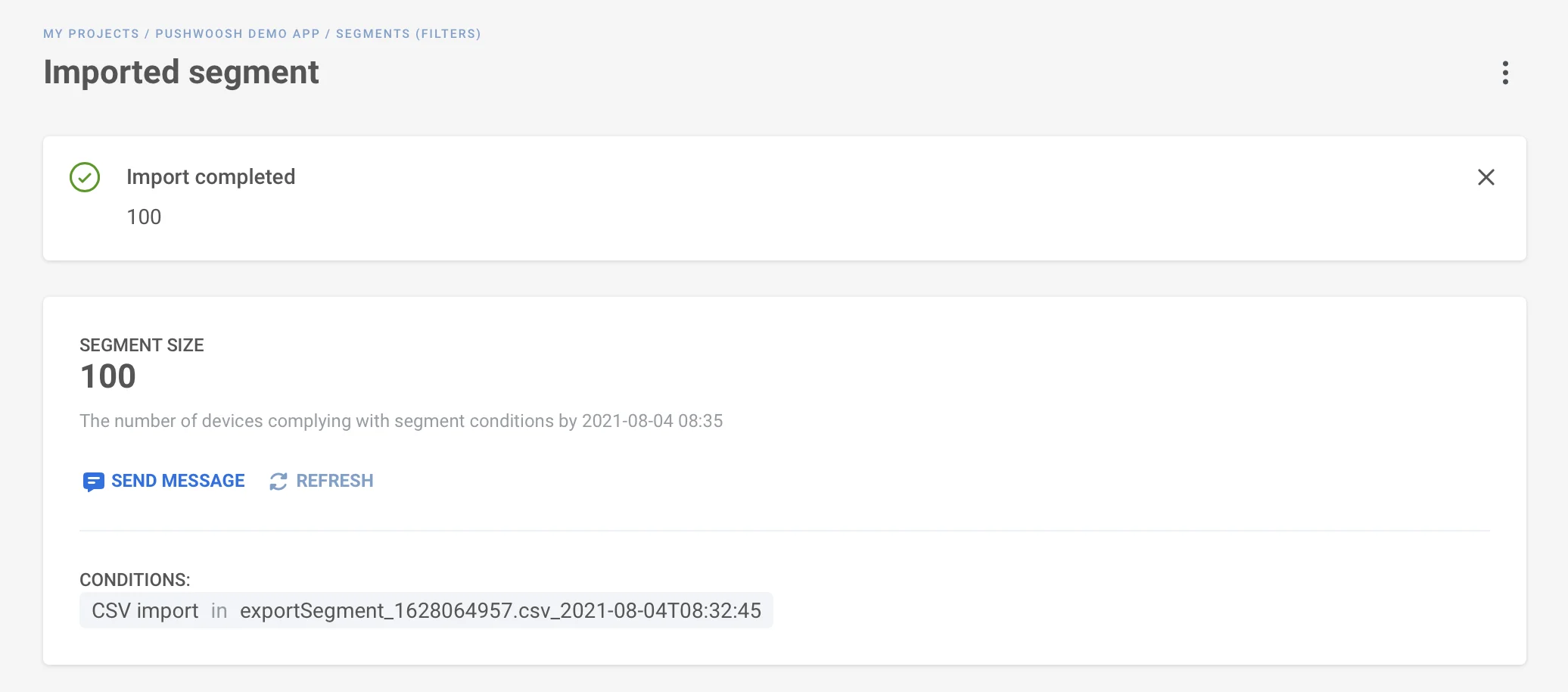
หลังจากการนำเข้าเสร็จสิ้น Segment จะปรากฏใน รายการ Segments
แท็กการนำเข้า CSV
Anchor link toหลังจากการนำเข้า Pushwoosh จะติดแท็กผู้ใช้หรืออุปกรณ์ทั้งหมดจากไฟล์ด้วยแท็ก “CSV import” (ค่าคือการประทับเวลาของการนำเข้า)
คุณจะเห็นสิ่งนี้ใน รายการ Segments ใต้ชื่อ Segment และในโปรไฟล์ของผู้ใช้แต่ละคนใน User Explorer
ดู Segment ที่นำเข้า
Anchor link toใน รายการ Segments คุณจะเห็นชื่อ Segment, คำจำกัดความของ Segment, จำนวนผู้ใช้, เวลาล่าสุดที่ขนาดของ Segment ถูกรีเฟรช และวันที่แก้ไข