ส่งรหัสโปรโมชั่นผ่าน WhatsApp
ใน Pushwoosh คุณสามารถส่งรหัสโปรโมชั่นโดยใช้เทมเพลตข้อความ WhatsApp ที่มีตัวยึดตำแหน่ง (placeholders) ตัวยึดตำแหน่งเหล่านี้สามารถเติมด้วยรหัสคูปองได้ทั้งแบบไดนามิก (ตาม ข้อมูลผู้ใช้หรือเหตุการณ์) หรือแบบคงที่ (ด้วยค่าที่กำหนดไว้)
เรียนรู้วิธีกำหนดค่าเทมเพลตดังกล่าวและแทรกตัวแปรที่ถูกต้องเพื่อส่งรหัสโปรโมชั่นผ่าน WhatsApp
ก่อนที่คุณจะเริ่ม
Anchor link toก่อนที่คุณจะส่งรหัสโปรโมชั่นผ่าน WhatsApp ผ่าน Pushwoosh ตรวจสอบให้แน่ใจว่าคุณมี:
- เชื่อมต่อบัญชี WhatsApp Business ของคุณกับ Pushwoosh: เรียนรู้วิธีกำหนดค่าการรวม WhatsApp
- เพิ่มวิธีการชำระเงินใน WhatsApp: Meta ต้องการวิธีการชำระเงินที่ใช้งานได้สำหรับการส่งข้อความ WhatsApp
- นำเข้ารายชื่อผู้ติดต่อ WhatsApp ของคุณเข้าสู่ Pushwoosh: ดูคำแนะนำ
สร้างเทมเพลตใน WhatsApp Manager
Anchor link toขั้นแรก สร้างเทมเพลตข้อความ WhatsApp และส่งให้ Meta เพื่อขออนุมัติ
ตัวอย่างข้อความเทมเพลต
สวัสดี รหัสโปรโมชั่นของคุณ {{coupon code}} พร้อมใช้งานแล้ว ใช้รหัสที่หน้าชำระเงินและเพลิดเพลินกับส่วนลดของคุณ!

เมื่อสร้างเทมเพลตข้อความใน Meta คุณสามารถเพิ่มปุ่ม Copy offer code ที่ช่วยให้ผู้ใช้สามารถคัดลอกรหัสโปรโมชั่นได้ด้วยการแตะเพียงครั้งเดียว
ในการกำหนดค่า:
-
ในตัวแก้ไขเทมเพลตของ Meta ให้เปิดส่วน Buttons
-
คลิก Add button → Copy offer code
-
ในช่อง Offer code ให้ป้อนค่าคงที่ตัวอย่าง (เช่น
WINTER20) ค่านี้จำเป็นสำหรับการตรวจสอบเทมเพลตของ Meta เท่านั้น
ในระหว่างการทำงานของ Journey Pushwoosh จะแทนที่ค่าตัวอย่างนี้ด้วยรหัสโปรโมชั่นจริงโดยอัตโนมัติ ไม่ว่าจะเป็นแบบไดนามิก (จาก event หรือ user property) หรือแบบคงที่ (จากข้อความที่กำหนดเอง)

สร้างแคมเปญ WhatsApp ใน Pushwoosh
Anchor link to-
ไปที่ Customer Journey Builder
-
คลิก Create Campaign และเลือก WhatsApp เป็นช่องทาง
-
เลือกประเภทแคมเปญ (เช่น แคมเปญแบบครั้งเดียวหรือแบบทริกเกอร์)
-
บน Journey canvas เพิ่มและกำหนดค่า Entry element
ตั้งค่าองค์ประกอบ WhatsApp
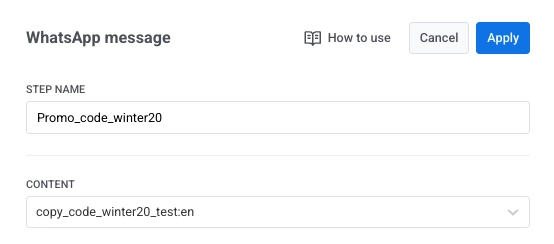
Anchor link toในองค์ประกอบ WhatsApp message ให้กำหนดชื่อขั้นตอนที่ชัดเจน (เช่น Promo_code_winter2025)
ใต้ Content เลือกเทมเพลต Meta ที่ได้รับอนุมัติที่คุณต้องการใช้
กำหนดค่าตัวยึดตำแหน่ง
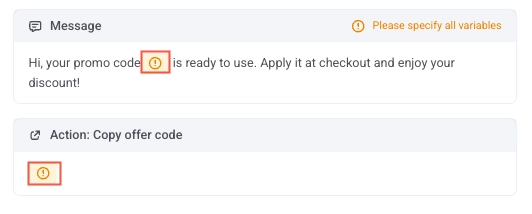
Anchor link toเมื่อคุณเลือกเทมเพลต ตัวยึดตำแหน่งทั้งหมดที่กำหนดไว้ในนั้นจะปรากฏในช่อง Message และ Action ขององค์ประกอบ WhatsApp
คลิกที่ตัวยึดตำแหน่งเพื่อเปิดแผงการกำหนดค่า ซึ่งคุณสามารถเลือกประเภทตัวแปรได้ การตั้งค่านี้จะกำหนดว่าค่าของตัวยึดตำแหน่งจะถูกเติมอย่างไร แบบไดนามิก (จาก event หรือ user property) หรือแบบคงที่ (เป็นข้อความที่กำหนดเอง)
กำหนดค่าตัวยึดตำแหน่งโดยใช้ Event property (แนะนำสำหรับรหัสไดนามิก)
Anchor link toใช้ตัวเลือกนี้เมื่อรหัสโปรโมชั่นหรือคูปองถูกส่งผ่านแบบไดนามิกผ่าน event ที่ส่งจากระบบของคุณ เช่น event ที่ถูกทริกเกอร์หลังจากการกระทำของผู้ใช้
ในการแทรกรหัสโปรโมชั่นแบบไดนามิกลงในเทมเพลตข้อความ WhatsApp ของคุณ:
-
คลิกที่ตัวยึดตำแหน่งตัวแปร (เช่น
{{coupon code}}) ในการกำหนดค่าข้อความ -
ในเมนู Variable type เลือก Event property
-
ใต้ Event เลือก event ที่ส่งรหัสโปรโมชั่น คุณสามารถเลือก event ใดก็ได้ที่ใช้ใน Journey แต่ต้องแน่ใจว่า event นี้มี attribute ของรหัสโปรโมชั่น (เช่น
coupon_code) -
ในช่อง Attribute เลือก attribute ที่มีรหัสโปรโมชั่น (เช่น
coupon_code) -
ในช่อง Fallback text ป้อนค่าเริ่มต้น (เช่น
DISCOUNT10)
Pushwoosh จะดึงค่าของ attribute ที่เลือกจาก event และแทรกลงในเทมเพลตข้อความ
ตัวอย่างการใช้งาน: การให้รางวัลสำหรับการซื้อที่มีมูลค่าสูง
Anchor link toส่งข้อเสนอรางวัลให้กับผู้ใช้ที่ทำการซื้อเสร็จสิ้นมูลค่ามากกว่า $100 เมื่อมีการซื้อที่เข้าเกณฑ์ แบ็กเอนด์ของคุณจะส่ง event high_value_purchase_completed ไปยัง Pushwoosh event ควรมีทั้งมูลค่าการสั่งซื้อและรหัสโปรโมชั่นส่วนบุคคลสำหรับการซื้อครั้งต่อไปของผู้ใช้
ตัวอย่าง event:
{ "request": { "application": "YOUR_APP_CODE", "userId": "user987", "event": "high_value_purchase_completed", "attributes": { "order_value": 125.50, "coupon_code": "THANKYOU20-FT9R" } }}ในเทมเพลตข้อความ WhatsApp ของคุณ ให้กำหนดค่าตัวยึดตำแหน่งดังนี้:
-
Variable type: Event property
-
Event: high_value_purchase_completed
-
Attribute: promo_code
-
Fallback text (optional): SHOPMORE10
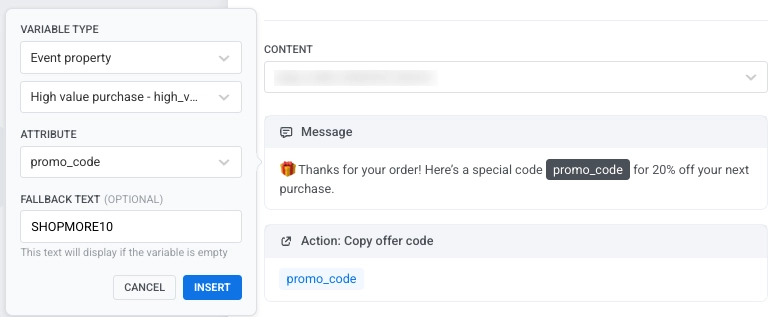
Pushwoosh ได้รับ event และทริกเกอร์ Journey ที่เกี่ยวข้องและแทรกค่าของ attribute promo_code ลงในข้อความเมื่อได้รับ event
ตัวอย่างข้อความ
🎁 ขอบคุณสำหรับการสั่งซื้อของคุณ! นี่คือรหัสพิเศษ THANKYOU20-FT9R สำหรับส่วนลด 20% ในการซื้อครั้งต่อไปของคุณ
การตั้งค่าที่ขับเคลื่อนด้วย event นี้จะให้รางวัลแก่ลูกค้าที่มีมูลค่าสูงโดยอัตโนมัติทันทีหลังจากการชำระเงิน ซึ่งเป็นการกระตุ้นให้เกิดการซื้อซ้ำด้วยข้อเสนอส่วนบุคคล
กำหนดค่าตัวยึดตำแหน่งโดยใช้ user property
Anchor link toใช้ตัวเลือกนี้หากรหัสโปรโมชั่นหรือรหัสแนะนำถูกเก็บไว้ในโปรไฟล์ของผู้ใช้ใน Pushwoosh แล้ว เช่น รหัสแนะนำที่ไม่ซ้ำกัน รหัสสมาชิก หรือรหัสเฉพาะภูมิภาคที่กำหนดให้กับผู้ใช้ล่วงหน้า เรียนรู้เพิ่มเติมเกี่ยวกับ tags
ในเทมเพลตข้อความ WhatsApp ของคุณ:
-
คลิกที่ตัวยึดตำแหน่งตัวแปร (เช่น
{{coupon code}}) -
ตั้งค่า Variable type เป็น User property
-
ในช่อง Property name ป้อนคีย์ที่เก็บรหัส (เช่น
coupon_codeหรือReferral code) -
เพิ่มค่า Fallback text เพื่อแสดงหาก property หายไปสำหรับผู้ใช้
Pushwoosh จะดึงค่าของ user property นี้โดยอัตโนมัติและแทรกลงในข้อความ WhatsApp เมื่อถูกส่ง
ตัวอย่างการใช้งาน: การส่งรหัสแนะนำส่วนบุคคล
Anchor link toส่งรหัสแนะนำส่วนบุคคลที่เก็บไว้ในโปรไฟล์ Pushwoosh ของผู้ใช้แต่ละคน สิ่งนี้มีประโยชน์เมื่อผู้ใช้ทุกคนมีรหัสที่ไม่ซ้ำกันที่กำหนดไว้ล่วงหน้า เช่น สำหรับโปรแกรมแนะนำ สมาชิก หรือสมาชิกภาพ เมื่อแคมเปญทำงาน Pushwoosh จะดึงรหัสจากโปรไฟล์ของผู้ใช้แต่ละคนโดยอัตโนมัติและแทรกลงในข้อความ WhatsApp ทำให้ผู้ใช้สามารถแบ่งปันรหัสส่วนตัวของตนกับผู้อื่นเพื่อเชิญชวนหรือรับรางวัล
ในเทมเพลตข้อความ WhatsApp ของคุณ ให้กำหนดค่าตัวยึดตำแหน่งดังนี้:
-
Variable type: User property
-
Property name: Referral code
-
Fallback text (optional): JOIN2025
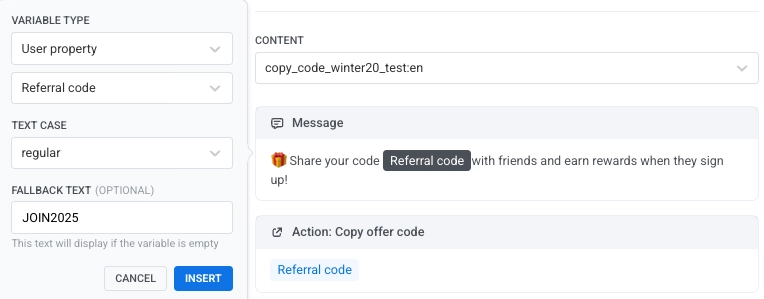
เมื่อข้อความถูกส่ง Pushwoosh จะแทนที่ตัวยึดตำแหน่งด้วยรหัสแนะนำส่วนบุคคลของผู้ใช้ที่เก็บไว้ในโปรไฟล์ของพวกเขา
ตัวอย่างข้อความ
🎁 แบ่งปันรหัสของคุณ REF-A8F7Z กับเพื่อน ๆ และรับรางวัลเมื่อพวกเขาสมัคร!
กำหนดค่าตัวยึดตำแหน่งโดยใช้ Custom text (สำหรับรหัสคงที่)
Anchor link toใช้ Custom text เมื่อคุณต้องการส่งรหัสโปรโมชั่นเดียวกันไปยังผู้ใช้ทุกคนในแคมเปญของคุณ ตัวเลือกนี้ดีที่สุดสำหรับโปรโมชั่นขนาดใหญ่หรือข้อเสนอที่มีเวลาจำกัดซึ่งไม่ต้องการการปรับแต่งส่วนบุคคล
ในการกำหนดค่า:
-
ตั้งค่า Variable type เป็น Custom text
-
ป้อนรหัสโปรโมชั่นคงที่
ผู้ใช้ทุกคนจะได้รับรหัสโปรโมชั่นเดียวกันเมื่อข้อความถูกส่ง
ตัวอย่างการใช้งาน: การส่งรหัสโปรโมชั่นเดียวกันไปยังผู้ใช้ทุกคน
Anchor link toส่งรหัสโปรโมชั่นเดียวกันให้กับผู้ใช้ทุกคนสำหรับโปรโมชั่นลดราคาฤดูหนาว เนื่องจากรหัสเหมือนกันสำหรับทุกคน ให้ใช้ตัวเลือก Custom text เพื่อแทรกค่าคงที่ลงในเทมเพลตข้อความ WhatsApp โดยตรง
ในเทมเพลตข้อความ WhatsApp ของคุณ ให้กำหนดค่าตัวยึดตำแหน่งดังนี้:
-
Variable type: Custom text
-
Value: WINTER20
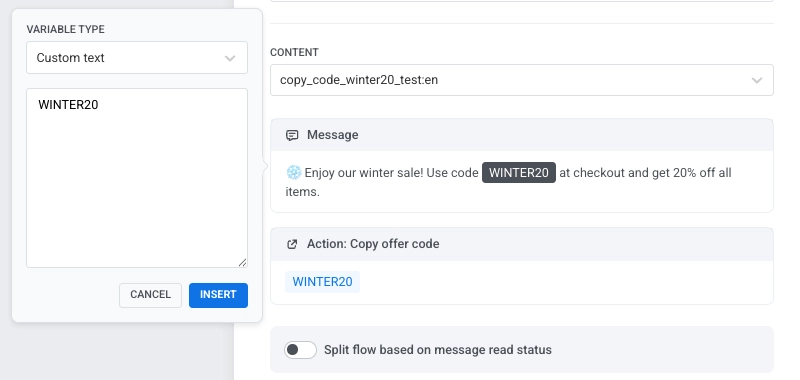
เมื่อข้อความถูกส่ง ผู้ใช้ทุกคนจะได้รับรหัสโปรโมชั่นเดียวกัน
ตัวอย่างข้อความ
❄️ เพลิดเพลินกับโปรโมชั่นลดราคาฤดูหนาวของเรา! ใช้รหัส WINTER20 ที่หน้าชำระเงินและรับส่วนลด 20% สำหรับสินค้าทุกรายการ
ตั้งค่าการจำกัดความถี่
Anchor link toเพื่อจำกัดความถี่ที่ผู้ใช้จะได้รับข้อความ WhatsApp นี้ ให้ใช้ frequency capping ในการตั้งค่าการส่งขององค์ประกอบ คุณสามารถใช้ขีดจำกัดส่วนกลาง ส่งโดยไม่มีการจำกัด หรือตั้งค่าขีดจำกัดที่กำหนดเอง เรียนรู้เพิ่มเติม
แยกโฟลว์ตามสถานะการอ่าน (ตัวเลือก)
Anchor link toคุณสามารถแยก Journey ตามว่าผู้ใช้อ่านข้อความ WhatsApp หรือไม่ เปิดใช้งาน Split flow based on message read status ในองค์ประกอบ WhatsApp และตั้งเวลารอ (สูงสุด 7 วัน)
หลังจากช่วงเวลารอ:
-
เส้นทางที่อ่าน: ส่งข้อความติดตาม โปรโมชั่น หรือเชื่อมต่อกับ Exit
-
เส้นทางที่ยังไม่ได้อ่าน: ส่งข้อความเตือนหรือลองส่งอีกครั้ง จากนั้นเชื่อมต่อกับ Exit
การตั้งค่านี้ช่วยให้สามารถมีส่วนร่วมกับผู้ใช้ที่ยังไม่ได้อ่านข้อความของคุณอีกครั้ง และดำเนินโฟลว์ต่อไปสำหรับผู้ที่อ่านแล้ว
หลังจากที่คุณกำหนดค่าองค์ประกอบ WhatsApp เสร็จแล้ว คลิก Apply เพื่อบันทึกการเปลี่ยนแปลงของคุณ
เสร็จสิ้นการกำหนดค่า Journey และเพิ่มเป้าหมาย Conversion
Anchor link toทำการตั้งค่า Journey ให้เสร็จสมบูรณ์โดยกำหนด conversion goals สิ้นสุดแต่ละสาขาด้วยองค์ประกอบ Exit หรือโดยปล่อยไว้โดยไม่มีการเชื่อมต่อขาออก และกำหนดค่าตรรกะการติดตามผลเพิ่มเติม
ตรวจสอบแต่ละขั้นตอนเพื่อให้แน่ใจว่ามีการใช้เทมเพลตข้อความ ประเภทตัวแปร และเงื่อนไขทริกเกอร์ที่ถูกต้องก่อนเปิดใช้งานแคมเปญ