สร้างเนื้อหาพุชจากแคตตาล็อกหรือฟีด
สร้างพุชเพียงครั้งเดียว แล้วให้ Pushwoosh เติมสินค้าหรือบทความสดใหม่ในเวลาที่ส่ง
- ใช้ Product recommendations เพื่อโปรโมตสินค้าจาก Product Catalog ของคุณ เช่น สินค้ามาใหม่หรือสินค้าขายดี
- ใช้ News feed เพื่อแชร์บทความล่าสุดหรือที่กำลังเป็นที่นิยมจากฟีดที่ลงทะเบียนไว้
ข้อกำหนดเบื้องต้น
Anchor link to- Product recommendations: Product Catalog ที่มีสินค้าให้ดึงข้อมูล
- News feed: มีฟีดอย่างน้อยหนึ่งรายการที่ลงทะเบียนไว้ภายใต้ Content > News Feeds ตัวแก้ไขพรีเซ็ตจะเลือกฟีดเท่านั้น ไม่ได้ลงทะเบียนฟีดใหม่
วิธีสร้างพรีเซ็ต
Anchor link to- เปิด Content > Push Presets
- คลิก Create content
- เลือก Product recommendations หรือ News feed ดูที่ สร้างพรีเซ็ตพุช
เขียนข้อความ
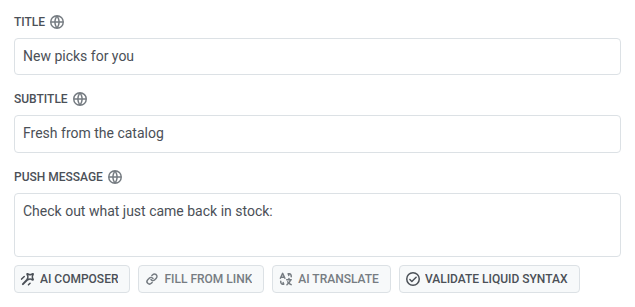
Anchor link to- ป้อนชื่อเรื่องพุช เช่น
New picks for youซึ่งจะถูกส่งเพียงครั้งเดียว - สามารถป้อนชื่อเรื่องรองได้ เช่น
Fresh from the catalogซึ่งจะแสดงบน iOS เท่านั้น - ป้อนข้อความพุชเป็นบทนำก่อนแถวต่างๆ เช่น
Check out what just came back in stock: - ใน Content source ด้านล่าง ให้กรอก Item template (ครั้งเดียวต่อแถว) และ Outro (ครั้งเดียวหลังแถวทั้งหมด) ดูที่ กรอกเทมเพลตรายการและส่วนท้าย
กำหนดค่าแหล่งที่มาของเนื้อหา
Anchor link toใน Content source ให้ตั้งค่ากฎสำหรับประเภทที่คุณเลือกเมื่อสร้างพรีเซ็ต
Product recommendations
Anchor link to- ตั้งค่า Items เป็นจำนวนสินค้าที่ต้องการดึงข้อมูล ตั้งแต่ 1 ถึง 3 ค่าเริ่มต้นคือ 3
- ตั้งค่า Category เพื่อกรองสินค้าที่กฎสามารถเลือกได้ หรือปล่อยไว้เป็น Any category
- ตั้งค่า Strategy ว่าจะเลือกสินค้าอย่างไร
- ตั้งค่า Sort by (Newest, Price, lowest first, Price, highest first หรือ Title) เพื่อเรียงลำดับแถวที่กฎส่งคืน

ข้อมูลแคตตาล็อกเทียบกับอีเวนต์จากแบ็กเอนด์ของคุณ
Anchor link toกลยุทธ์บางอย่างทำงานได้ทันที Pushwoosh จะอ่านแคตตาล็อกสินค้าของคุณและจัดอันดับโดยอัตโนมัติ กลยุทธ์อื่นๆ ต้องการข้อมูลการซื้อและการเรียกดูจากแบ็กเอนด์ของคุณก่อนที่จะสามารถจัดอันดับอะไรได้
ทำงานได้ทันที: ใช้ข้อมูลแคตตาล็อกเท่านั้น
| กลยุทธ์ | จัดอันดับอย่างไร |
|---|---|
| Newest | ตามวันที่เพิ่มลงในแคตตาล็อก, ใหม่สุดก่อน |
| Back in stock | ตามเวลาที่สินค้ากลับมามีในสต็อก, ล่าสุดก่อน |
| Price drop | ตามความล่าสุดที่ราคาลดลง |
ไม่จำเป็นต้องตั้งค่าใดๆ นอกจากการซิงค์แคตตาล็อกของคุณกับ Pushwoosh
ต้องการอีเวนต์สินค้า
กลยุทธ์เหล่านี้จัดอันดับตามพฤติกรรมผู้ใช้จริง: การซื้อ, ประวัติการเรียกดู, รูปแบบการซื้อร่วมกัน จะไม่ทำงานจนกว่า Pushwoosh จะได้รับอีเวนต์ที่ถูกต้องจากแอป เว็บไซต์ หรือแบ็กเอนด์ของคุณ ดูที่ วิธีตั้งค่าคำแนะนำสินค้าในอีเมล สำหรับสิ่งที่ต้องส่ง
| กลยุทธ์ | จัดอันดับอย่างไร | สิ่งที่ต้องการ |
|---|---|---|
| Bestsellers, 7 days | สินค้าที่มียอดขายสูงสุดใน 7 วันที่ผ่านมา | อีเวนต์ PW_OrderCreated และ PW_OrderUpdated แต่ละรายการมีอาร์เรย์ items ที่ระบุสิ่งที่ซื้อ |
| Bestsellers, 30 days | เหมือนกัน, ในช่วง 30 วัน | เหมือนกับข้างบน |
| Bought together | สินค้าที่ผู้ใช้รายอื่นดู เพิ่มลงตะกร้า หรือซื้อพร้อมกับสินค้าอ้างอิงที่ระบุในช่วง 30 วันที่ผ่านมา | อีเวนต์กิจกรรมสินค้า, พร้อมแท็กอุปกรณ์ที่เก็บ ID สินค้าอ้างอิง, ตั้งค่าในช่อง Anchor tag หากไม่มีแท็ก, Pushwoosh จะข้ามกลยุทธ์นี้และกลับไปใช้ Category และ Sort by |
| Recently viewed | สินค้าที่ผู้ใช้รายอื่นโต้ตอบร่วมกับสินค้า 10 รายการล่าสุดที่ผู้รับรายนี้โต้ตอบด้วย โดยอิงจากข้อมูล 30 วันที่ผ่านมา สินค้าที่ผู้รับเคยโต้ตอบแล้วจะไม่ถูกรวมไว้ | อีเวนต์ใดๆ ที่ส่งผ่าน SDK หรือ API ซึ่งมี userId และ ID สินค้าใน product_id, productId, item_id หรือ sku หรือในอาร์เรย์ products โดย ID ต้องตรงกับ id ของสินค้าในแคตตาล็อกของคุณ หากไม่มีอีเวนต์ดังกล่าวสำหรับผู้รับ, Pushwoosh จะข้ามกลยุทธ์นี้และกลับไปใช้ Category และ Sort by |
News feed
Anchor link to- ตั้งค่า Articles เป็นจำนวนบทความที่ต้องการดึงข้อมูล ตั้งแต่ 1 ถึง 3 ค่าเริ่มต้นคือ 3
- ตั้งค่า Rubric เพื่อกรองบทความที่กฎสามารถเลือกได้ หรือปล่อยไว้เป็น Any rubric
- ตั้งค่า Ranking:
- Newest: บทความล่าสุดตามวันที่เผยแพร่
- Trending: บทความที่มีการเปิดล่าสุดบนเว็บไซต์ของคุณและการคลิกในอีเมลของคุณ
- ตั้งค่า Feed เป็นหนึ่งในฟีดที่ลงทะเบียนในบัญชีของคุณ หรือ All feeds เพื่อดึงข้อมูลจากทุกฟีด แผงนี้จะเลือกฟีดเท่านั้น ไม่ได้ลงทะเบียนฟีดใหม่; หากยังไม่มี ให้ลงทะเบียนก่อนในหน้า News feeds

กรอกเทมเพลตรายการและส่วนท้าย
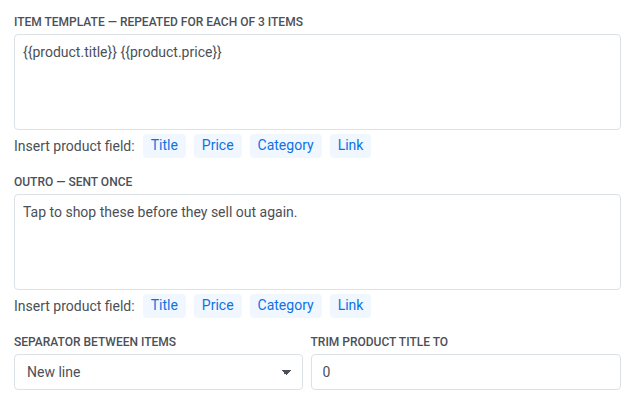
Anchor link to- กรอก Item template สำหรับ Product recommendations ให้คลิก Title, Price, Category หรือ Link เพื่อแทรก Liquid placeholder เช่น
{{product.title}}ที่ตำแหน่งเคอร์เซอร์ สำหรับ News feed ให้คลิก Title, Summary, Category, Author หรือ Link เพื่อแทรกฟิลด์บทความที่ตรงกัน บล็อกนี้จะซ้ำหนึ่งครั้งต่อแถว - เลือก Separator between items: Comma จะวางแถวในบรรทัดเดียว, New line จะวางแต่ละแถวในบรรทัดของตัวเอง
- กรอก Outro มีปุ่มแทรกเดียวกันให้ใช้ที่นี่ บล็อกนี้จะถูกส่งหนึ่งครั้งหลังแถวทั้งหมด
- สามารถตั้งค่า Trim product title to (หรือ Trim article title to) เป็นจำนวนตัวอักษรได้ ปล่อยไว้ที่ 0 หากไม่ต้องการตัดข้อความ
แสดงรูปภาพของรายการแรกเป็นแบนเนอร์
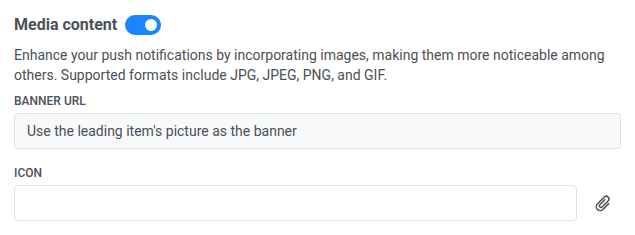
Anchor link to- เปิด Use the leading item’s picture as the banner เพื่อให้พุชใช้รูปภาพของสินค้าหรือบทความแรกที่ฟีดส่งคืน
- ปล่อย Banner URL ไว้ ไม่จำเป็นต้องเปิด Media content หรือวาง URL ใดๆ Pushwoosh จะตั้งค่าลิงก์แบนเนอร์เมื่อคุณบันทึก

เมื่อเปิดใช้งานแล้ว Banner URL ใต้ Media content จะแสดงชื่อของสวิตช์เองแทนที่จะเป็นช่องที่แก้ไขได้
ตั้งค่าสำรองเมื่อไม่มีอะไรจะส่ง
Anchor link toใต้ If the feed returns nothing ให้เลือกว่าจะให้เกิดอะไรขึ้นเมื่อกฎไม่พบแถวใดๆ:
- Do not send to this recipient: Pushwoosh จะข้ามการส่งไปยังผู้รับนั้นแทนที่จะส่งพุชที่ว่างเปล่า
- Send this text instead: ส่งข้อความสำรองที่คุณพิมพ์ในช่องที่ปรากฏขึ้น

ชี้การกระทำเมื่อคลิกไปยังรายการแรก
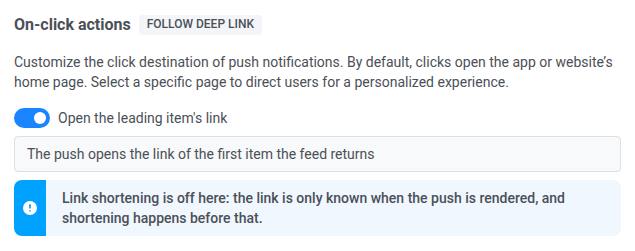
Anchor link toใต้ On-click actions ให้ใช้ Open the leading item’s link:
- Leave it on: พุชจะเปิดลิงก์ของสินค้าหรือบทความแรกที่ฟีดส่งคืน
- Turn it off: ตั้งค่า การกระทำด้วยตนเอง (deep link หรือหน้าเว็บ)
ดูตัวอย่างพุช
Anchor link toตรวจสอบตัวอย่าง มันจะเติมแถวรายการด้วยสินค้าหรือบทความจริง ซึ่งดึงมาในลักษณะเดียวกับการส่งจริง — จะไม่แสดงข้อความบทนำหรือส่วนท้าย
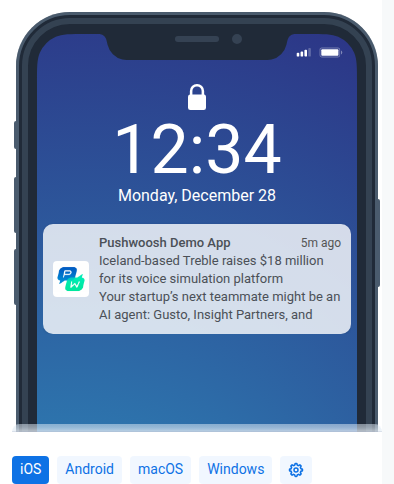
หากตัวอย่างว่างเปล่า ให้อ่านหมายเหตุในแผง:
- สำหรับ Bought together หรือ Recently viewed นี่เป็นเรื่องปกติ Pushwoosh จะเลือกสินค้าตามผู้รับแต่ละราย ดังนั้นจึงไม่มีอะไรให้ดูตัวอย่างในตัวแก้ไข
- หาก Pushwoosh ไม่สามารถเข้าถึงแคตตาล็อกหรือฟีดได้ ให้แก้ไขการเชื่อมต่อนั้นก่อนที่คุณจะส่ง
- หากกฎไม่ส่งคืนสินค้าหรือบทความใดๆ ให้ตรวจสอบ ตั้งค่าสำรองเมื่อไม่มีอะไรจะส่ง ตัวอย่างอาจยังคงบอกว่าไม่มีอะไรถูกส่งแม้ว่าคุณจะเลือก Send this text instead ในกรณีนั้น ข้อความสำรองจะยังคงถูกส่งออกไป มีเพียง Do not send to this recipient เท่านั้นที่จะข้ามการส่ง
บันทึกพรีเซ็ต
Anchor link toคลิก Save Pushwoosh จะตรวจสอบว่า placeholder ทุกตัวในชื่อเรื่อง, ชื่อเรื่องรอง และข้อความนั้นถูกต้อง หากมีตัวใดไม่ถูกต้อง การบันทึกจะถูกบล็อก และ Pushwoosh จะชี้ไปยังช่องและภาษาที่ต้องแก้ไข
หลังจากที่คุณบันทึก ให้เปิดพรีเซ็ตจาก รายการเนื้อหาพุชที่มีอยู่