ฟีดข่าว
News feeds จะเก็บรายการฟีด RSS หรือ Atom สำหรับแอปพลิเคชันของคุณ เมื่อลงทะเบียนฟีดแล้ว Pushwoosh จะตรวจสอบบทความใหม่ในฟีดตามกำหนดเวลาที่คุณตั้งไว้ ดังนั้น บล็อกข่าวในอีเมล, พรีเซ็ตพุชฟีดข่าว หรือ พรีเซ็ตฟีดข่าวใน SMS จะสามารถดึงบทความใหม่ล่าสุด ณ เวลาที่ส่งได้ แทนที่จะเป็นข้อมูลเก่าระหว่างแคมเปญ
หากต้องการเปิด ให้ไปที่ Content → News Feeds สำหรับแอปพลิเคชันใน Pushwoosh Control Panel
ข้อกำหนดเบื้องต้น
Anchor link to- URL ของฟีด RSS 2.0 หรือ Atom สาธารณะที่ Pushwoosh สามารถเข้าถึงได้โดยไม่ต้องเข้าสู่ระบบ
ลงทะเบียนฟีด
Anchor link to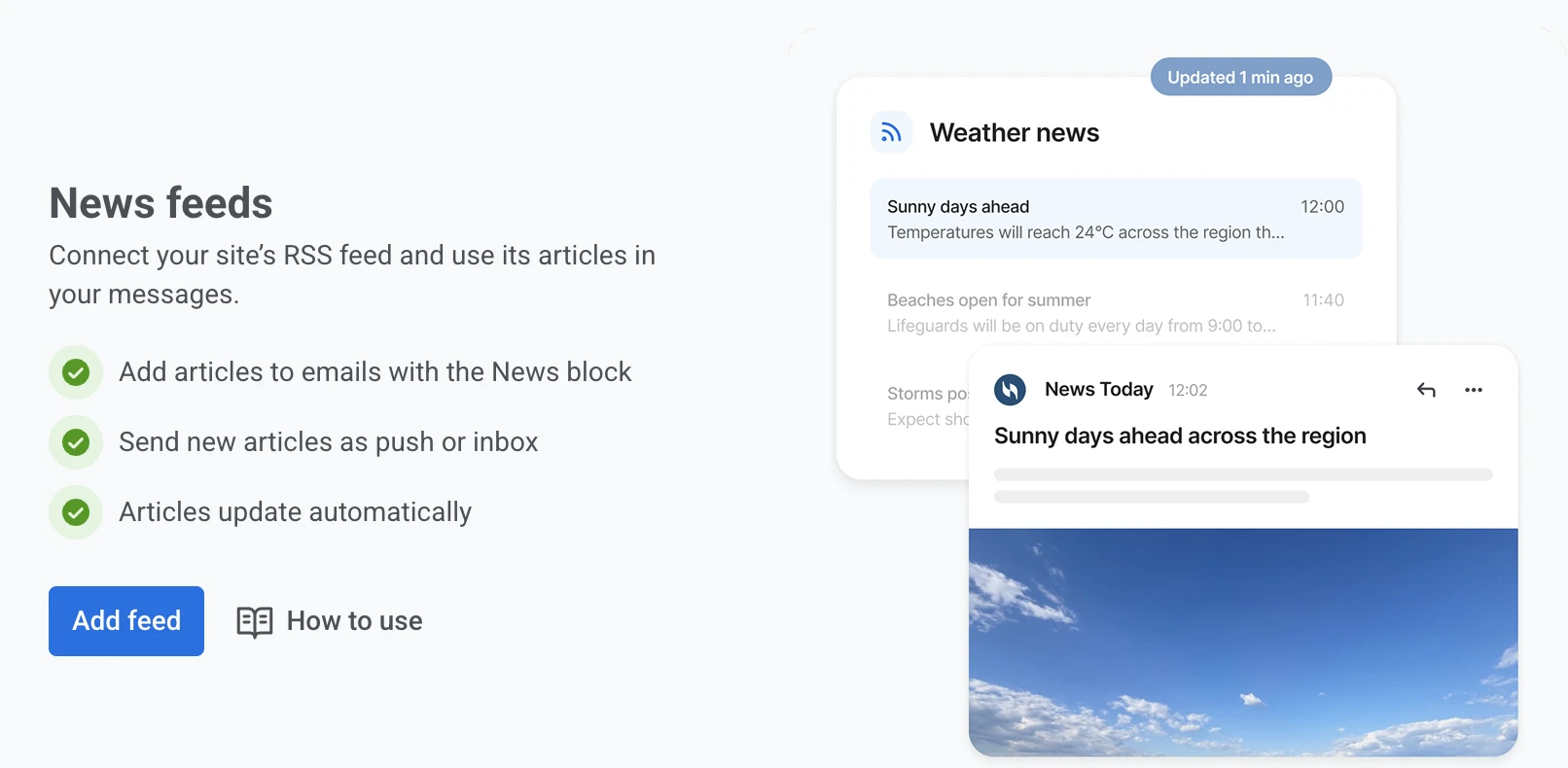
- คลิก Add feed
- ป้อน URL ของฟีดใน Feed URL
- คลิก Check feed Pushwoosh จะอ่าน URL โดยยังไม่มีการบันทึกใดๆ
- ปรับ Name หากจำเป็น ฟิลด์นี้จะถูกเติมจากชื่อของฟีดเองเมื่อการตรวจสอบสำเร็จ และเป็นสิ่งที่คุณจะเห็นเมื่อเลือกฟีดนี้ใน News block หรือ News Feeds preset
- ใน Check for new articles every ให้เลือกความถี่ที่ Pushwoosh จะค้นหาบทความใหม่: ทุก 1, 15 หรือ 30 นาที หรือทุกชั่วโมง ฟีดใหม่จะเริ่มต้นที่ 15 นาที
- คลิก Add feed
ตรวจสอบฟีดก่อนตั้งชื่อ ตั้งช่วงเวลา หรือเพิ่มฟีด การตรวจสอบจะรายงานหนึ่งในสิ่งต่อไปนี้:
- Articles found: จำนวนบทความที่ฟีดส่งคืน พร้อมหัวข้อข่าวของบทความล่าสุดสามรายการ
- We couldn’t read this feed: ไม่สามารถเข้าถึง URL ได้ หรือ URL ไม่ได้ส่งคืนข้อมูล RSS หรือ Atom ที่ถูกต้อง เปิด URL ในเบราว์เซอร์เพื่อยืนยันว่าส่งคืนฟีด แก้ไข แล้วคลิก Check feed อีกครั้ง
- The URL responds but contains no articles: ฟีดเข้าถึงได้แต่ว่างเปล่า จึงไม่สามารถบันทึกได้ ใช้ URL ของฟีดที่มีบทความอยู่แล้ว หรือเผยแพร่บทความแล้วตรวจสอบอีกครั้ง
เมื่อคุณเพิ่มฟีดแล้ว Pushwoosh จะนำเข้าบทความของฟีดทันที จากนั้นจะตรวจสอบบทความใหม่ตามช่วงเวลาที่คุณเลือก
หากฟีดที่ลงทะเบียนไว้ไม่สามารถเข้าถึงได้ในภายหลังหรือหยุดส่งคืนบทความ เนื้อหาที่อ่านฟีดนั้นจะยังคงถูกส่งออกไป บล็อกข่าวในอีเมล จะซ่อนตารางการ์ดสำหรับผู้รับที่ได้รับผลกระทบ ในขณะที่ พรีเซ็ตพุชฟีดข่าว และ พรีเซ็ต News Feeds SMS จะใช้ตัวเลือกสำรองที่คุณตั้งค่าไว้ในส่วน If the feed returns nothing
ติดตามฟีดของคุณ
Anchor link toเมื่อมีฟีดที่ลงทะเบียนไว้อย่างน้อยหนึ่งฟีด หน้านี้จะแสดงรายการฟีดของคุณในตาราง ใช้ Search เพื่อค้นหาฟีดตามชื่อหรือ URL และคลิกส่วนหัวคอลัมน์ Name เพื่อเรียงลำดับรายการ
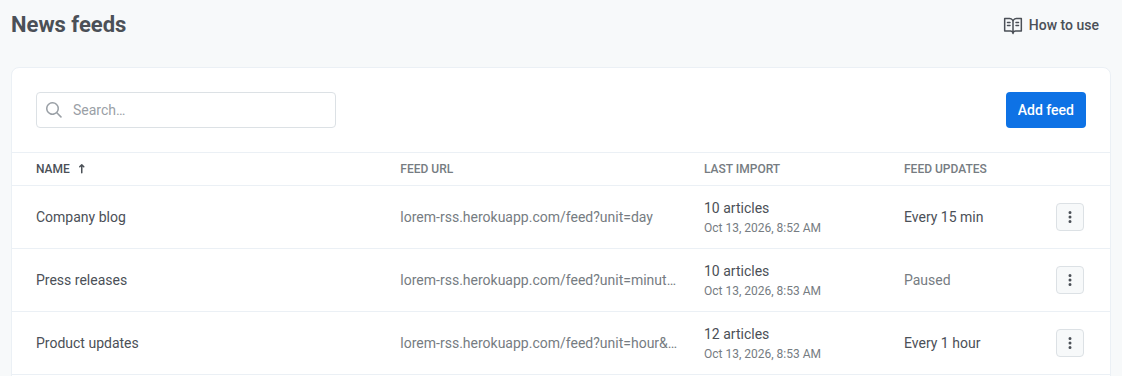
สำหรับแต่ละฟีด ตารางจะแสดง:
- Last import: จำนวนบทความที่การนำเข้าล่าสุดอ่านได้และเวลาที่ทำงาน หรือ Not imported yet สำหรับฟีดที่ยังไม่ได้นำเข้า
- Feed updates: ความถี่ที่ Pushwoosh ตรวจสอบฟีด เช่น Every 15 min หรือ Paused สำหรับฟีดที่ปิดใช้งานแล้ว
หากการนำเข้าล่าสุดล้มเหลว Error: Couldn’t read this feed จะปรากฏใต้ชื่อฟีด วางเมาส์เหนือข้อความนี้เพื่อดูสาเหตุ เช่น “feed returned HTTP 404”
จัดการฟีด
Anchor link to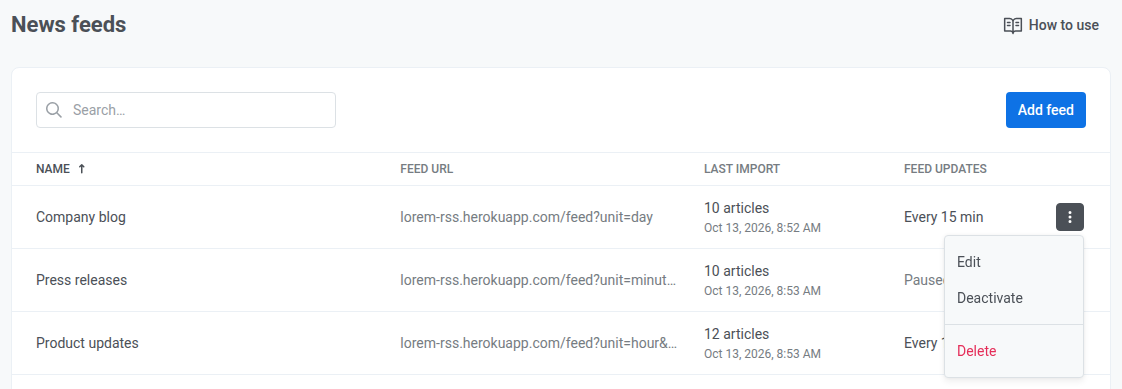
คลิกเมนูของแถว (⋮) เพื่อจัดการฟีด:
- คลิก Edit หรือคลิกชื่อฟีด เพื่อเปลี่ยน URL, ชื่อ หรือช่วงเวลาการตรวจสอบ หากคุณเปลี่ยน URL ให้คลิก Check feed อีกครั้งก่อนบันทึก
- คลิก Deactivate เพื่อหยุดตรวจสอบบทความใหม่ในฟีด ฟีดและบทความที่นำเข้ามาแล้วจะยังคงอยู่ คลิก Activate เพื่อกลับมาทำงานต่อ ซึ่งจะนำเข้าฟีดทันที แล้วกลับไปตรวจสอบตามช่วงเวลาของฟีดอีกครั้ง
- คลิก Delete เพื่อลบฟีดและบทความของฟีดออกจากอีเมลที่อ่านฟีดนั้น การดำเนินการนี้ไม่สามารถย้อนกลับได้ ดังนั้นหากคุณต้องการเพียงหยุดชั่วคราว ให้ปิดใช้งานฟีดแทน ฟีดที่แคมเปญฟีดใช้อยู่จะไม่สามารถลบได้ ให้ลบแคมเปญเหล่านั้นก่อน