Slack: โพสต์ข้อความ
ใช้ Slack: post message เพื่อแจ้งเตือนทีมของคุณใน Slack จากขั้นตอน journey จุดนี้จะรับรองความถูกต้องด้วย bot token ของตัวเอง ไม่ได้ใช้การผสานรวมระดับบัญชีใดๆ ที่กำหนดค่าไว้ที่อื่นใน Settings
การใช้งานทั่วไป:
- แจ้งเตือนเมื่อมีการแปลงที่มีมูลค่าสูง: โพสต์เมื่อผู้เดินทางทำการซื้อเสร็จสมบูรณ์หรือบรรลุเป้าหมาย เพื่อให้ทีมเห็นได้แบบเรียลไทม์
- แจ้งเตือนขั้นตอนที่ต้องการคน: แจ้งฝ่ายสนับสนุนหรือฝ่ายขายเมื่อผู้เดินทางมาถึงจุดที่บอทไม่สามารถทำต่อได้
- ติดตามสถานะของ journey: โพสต์ข้อความทุกครั้งที่กลุ่มผู้ใช้เสร็จสิ้นสาขา โดยไม่ต้องสร้างแดชบอร์ด
กำหนดค่าจุด
Anchor link to- ลาก Slack: post message จากส่วน Integrations ของแผงด้านซ้ายไปยัง canvas
- ดับเบิลคลิกที่จุดและป้อน Step Name
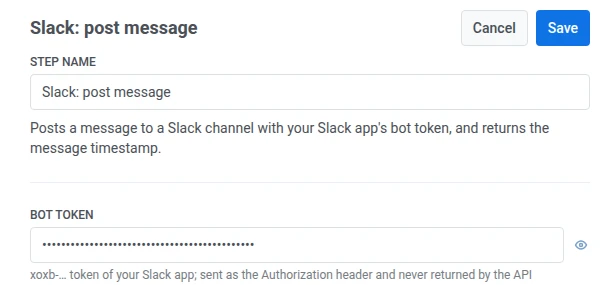
- ใน Bot token ให้ป้อน
xoxb-bot token ของแอป Slack ของคุณ มันจะถูกจัดเก็บในรูปแบบที่ถูกปิดบังไว้ เหมือนกับ webhook secret header และ Slack จะไม่ส่งข้อมูลนี้กลับมายัง Pushwoosh
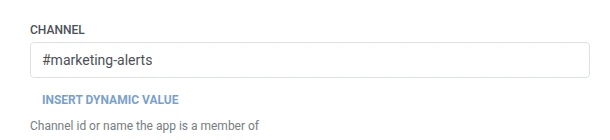
- ใน Channel ให้ป้อน ID ช่องทางหรือชื่อที่แอปของคุณเป็นสมาชิกอยู่
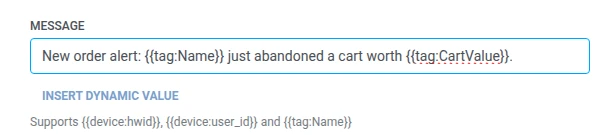
- ใน Message ให้ป้อนข้อความที่จะโพสต์ สามารถใช้ macros เดียวกันกับ Webhook body ได้:
{{device:hwid}},{{device:user_id}},{{tag:Name}}
- คลิก Save
การตอบสนอง
Anchor link toผู้เดินทางจะเดินทางต่อไปยังขั้นตอนใดก็ตามที่คุณเชื่อมต่อถัดไปบน canvas
แอตทริบิวต์หลังจากขั้นตอนทำงาน
Anchor link to| แอตทริบิวต์ | เก็บข้อมูลอะไร |
|---|---|
slack_message_ts | การประทับเวลาของข้อความที่โพสต์ |
วิธีใช้ในขั้นตอนถัดไป
Anchor link toผู้เดินทางได้เดินทางต่อไปยังขั้นตอนถัดไปแล้วโดยไม่คำนึงถึงแอตทริบิวต์นี้ บันทึกไปยัง Tag ด้วย อัปเดตโปรไฟล์ผู้ใช้ หากคุณต้องการอ้างอิงข้อความเฉพาะนี้ในภายหลัง เช่น เมื่อแก้ไขปัญหาการจัดส่ง
ความล้มเหลวและการตอบสนองที่ไม่คาดคิด
Anchor link toคำขอที่ล้มเหลวจะทำให้ผู้เดินทางออกจาก journey ดูที่ ข้อผิดพลาดและคำขอที่ล้มเหลว
สถานการณ์ตัวอย่าง: การแจ้งเตือนทีมเกี่ยวกับคำสั่งซื้อที่มีมูลค่าสูง
Anchor link toทีมต้องการการแจ้งเตือนใน Slack ทันทีที่มีคำสั่งซื้อที่มีมูลค่าสูงเข้ามา โดยไม่ต้องคอยดูที่ Pushwoosh โดยตรง
- เพิ่มองค์ประกอบ Trigger-based entry และตั้งค่าให้ทำงานเมื่อมี event
HighValueOrderPlaced - เพิ่ม Slack: post message ต่อจากนั้นทันที โพสต์ไปยัง
#order-alertsด้วย{{tag:Name}} just placed a {{tag:Order Value}} order - คลิก Save
เมื่อขั้นตอนนี้ทำงาน ทีมจะเห็นข้อความ Slack ใน #order-alerts ทันทีที่มีคำสั่งซื้อที่มีมูลค่าสูงเข้ามา