การตั้งค่าป๊อปอัปบนเว็บ
ใช้แผง การตั้งค่าป๊อปอัป เพื่อกำหนดลักษณะของป๊อปอัปและตำแหน่งที่ป๊อปอัปปรากฏ แผงนี้มีให้ใช้ทั้งในเนื้อหาเว็บและฟอร์มเว็บ
แผงนี้มีสองส่วน:
- การตั้งค่าทั่วไป: ลักษณะและการวางตำแหน่งของป๊อปอัปทั้งหมด
- หน้าปัจจุบัน: สื่อและขนาดสำหรับหน้าที่คุณกำลังแก้ไข
แท็บหน้าและ + เพิ่มหน้า จะอยู่ที่ด้านบนของแผง ดู หลายหน้า
รูปภาพและวิดีโอ
Anchor link toใช้การตั้งค่าเหล่านี้เพื่อเลือกรูปภาพและวิดีโอของป๊อปอัป รวมถึงปรับการจัดวางและความนุ่มนวลของภาพ
หากเลย์เอาต์มีบล็อกสื่ออย่างน้อยหนึ่งบล็อก ให้เปิด หน้าปัจจุบัน แต่ละบล็อกสื่อจะมีตัวอย่างและส่วนควบคุม
- คลิก เปลี่ยนรูปภาพ เพื่อเลือกไฟล์จาก คลังสื่อ ของโปรเจกต์ของคุณ หรือวางหรือแก้ไข URL รูปภาพ โดยตรง
- ตั้งค่าว่ารูปภาพจะเติมเต็มเฟรมอย่างไรด้วย Fit (Natural, Cover หรือ Contain) Fit จะไม่แสดงสำหรับรูปภาพพื้นหลังซึ่งจะครอบคลุมพื้นที่ของมันเสมอ
- สามารถทำให้ภาพนุ่มลงได้ด้วย Blur (0 ถึง 20 px)
- สำหรับสื่อพื้นหลังเท่านั้น ใช้ Dim (0 ถึง 100%) เพื่อเพิ่มฟิล์มมืดเพื่อให้ข้อความที่อยู่บนรูปภาพยังคงอ่านได้

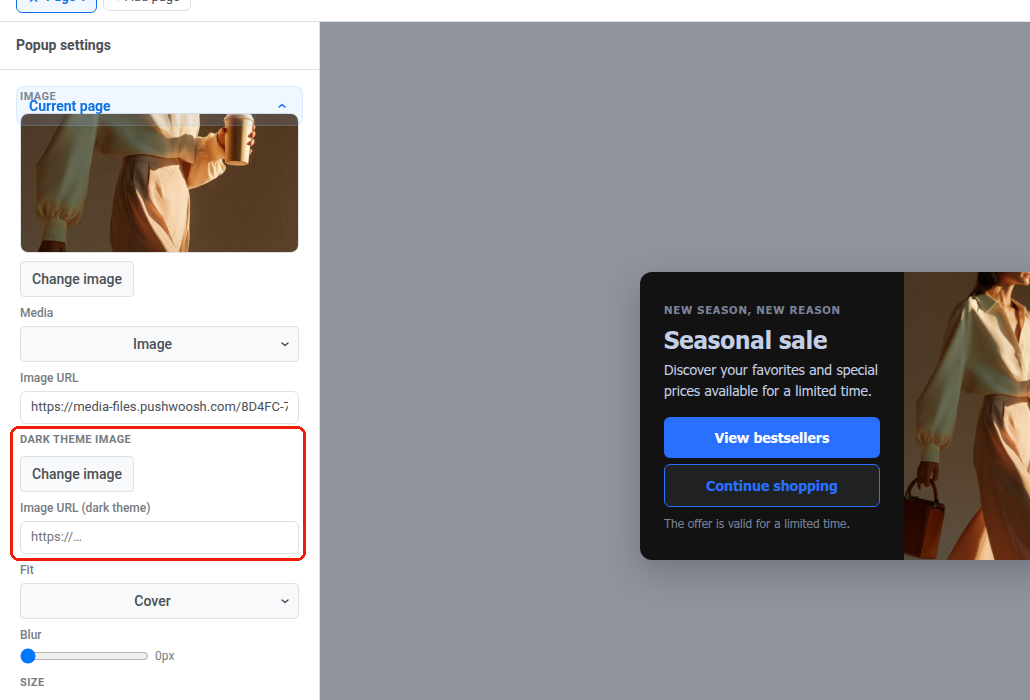
รูปภาพธีมมืด
Anchor link toป๊อปอัปที่มีธีมมืดสามารถแสดงรูปภาพอื่นในโหมดมืดได้ ตัวอย่างเช่น โลโก้ที่มีหมึกสีเข้ม
เมื่อเปิดใช้งาน ธีมมืด แต่ละบล็อกรูปภาพจะเพิ่มแถว รูปภาพธีมมืด
- คลิก เปลี่ยนรูปภาพ หรือตั้งค่า URL รูปภาพ (ธีมมืด) เพื่อเลือกรูปภาพอื่นสำหรับโหมดมืด (ตัวอย่างเช่น โลโก้ที่มีหมึกสีเข้ม)
- เว้นว่างไว้เพื่อแสดง URL รูปภาพ ของธีมสว่างในทั้งสองรูปแบบต่อไป
รูปภาพธีมมืดจะถูกนำไปใช้ทุกที่ที่รูปภาพของบล็อกนั้นแสดงผล รวมถึงรูปภาพพื้นหลังหรือโปสเตอร์วิดีโอ
วิดีโอ
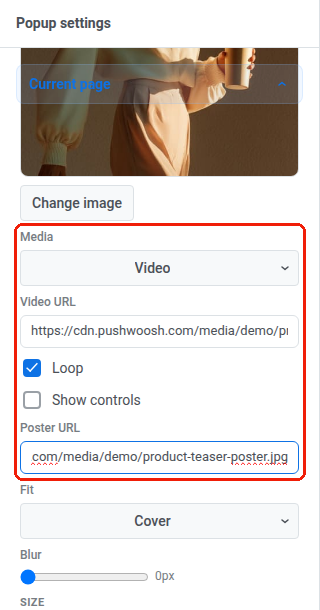
Anchor link toใช้วิดีโอแทนรูปภาพในบล็อกสื่อ
- ตั้งค่า สื่อ เป็น วิดีโอ
- ป้อน URL วิดีโอ: ลิงก์โดยตรงไปยังไฟล์วิดีโอ วิดีโอรับเฉพาะ URL ภายนอกเท่านั้น คุณไม่สามารถอัปโหลดวิดีโอไปยังคลังสื่อได้ ส่งออกเป็น MP4 (วิดีโอ H.264, เสียง AAC) โดยเปิดใช้งาน “fast start” (บางครั้งเรียกว่า “web-optimized”) เพื่อให้เบราว์เซอร์สามารถเริ่มเล่นได้ก่อนที่ไฟล์ทั้งหมดจะดาวน์โหลดเสร็จ หาก URL ไม่สามารถโหลดได้ ผู้เข้าชมจะเห็นเพียงโปสเตอร์เท่านั้น
- Loop จะเปิดอยู่โดยค่าเริ่มต้น ดังนั้นวิดีโอจะเล่นซ้ำอย่างต่อเนื่อง ปิดเพื่อหยุดหลังจากเล่นหนึ่งครั้ง
- เปิด แสดงส่วนควบคุม เพื่อแสดงส่วนควบคุมการเล่น หยุดชั่วคราว และระดับเสียงในตัวของเบราว์เซอร์ วิดีโอจะเริ่มแบบปิดเสียงเสมอ หากไม่มีตัวเลือกนี้ ผู้เข้าชมจะไม่มีทางเปิดเสียงได้
- สามารถตั้งค่า URL โปสเตอร์ ได้: รูปภาพที่แสดงขณะโหลดวิดีโอ แนะนำ บนสคริปต์ป๊อปอัปเวอร์ชันเก่าที่ไม่รองรับวิดีโอ โปสเตอร์จะเป็นสิ่งเดียวที่แสดง หากเว้นว่างไว้ ผู้เข้าชมคนนั้นจะไม่เห็นอะไรเลยในตำแหน่งที่ควรจะเป็นวิดีโอ
เลย์เอาต์สื่อ
Anchor link toบางเลย์เอาต์เพิ่มส่วน ตัวแปรเทมเพลต พร้อมการตั้งค่าการวางตำแหน่งสำหรับบล็อกสื่อ ส่วนนี้จะปรากฏขึ้นเมื่อเลย์เอาต์ปัจจุบันมีการตั้งค่าเช่นนี้เท่านั้น
เมื่อเลย์เอาต์มีสื่ออยู่ข้างข้อความ ให้ตั้งค่า:
- ความกว้างของรูปภาพ: ส่วนแบ่งของความกว้างป๊อปอัปเป็นเปอร์เซ็นต์
- ตำแหน่งรูปภาพ: ซ้าย หรือ ขวา
ในเลย์เอาต์แถบด้านล่าง ส่วนนี้จะมี ความกว้างของปุ่ม แทนส่วนควบคุมรูปภาพ
ขนาดและสไตล์ของป๊อปอัป
Anchor link toตั้งค่าขนาดของป๊อปอัป ความโค้งของมุม เงา และวิธีที่ป๊อปอัปปรากฏ
- ใต้ หน้าปัจจุบัน → ขนาด ให้เว้น ความกว้าง และ ความสูง ว่างไว้สำหรับป๊อปอัปที่ปรับขนาดตามเนื้อหา หรือตั้งค่าขนาดคงที่เป็นพิกเซล ในป๊อปอัปที่มีหลายหน้า แต่ละหน้าจะมีขนาดของตัวเอง
- เปิด ความสูงเต็ม เมื่อหน้าควรจะเติมเต็มความสูงที่มีอยู่
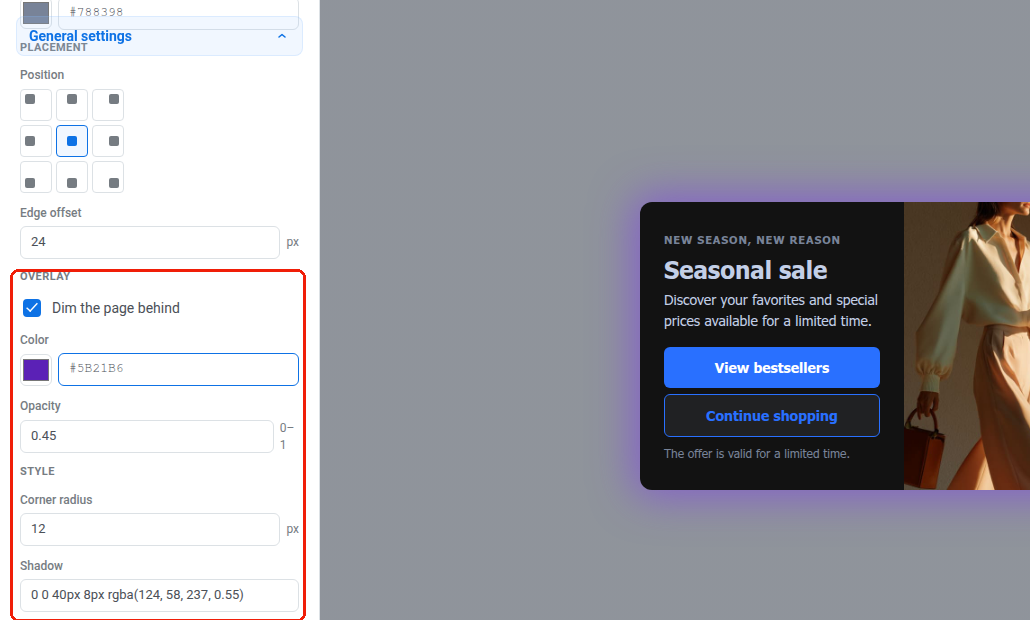
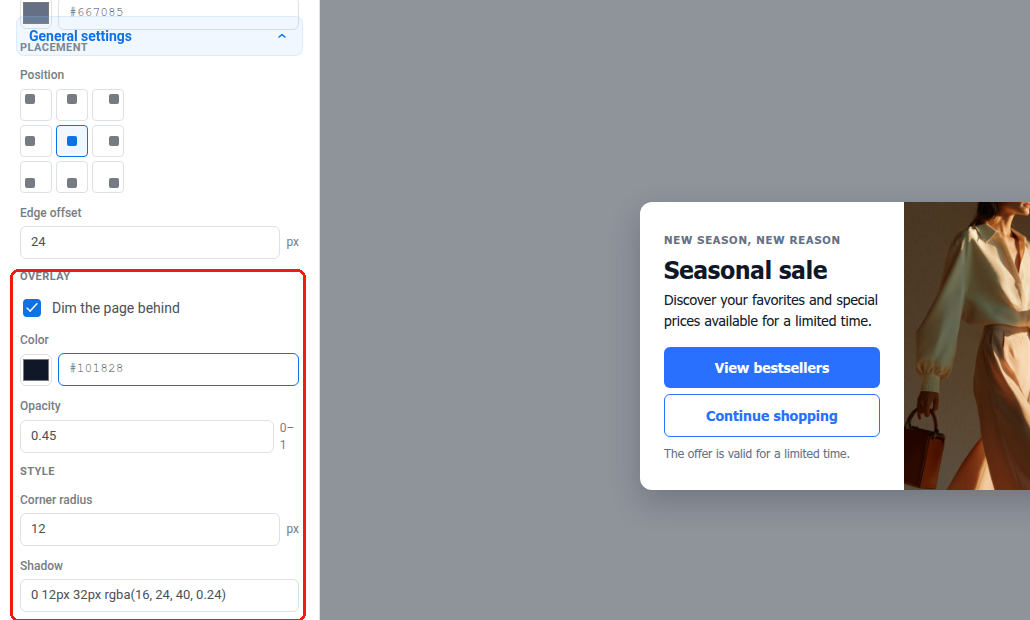
- ใน การตั้งค่าทั่วไป ให้ตั้งค่า รัศมีมุม และ เงา สำหรับมุมโค้งและเงาของป๊อปอัป
- เลือก แอนิเมชัน: วิธีที่ป๊อปอัปปรากฏ (ค่าเริ่มต้น, ไม่มี, Fade หรือ Slide)

เมื่อเปิดใช้งาน ธีมมืด เงา จะเป็นไปตามสวิตช์รูปแบบพระอาทิตย์/พระจันทร์ เงาที่ปรับสำหรับหน้าสว่างมักจะมองไม่เห็นบนหน้ามืด ดังนั้นทั้งสองจึงมักต้องการค่าที่แตกต่างกัน
หากต้องการแก้ไขเงาของพาเลทสีเข้มแยกจากสีสว่าง:
- ตั้งสวิตช์พระอาทิตย์/พระจันทร์ไปที่ มืด
- แก้ไข เงา
หากไม่แก้ไขเงาของธีมมืด ค่า เงา ของธีมสว่างจะถูกใช้ในทั้งสองรูปแบบ
ตั้งค่าสีของป๊อปอัป ได้แก่ พื้นหลัง สีเน้นของปุ่ม และข้อความ
- คลิก สี เพื่อขยายพาเลทสีของป๊อปอัป
- ตั้งค่า พื้นหลัง และ สีเน้น (ปุ่ม) สำหรับพื้นหลังป๊อปอัปและสีเน้นที่ใช้กับปุ่ม
- ตั้งค่า ข้อความ และ ข้อความรอง สำหรับเนื้อหาหลักและสำหรับข้อความรอง เช่น คำบรรยายและข้อความนำ
- หากเลย์เอาต์มีข้อความบนรูปภาพพื้นหลัง ให้ตั้งค่า ข้อความบนรูปภาพ สำหรับข้อความนั้น ฟอร์มเว็บไม่มีสีนี้

โหมดมืด
Anchor link toโหมดมืดทำให้ป๊อปอัปมีพาเลทสีที่สองสำหรับผู้เข้าชมที่อุปกรณ์ตั้งค่าเป็นโทนสีเข้ม
- ใน สี ให้เปิด เปิดใช้งานธีมมืด หากปิดไว้ ป๊อปอัปจะแสดงผลด้วยพาเลทสีสว่างด้านบนเสมอสำหรับผู้เข้าชมทุกคน
- ใช้สวิตช์พระอาทิตย์/พระจันทร์เหนือฟิลด์สีเพื่อเลือกพาเลทที่คุณกำลังแก้ไข แคนวาสจะวาดใหม่ในรูปแบบนั้น
- คลิก อัตโนมัติจากธีมสว่าง เพื่อ (สร้างใหม่) พาเลทสีเข้มจากสีสว่างปัจจุบัน พื้นหลังและพื้นผิวจะเปลี่ยนเป็นสีเข้ม และข้อความจะเปลี่ยนเป็นสีสว่าง สีเน้น และ ข้อความบนรูปภาพ จะถูกยกยอดมาโดยไม่เปลี่ยนแปลง แก้ไขฟิลด์ทั้งห้าฟิลด์ใดก็ได้ในภายหลังเพื่อปรับแต่ง
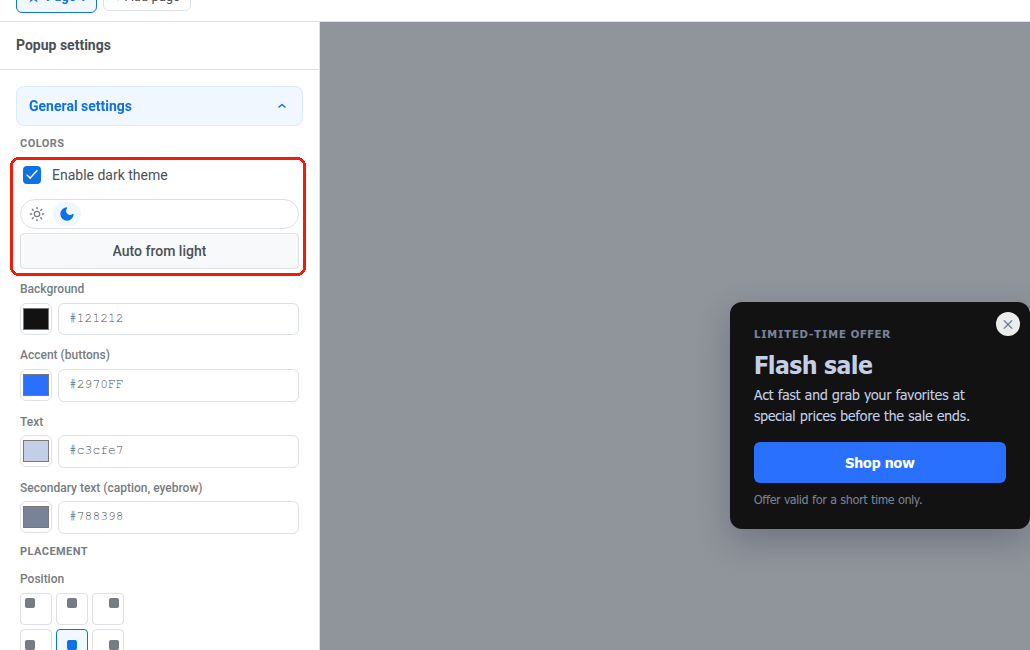
การปิด เปิดใช้งานธีมมืด จะยังคงเก็บพาเลทสีเข้มไว้ การเปิดใหม่อีกครั้งจะคืนค่าการแก้ไขของคุณแทนที่จะสร้างใหม่ทั้งหมด
สวิตช์พระอาทิตย์/พระจันทร์เดียวกันจะปรากฏถัดจาก ปิดตัวอย่าง (Esc) เมื่อคุณเปิด ตัวอย่าง บนป๊อปอัปที่เปิดใช้งานธีมมืด คุณสามารถตรวจสอบทั้งสองพาเลทในตัวอย่างขนาดเต็มได้เช่นกัน
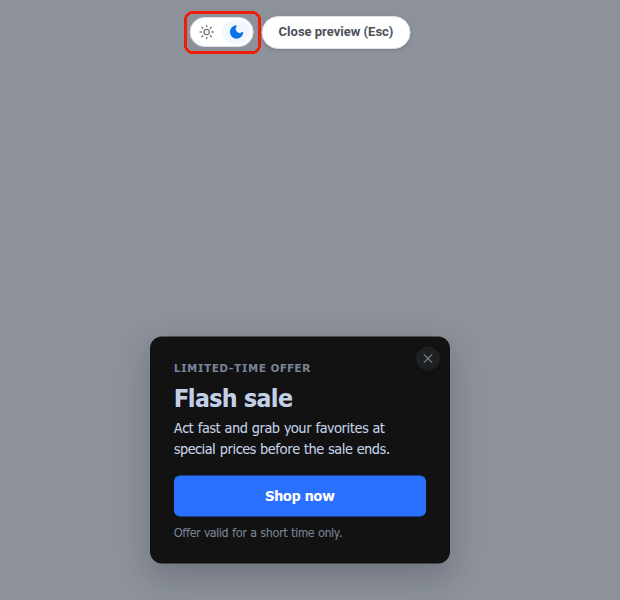
เบราว์เซอร์ของผู้เข้าชมจะตัดสินใจว่าจะเห็นพาเลทใด โดยขึ้นอยู่กับการตั้งค่าโหมดมืดระดับ OS ไม่มีสวิตช์สลับมืด/สว่างบนตัวป๊อปอัปเอง เว็บไซต์สามารถบังคับใช้รูปแบบเดียวสำหรับทุกคนโดยไม่คำนึงถึงการตั้งค่า OS ดู webPopups.colorScheme ในเอกสาร Web SDK
ธีมมืดยังส่งผลต่อ รูปภาพ, เงา และ โอเวอร์เลย์ ในแผงนี้ด้วย แต่ละส่วนจะเป็นไปตามสวิตช์รูปแบบพระอาทิตย์/พระจันทร์เดียวกันเมื่อเปิดใช้งาน
การวางตำแหน่งและโอเวอร์เลย์
Anchor link toเลือกตำแหน่งที่ป๊อปอัปปรากฏบนหน้า และเลือกว่าจะทำให้หน้าด้านหลังมืดลงหรือไม่
- ใน การวางตำแหน่ง ให้เลือกตำแหน่งที่ป๊อปอัปจะยึดบนหน้าโดยใช้ตาราง ตำแหน่ง 3×3
- ตั้งค่า ระยะห่างจากขอบ เป็นระยะทางในหน่วยพิกเซลจากขอบที่เลือก
- ใน โอเวอร์เลย์ ให้เปิด ทำให้หน้าด้านหลังมืดลง เพื่อทำให้ส่วนที่เหลือของหน้ามืดลงขณะที่ป๊อปอัปแสดงอยู่ ในทั้งสองรูปแบบ การปิดตัวเลือกนี้จะลบการทำให้มืดลงทั้งหมด รวมถึงค่าของธีมมืดที่ตั้งไว้ด้านล่างด้วย
- ตั้งค่า สี และ ความทึบ สำหรับโอเวอร์เลย์ (ความทึบจาก 0 ถึง 1)

เมื่อเปิดใช้งาน ธีมมืด สี และ ความทึบ จะเป็นไปตามสวิตช์รูปแบบพระอาทิตย์/พระจันทร์ด้วย ตั้งสวิตช์ไปที่ มืด เพื่อให้การทำให้มืดลงมีสีและความเข้มของตัวเองสำหรับพาเลทสีเข้ม จนกว่าคุณจะแก้ไขค่าเหล่านั้น รูปแบบมืดจะแสดง สี และ ความทึบ เดียวกันกับรูปแบบสว่าง