การกำหนดค่าแพลตฟอร์ม Facebook Messenger
Pushwoosh ช่วยให้คุณสามารถส่งและรับข้อความ Facebook Messenger เป็นส่วนหนึ่งของแคมเปญ omnichannel ของคุณ เชื่อมต่อ Facebook Page ของคุณกับ Pushwoosh เพื่อใช้ Facebook Messenger ใน Customer Journey และข้อความแบบครั้งเดียว
ข้อกำหนดเบื้องต้น
Anchor link toก่อนที่จะกำหนดค่า Facebook Messenger ตรวจสอบให้แน่ใจว่าได้ปฏิบัติตามข้อกำหนดต่อไปนี้:
- Facebook Page: เพจที่คุณต้องการส่งข้อความถึงลูกค้า
- Meta App: Meta App ที่มีการเพิ่มผลิตภัณฑ์ Messenger และเชื่อมต่อกับ Facebook Page ของคุณ
- Page ID และ Page Access Token: สร้างขึ้นสำหรับเพจของคุณในแดชบอร์ด Meta App
คุณจะต้องป้อนค่าเหล่านี้ใน Pushwoosh ในขั้นตอนด้านล่าง สำหรับการสร้าง Meta App และโทเค็น ให้แชร์หน้านี้และ เอกสาร Messenger ของ Meta กับฝ่ายพัฒนา
ตั้งค่าการกำหนดค่า Facebook Messenger
Anchor link toในการตั้งค่าการกำหนดค่า Facebook Messenger ให้ทำตามขั้นตอนเหล่านี้:
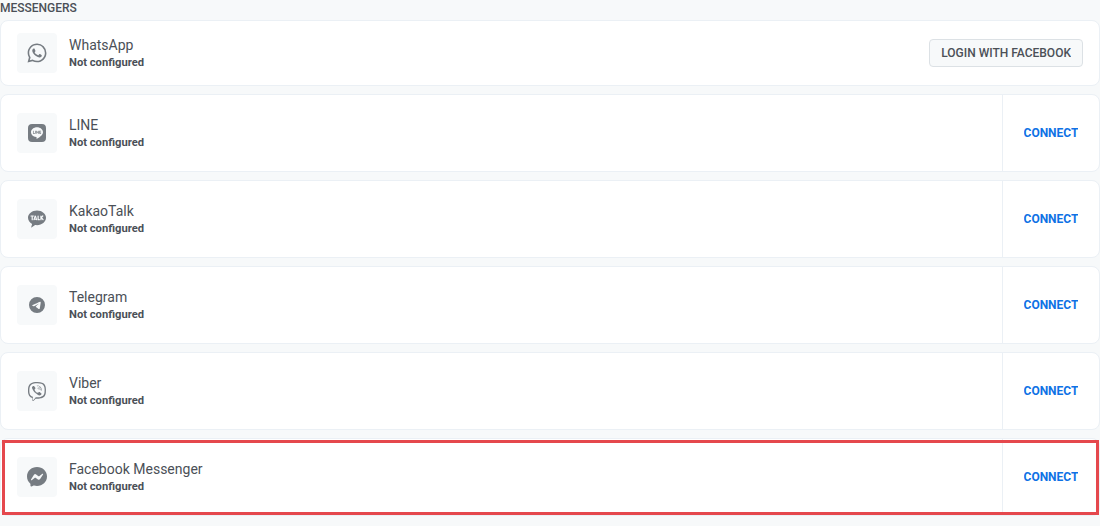
- ไปที่ Settings → Configure platforms ใต้ Messengers คลิก Connect ที่ Facebook Messenger
- ในหน้า Facebook Messenger Configuration ป้อน Page ID และ Page Access Token ของคุณจากแดชบอร์ด Meta App
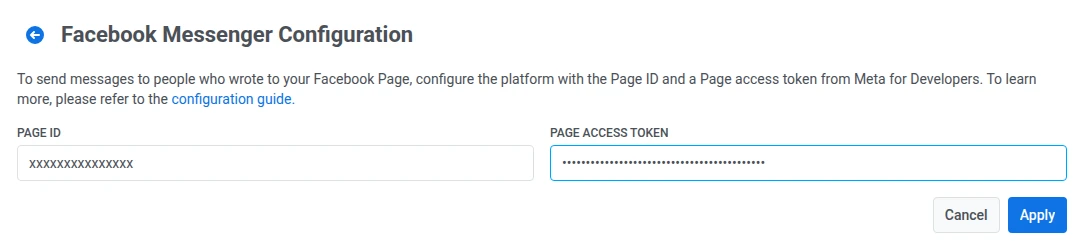
- คลิก Apply เพื่อบันทึกการกำหนดค่าของคุณ หากต้องการยกเลิกการเปลี่ยนแปลง ให้คลิก Cancel
หลังจากที่คุณคลิก Apply แล้ว Pushwoosh จะลงทะเบียนเหตุการณ์ขาเข้าที่ต้องการกับ Meta (messages, messaging_postbacks, messaging_optins, messaging_referrals, message_deliveries, message_reads) โดยอัตโนมัติ คุณไม่จำเป็นต้องเลือกประเภทเหตุการณ์เหล่านั้นด้วยตนเองใน Pushwoosh
ตั้งค่า Webhook URL ใน Meta
Anchor link toเพื่อให้ Meta สามารถส่งข้อความและเหตุการณ์ขาเข้ามายัง Pushwoosh ได้ ให้กำหนดค่า webhook URL ในแดชบอร์ด Meta App ของคุณ
ทำตามขั้นตอนเหล่านี้เพื่อตั้งค่า:
- ในแดชบอร์ด Meta App ของคุณ ไปที่หน้า Messenger > Settings
- ในส่วน Webhook ให้ป้อน callback URL ต่อไปนี้:
https://tw-callback.svc-nue.pushwoosh.com/api/v1/fbMessengerCallback- ป้อน verify token ที่คุณกำหนดค่าสำหรับเพจนี้ จากนั้นคลิก Verify and Save
- สมัครสมาชิก webhook กับเพจที่เชื่อมต่อของคุณใน Meta (เพจเดียวกับที่คุณเชื่อมต่อใน Pushwoosh) ซึ่งแยกต่างหากจากฟิลด์เหตุการณ์ขาเข้าที่ Pushwoosh ลงทะเบียนหลังจากคลิก Apply
อ้างอิงเอกสารอย่างเป็นทางการของ Meta สำหรับรายละเอียดเกี่ยวกับการตั้งค่า Messenger webhooks
ขั้นตอนถัดไป
Anchor link toหลังจากการตั้งค่า คุณสามารถส่งข้อความ Facebook Messenger ใน Customer Journeys และข้อความแบบครั้งเดียวได้