กำหนดค่าสไตล์และส่วนท้ายของอีเมลทั้งฉบับ
กำหนดค่าสไตล์ทั้งอีเมล
Anchor link toในเครื่องมือแก้ไขแบบลากและวาง (Drag & drop editor) ขณะที่อีเมลของคุณเปิดอยู่บน canvas ให้เปิดแท็บ Settings ที่แผงด้านขวา
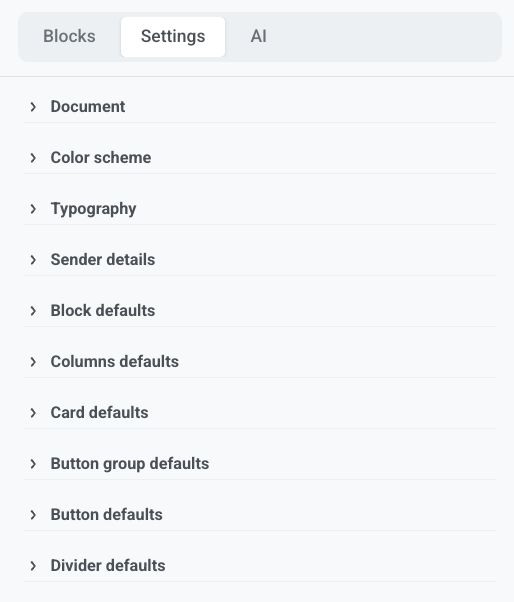
การตั้งค่าเหล่านี้จะใช้กับอีเมลทั้งฉบับ หากต้องการเปลี่ยนแค่บล็อกเดียว ให้เลือกบล็อกนั้นบน canvas และแก้ไขสไตล์ที่นั่น
Document
Anchor link toตั้งค่าขนาดและลักษณะของพื้นที่อีเมลทั้งหมด:
- ความกว้างและ padding
- ภาพพื้นหลัง (พร้อม Fit และตำแหน่งของตัวเอง) หรือการไล่ระดับสี
- ช่องว่างระหว่างบล็อก
- รัศมีมุมรูปภาพเริ่มต้น, รัศมีมุมพื้นที่เนื้อหา, และเงาของเนื้อหา
ตั้งค่าสีพื้นหลังทึบสำหรับอีเมลทั้งฉบับได้ที่ใต้ Color scheme ไม่ใช่ที่นี่
Color scheme
Anchor link toตั้งค่าชุดสีของอีเมล:
- Background: สีทึบด้านหลังอีเมลทั้งหมด รวมถึง padding รอบๆ การ์ดและบล็อกอื่นๆ
- Text: ข้อความในหน้า
- Heading: สไตล์หัวเรื่อง
- Link: ลิงก์เมนูที่ไม่ได้กำหนดสีไว้อย่างชัดเจน
สีอื่นๆ ในชุดสีจะถูกใช้เมื่อคุณเลือกสีในภายหลังในเครื่องมือแก้ไขและเมื่อคุณใช้ AI เพื่อสร้างเนื้อหา บล็อกที่อยู่บน canvas แล้วจะยังคงใช้สีที่คุณตั้งค่าไว้
เปิด Dark mode variant เพื่อตั้งค่าสีแยกต่างหากสำหรับไคลเอนต์ที่รองรับโหมดมืด
Typography
Anchor link toตั้งค่าตระกูลฟอนต์สำหรับทั้งอีเมล สำหรับแต่ละสไตล์ข้อความ (Heading 1, Heading 2, Normal และอื่นๆ) ให้ตั้งค่าขนาดฟอนต์, น้ำหนักฟอนต์, ความสูงของบรรทัด, และระยะห่างระหว่างตัวอักษร
Sender details
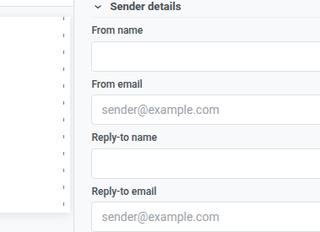
Anchor link toใน Sender details ให้ตั้งค่าว่าอีเมลมาจากใครและจะส่งการตอบกลับไปที่ไหน: From name และ From email สำหรับผู้ส่งที่ผู้รับจะเห็น, Reply-to name และ Reply-to email สำหรับที่ที่การตอบกลับจะไปถึง
Block and layout defaults
Anchor link toใช้การตั้งค่าเหล่านี้เพื่อให้บล็อกใหม่ตรงกับอีเมลจนกว่าคุณจะกำหนดสไตล์ให้บล็อกบน canvas:
- Block defaults: พื้นหลัง, ภาพพื้นหลัง, สีเส้นขอบ, ความกว้างเส้นขอบ, รัศมีมุม, และการมองเห็นบนมือถือ/เดสก์ท็อป
- Columns defaults: padding ด้านนอก, padding ภายในแต่ละคอลัมน์, และช่องว่างระหว่างคอลัมน์
- Card defaults: ลักษณะเริ่มต้นสำหรับคอนเทนเนอร์ Card
- Button group defaults: ระยะห่างและการจัดตำแหน่งสำหรับปุ่มในกลุ่ม
- Button defaults: ลักษณะเริ่มต้นสำหรับบล็อก Button ใหม่
- Divider defaults: สไตล์เส้น, สี, ความหนา, และความกว้าง
ค่าเริ่มต้นจะใช้เฉพาะในกรณีที่บล็อกไม่ได้ตั้งค่าของตัวเอง หากคุณเปลี่ยน Corner radius บนบล็อก การตั้งค่านั้นจะแทนที่ค่าเริ่มต้นทั้งอีเมลสำหรับทุกมุมของบล็อกนั้น จะไม่มีการผสมมุมจากค่าเริ่มต้นและจากบล็อก
กำหนดค่าส่วนท้ายของอีเมล
Anchor link toในแผง Layers ให้เลือก Footer เพื่อเปิดการตั้งค่าในแผงด้านขวา
อีเมลทุกฉบับจะมีบล็อก Footer สำหรับข้อมูลผู้ส่งที่กฎหมายกำหนดและลิงก์ยกเลิกการสมัคร
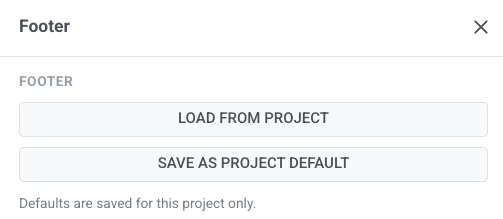
โหลดหรือบันทึกส่วนท้ายของโปรเจกต์
Anchor link to- โหลดจากโปรเจกต์: เติมข้อมูลส่วนท้ายของอีเมลนี้จากส่วนท้ายระดับโปรเจกต์ที่คุณบันทึกไว้
- บันทึกเป็นค่าเริ่มต้นของโปรเจกต์: จัดเก็บส่วนท้ายปัจจุบันเป็นจุดเริ่มต้นสำหรับอีเมลในอนาคต ใช้ตัวเลือกนี้เฉพาะเมื่อคุณต้องการให้อีเมลใหม่เริ่มต้นจากส่วนท้ายนี้
ค่าเริ่มต้นจะถูกบันทึกไว้สำหรับโปรเจกต์นี้เท่านั้น
ประเภทอีเมลและข้อมูลบริษัท
Anchor link to-
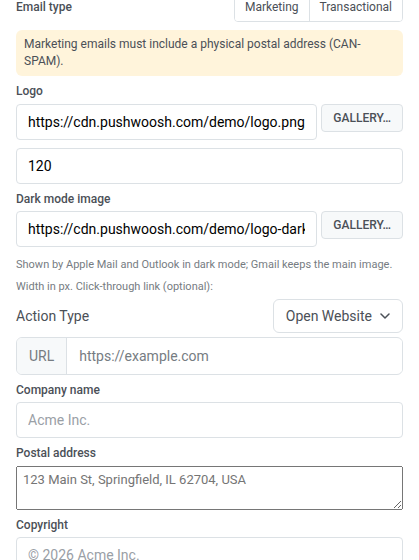
ใต้ Email type ให้เลือก Marketing หรือ Transactional สำหรับ Marketing ส่วนท้ายจะคงลิงก์ยกเลิกการสมัครไว้ สำหรับ Transactional ลิงก์ยกเลิกการสมัครจะถูกละไว้ การมองเห็นลิงก์ยกเลิกการสมัครจะเป็นไปตามการตั้งค่านี้ เรียนรู้เพิ่มเติมเกี่ยวกับข้อความการตลาดและข้อความธุรกรรม
-
ตั้งค่า URL ของโลโก้หรือเลือกโลโก้จากแกลเลอรี โลโก้นี้จะแสดงในส่วนท้าย ที่ด้านล่างของอีเมล หากต้องการแสดงโลโก้ของคุณที่ด้านบนของอีเมล ให้เพิ่มบล็อก Logo header ซึ่งนำโลโก้มาจาก Brand book ของคุณ
-
ตั้งค่าความกว้างของโลโก้เป็น px
-
สามารถตั้งค่า URL ของ Dark mode image หรือเลือกรูปภาพจากแกลเลอรีได้ Apple Mail และ Outlook จะแสดงรูปนี้แทนโลโก้หลักเมื่อผู้รับอ่านในโหมดมืด ส่วน Gmail จะยังคงแสดงโลโก้หลักเสมอ
การใช้ Brand book ที่มีโลโก้จะแทนที่ทั้งโลโก้ในส่วนท้ายและ Dark mode image ด้วยของ Brand book
-
สามารถตั้งค่าลิงก์สำหรับคลิกผ่านได้: เลือก Action Type และป้อน URL
-
กรอกข้อมูล Company name, Postal address, และ Copyright
ลิงก์และป้าย
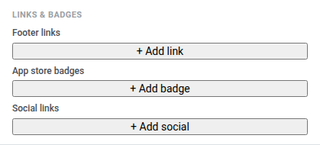
Anchor link to- เพิ่ม Footer links ที่มีป้ายกำกับ เช่น นโยบายความเป็นส่วนตัว หรือ ข้อกำหนด
- เพิ่ม App store badges สำหรับ App Store หรือ Google Play พร้อม URL ปลายทาง
- เพิ่ม Social links พร้อมไอคอนที่ชี้ไปยังโปรไฟล์โซเชียลของคุณ
Style
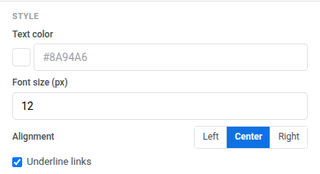
Anchor link to- Text color: สีข้อความส่วนท้าย
- Font size (px): ขนาดฟอนต์ส่วนท้าย
- Alignment: ซ้าย, กลาง, หรือขวา
- Underline links: เปิดเพื่อขีดเส้นใต้ลิงก์ในส่วนท้าย
Options
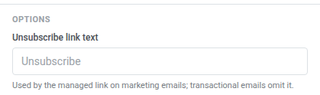
Anchor link toตั้งค่า Unsubscribe link text สำหรับลิงก์ยกเลิกการสมัครที่มีการจัดการในอีเมลการตลาด อีเมลธุรกรรมจะไม่มีลิงก์นี้
ตรวจสอบก่อนบันทึก
Anchor link toเมื่อส่วนท้ายและการตั้งค่าทั้งอีเมลดูถูกต้องบน canvas แล้ว ให้เรียกใช้ Check ก่อนบันทึก ดูที่ ตรวจสอบอีเมลของคุณก่อนส่ง