OpenAI: สร้างข้อความ
ใช้ OpenAI: สร้างข้อความ เพื่อขอให้โมเดล OpenAI สร้างข้อความสั้นๆ กลาง journey จากนั้นนำไปใช้ใหม่ใน push, email หรือ SMS ในภายหลัง จุดนี้จะรับรองความถูกต้องด้วย OpenAI API key ของตัวเอง มันไม่ได้ใช้การผสานรวมระดับบัญชีใดๆ ที่กำหนดค่าไว้ที่อื่นใน Settings
การใช้งานทั่วไป:
- ปรับแต่งบรรทัดข้อความ: ร่างข้อความดึงดูดหนึ่งบรรทัดจาก tags ของผู้เดินทาง จากนั้นใส่ลงใน push หรือ email ถัดไปด้วย Dynamic Content
- สรุปก่อนส่ง: เปลี่ยน tags สองสามอย่าง เช่น คำสั่งซื้อล่าสุดหรือหมวดหมู่การเข้าชม ให้เป็นบรรทัดภาษาธรรมชาติสั้นๆ ที่เทมเพลตสามารถแสดงได้
- เปลี่ยนคำพูด: ขอวลีที่แตกต่างกันเล็กน้อยในแต่ละครั้ง เพื่อให้ผู้เดินทางไม่เห็นข้อความที่เหมือนกันทุกครั้งที่พวกเขาผ่านเข้ามา
กำหนดค่าจุด
Anchor link to- ลาก OpenAI: สร้างข้อความ จากส่วน Integrations ของแผงด้านซ้ายไปยัง canvas
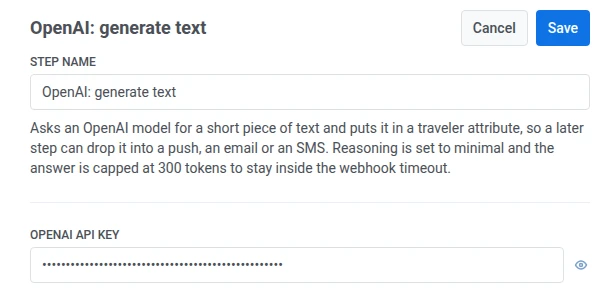
- ดับเบิลคลิกที่จุดและป้อน Step Name
- ใน OpenAI API key ให้ป้อน OpenAI API key ของคุณ มันจะถูกจัดเก็บแบบปิดบังเหมือนกับ webhook secret header
-
ใน Model ให้เลือกโมเดล OpenAI ที่จะใช้ ค่าเริ่มต้นคือ gpt-5-mini
- gpt-5-nano และ gpt-5-mini: ทั้งสองตอบสนองได้ดีภายในเวลา 10 วินาทีของจุด
- gpt-5: สามารถทำงานใกล้ถึงเวลาหมดเวลาเมื่อใช้ prompt ที่ยาว มีค่าใช้จ่ายต่อ token มากกว่าโมเดลขนาดเล็ก
ทุกการเรียกใช้จะเรียกเก็บเงินจาก OpenAI key ของคุณสำหรับผู้เดินทางทุกคนที่มาถึงขั้นตอนนี้

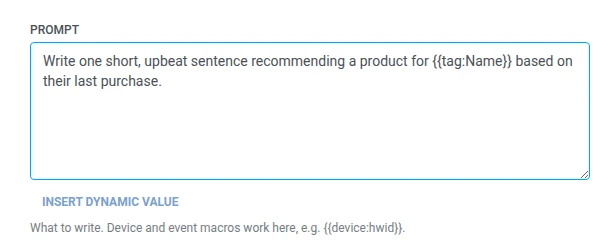
- ใน Prompt ให้เขียนสิ่งที่คุณต้องการให้โมเดลสร้าง มันใช้ macros เดียวกันกับ Webhook body ใดๆ ตัวอย่างเช่น
{{device:hwid}}
- คลิก Save
การให้เหตุผลถูกตั้งค่าให้น้อยที่สุดและการตอบกลับถูกจำกัดไว้ที่ประมาณ 300 tokens (ประมาณหนึ่งย่อหน้าสั้นๆ) เพื่อให้คำขออยู่ภายใน Webhook timeout ขอสิ่งที่สั้นๆ prompt ที่ยาวหรือละเอียดกว่าจะไม่ได้รับพื้นที่ในการตอบกลับมากขึ้น
การตอบกลับ
Anchor link toผู้เดินทางจะเดินทางต่อไปยังขั้นตอนใดก็ตามที่คุณเชื่อมต่อถัดไปบน canvas
Attributes หลังจากขั้นตอนทำงาน
Anchor link to| Attribute | สิ่งที่เก็บไว้ |
|---|---|
llm_text | ข้อความที่สร้างขึ้น |
llm_input_tokens | จำนวน Token สำหรับอินพุตของคำขอ |
llm_output_tokens | จำนวน Token สำหรับเอาต์พุตของคำขอ |
วิธีใช้ llm_text ในขั้นตอนต่อไป
Anchor link to- ใส่ลงใน push, email หรือ SMS: ใช้ Dynamic Content
- สร้างเงื่อนไขแยกด้วย Condition split: บันทึกลงใน Tag ก่อนด้วย Update user profile จากนั้นแยกตาม Tag นั้น
ความล้มเหลวและการตอบกลับที่ไม่คาดคิด
Anchor link toคำขอที่ล้มเหลวจะทำให้ผู้เดินทางออกจาก journey ดูที่ Errors and failed requests
การตอบกลับที่กลับมาแต่ไม่ใช่สิ่งที่คุณคาดหวังจะทำให้ผู้เดินทางยังคงอยู่ใน journey:
- ข้อความถูกตัดที่ขีดจำกัด 300-token:
llm_textจะเก็บข้อความที่ถูกตัดทอน - โมเดลปฏิเสธที่จะตอบ:
llm_textจะเก็บสิ่งที่โมเดลตอบกลับมาแทน
สถานการณ์ตัวอย่าง: การร่างบรรทัดอีเมลสำหรับผู้ที่ละทิ้งการเข้าชมด้วย OpenAI
Anchor link toทีมต้องการให้อีเมลสำหรับผู้ที่ละทิ้งการเข้าชมเริ่มต้นด้วยบรรทัดเกี่ยวกับผลิตภัณฑ์เฉพาะที่ผู้เข้าชมดู แทนที่จะเป็นหัวข้อทั่วไปว่า “กลับมา”
- เพิ่มองค์ประกอบ Trigger-based entry และตั้งค่าให้ทำงานเมื่อมี event
ProductViewedNoPurchase - เพิ่ม OpenAI: สร้างข้อความ ต่อจากนั้นทันที ใน Prompt ให้เขียน
Write one short sentence recommending {{tag:Last Viewed Product}} to a shopper who looked at it but didn't buy. - เพิ่มขั้นตอน Send Email ต่อจากนั้นทันที โดยใช้ Dynamic Content เพื่อแทรก
llm_textลงในเนื้อหาอีเมล
เมื่อสิ่งนี้ทำงาน ผู้เข้าชมแต่ละคนจะได้รับอีเมลที่มีบรรทัดเปิดเกี่ยวกับผลิตภัณฑ์ที่พวกเขาดู แทนที่จะเป็นบรรทัดทั่วไปสำหรับทั้ง segment