อัปเดตโปรไฟล์ผู้ใช้
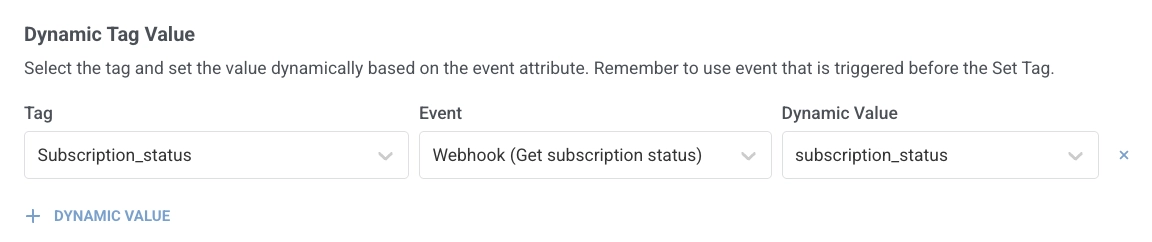
องค์ประกอบ Update user profile จะกำหนดค่า Tag ให้กับผู้ใช้ขณะที่พวกเขาเคลื่อนที่ผ่าน Journey คุณสามารถตั้งค่าได้ด้วยตนเองหรือดึงค่าจากแอตทริบิวต์ของ Event หรือการตอบกลับจาก Webhook
ตัวเลือกการอัปเดต
Anchor link toการอัปเดตด้วยตนเอง
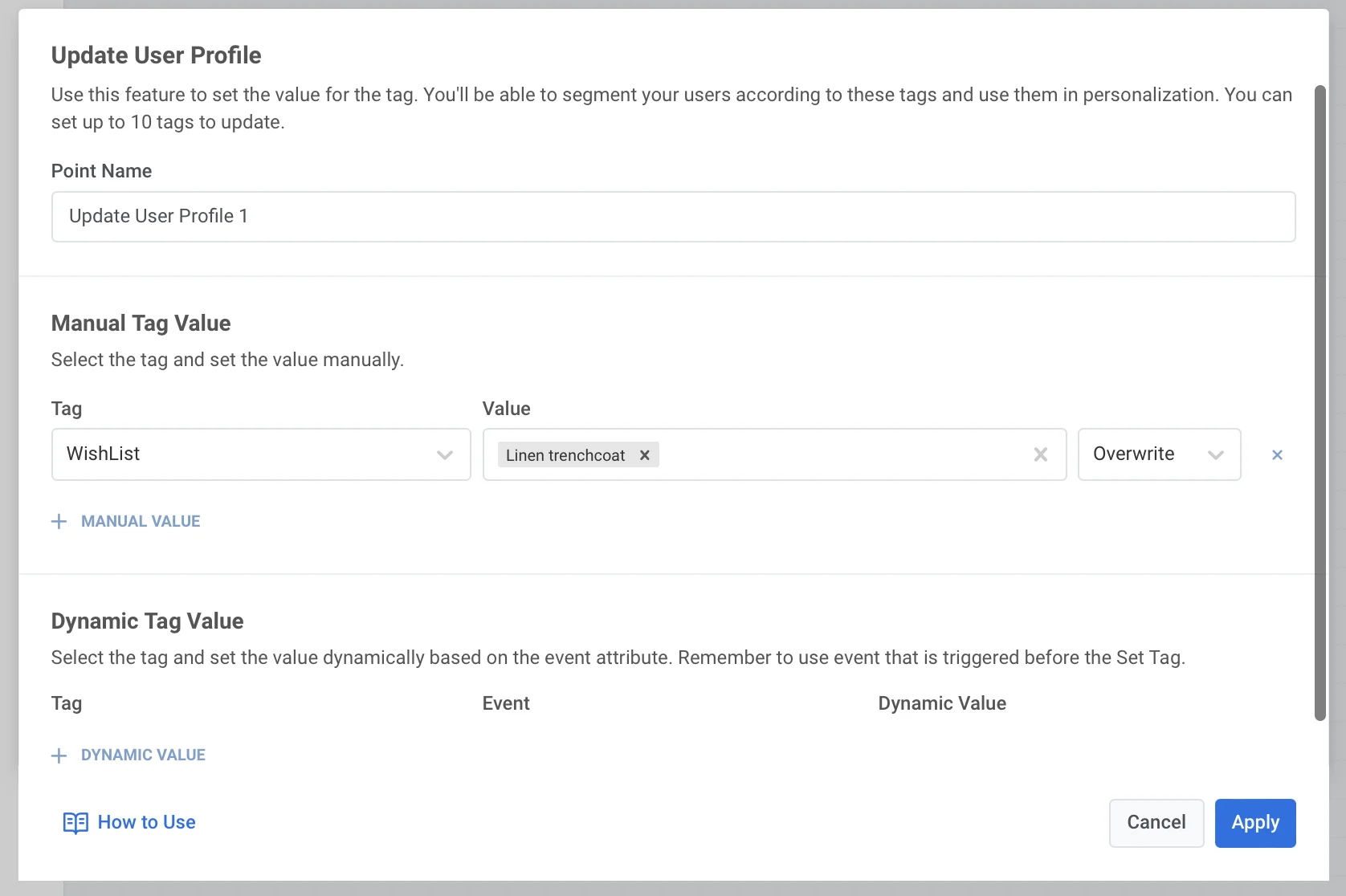
Anchor link toในการกำหนดค่า Tag ให้กับผู้ใช้ภายใน Journey ด้วยตนเอง:
- เพิ่มองค์ประกอบ Update user profile ที่ใดก็ได้ที่คุณต้องการบน canvas
- กด + Manual value และเลือก Tag จากรายการดรอปดาวน์ที่มี Tag ทั้งหมดที่สร้างขึ้นในบัญชี Pushwoosh ของคุณ
- ระบุค่าสำหรับ Tag ที่เลือกโดยขึ้นอยู่กับประเภทของ Tag นั้น
คุณสามารถตั้งค่าได้สูงสุด 10 Tags ในครั้งเดียว
สำหรับ Tag ที่เป็นแบบเฉพาะผู้ใช้ (user-specific) ค่าจะถูกกำหนดให้กับอุปกรณ์ทั้งหมดของผู้ใช้ที่มี user ID เดียวกัน สำหรับ Tag ที่ไม่เป็นแบบเฉพาะผู้ใช้ ค่าจะถูกกำหนดให้กับอุปกรณ์เฉพาะที่ผู้ใช้กำลังเดินทางใน Journey
สำหรับกรณีการใช้งานมีมากมาย ตัวอย่างเช่น การติด Tag ผู้ใช้ที่ไปถึงขั้นตอนใดขั้นตอนหนึ่งของ Journey จะมีประโยชน์ในการสร้างการสื่อสารต่อไป
ค่า Tag แบบไดนามิก
Anchor link toการอัปเดตแบบไดนามิกหมายถึงค่า Tag จะถูกดึงมาจากแอตทริบิวต์ของ Event ที่ผู้ใช้ทริกเกอร์ก่อนที่จะมาถึงองค์ประกอบ Update user profile โดยอัตโนมัติ คุณสามารถสื่อสารกับผู้ใช้เหล่านั้นได้อย่างเป็นส่วนตัวมากขึ้นและส่งข้อเสนอที่ปรับให้เหมาะกับพวกเขา
ในการตั้งค่า Tag แบบไดนามิกจาก Event:
- วางองค์ประกอบ Update user profile บน canvas หลังจากองค์ประกอบที่อิงตามทริกเกอร์อย่างน้อยหนึ่งรายการ (Trigger-based Entry หรือ Wait for Trigger)
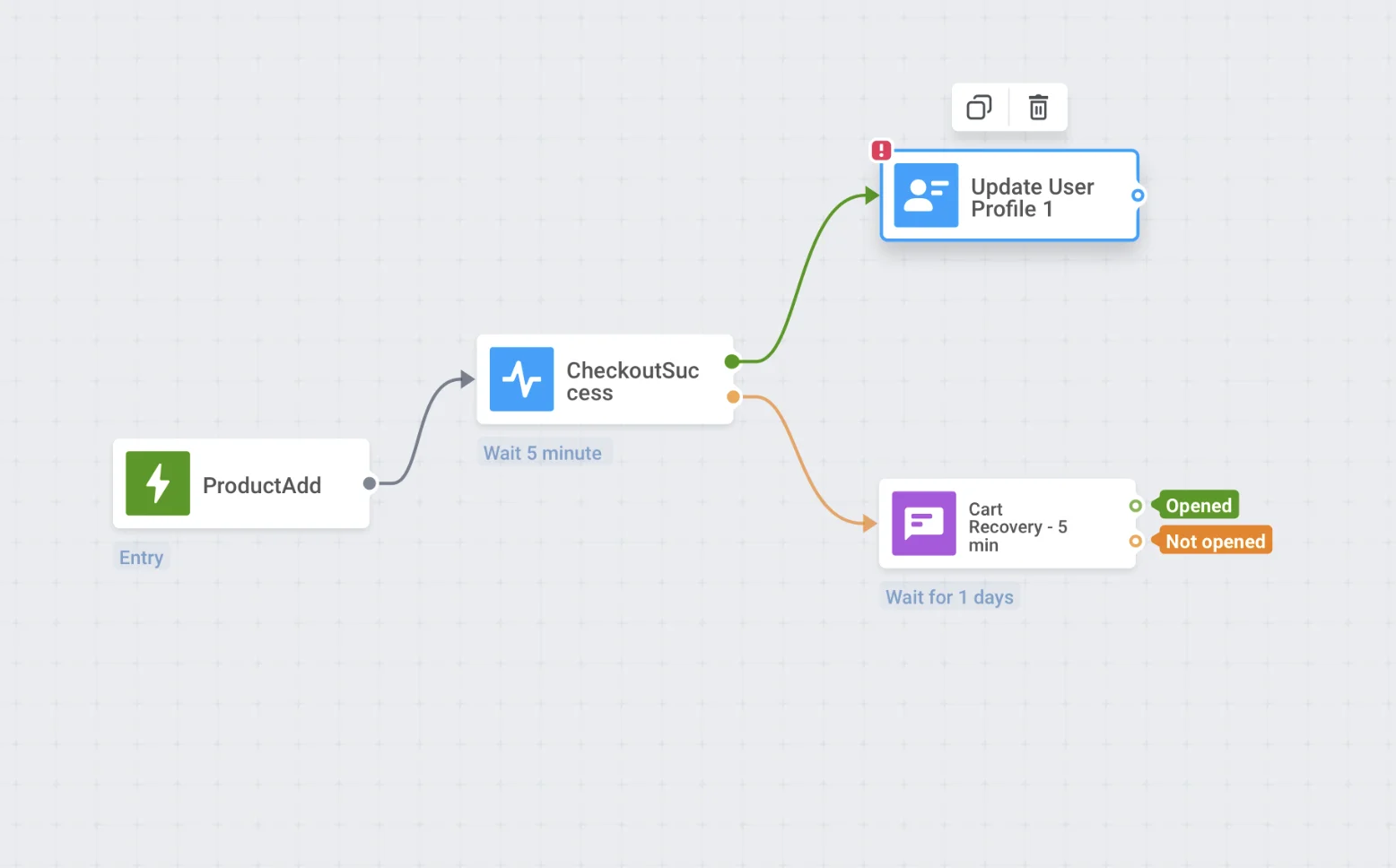
- ดับเบิลคลิกที่องค์ประกอบและกด + Dynamic Value ในส่วน Dynamic Tag Value
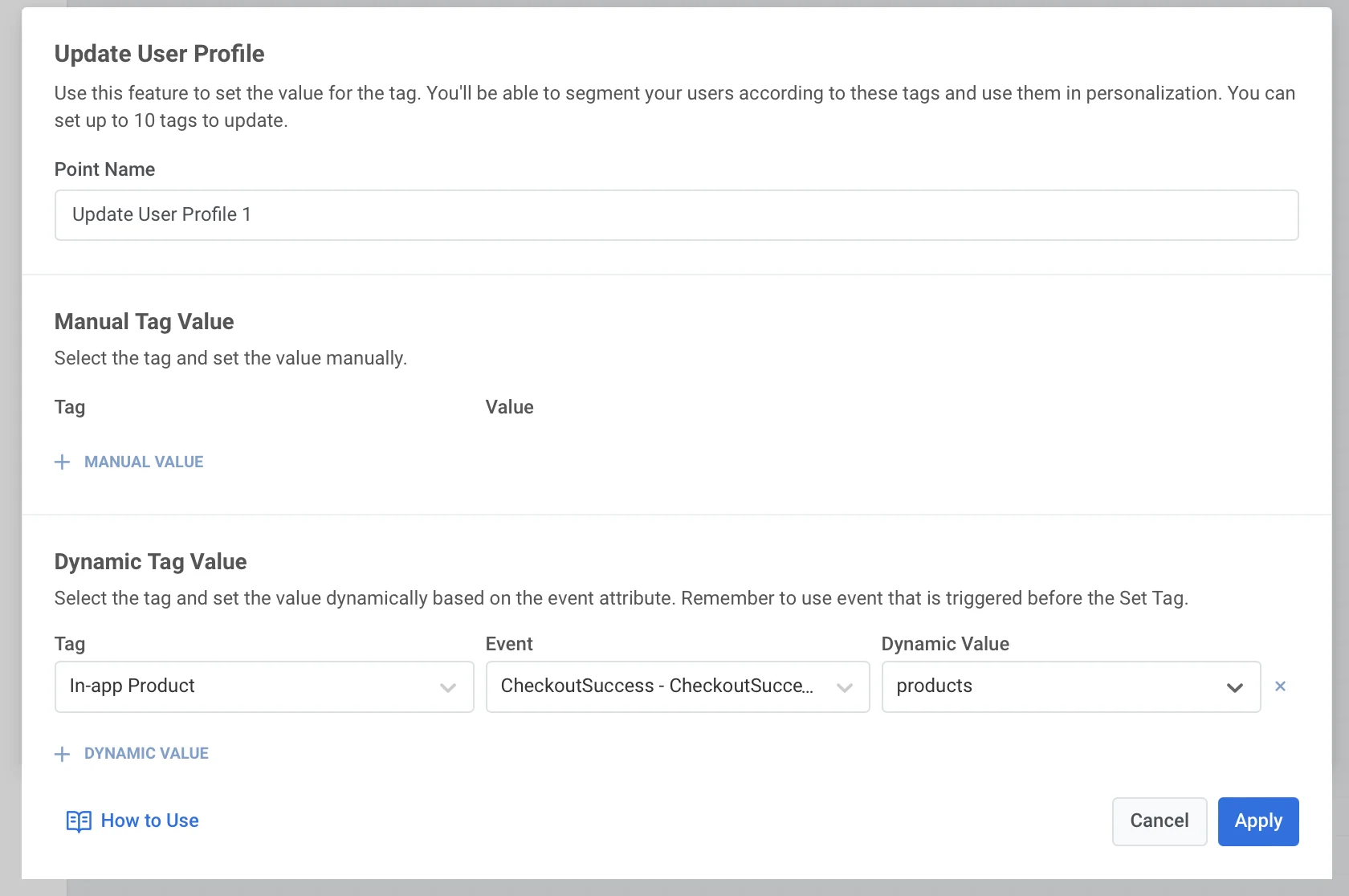
- เลือก Tag ที่จะตั้งค่า
- เลือก Event และแอตทริบิวต์ที่จะให้ค่า Tag
ใช้ค่าจากการตอบกลับของ webhook
Anchor link toหากองค์ประกอบ Webhook ก่อนหน้านี้ใน Journey มีการกำหนดค่า Response mapping ไว้ องค์ประกอบนั้นจะปรากฏในดรอปดาวน์ Event ตามชื่อขั้นตอน webhook ที่คุณตั้งไว้ (เช่น Create user in CRM) ควบคู่ไปกับ Events ทั่วไป สำหรับตัวอย่าง Journey แบบเต็ม โปรดดูที่ การใช้ข้อมูลการตอบกลับของ webhook ใน Journey ของคุณ
- วาง Update user profile หลังจากขั้นตอน Webhook
- ใน Dynamic Tag Value กด + Dynamic Value
- ใน Tag เลือก Tag ที่จะอัปเดต
- ใน Event เลือกขั้นตอน webhook ตามชื่อที่คุณตั้งไว้ (เช่น
Create user in CRM) - ใน Dynamic Value เลือกแอตทริบิวต์ที่จับคู่ไว้ (เช่น
subscription_status)